





Voicy vs. Mac Spracherkennung: Welches Sprache zu Text Tool solltest Du 2026 wählen?
TL;DR
Wähle Voicy, wenn du Live-Spracherkennung und Dateitranskription auf dem Mac, unter Windows, als Browser-Erweiterung sowie auf iOS und Android nutzen möchtest.
Wähle Mac Dictation, wenn du nur die integrierte macOS-Funktion benötigst, um Text überall dort einzusprechen, wo du tippen kannst.
Am besten für plattformübergreifendes Arbeiten: Voicy, da Apple Dictation in macOS integriert ist und als eigenständiges Produkt weder Windows, Android noch Browser-Erweiterungen abdeckt.
Die beste kostenlose Option: Mac Dictation, da es in macOS enthalten ist und keine zusätzlichen App-Kosten verursacht.
Am besten für die Dateitranskription: Voicy, weil es die Transkription hochgeladener Dateien unterstützt. Apple Mac Dictation ist für das Diktieren von Text gedacht, nicht für umfassende Workflows zum Hochladen und Transkribieren.
Datenschutz-Hinweis: Voicy ist cloudbasiert. Laut Apple kann die normale Text-Spracherkennung auf dem Gerät verarbeitet werden, Nutzer sollten jedoch die Tastatureinstellungen überprüfen, da einige Spracheingaben und Transkripte an Siri-Server gesendet werden können.
Wenn du Voicy und Mac Dictation miteinander vergleichst, ist die Antwort ganz einfach: Voicy eignet sich besser für alle, die ein dediziertes Tool für Spracherkennung und Transkription über verschiedene Geräte, Apps, Browser und hochgeladene Dateien hinweg suchen. Mac Dictation ist die bessere Wahl, wenn du die kostenlose Spracherkennung nutzen möchtest, die bereits in macOS integriert ist.
Das Fazit vorab
Voicy ist die bessere Wahl, wenn die Spracherkennung Teil deiner täglichen Arbeit ist. Es unterstützt Mac, Windows, Browser-Erweiterungen, iOS sowie Android und bietet sowohl Live-Sprache-zu-Text als auch die Transkription hochgeladener Dateien. Voicy ist cloudbasiert, bietet lediglich eine kostenlose Testphase und kostet 8,49 $ im Monat, 82 $ im Jahr oder 260 $ für die lebenslange Lizenz.
Mac Dictation ist die bessere Wahl, wenn du auf einem Mac arbeitest und eine grundlegende Spracheingabe benötigst, ohne eine zusätzliche App zu kaufen. Laut Apple kannst du mit Dictation überall dort Text per Sprache eingeben, wo du tippen kannst. Es handelt sich hierbei nicht um ein eigenständiges Produkt für Windows, Android, Browser-Erweiterungen oder die Dateitranskription.
Das praktische Fazit: Beginne mit Mac Dictation, wenn deine Anforderungen gering sind und du ausschließlich am Mac arbeitest. Wähle Voicy, wenn du einen umfassenderen Workflow für Sprache zu Text benötigst, der dich über verschiedene Plattformen hinweg begleitet und auch hochgeladene Audiodateien verarbeitet.
Voicy konzentriert sich auf die Live-Spracherkennung und die Transkription hochgeladener Dateien in Desktop-, Browser- und mobilen Workflows.
Mac Dictation ist die in macOS integrierte Apple-Funktion, um Text überall dort einzusprechen, wo du tippen kannst.
Voicy und Mac Dictation im direkten Vergleich
Kategorie | Voicy | Mac Dictation | Gewinner |
|---|---|---|---|
Ideal für | Menschen, die Live-Spracherkennung und Dateitranskription in Arbeits-Apps, Browsern, auf dem Desktop und auf dem Smartphone nutzen möchten. | Mac-Nutzer, die eine integrierte Spracheingabe überall dort nutzen wollen, wo sie Text eintippen können. | Voicy für vielseitigeres Arbeiten. Mac Dictation für die einfache Nutzung auf dem Mac. |
Plattformen | Mac, Windows, Browser-Erweiterung, iOS und Android. | In macOS integriert. Keine separate Windows-App, Android-App oder Browser-Erweiterung in den geprüften Apple-Quellen für Mac Dictation gefunden. | Voicy. |
Live-Spracherkennung | Ja. Entwickelt für die Live-Spracherkennung in alltäglichen Schreiboberflächen. | Ja. Laut Apple kannst du auf dem Mac überall dort Text per Sprache eingeben, wo du tippen kannst. | Gleichstand bei der Texteingabe auf dem Mac. Voicy für plattformübergreifende Spracherkennung. |
Dateitranskription | Ja. Voicy unterstützt das Hochladen und Transkribieren von Audiodateien. | Kein umfassender Workflow zum Hochladen und Transkribieren in den geprüften Apple Dictation-Quellen gefunden. Es ist dafür gedacht, Text in Eingabefelder zu diktieren. | Voicy. |
Browser-Workflows | Unterstützung durch Browser-Erweiterungen. | Kann überall dort verwendet werden, wo macOS die Texteingabe erlaubt, einschließlich vieler Browser-Textfelder. Keine eigenständige Browser-Erweiterung gefunden. | Voicy dank des Workflows mit der Browser-Erweiterung. |
Windows und Android | Unterstützt Windows und Android. | Nein. Mac Dictation ist eine reine macOS-Funktion. | Voicy. |
Sprachen und Funktionen | Voicy unterstützt Workflows für Spracherkennung und Transkription. Die Sprachabdeckung sollte vor dem Kauf im aktuellen Produkt überprüft werden. | Apple listet die Verfügbarkeit von Dictation-Sprachen nach Region auf, zusätzlich zur separaten Verfügbarkeit für On-Device-Diktate, automatische Zeichensetzung und Emoji-Diktate. | Mac Dictation für Apples offizielle Sprachmatrix. Voicy für den Funktionsumfang im Workflow. |
Preise | Nur kostenlose Testversion, danach 8,49 $/Monat, 82 $/Jahr oder 260 $ lebenslang. | In macOS enthalten. Keine separaten Kosten für die App. | Mac Dictation. |
Datenschutz und Verarbeitung | Cloudbasierte Transkription. | Apple gibt an, dass Nutzer in den Tastatureinstellungen überprüfen können, ob die Spracheingaben und Transkripte für allgemeine Texte lokal auf dem Gerät verarbeitet und nicht an Siri-Server gesendet werden. Nutzer können zudem entscheiden, ob sie Audioaufnahmen von Siri und der Spracherkennung teilen möchten. | Mac Dictation, wenn die On-Device-Verarbeitung für deine Sprache und dein Setup verfügbar ist. Voicy, wenn die Cloud-Verarbeitung für dich in Ordnung ist und du mehr Funktionen benötigst. |
Funktionstiefe | Spezialisierte App und Service für Sprache-zu-Text-Workflows. | Integrierte macOS-Funktion, kein vollständiges Transkriptionsprodukt. | Voicy. |
Wann Voicy die bessere Wahl ist
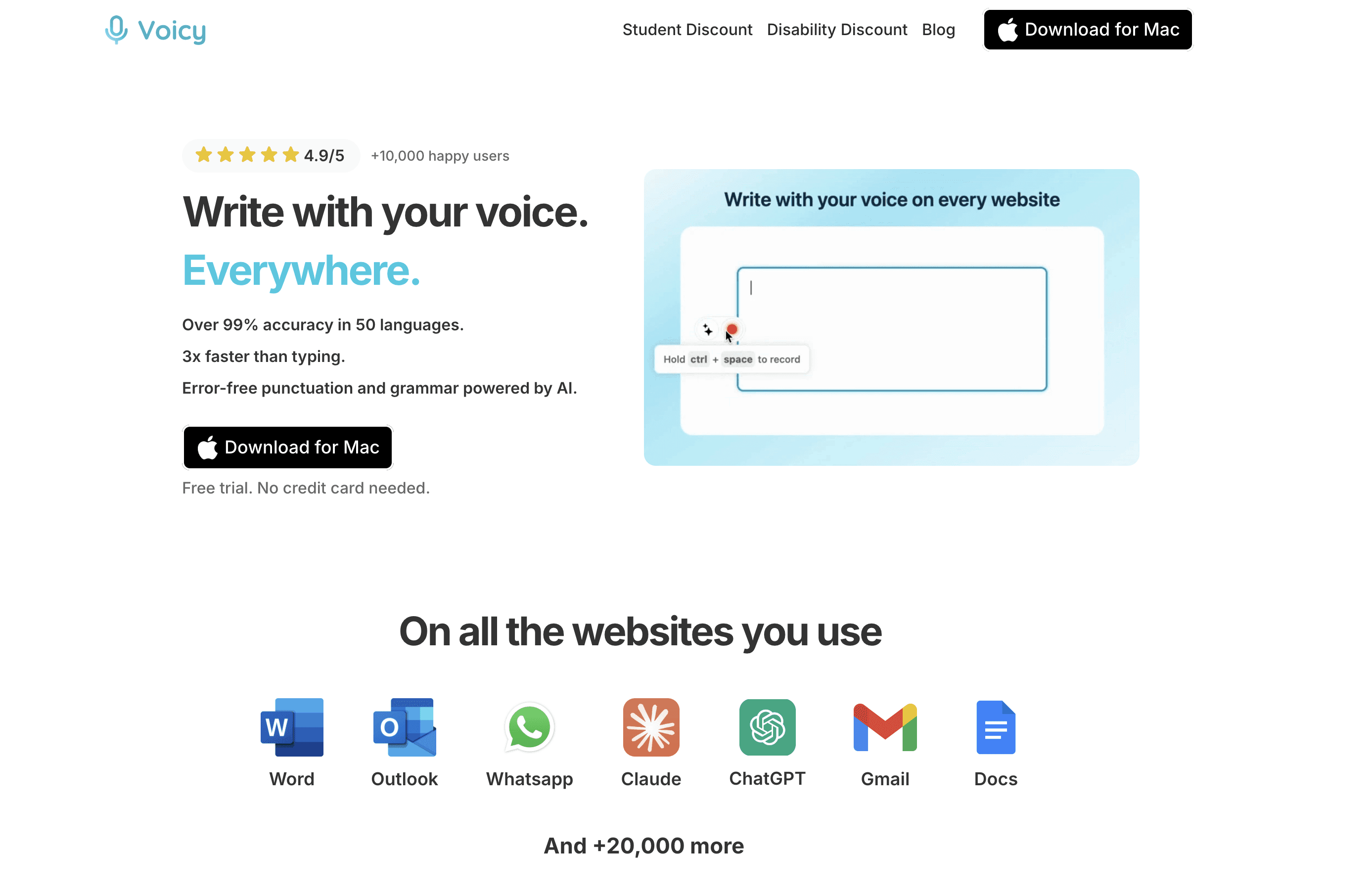
Voicy ist die bessere Option, wenn du die Spracherkennung als echtes Arbeitswerkzeug und nicht nur als praktisches Mac-Feature nutzt. Es ist für die Live-Spracheingabe und Dateitranskription an deutlich mehr Orten ausgelegt, als es die integrierte macOS-Funktion ermöglicht.
Das ist besonders wichtig, wenn du in vielen verschiedenen Apps schreibst oder tagsüber zwischen Geräten wechselst. Vielleicht beginnst du eine Notiz auf dem Mac, antwortest einem Kunden in einer Browser-App, wechselst später zu Windows und transkribierst dann eine Audiodatei von deinem Smartphone. Mac Dictation hilft dir zwar in macOS-Textfeldern, dient aber nicht als plattformübergreifende Transkriptionslösung.
Wenn du vor deiner Entscheidung noch mehr Infos suchst, bietet Voicy auch Ratgeber zu den Themen Spracherkennung auf dem Mac, Apps für Spracheingabe und das Diktieren in Tools wie Google Docs.
Voicy ist stärker beim Arbeiten auf unterschiedlichen Geräten
Wähle Voicy, wenn dein Arbeitsalltag Folgendes umfasst:
Spracheingabe auf Mac und Windows.
Schreiben in Browser-Apps mithilfe einer Browser-Erweiterung.
Nutzung von iOS- und Android-Geräten.
Hochladen gespeicherter Audiodateien zur Transkription.
Umwandlung von Sprache in fertigen Text in Dokumenten, Nachrichten, Notizen und Web-Apps.
Das Ausprobieren einer spezialisierten App für Sprache zu Text, bevor du Geld ausgibst.
Voicy kostet Geld, da es sich um ein eigenständiges Produkt und nicht um ein integriertes Betriebssystem-Feature handelt. Dafür profitierst du von einem umfassenderen Workflow: Live-Spracherkennung plus Dateitranskription auf Mac, Windows, per Browser-Erweiterung sowie auf iOS und Android.
Wann Mac Dictation die bessere Wahl ist
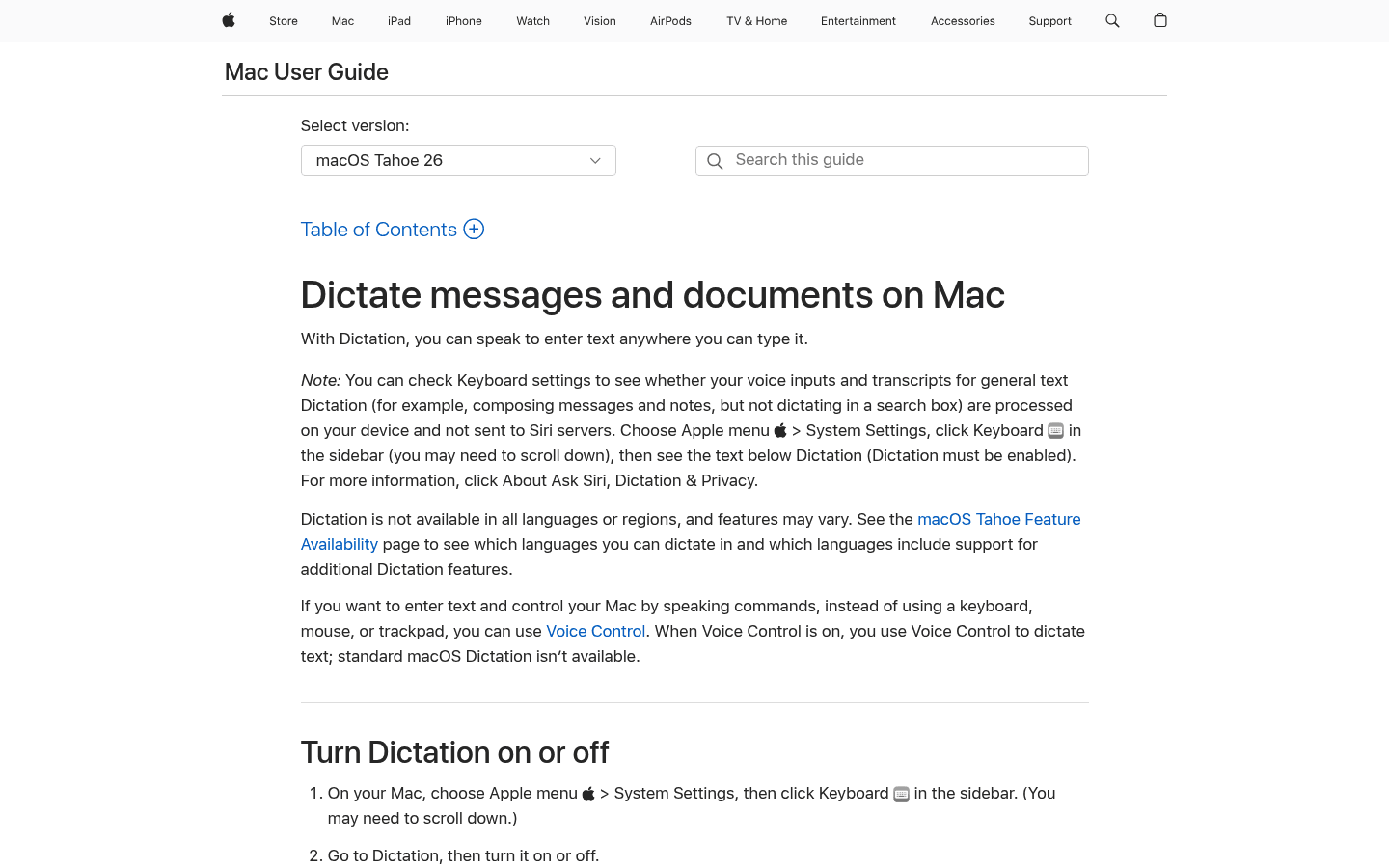
Mac Dictation ist die bessere Wahl, wenn deine Anforderungen simpel sind, du nur auf dem Mac arbeitest und direkt in vorhandene Textfelder diktieren möchtest. Apple beschreibt es ganz einfach: Mit der Diktierfunktion auf dem Mac kannst du Text überall dort einsprechen, wo du ihn auch eintippen kannst.
Ein klarer Vorteil liegt in den Kosten. Es gibt kein separates Abo und keine Kosten für die App. Wenn du einen unterstützten Mac besitzt, kannst du die Funktion einfach in den Tastatureinstellungen aktivieren und loslegen.
Wähle Mac Dictation, wenn du Folgendes möchtest:
Keine zusätzlichen Software-Kosten.
Einfache Spracheingabe in macOS-Textfeldern.
Eine direkt in die Systemeinstellungen integrierte Funktion.
Tastaturkurzbefehle oder die Mikrofontaste zum Starten der Spracherkennung.
Automatische Zeichensetzung in unterstützten Sprachen.
Mehrere Diktiersprachen, sofern unterstützt.
Lokale Spracherkennung auf dem Gerät, sofern dein Mac-Modell und deine Sprache dies unterstützen.
Der Kompromiss liegt im Funktionsumfang. Mac Dictation ist sehr nützlich, versucht aber gar nicht erst, ein kostenpflichtiges, plattformübergreifendes Tool für Spracherkennung und Dateitranskription zu sein.
Preise und langfristige Kosten
Voicy bietet lediglich eine kostenlose Testphase. Danach kostet es 8,49 $/Monat, 82 $/Jahr oder 260 $ für die lebenslange Nutzung.
Mac Dictation ist in macOS enthalten. In den geprüften Apple-Quellen fallen dafür keine separaten Kosten an. Das macht es zur günstigsten Option, wenn du ohnehin einen Mac nutzt und kein eigenständiges Transkriptionsprodukt benötigst.
Kosten nach 1, 3 und 5 Jahren
Szenario | Voicy | Mac Dictation | Gewinner |
|---|---|---|---|
Testzugang | Nur kostenlose Testversion. | In macOS integriert. Kein separater Test nötig. | Mac Dictation, da komplett kostenlos. Voicy, wenn du ein spezialisiertes Produkt testen willst. |
Einmalige Kosten | 8,49 $ für einen Monat, 82 $ für ein Jahr oder 260 $ für die Lifetime-Lizenz. | 0 $ Zusatzkosten, wenn du bereits einen kompatiblen Mac hast. | Mac Dictation. |
Monatliche Zahlung für 12 Monate | 101,88 $. | 0 $ Zusatzkosten. | Mac Dictation spart dir 101,88 $, wenn dir die einfache Spracherkennung am Mac reicht. |
Jährliches Abo für 1 Jahr | 82 $. | 0 $ Zusatzkosten. | Mac Dictation spart dir 82 $. |
Jährliches Abo für 3 Jahre | 246 $. | 0 $ Zusatzkosten. | Mac Dictation spart dir 246 $. |
Jährliches Abo für 5 Jahre | 410 $. | 0 $ Zusatzkosten. | Mac Dictation spart dir 410 $. |
Voicy Lifetime über 5 Jahre | 260 $. | 0 $ Zusatzkosten. | Mac Dictation spart dir 260 $. |
Betrachtet man nur den Preis, gewinnt Mac Dictation deutlich. Aber der Preis ist nicht alles. Du vergleichst hier ein integriertes Mac-Feature mit einem spezialisierten, cloudbasierten Tool für Spracherkennung und Transkription. Zahle nur für Voicy, wenn du den zusätzlichen Funktionsumfang auch wirklich nutzt.
Datenschutz, Cloud und lokale Verarbeitung
Voicy arbeitet cloudbasiert. Wenn dein Arbeitsplatz eine rein lokale Transkription für jedes gesprochene Wort und jede hochgeladene Datei vorschreibt, ist Voicy nicht die richtige Wahl. Ist die Verarbeitung in der Cloud für dich kein Problem, bietet dir Voicy eine weitaus größere Plattformunterstützung und die Transkription hochgeladener Dateien.
Bei Mac Dictation ist es etwas komplexer als ein einfaches „immer lokal“. Apple erklärt, dass Nutzer in den Tastatureinstellungen prüfen können, ob ihre Spracheingaben und Transkripte für allgemeine Texte lokal auf dem Gerät verarbeitet und nicht an Siri-Server gesendet werden. Zudem weist Apple darauf hin, dass die Diktierfunktion nicht in allen Sprachen oder Regionen verfügbar ist und die Funktionen variieren können.
Auf der Apple-Supportseite heißt es außerdem, dass Nutzer sich entscheiden können, ob sie Audioaufnahmen teilen möchten, um Siri und die Spracherkennung zu verbessern. Wenn sie zustimmen, kann Apple Audiodaten von Siri- und Diktier-Interaktionen auf dem Mac speichern und Stichproben prüfen. Nutzer können diese Freigabe später in den Datenschutz- und Sicherheitseinstellungen ein- oder ausschalten und den Siri- und Diktierverlauf löschen.
Die Entscheidung beim Datenschutz ist also eine rein praktische: Wähle Mac Dictation, wenn dir eine möglichst lokale Verarbeitung von allgemeiner Spracheingabe auf einem unterstützten Mac und in einer unterstützten Sprache wichtig ist. Wähle Voicy, wenn eine cloudbasierte Transkription für dich in Ordnung ist und du einen umfassenderen, geräteübergreifenden Workflow brauchst.
Praxistauglichkeit und Community-Diskussionen
Dass Mac Dictation in der Praxis gut funktioniert, steht außer Frage: Die Funktion ist direkt von Apple dokumentiert und fest in macOS integriert. Die Support-Seiten von Apple erklären genau, wie man sie aktiviert, wie man das Diktieren per Kurzbefehl oder Mikrofontaste startet, Sprachen wechselt und wie die Datenschutzeinstellungen aufgebaut sind.
In der Community stellt sich daher meist nicht die Frage, ob Mac Dictation existiert, sondern ob es für den eigenen Workflow ausreicht. Diskussionen rund um die Apple-Diktierfunktion drehen sich häufig um die Einrichtung, die Sprachunterstützung, Mikrofoneingänge, den Datenschutz bei Siri sowie das Verhalten in bestimmten Apps. Solche Beiträge sollte man eher als Hilfestellung bei Problemen und weniger als allgemeingültigen Maßstab für die Genauigkeit betrachten.
Für deine eigene Recherche suchst du am besten gezielt nach den Aufgaben, die für dich wichtig sind: „Mac Dictation Dateitranskription“, „Mac Dictation Windows Alternative“, „Mac Dictation Browser-Erweiterung“, „macOS Dictation lokale Sprache“ oder „Voicy Dateitranskription“. Verlasse dich dabei nicht nur auf einen einzelnen Forenthread oder Social-Media-Post.
Entscheidungshilfe
Wähle Voicy, wenn:
Du eine zuverlässige Live-Spracherkennung in deinen täglichen Schreib-Apps brauchst.
Du sowohl Dateien transkribieren als auch Live-Sprache-zu-Text nutzen willst.
Du auf Mac, Windows, in Browser-Apps sowie auf iOS und Android arbeitest.
Du einen nahtlosen Workflow per Browser-Erweiterung wünschst.
Du ein professionelles Tool zum Schreiben suchst und nicht nur gelegentlich am Mac etwas einsprechen willst.
Eine cloudbasierte Transkription für dich völlig in Ordnung ist.
Wähle Mac Dictation, wenn:
Du die Spracheingabe ausschließlich auf dem Mac benötigst.
Du kein separates Abo abschließen oder Apps kaufen möchtest.
Du keine Transkription von hochgeladenen Dateien brauchst.
Du keine Unterstützung für Windows, Android oder eine eigenständige Browser-Erweiterung benötigst.
Deine bevorzugte Sprache und die gewünschten Funktionen direkt von Apple unterstützt werden.
Du die Möglichkeit nutzen möchtest, deine Spracheingaben direkt auf dem Gerät verarbeiten zu lassen.
Fazit
Voicy ist die bessere Wahl für alle, die eine professionelle Sprache-zu-Text-Lösung über verschiedene Geräte, Apps, Browser und für hochgeladene Audiodateien hinweg benötigen. Es ist nach der Testphase zwar kostenpflichtig, bietet dafür aber weitaus mehr Möglichkeiten als die integrierte Spracheingabe des Macs.
Mac Dictation ist ideal für Mac-Nutzer, die eine kostenlose Möglichkeit suchen, Text einfach einzusprechen. Es ist nützlich, bereits in macOS vorhanden und völlig ausreichend für einfache Ansprüche. Ein vollwertiges, plattformübergreifendes Tool für Spracherkennung und Dateitranskription kann es jedoch nicht ersetzen.
Häufig gestellte Fragen (FAQs)
Ist Voicy besser als Mac Dictation?
Voicy ist besser, wenn du Live-Spracherkennung, Dateitranskription, Windows- und Android-Support, eine Browser-Erweiterung und mobile Apps benötigst. Mac Dictation ist besser, wenn du lediglich eine kostenlose, integrierte Spracheingabe auf dem Mac suchst.
Ist Mac Dictation kostenlos?
Ja, Mac Dictation ist in macOS enthalten und verursacht laut den geprüften Apple-Quellen keine zusätzlichen Kosten. Du benötigst lediglich einen unterstützten Mac.
Ist Voicy kostenlos?
Nein. Voicy bietet lediglich eine kostenlose Testphase an. Die kostenpflichtigen Tarife liegen bei 8,49 $/Monat, 82 $/Jahr oder 260 $ für eine lebenslange Lizenz.
Funktioniert Mac Dictation auf Windows?
Nein. Mac Dictation ist ein exklusives macOS-Feature. Wenn du eine Spracherkennung für Windows suchst, ist Voicy die bessere Wahl.
Funktioniert Mac Dictation auf Android?
Nein. Mac Dictation gibt es nicht als Android-App. Voicy hingegen unterstützt Android.
Gibt es für Mac Dictation eine Browser-Erweiterung?
Nein, in den geprüften Apple-Quellen wurde keine eigenständige Browser-Erweiterung für Mac Dictation gefunden. Du kannst zwar in Textfelder im Browser auf macOS diktieren, aber das unterscheidet sich von einem dedizierten Workflow via Browser-Erweiterung.
Kann Mac Dictation hochgeladene Audiodateien transkribieren?
Die Supportseite von Apple beschreibt Mac Dictation als Funktion, um Text überall dort einzusprechen, wo man tippen kann. Ein echter Workflow zur Dateitranskription wird nicht erwähnt. Voicy hingegen unterstützt das Transkribieren hochgeladener Dateien.
Kann Voicy Dateien transkribieren?
Ja. Voicy unterstützt neben der Live-Spracherkennung auch die Transkription hochgeladener Audiodateien.
Wird Mac Dictation auf dem Gerät verarbeitet?
Teilweise, abhängig vom Mac-Modell, der ausgewählten Sprache und den Einstellungen. Laut Apple können Nutzer in den Tastatureinstellungen prüfen, ob die Spracheingaben und Transkripte direkt auf dem Gerät verarbeitet und nicht an Siri-Server gesendet werden.
Arbeitet Voicy cloudbasiert?
Ja, Voicy nutzt eine cloudbasierte Transkription. Du solltest es nicht wählen, wenn deine Sicherheitsrichtlinien eine rein lokale Verarbeitung vorschreiben.
Was ist besser für den Datenschutz?
Mac Dictation kann für den Datenschutz vorteilhafter sein, wenn die On-Device-Verarbeitung für dein Setup verfügbar ist und du dem Teilen von Siri- und Diktier-Audiodaten widersprichst. Voicy arbeitet in der Cloud und ist daher nur dann die richtige Wahl, wenn eine Cloud-Verarbeitung für dich in Ordnung ist.
Was eignet sich besser für lange Aufnahmen?
Für die Transkription von Audiodateien ist Voicy die deutlich bessere Wahl. Apple gibt zwar an, dass man mit Mac Dictation Texte beliebiger Länge ohne Zeitüberschreitung diktieren kann, allerdings handelt es sich dabei immer noch um Live-Sprachausgabe in Echtzeit und nicht um das Transkribieren fertiger Audiodateien.
Was sollte ich für die Arbeit nutzen?
Wähle Voicy, wenn sich deine Schreibarbeit über verschiedene Apps, Browser, Desktop-Betriebssysteme, Mobilgeräte und Audiodateien erstreckt. Wähle Mac Dictation, wenn du ausschließlich am Mac arbeitest und dir eine einfache Spracheingabe ausreicht.
