




Die besten zweisprachigen Apps für Spracherkennung im Jahr 2026: 8 Tools für Code-Switching
TL;DR
Voicy: Am besten geeignet, um es zuerst zu testen, wenn du eine einzige App für Sprache zu Text auf Mac, Windows, im Browser, auf iOS und Android suchst. Unterstützt auch die Transkription von hochgeladenen Dateien. Mach deinen eigenen Code-Switching-Test, bevor du es für gemischtsprachige Arbeiten verwendest.
Wispr Flow: Die bekannteste Mainstream-KI-App für Spracherkennung zum Schreiben in allen Apps. Teste sie jedoch gründlich, wenn du Sprachen innerhalb eines Satzes mischst.
Superwhisper: Bestens geeignet für alle, die eine Auswahl an Modellen, lokale Optionen und einen anpassbaren Workflow zur Spracherkennung wünschen.
Apple Spracherkennung: Die beste kostenlose integrierte Option für Apple-Nutzer, die zwischen kurzen Aufgaben die Sprache wechseln.
Google Docs Spracheingabe: Die beste kostenlose Browser-Option in Google Docs mit vielen unterstützten Sprachen und Akzenten.
Microsoft Diktat: Die beste, fast kostenlose Option, wenn du ohnehin in Word oder Microsoft 365 schreibst.
Dragon Professional: Optimal für Windows-Nutzer, die klassische Steuerungsoptionen für die Spracheingabe und ein benutzerdefiniertes Vokabular benötigen.
MacWhisper: Am besten für Mac-Nutzer, die hauptsächlich Audio-Dateien oder Meetings transkribieren und Wert auf lokale Verarbeitung legen.
Schnelles Urteil: Was ist die beste zweisprachige App für Spracherkennung?
Die beste zweisprachige App für Spracherkennung ist diejenige, die beide Sprachen genau so wiedergibt, wie du sie gesprochen hast. Für zweisprachige Nutzer ist das wichtiger als eine glatte englische Übersetzung.
Wenn du täglich Spracherkennung in vielen Apps und Geräten benötigst, teste am besten zuerst Voicy, Wispr Flow und Superwhisper mit deiner eigenen Sprachkombination. Wenn du nur eine kostenlose Lösung für kurze Texte suchst, probiere zuerst die Apple Spracherkennung, die Google Docs Spracheingabe oder das Microsoft Diktat aus.
Beurteile diese Tools nicht nur nach der Wortfehlerrate. Teste gezielt die Erkennung der Minderheitensprache, die Beibehaltung der Schriftzeichen, die Vollständigkeit, unerwünschte Übersetzungen und Namen.
Eine zweisprachige App für Spracherkennung hat eine schwerere Aufgabe als eine normale App für Sprache zu Text. Sie muss beide Sprachen heraushören, die richtige Schrift beibehalten und vermeiden, dass Wörter, die du eigentlich behalten wolltest, „hilfreich“ übersetzt werden.
Das ist die eigentliche Lektion aus einem Reddit-Test mit einem 70-sekündigen russisch-englischen Clip. Der Beitrag machte deutlich, dass herkömmliche Bewertungen zur Spracherkennung oft die Probleme übersehen, die zweisprachigen Sprechern sofort auffallen: Die kleinere Sprache verschwindet, Namen werden verfälscht und das Ergebnis sieht zwar ordentlich aus, ist aber fehlerhaft.
Dieser Leitfaden macht aus dieser Idee einen praktischen Einkaufsratgeber. Du erhältst die besten zweisprachigen Apps für Spracherkennung zum Testen sowie eine einfache Bewertungsmatrix, die du nutzen kannst, bevor du einem Tool echte Arbeit anvertraust.
Wie wir die besten zweisprachigen Apps für Spracherkennung ausgewählt haben
Für diese Liste bedeutet „zweisprachig“ nicht nur eine lange Sprachauswahl. Ein Tool kann 50 oder 100 Sprachen unterstützen und trotzdem versagen, wenn ein Sprecher innerhalb eines einzigen Gedankens zwischen zwei Sprachen hin- und herwechselt.
Wir haben nach Tools gesucht, die mindestens zu einem echten zweisprachigen Workflow passen:
Live-Spracheingabe in E-Mails, Dokumenten, Chats oder Browserfeldern
Sprache zu Text über mehr als ein Gerät oder eine App hinweg
Transkription von hochgeladenen Audio- oder Videodateien
Unterstützung für viele Sprachen oder Sprachmodi
Eine einfache Möglichkeit, das Code-Switching ohne Rätselraten zu testen
Wir haben auch aktuelle Ranking-Seiten überprüft. Wirecutter konzentriert sich auf getestete Genauigkeit der Spracherkennung, Einfachheit, Befehle und Plattformreichweite. Sonix deckt mehrsprachige Transkriptionssoftware ab, meist für Dateien und Teams. Lazytype geht tief auf das Thema mehrsprachige Spracherkennung und automatische Spracherkennung ein. Die Lücke dabei ist: Nur sehr wenige Beiträge erklären zweisprachigen Nutzern, wie sie unbemerkte Fehler in gemischtsprachigen Aufnahmen erkennen können.
Die Bewertungsmatrix für zweisprachige Spracherkennung
Nutze diese Matrix, bevor du dich für eine App entscheidest. Ein sauber aussehendes Transkript kann trotzdem unbrauchbar sein, wenn der Sprachwechsel gelöscht wurde.
Kriterium | Was zu prüfen ist | Warum es wichtig ist |
|---|---|---|
Erkennung der Minderheitensprache | Wurde die weniger verbreitete Sprache beibehalten oder durch ähnlich klingende englische Wörter ersetzt? | Viele Tools bevorzugen bei gemischter Sprache die dominierende Sprache. |
Erhalt der Schriftzeichen | Blieb Russisch in kyrillischer Schrift, Japanisch in japanischer Schrift oder Arabisch in arabischer Schrift? | Eine romanisierte Umschrift kann für Namen, Zitate und die Suche unbrauchbar sein. |
Vollständigkeit | Wurden beim Sprachwechsel kurze Phrasen ausgelassen? | Fehlender Text ist schwerer zu erkennen als ein Tippfehler. |
Unerwünschte Übersetzung | Wurden Wörter übersetzt, die eigentlich nur transkribiert werden sollten? | Ein übersetztes Transkript ist nicht dasselbe wie ein originalgetreues Transkript. |
Namen und Begriffe | Wurden Personen, Marken, Orte und Produktnamen korrekt übernommen? | Zweisprachige Sprache enthält oft Eigennamen aus beiden Sprachen. |
Nimm für einen schnellen Test 60 bis 90 Sekunden auf. Sprich in einer Hauptsprache, baue 8 bis 12 Formulierungen aus der zweiten Sprache ein, nenne zwei Namen und füge einen Satz ein, in dem der Wechsel mitten im Satz stattfindet.
Die besten zweisprachigen Apps für Spracherkennung im Vergleich
App | Ideal für | Zweisprachiger Aspekt | Größter Nachteil |
|---|---|---|---|
Voicy | Tägliches Schreiben über verschiedene Geräte hinweg | Einen Test wert für persönliche, gemischtsprachige Workflows | Cloudbasiert; Code-Switching-Qualität sollte selbst überprüft werden |
Wispr Flow | Schnelle, app-übergreifende Spracherkennung | Starke Mainstream-Option, aber teste gemischtsprachige Clips sorgfältig | Formuliert oder normalisiert Gesprochenes je nach Workflow eventuell um |
Superwhisper | Modellkontrolle und Mac-fokussierte Spracherkennung | Bietet Hilfestellungen zur Spracherkennung und Modellauswahl | Einige Modelle unterstützen nicht mehrere Sprachen in einer Sitzung |
Apple Spracherkennung | Kostenlose Apple-Spracheingabe | Gut für kurze, einsprachige Phasen | Der Sprachwechsel muss teils manuell erfolgen und die Nachbearbeitung kann dauern |
Google Docs Spracheingabe | Kostenlose Spracherkennung in Google Docs | Unterstützt viele Sprachen und Akzente | Beschränkt auf Docs und browserbasiertes Schreiben |
Microsoft Diktat | Word-Nutzer | Nützlich, wenn du hauptsächlich in Microsoft 365 arbeitest | Am besten innerhalb von Microsoft-Apps, nicht überall einsetzbar |
Dragon Professional | Windows-Power-User | Benutzerdefiniertes Vokabular hilft bei Namen und Fachbegriffen | Keine besonders einfache geräteübergreifende Einrichtung |
MacWhisper | Audio-Transkription auf dem Mac | Sehr gut für lokale Transkriptionstests auf dem Mac | Eher auf Transkription ausgelegt als auf alltägliche, app-übergreifende Spracheingabe |
1. Voicy: Die beste Wahl zum Einstiegstest für plattformübergreifende Spracherkennung
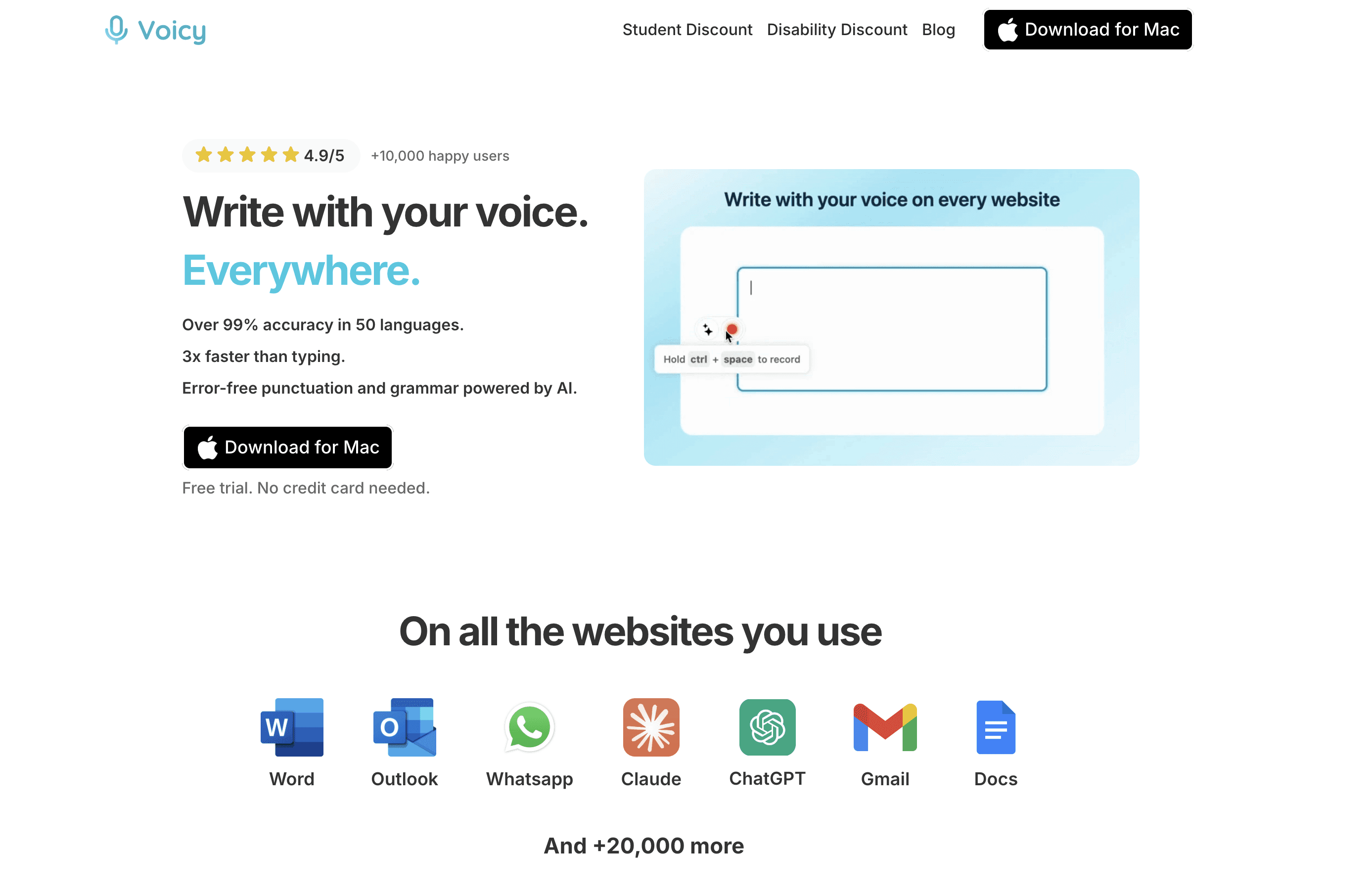
Voicy ist eine App für Sprache zu Text für alle, die an vielen Stellen schreiben: E-Mails, Dokumente, Browser-Apps, Notizen und Chats. Sie unterstützt Mac, Windows, eine Browser-Erweiterung, iOS und Android sowie die Transkription von Dateiuploads.
Das macht Voicy zu einem guten ersten Testkandidaten, wenn du einen einheitlichen zweisprachigen Workflow für deine Spracherkennung auf verschiedenen Geräten suchst. Beispielsweise kannst du eine Kunden-Nachbereitung auf dem Laptop einsprechen und später eine kurze Sprachnotiz von deinem Telefon transkribieren.
Beim Thema Mehrsprachigkeit solltest du jedoch vorsichtig sein. Teste Voicy unbedingt mit deiner genauen Sprachkombination, sei es Russisch-Englisch, Spanisch-Englisch, Arabisch-Englisch oder Französisch-Englisch. Geh nicht einfach davon aus, dass eine App Code-Switching beherrscht, nur weil sie viele Sprachen unterstützt.
Ideal für: Personen, die ein einziges tägliches Tool für Sprache zu Text auf dem Desktop, im Browser und auf dem Handy suchen.
Zweisprachiger Testlauf: Eine 70-sekündige gemischtsprachige Notiz mit Namen, einem Wechsel mitten im Satz und einer Phrase in einer anderen Schriftart.
Preise: Kostenlose Testversion, danach 8,49 $/Monat, 82 $/Jahr oder 260 $ für die Lifetime-Lizenz.
Größter Nachteil: Voicy nutzt eine cloudbasierte Transkription, ist also nicht die richtige Wahl, wenn du eine rein lokale Verarbeitung benötigst.
Urteil: Ein starker und praktischer Ausgangspunkt, aber das Code-Switching sollte erst selbst getestet werden, bevor man sich darauf verlässt.
Passende Artikel zu Voicy: Beste Spracherkennungssoftware, Sprache-zu-Text-Chrome-Erweiterung und Audio-zu-Text-Konverter.
2. Wispr Flow: Die bekannteste KI-App für Spracherkennung zum Vergleichen
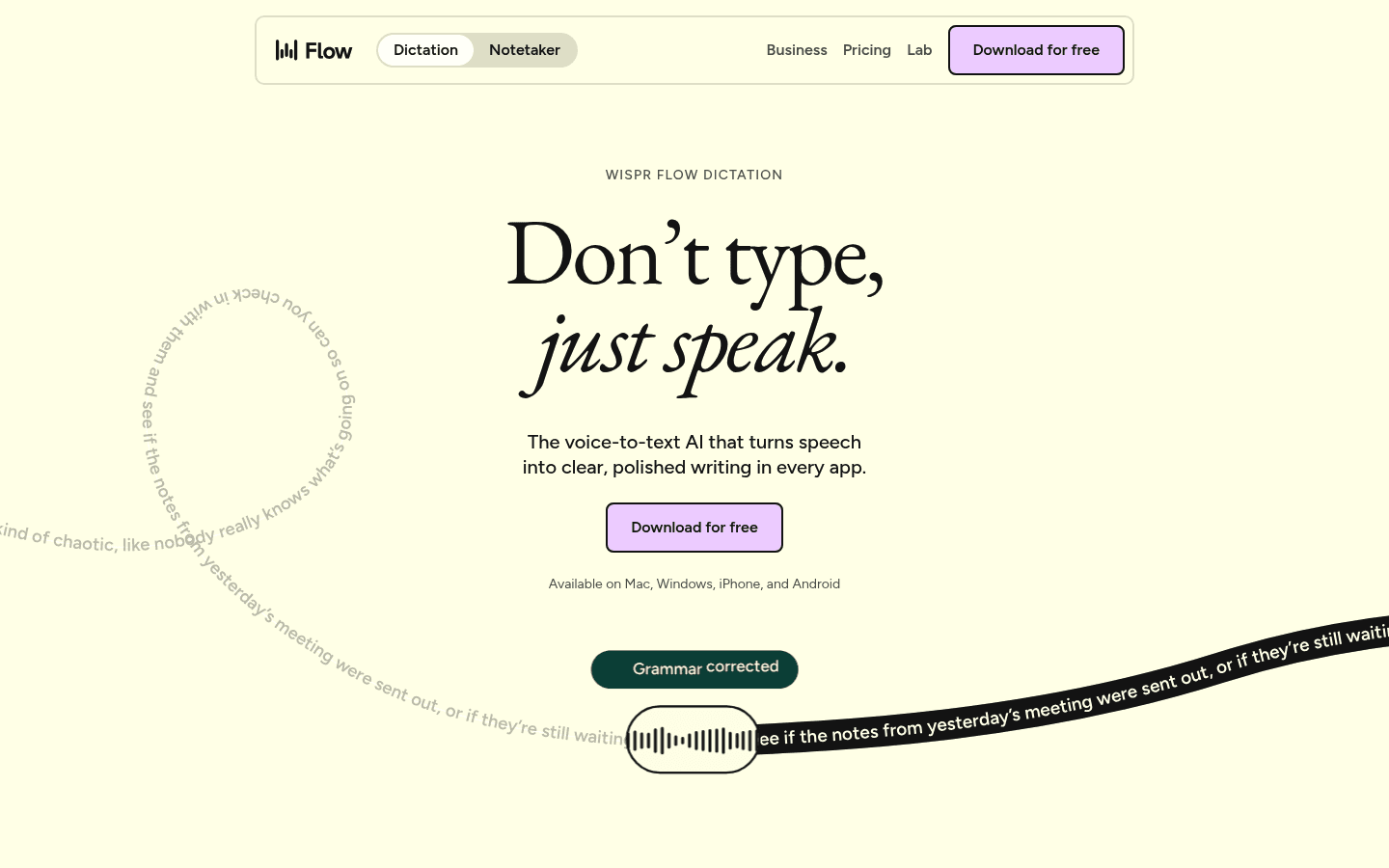
Wispr Flow ist eine der bekanntesten modernen KI-Apps für Spracherkennung. Sie ist für schnelles Schreiben in allen Anwendungen konzipiert und unterstützt die gängigsten Desktop- und Mobilplattformen.
Für zweisprachige Nutzer ist Wispr Flow einen Test wert, da viele das Tool ohnehin auf ihrer Auswahlliste haben. Das Risiko besteht jedoch darin, dass ein Tool, das für besonders saubere Texte entwickelt wurde, zweisprachiges Reden auf eine Weise „korrigiert“, die du gar nicht willst.
Die Reddit-Diskussion, die diesen Beitrag inspiriert hat, wies darauf hin, dass Wispr Flow eine russisch-englische Code-Switching-Aufnahme fehlerhaft verarbeitet hat. Nutze dies als Grund für einen eigenen Test, nicht als pauschales Urteil für jede Sprachkombination.
Ideal für: Schnelle, allgemeine Spracherkennung in verschiedenen Apps.
Zweisprachiger Testlauf: Überprüfe, ob die App die zweite Sprache beibehält, anstatt sie in flüssiges Englisch umzuschreiben.
Preise: Bei früheren Überprüfungen gab es einen Basic-Tarif, einen Pro-Testzugang sowie Pro-Preise um die 15 $/Monat oder 12 $/Monat bei jährlicher Abrechnung.
Größter Nachteil: Die KI-Bereinigung kann zweisprachige Fehler kaschieren, es sei denn, du vergleichst das Ergebnis direkt mit der Aufnahme.
Urteil: Teste das Tool, wenn du Geschwindigkeit suchst, aber bewerte es nach der Originaltreue der Sprache, nicht nur nach der sprachlichen Glättung.
3. Superwhisper: Am besten für die präzise Spracherkennung geeignet
Superwhisper ist ideal für alle, die mehr Kontrolle über Modelle und Modi haben möchten. In der Dokumentation werden lokale und cloudbasierte Sprachmodelle aufgeführt, darunter auch Modelle für zahlreiche Sprachen.
Superwhisper weist zudem auf ein echtes Problem bei der Spracherkennung hin: Automatische Einstellungen können eine nicht-englische Spracheingabe manchmal fälschlicherweise in englischen Text umwandeln. Als Lösung wird empfohlen, Vokabelhinweise hinzuzufügen und Modelle zu nutzen, die mehrere Sprachen in einer Sitzung unterstützen.
Das macht Superwhisper sympathisch ehrlich. Hier wird nicht verschwiegen, dass die Spracherkennung knifflig sein kann.
Ideal für: Mac-Nutzer, die gerne Modelle, Modi und Vokabeln feinjustieren.
Zweisprachiger Testlauf: Probiere denselben Clip zuerst mit automatischer Erkennung und danach mit sprachspezifischen Einstellungen oder Vokabelhinweisen aus.
Preise: Frühere Abfragen zeigten Superwhisper Pro für 8,49 $/Monat, 84,99 $/Jahr oder 249,99 $ für die Lifetime-Lizenz.
Größter Nachteil: Einige in der Dokumentation aufgeführte Modelle unterstützen keine verschiedenen Sprachen innerhalb derselben Diktatsitzung.
Urteil: Eine starke technische Option, wenn du bereit bist, ein wenig Zeit in die Einrichtung zu investieren.
4. Apple Spracherkennung: Die beste kostenlose, integrierte Option für Apple-Nutzer
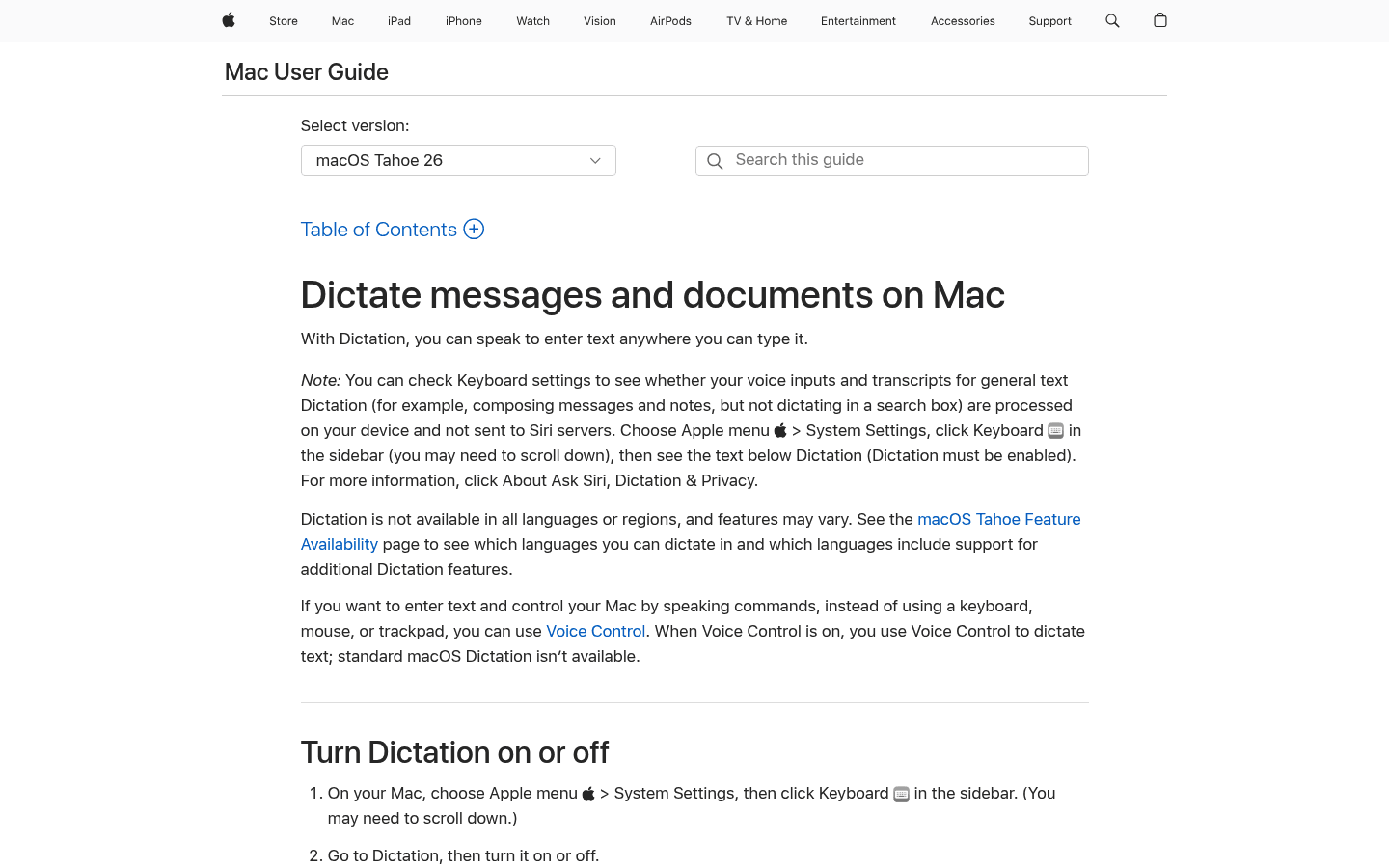
Apple Spracherkennung ermöglicht dir die Spracheingabe auf dem Mac überall dort, wo du tippen kannst. Sie ist bereits integriert, schnell auszuprobieren und für viele kurze Notizen absolut ausreichend.
Für zweisprachiges Arbeiten eignet sich die Apple Spracherkennung am besten, wenn du die Sprachen zwischen verschiedenen Aufgaben wechselst. Weniger ideal ist sie, wenn du zwei Sprachen innerhalb desselben Satzes mischst.
Apple bietet hier eine hervorragende Orientierungshilfe. Wenn eine kostenpflichtige App bei deinem zweisprachigen Test nicht besser abschneidet, musst du auch kein Geld dafür ausgeben.
Ideal für: Kurze Spracheingabe auf Mac, iPhone und iPad.
Zweisprachiger Testlauf: Diktierte zwei kurze Notizen in verschiedenen Sprachen und danach eine gemischtsprachige Notiz.
Preise: Auf Apple-Geräten kostenlos enthalten.
Größter Nachteil: Möglicherweise musst du die Spracheinstellungen manuell verwalten und die Korrektur kann Zeit kosten.
Urteil: Großartig als kostenloser Standard, aber nicht die sicherste Wahl bei starkem Code-Switching.
5. Google Docs Spracheingabe: Die beste kostenlose Browser-Spracherkennung für viele Sprachen
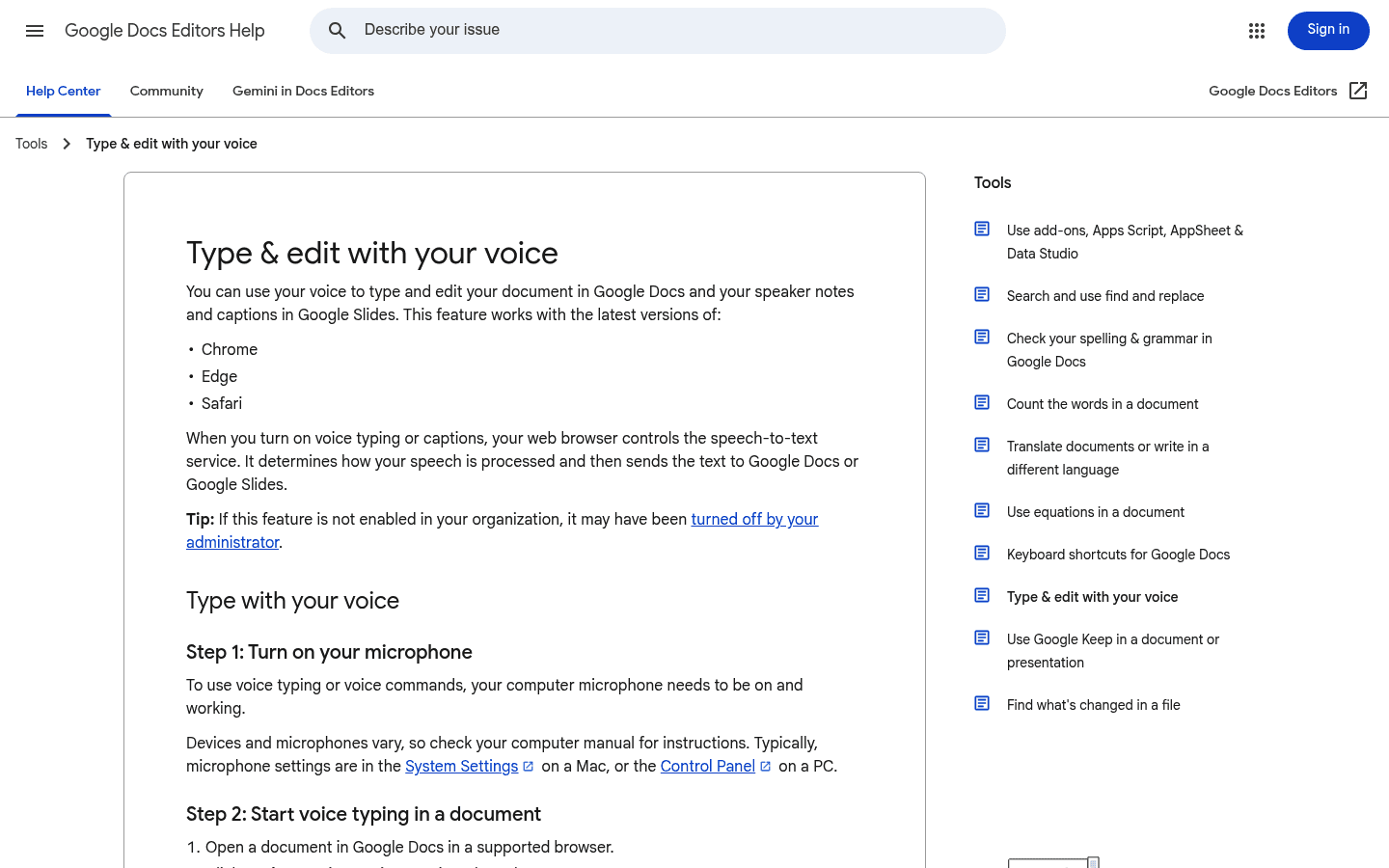
Google Docs Spracheingabe funktioniert direkt in Google Docs auf unterstützten Browsern wie Chrome, Edge und Safari. Laut Google werden zahlreiche Sprachen und Akzente unterstützt.
Es ist ein guter kostenloser Test für zweisprachige Autoren, die ihre Entwürfe ohnehin in Google Docs verfassen. Weniger nützlich ist das Tool, wenn du Text in Slack, Gmail, Notion, ein CRM oder eine andere App außerhalb von Google Docs diktieren möchtest.
Bei der Google Docs Spracheingabe gibt es zudem einen Unterschied zwischen der reinen Spracherkennung und Sprachbefehlen. Die Sprachsteuerung ist eingeschränkter als die eigentliche Erkennung; teste also genau den Workflow, den du im Alltag brauchst.
Ideal für: Kostenloses Schreiben per Spracheingabe direkt in Google Docs.
Zweisprachiger Testlauf: Wähle nacheinander die Zielsprachen im Menü der Spracheingabe aus und vergleiche die Qualität des Ergebnisses.
Preise: Kostenlos in Google Docs enthalten.
Größter Nachteil: Es ist kein universelles, app-übergreifendes Tool für Spracherkennung.
Urteil: Praktisch und kostenlos, aber in der Anwendung stark eingeschränkt.
6. Microsoft Diktat: Das Beste für zweisprachige Word-Nutzer
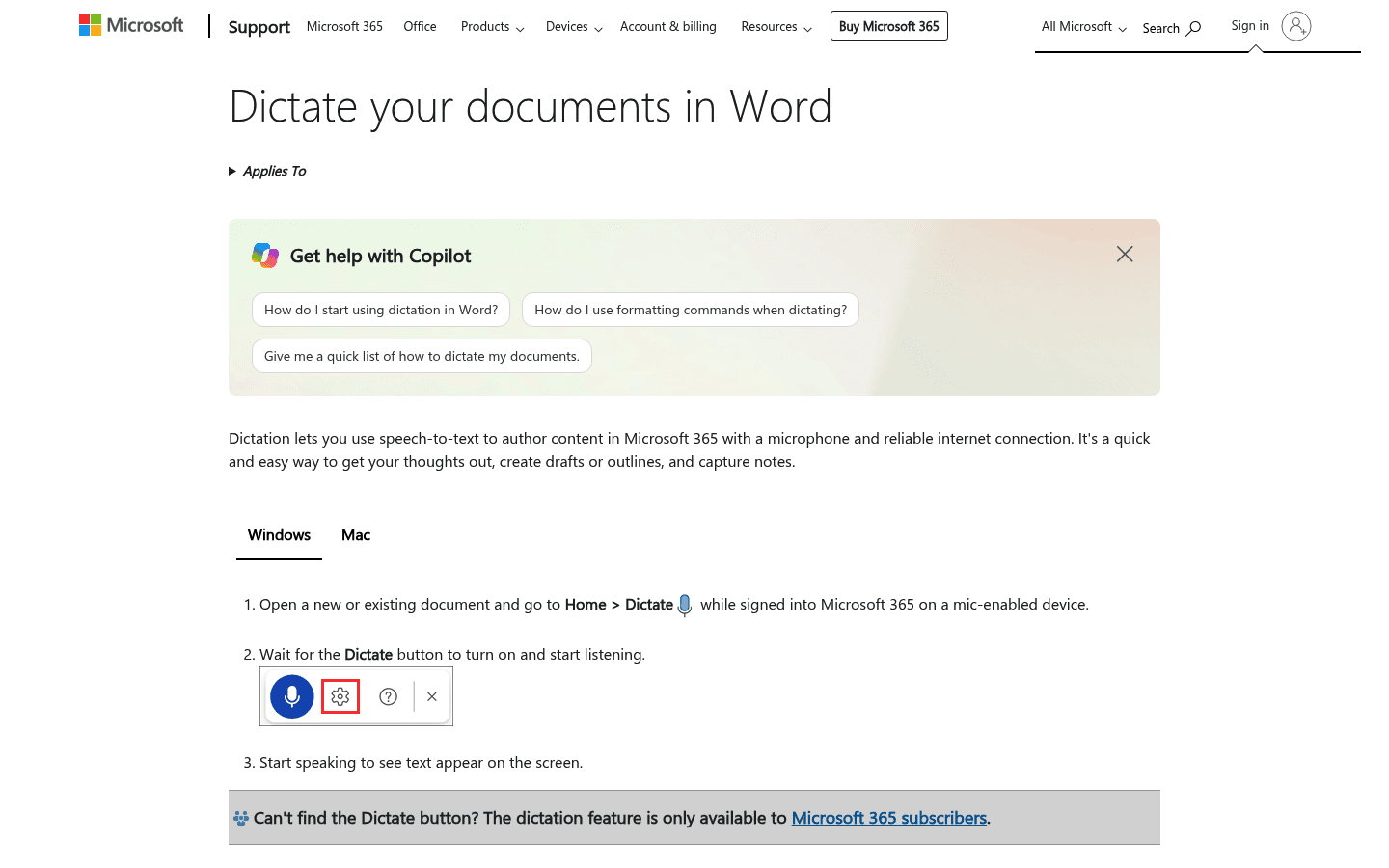
Microsoft Diktat ermöglicht dir die Nutzung von Sprache zu Text in Word und Microsoft 365 – vorausgesetzt, du hast ein Mikrofon und eine stabile Internetverbindung. Eine unkomplizierte Wahl, wenn Word dein Hauptwerkzeug ist.
Für zweisprachige Nutzer spielt das Microsoft Diktat seine Stärken vor allem als Word-fokussiertes Tool aus. Es ist nicht dafür gedacht, eine universelle Spracherkennung für jedes Textfeld auf deinem Computer zu bieten.
Wenn sich dein zweisprachiges Schreiben auf Word beschränkt, solltest du es unbedingt testen. Wenn du in vielen verschiedenen Apps schreibst, vergleiche es lieber mit Voicy, Wispr Flow oder Superwhisper.
Ideal für: Word-Dokumente, Entwürfe, Notizen und Gliederungen.
Zweisprachiger Testlauf: Erstelle ein Dokument pro Sprache und anschließend einen Absatz mit gemischten Sprachen.
Preise: In unterstützten Versionen von Word und Microsoft 365 integriert.
Größter Nachteil: Fest an den Microsoft-Schreib-Workflow gebunden.
Urteil: Sehr gut, wenn Word deine primäre Arbeitsumgebung ist.
7. Dragon Professional: Das Beste für benutzerdefiniertes Vokabular unter Windows
Dragon Professional ist ein etabliertes Produkt zur Spracherkennung für professionelle Anwender unter Windows. Seine Stärke liegt in der klassischen Steuerung der Spracheingabe, dem anpassbaren Vokabular und ausgereiften Windows-Workflows.
Für die zweisprachige Spracherkennung ist Dragon nicht unbedingt die erste Wahl, es sei denn, du arbeitest primär unter Windows und nutzt viele Fachbegriffe. Es glänzt vor allem dann, wenn Namen, spezielle Termini und Branchenbegriffe wichtiger sind als eine schnelle Einrichtung.
Man kann sich Dragon wie ein professionelles Werkzeug für den Arbeitsplatz vorstellen. Es ist weniger auf die schnelle, unkomplizierte Nutzung ausgelegt wie die neueren KI-Apps für die Spracheingabe.
Ideal für: Windows-Nutzer mit sich häufig wiederholenden Fachbegriffen, Namen oder professionellem Vokabular.
Zweisprachiger Testlauf: Füge dem Vokabular Namen und Fachbegriffe hinzu und teste, ob diese in einer gemischtsprachigen Notiz korrekt erkannt werden.
Preise: Prüfe die aktuelle Verkaufsseite von Dragon oder entsprechende Händlerangebote für genaue Preise.
Größter Nachteil: Mehr Einrichtungsaufwand und weniger plattformübergreifender Komfort als bei modernen Tools.
Urteil: Stark für die kontrollierte Spracherkennung unter Windows, weniger flüssig bei spontanen zweisprachigen Wechseln.
8. MacWhisper: Das Beste für lokale Audiotranskription auf dem Mac
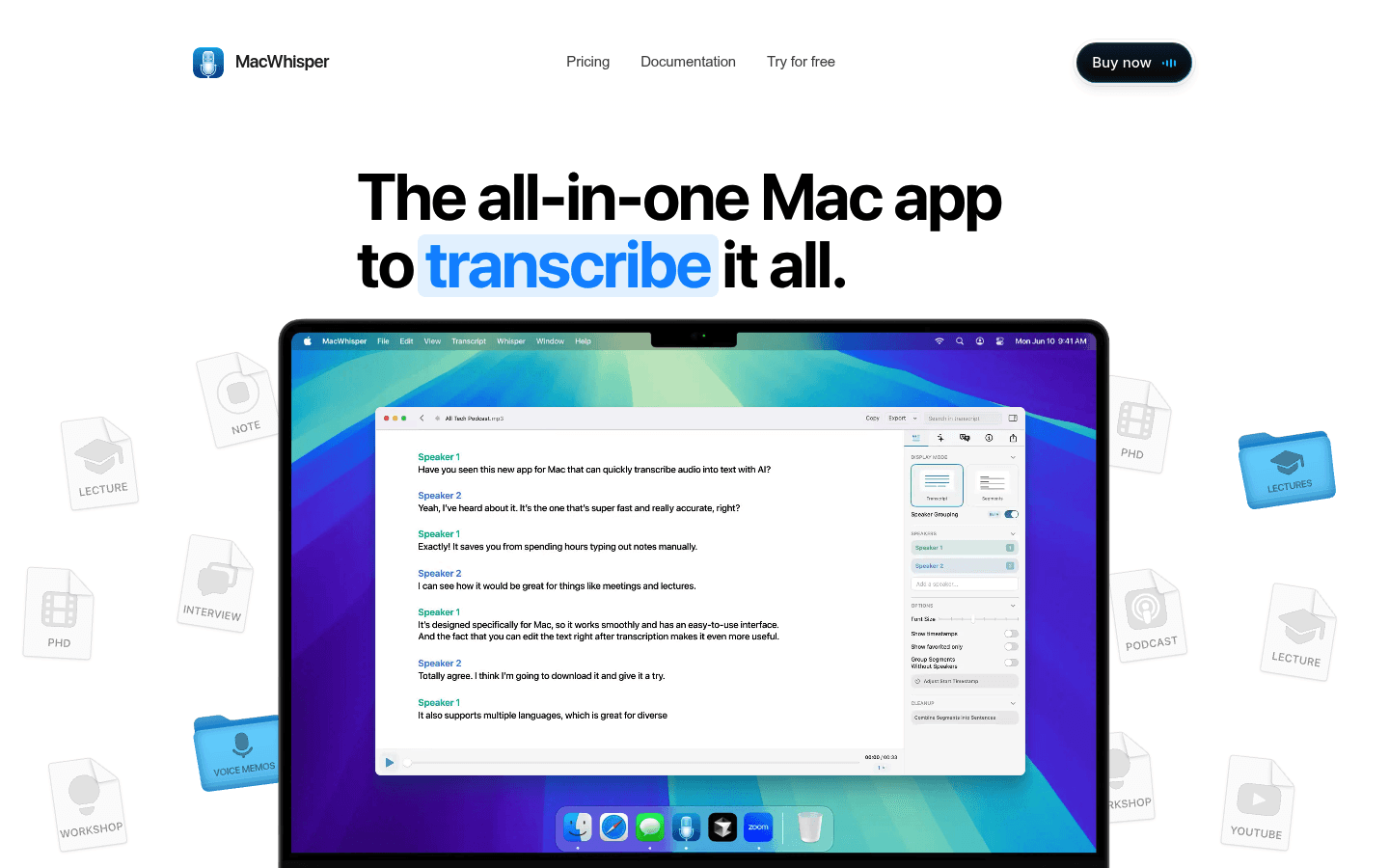
MacWhisper ist eher für die Transkription als für die reine Echtzeit-Spracheingabe gedacht. Laut Website transkribiert das Tool Audio- und Videodateien, Meetings und System-Audio lokal auf dem Mac unter Verwendung von Whisper, Parakeet und anderen KI-Modellen.
Das macht es zu einem hervorragenden Werkzeug, um es mit zweisprachigen Aufnahmen zu testen. Wenn du hauptsächlich fertige Audiodateien, Interviews, Vorträge oder Meetings transkribieren willst, passt es womöglich besser zu dir als eine reine App für Live-Spracherkennung.
Wenn du jedoch während des Sprechens direkt in verschiedene Apps hineinschreiben willst, vergleiche es genau mit den anderen Tools für den täglichen Gebrauch.
Ideal für: Mac-Nutzer, die Dateien, Meetings und System-Audio transkribieren.
Zweisprachiger Testlauf: Lade denselben 70-sekündigen Clip hoch und prüfe das Ergebnis auf Schriftzeichen, Namen und Übersetzungsfehler.
Preise: Die Website listet kostenlose und Pro-Optionen auf. Die aktuellen Preise sollten vor dem Kauf überprüft werden.
Größter Nachteil: Weniger gut geeignet, wenn dein Hauptfokus auf der Live-Spracheingabe in beliebige Programme liegt.
Urteil: Ein hervorragendes Referenz-Tool für zweisprachige Audioformate auf dem Mac.
Was die meisten Testberichte über zweisprachige Spracheingabe übersehen
Viele Tests messen die „Genauigkeit“ so, als wäre jedes Wort gleich viel wert. Bei zweisprachigem Sprechen greift diese Metrik jedoch zu kurz.
Stell dir eine russisch-englische Aufnahme mit 900 englischen und 50 russischen Wörtern vor. Ein Transkript kann insgesamt eine hervorragende Bewertung erhalten, obwohl fast der gesamte russische Teil fehlt. Der Durchschnitt sieht gut aus, aber für den zweisprachigen Nutzer ist das Ergebnis unbrauchbar.
Genau deshalb ist die Erkennung der Minderheitensprache so wichtig. Du musst wissen, wie viele Wörter der zweiten Sprache korrekt erhalten geblieben sind – nicht nur, wie viele Wörter insgesamt übereinstimmen.
Auch die Schriftzeichen spielen eine Rolle. Wenn ein Sprecher einen russischen Namen auf Russisch nennt und das Tool nur eine ungenaue englische Schreibweise ausgibt, ist das für Suchanfragen, Protokolle, Zitate oder E-Mails unbrauchbar.
So testest du eine zweisprachige App für Spracherkennung in 10 Minuten
Mach diesen Test, bevor du Geld ausgibst. Er geht schnell und deckt Fehler auf, die auf den Produktseiten der Hersteller nie erwähnt werden.
Nimm eine Sprachnotiz von 60 bis 90 Sekunden auf.
Sprich mit deiner normalen Betonung und Geschwindigkeit.
Sprich größtenteils in einer Sprache und baue dann 8 bis 12 Wörter oder Phrasen aus deiner zweiten Sprache ein.
Nenne zwei Namen, einen Ort und eine Marke.
Baue einen Satz ein, bei dem der Sprachwechsel mitten im Satz stattfindet.
Lass diese Aufnahme von 2 bis 4 verschiedenen Tools verarbeiten.
Markiere jedes ausgelassene Wort, falsche Schriftzeichen, fehlende Phrasen, unerwünschte Übersetzungen und falsch geschriebene Namen.
Wenn ein Tool deine Gedanken einfach in gutes Englisch umschreibt, werte das nicht als Erfolg – es sei denn, du hast explizit nach einer Übersetzung verlangt. Eine Spracherkennung sollte genau das aufschreiben, was du gesagt hast.
Welche zweisprachige App für Spracherkennung solltest du wählen?
Wähle danach aus, wo du schreibst und wie stark du deine Sprachen im Alltag mischst.
Wähle Voicy, wenn du eine einzige App für Sprache zu Text für Mac, Windows, Browser, iOS und Android suchst und bereit bist, deine Sprachkombination zuerst selbst zu testen.
Wähle Wispr Flow, wenn du eine ausgereifte, gängige KI-App für die Spracheingabe suchst und selbst prüfen kannst, ob sie deine zweisprachigen Sätze nicht zu stark glättet.
Wähle Superwhisper, wenn du Modelle, die Wahl zwischen lokal/Cloud, Vokabelhinweise und detaillierte Spracheinstellungen selbst anpassen möchtest.
Wähle die Apple Spracherkennung, wenn du eine kostenlose Lösung für kurze Notizen im Apple-Ökosystem suchst.
Wähle die Google Docs Spracheingabe, wenn du den Großteil deiner Texte direkt in Google Docs verfasst.
Wähle das Microsoft Diktat, wenn Word dein Hauptarbeitsplatz ist und du keine universelle Spracherkennung für andere Apps benötigst.
Wähle Dragon Professional, wenn du unter Windows arbeitest und eher ein benutzerdefiniertes Vokabular als eine schnelle Einrichtung brauchst.
Wähle MacWhisper, wenn deine zweisprachige Arbeit hauptsächlich aus der Transkription von Dateien auf dem Mac besteht.
FAQ
Was ist die beste zweisprachige App für Spracherkennung?
Die beste App hängt von deiner Sprachkombination und deinen Schreibgewohnheiten ab. Für die tägliche, plattformübergreifende Spracheingabe solltest du Voicy, Wispr Flow und Superwhisper testen. Für kostenlose, integrierte Optionen eignen sich die Apple Spracherkennung, die Google Docs Spracheingabe und das Microsoft Diktat.
Was bedeutet Code-Switching bei der Spracherkennung?
Code-Switching bezeichnet das Wechseln zwischen zwei Sprachen während des Sprechens. Dies kann zwischen Sätzen oder mitten in einem Satz geschehen. Tools zur Spracherkennung stoßen oft an ihre Grenzen, wenn der Wechsel mitten im Satz erfolgt.
Warum reicht die Wortfehlerrate für zweisprachiges Sprechen nicht aus?
Die Wortfehlerrate kann Fehler bei der seltener genutzten Sprache verschleiern. Ein Transkript kann insgesamt fehlerfrei wirken, während die nicht-dominante Sprache einfach gelöscht oder übersetzt wurde. Zweisprachige Nutzer sollten daher gezielt auf die Erkennung der Minderheitensprache, korrekte Schriftzeichen, Vollständigkeit, Übersetzungen und Namen achten.
Kann Voicy mit zweisprachiger Spracherkennung umgehen?
Voicy ist eine plattformübergreifende App für Sprache zu Text mit Live-Spracherkennung und Transkription von Dateiuploads. Du solltest sie jedoch mit deiner genauen Sprachkombination testen, bevor du dich beim Code-Switching darauf verlässt. Verlasse dich nicht ohne einen echten Testlauf darauf, dass Russisch-Englisch oder andere Kombinationen fehlerfrei funktionieren.
Ist Superwhisper gut für mehrere Sprachen geeignet?
Superwhisper unterstützt viele Sprachmodelle, darunter lokale und cloudbasierte Optionen für zahlreiche Sprachen. In der Dokumentation wird jedoch darauf hingewiesen, dass einige Modelle keine unterschiedlichen Sprachen in derselben Sitzung unterstützen – die Modellauswahl ist also entscheidend.
Ist Wispr Flow gut für die zweisprachige Spracherkennung geeignet?
Wispr Flow ist eine starke KI-App für Spracherkennung, aber zweisprachige Nutzer sollten sie vor dem Kauf mit gemischtsprachigen Aufnahmen testen. Achte besonders auf unerwünschte Übersetzungen, fehlende Phrasen der Minderheitensprache und falsch geschriebene Namen.
Was ist die beste kostenlose zweisprachige App für Spracherkennung?
Die Apple Spracherkennung, die Google Docs Spracheingabe und das Microsoft Diktat sind die besten kostenlosen oder bereits integrierten Optionen für einen ersten Test. Sie bieten eine gute Basis, sind aber bei gemischtsprachigen Sätzen oft schwächer als spezialisierte Tools.
Sollte eine zweisprachige Spracherkennung meine Worte übersetzen?
Nur dann, wenn du eine Übersetzung wünschst. Bei normaler Spracherkennung sollte die App die Sprache beibehalten, in der du gesprochen hast. Eine unerwünschte Übersetzung kann ein Transkript zwar sauber wirken lassen, verändert jedoch den eigentlichen Inhalt.
Wie teste ich die russisch-englische Spracherkennung?
Nimm einen kurzen Clip auf, der hauptsächlich aus Englisch besteht, aber einige russische Phrasen, zwei russische Namen und mindestens einen Sprachwechsel mitten im Satz enthält. Prüfe, ob Russisch als Russisch erkannt wird, die kyrillische Schrift erhalten bleibt und die Namen korrekt geschrieben sind.
Funktionieren lokale Apps zur Spracherkennung bei zweisprachigem Sprechen besser?
Nicht zwingend. Lokale Verarbeitung bietet zwar mehr Datenschutz, aber die Qualität des Code-Switchings hängt stark vom verwendeten Modell, der Sprachkombination, der Audioqualität und den Einstellungen ab. Teste lokale und cloudbasierte Tools am besten mit demselben Audio-Clip.
Abschließende Empfehlung
Kaufe eine App für zweisprachige Spracherkennung nicht einfach nach der Anzahl der unterstützten Sprachen. Entscheide dich basierend auf deinem eigenen 70-Sekunden-Test.
Beginne mit Voicy, wenn du eine einzige plattformübergreifende App für Sprache zu Text für das tägliche Schreiben und die Dateitranskription suchst. Vergleiche sie mit Wispr Flow und Superwhisper, wenn Code-Switching ein zentraler Bestandteil deiner Arbeit ist. Nutze die Angebote von Apple, Google und Microsoft als kostenlose Vergleichswerte.
Gewonnen hat die App, die deine Worte, deine Schriftzeichen, deine Namen und deine Bedeutung unverändert wiedergibt.


