




Zusammenfassung des Artikels
Voicy ist die beste Wahl für Sozialarbeiter, die eine schnelle Spracheingabe in E-Mails, Dokumenten, Browserformularen und der täglichen Verwaltungsarbeit suchen.
Dragon Professional ist immer noch die stärkste Option für intensive Spracherkennung und komplexe Sprachbefehle, kostet aber eine Menge.
Microsoft Word Dictate ist eine einfache Wahl, wenn deine Behörde ohnehin schon Microsoft 365 nutzt.
Google Docs Voice Typing ist kostenlos und einfach, funktioniert aber nur innerhalb von Google Docs.
Apple Dictation ist eine solide Sache für Mac-Nutzer, die eine integrierte Option bevorzugen.
Otter.ai ist nützlich für Interview-Zusammenfassungen und Meetings, aber es ist nicht das beste systemweite Tool zur Spracherkennung.
Wenn du den ganzen Tag Fallnotizen, Überweisungsaktualisierungen, Pflegepläne, E-Mails und Nachsorge-Zusammenfassungen schreibst, ist das beste Tool dasjenige, das du auch tatsächlich jeden Tag benutzt. Für die meisten Sozialarbeiter bedeutet das: schnelle Einrichtung, gute Genauigkeit und weniger Hin- und Herwechseln zwischen Apps.
Warum Sozialarbeiter eine Software zur Spracherkennung nutzen
Die Dokumentation in der Sozialarbeit frisst Zeit. Ein Hausbesuch kann zu Fallnotizen, einer Überweisungs-E-Mail, einer Aktualisierung der Pflegekoordination und einer To-Do-Liste führen.
Deshalb ist eine Software zur Spracherkennung für Sozialarbeiter so wichtig. Eine gute Spracheingabe hilft dir, Wörter schnell aufzuschreiben, solange die Details noch frisch sind. Es kann auch die Handgelenke entlasten, wenn du jeden Tag stundenlang tippst.
Wenn du mit sensiblen Kundeninformationen arbeitest, solltest du erst einmal nachdenken, bevor du private Details in ein Cloud-Tool eingibst. Prüfe zuerst die Datenschutzregeln deines Arbeitgebers und stelle sicher, dass die Software zu deinem Dokumentationsprozess passt. Die HHS-Leitlinien zum Cloud-Computing sind hierbei ein nützlicher Ausgangspunkt.
Worauf Sozialarbeiter achten sollten
1. Es sollte dort funktionieren, wo du bereits schreibst
Die meisten Sozialarbeiter schreiben nicht den ganzen Tag in einer einzigen, perfekten App. Du wechselst zwischen Patientenakten, Word-Dokumenten, Browserformularen, Gmail oder Outlook und dem internen Chat.
Deshalb ist eine systemweite Sprache zu text Lösung so wichtig. Ein Tool, das nur in einem einzigen Dokument funktioniert, hilft zwar auch, spart aber nicht so viel Zeit.
2. Es sollte schnell genug für Notizen am selben Tag sein
Wenn der Text nur langsam erscheint oder stark nachbearbeitet werden muss, wirst du es nicht mehr benutzen. Eine gute Spracherkennung sollte sich fast wie Echtzeit anfühlen.
3. Es sollte Namen und gängige Begriffe aus der Sozialarbeit beherrschen
Vielleicht musst du Schulnamen, Behördennamen, Hilfsprogramme, Medikamente oder Gemeinschaftsorganisationen einsprechen. Hier hilft ein benutzerdefiniertes Vokabular.
4. Es sollte zu deinen Datenschutz-Anforderungen passen
Manche Tools verarbeiten die Sprache in der Cloud. Andere belassen mehr auf dem Gerät. Keine der beiden Varianten ist automatisch für jede Umgebung richtig. Wichtig ist, ob es zu deinen Arbeitsplatzrichtlinien und der Art der eingegebenen Daten passt.
Wie wir diese Tools ausgewählt haben
Wir haben nach sechs Tools gesucht, die die tatsächliche Arbeitsweise von Sozialarbeitern abdecken:
Systemweite Spracherkennung für die tägliche Verwaltungsarbeit
Integrierte Optionen, die wenig oder gar nichts kosten
Stärkere Profi-Tools für ein hohes Aufkommen an Notizen
Transkriptionstools für Meetings und Interviews, bei denen es auf Protokolle ankommt
Wir haben auch geprüft, ob jedes Tool eine übersichtliche Homepage, öffentliche Preise oder Tarifinfos und einen klaren, optimalen Einsatzzweck hat.
Die beste Software zur Spracherkennung für Sozialarbeiter
1. Voicy
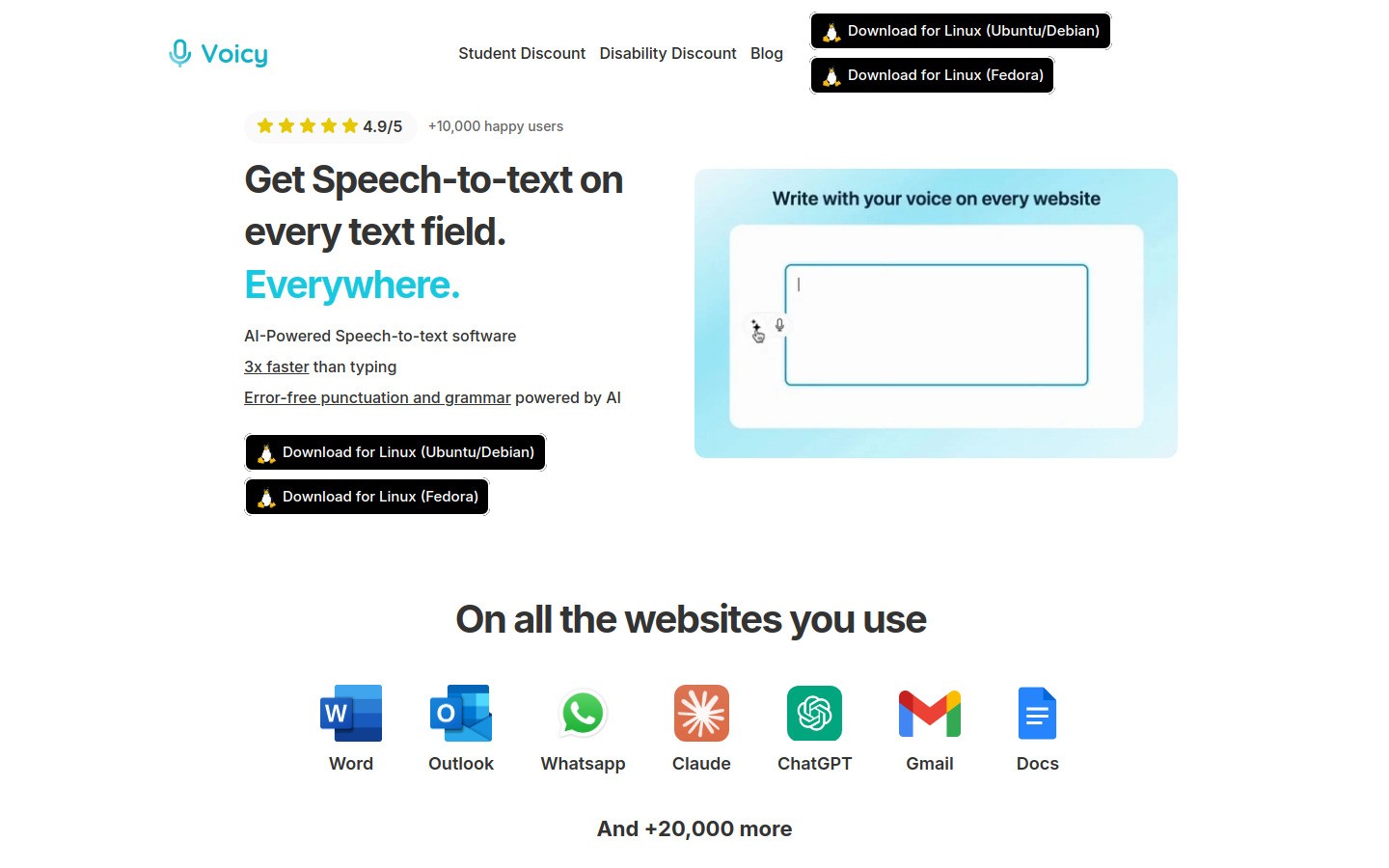
Am besten für: Sozialarbeiter, die ein einziges Tool zur Spracherkennung für viele verschiedene Apps brauchen
Voicy eignet sich für die meisten Sozialarbeiter insgesamt am besten, da es auf dem Mac, unter Windows und als Browser-Erweiterung funktioniert. Das ist wichtig, wenn dein Tag zwischen Falldokumentation, Überweisungs-E-Mails, Google Docs, Aufnahmeformularen und Chats hin- und herpendelt.
Voicy ist cloudbasiert und läuft nicht nur lokal. Das macht es schnell und flexibel, bedeutet aber auch, dass du bei sensiblen Kundeninformationen vorsichtig damit umgehen und die Regeln deiner Behörde beachten solltest.
Was heraussticht:
Funktioniert auf dem Mac, unter Windows und als Browser-Erweiterung
Ideal für E-Mails, Browserformulare, Dokumente und interne Tools
KI-Befehle können helfen, holprig eingesprochenen Text in sauberere Notizen umzuschreiben
Kostenlose Testversion verfügbar
Vorteile:
Einfacher Einstieg
Besser für gemischte Workflows geeignet als Tools, die nur in einer App laufen
Günstiger als Dragon
Tolle Ergänzung zu Google Docs Sprache zu Text, Notion Sprache zu Text und anderen Apps zur Spracheingabe
Nachteile:
Cloudbasierte Transkription passt eventuell nicht zu allen Richtlinien am Arbeitsplatz
Keine vollständige Sprachsteuerung für den ganzen Computer
Preise: 8,49 $ / Monat, 82 $ / Jahr oder 260 $ einmalig für das gesamte Leben
2. Dragon Professional
Am besten für: Intensive tägliche Spracherkennung und erweiterte Sprachbefehle
Dragon Professional ist immer noch das Urgestein bei der professionellen Spracherkennung. Wenn du jeden Tag stundenlang diktierst und tiefgehende Sprachbefehle, ein eigenes Vokabular und maximale Kontrolle haben willst, ist Dragon immer noch schwer zu schlagen.
Der Haken an der Sache sind der Preis und die Einrichtung. Es ist nicht das am einfachsten zu bedienende Tool auf dieser Liste, und viele Sozialarbeiter werden so viel Funktionsumfang gar nicht brauchen.
Vorteile:
Sehr hohe Genauigkeit nach der Einrichtung
Eigenes Vokabular hilft bei Behörden, Programmen und Namen
Nützliche Sprachbefehle zum Bearbeiten und Navigieren
Nachteile:
Teuer
Mehr Einrichtungs- und Trainingsaufwand als bei neueren Tools
Kann sich für leichtere Büroarbeiten wie ein Overkill anfühlen
Preise: Variiert je nach Version, oft weitaus höher als gängige Consumer-Tools
3. Microsoft Word Dictate
Am besten für: Behörden, die bereits standardmäßig Microsoft 365 nutzen
Microsoft Word Dictate ist die praktische Wahl, wenn du ohnehin das Meiste in Word schreibst. Es ist einfach, vertraut und gut genug für viele Verlaufsberichte, Briefe und Zusammenfassungen.
Wenn dein Team bereits für Microsoft 365 zahlt, ist dies wahrscheinlich der günstigste Weg, da du nichts Neues kaufen musst.
Vorteile:
Einfach für alle, die ohnehin Word nutzen
In ein Tool integriert, das viele Behörden bereits im Einsatz haben
Gut für Berichte, Zusammenfassungen und das Schreiben von Briefen
Nachteile:
Funktioniert am besten in Word, nicht app-übergreifend
Weniger Profi-Funktionen als Dragon
Unflexibler als systemweite Tools
Preise: Inklusive in den entsprechenden Microsoft 365-Tarifen
4. Google Docs Voice Typing
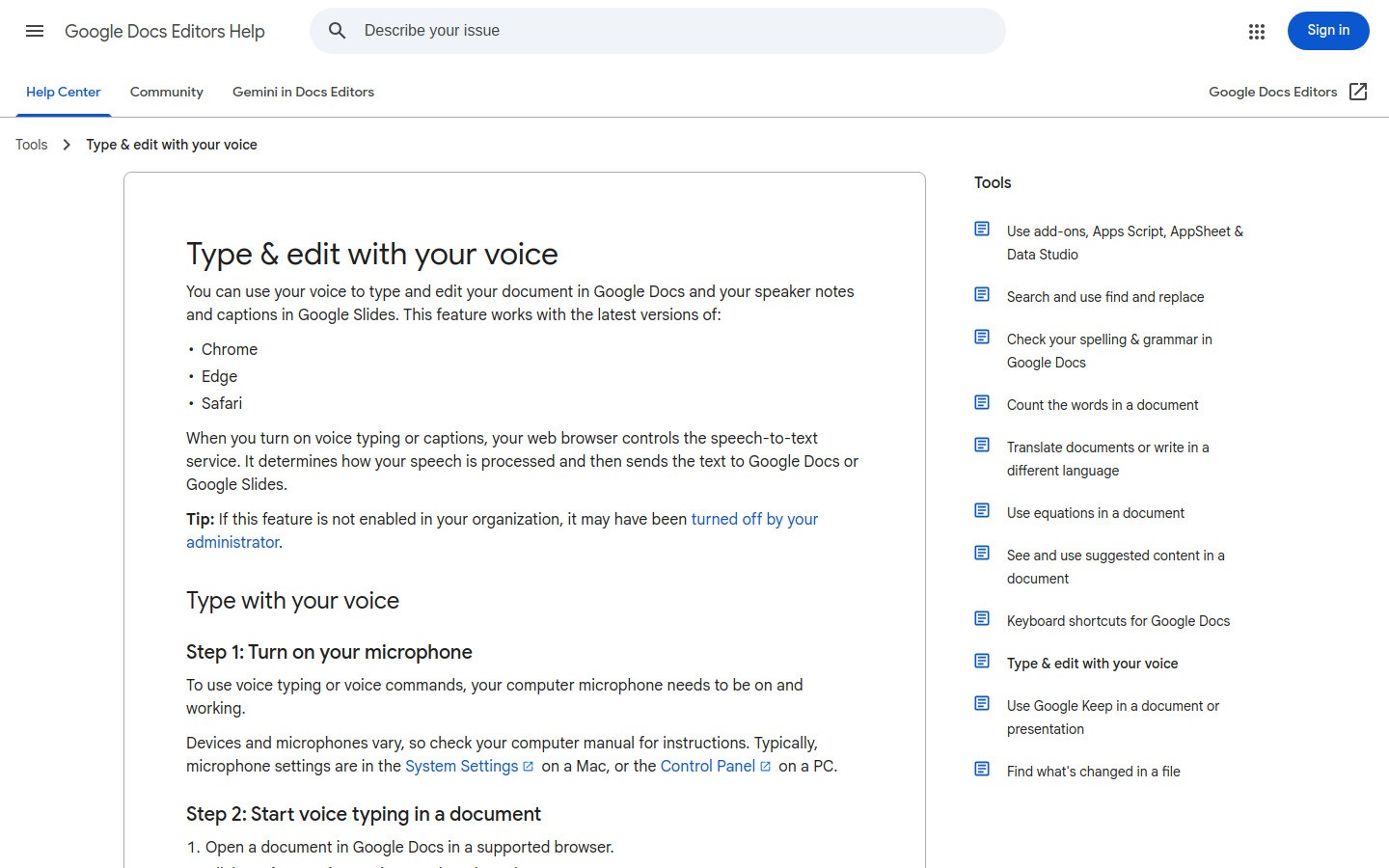
Am besten für: Kostenlose, browserbasierte Spracherkennung
Google Docs Voice Typing ist die einfachste kostenlose Option hier. Wenn du deine Entwürfe oder Besprechungsnotizen ohnehin in Google Docs verfasst, kannst du die Spracheingabe in wenigen Minuten testen.
Für einfaches Schreiben reicht es völlig aus. Die Einschränkung ist jedoch offensichtlich: Es funktioniert nur innerhalb von Google Docs.
Vorteile:
Kostenlos
Sehr einfach auszuprobieren
Gut für das Erstellen einfacher Notizen-Entwürfe
Nachteile:
Funktioniert nur in Google Docs
Nicht ideal, wenn du im Alltag zwischen vielen Apps wechselst
Eingeschränkter Funktionsumfang im Vergleich zu spezieller Software zur Spracherkennung
Preise: Kostenlos
5. Apple Dictation
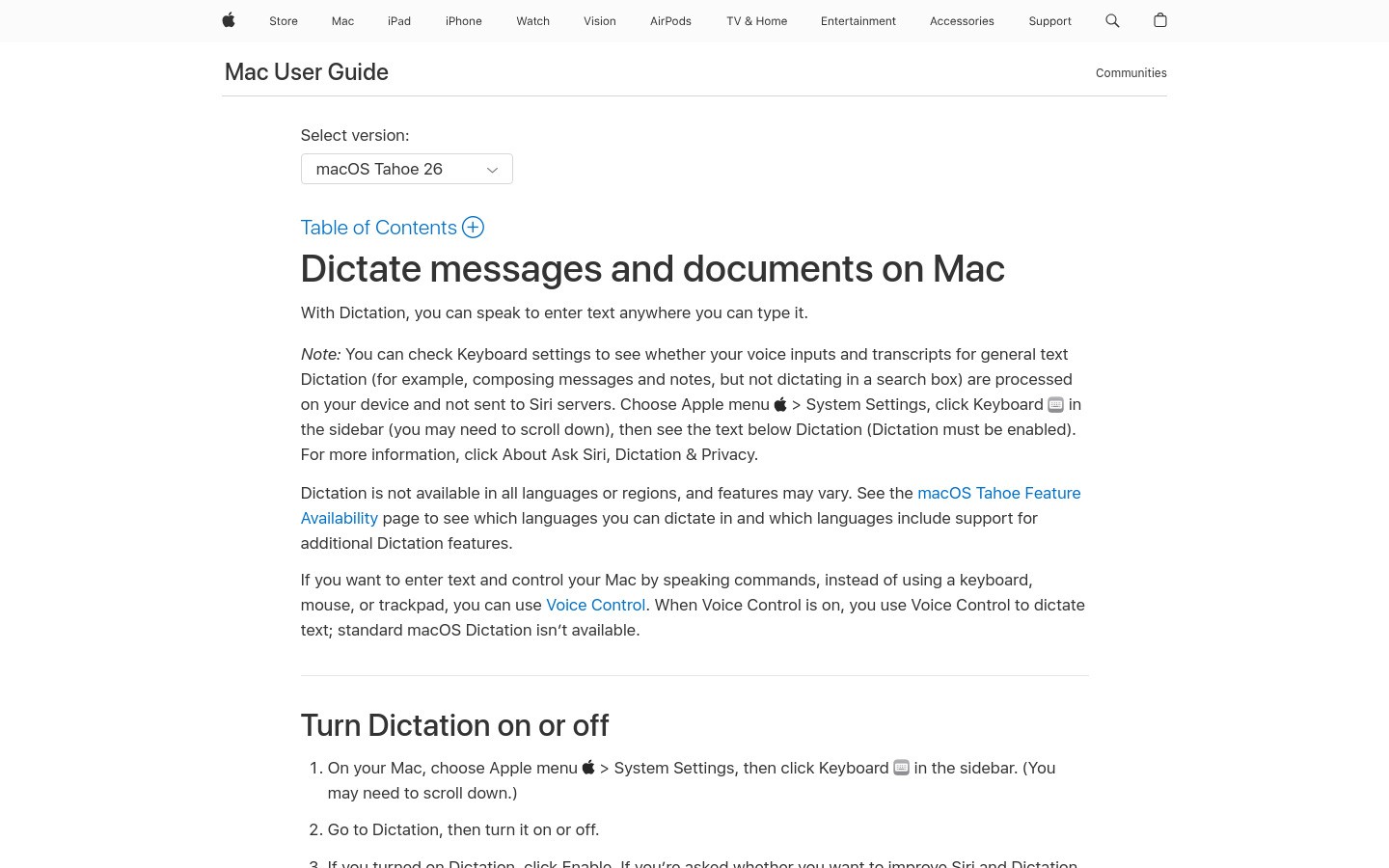
Am besten für: Mac-Nutzer, die erst einmal eine integrierte Option suchen
Apple Dictation ist ein solider Startpunkt, wenn du einen Mac nutzt und die Spracherkennung ohne Installation neuer Software testen möchtest. Es lässt sich schnell aktivieren und funktioniert für kurze Texte wunderbar.
Dennoch stoßen viele Sozialarbeiter schnell an Grenzen, sobald sie bessere Formatierungen, eine höhere Genauigkeit oder eine reibungslosere Nutzung über verschiedene Tools hinweg benötigen.
Vorteile:
In macOS integriert
Keine zusätzlichen Kosten
Schnell auszuprobieren
Nachteile:
Unflexibler als spezialisierte Apps
Nicht die beste Wahl für Tage mit hohem Dokumentationsaufwand
Nur für Apple-Nutzer wirklich sinnvoll
Preise: Kostenlos mit macOS
6. Otter.ai
Am besten für: Besprechungsprotokolle, Interviews und Team-Zusammenfassungen
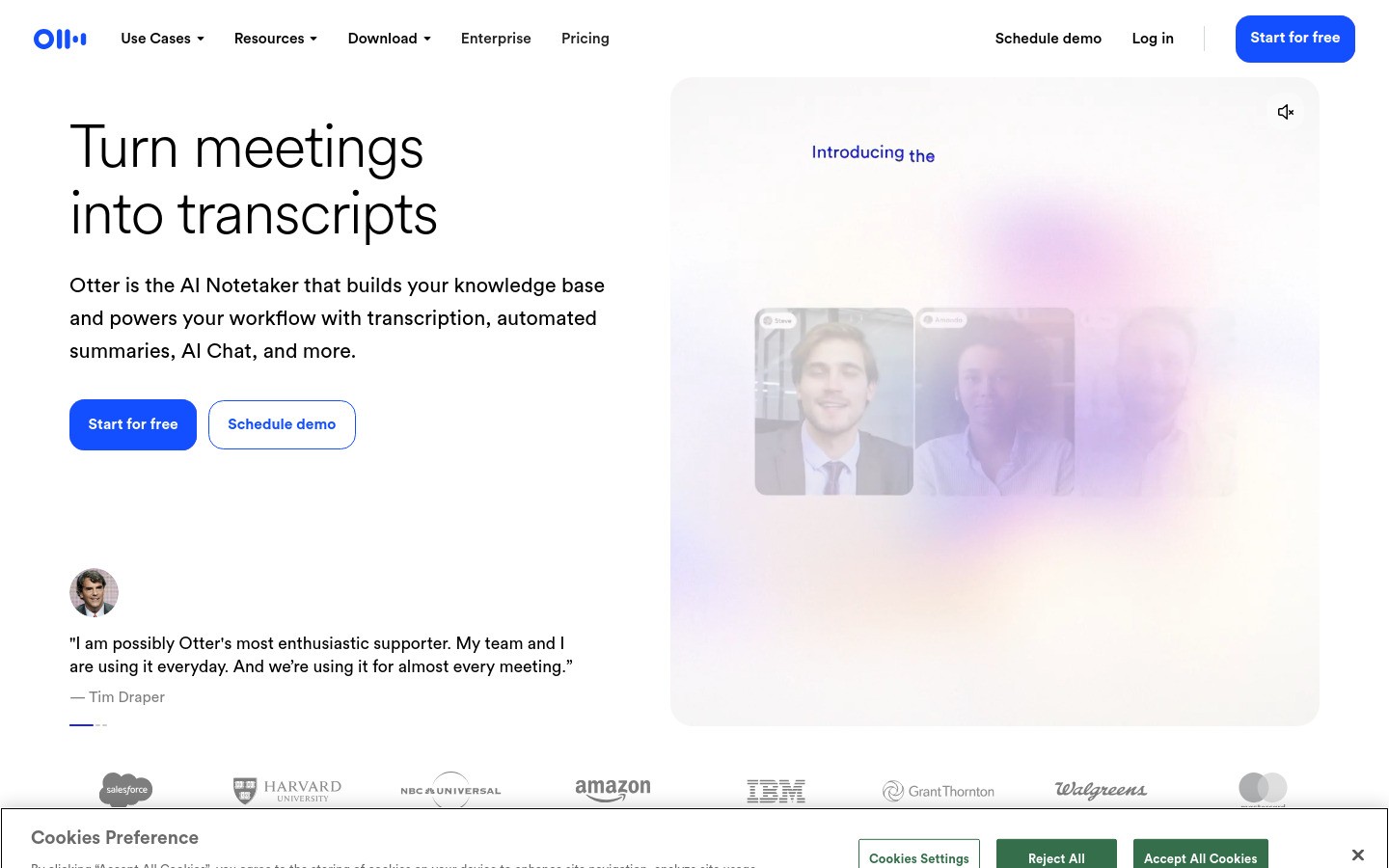
Otter.ai ist eigentlich keine reine Diktier-App. Seine Stärken liegen in der Live-Transkription, bei Anrufen und durchsuchbaren Meeting-Aufzeichnungen. Das macht es nützlich für Supervisionsnotizen, Interview-Zusammenfassungen oder Gespräche mit mehreren Personen, bei denen du erst einmal ein grobes Protokoll brauchst.
Für das Schreiben von Fallnotizen über viele verschiedene Apps hinweg ist es nicht die beste Wahl. Wenn es aber primär um die Transkription geht, kann es gut helfen.
Vorteile:
Gut für Meetings und gesprochene Zusammenfassungen
Durchsuchbare Transkripte
Ein vertrautes Tool für Team-Umgebungen
Nachteile:
Keine systemweite Spracherkennung im Stil von Voicy oder Dragon
Die besten Funktionen gibt es nur in den kostenpflichtigen Tarifen
Kann mehr Nacharbeitsaufwand erfordern, um eine saubere Dokumentation zu erhalten
Preise: Kostenlose Basisversion verfügbar, kostenpflichtige Tarife für intensivere Nutzung
Schnelle Vergleichstabelle
Tool | Am besten für | Funktioniert app-übergreifend | Kostenlose Option | Hauptnachteil |
|---|---|---|---|---|
Voicy | Gemischten täglichen Workflow | Ja | Kostenlose Testversion | Cloudbasierte Transkription |
Dragon Professional | Intensive Spracherkennung | Ja | Nein | Teuer und aufwendigere Einrichtung |
Microsoft Word Dictate | Microsoft 365-Nutzer | Eingeschränkt | Im Tarif enthalten | Hauptsächlich eine Word-Lösung |
Google Docs Voice Typing | Kostenlose Browser-Entwürfe | Nein | Ja | Nur in Google Docs |
Apple Dictation | Mac-Nutzer | Teilweise | Ja | Sehr einfach im Vergleich zu spezialisierten Tools |
Otter.ai | Meetings und Interviews | Nein | Ja | Keine echte systemweite Spracherkennung |
Welches Tool sollten die meisten Sozialarbeiter wählen?
Wenn du eine einzige, einfache Empfehlung suchst, fange mit Voicy an. Es bietet die beste Balance aus Kosten, einfacher Nutzung und Flexibilität für Sozialarbeiter, die tagsüber an vielen verschiedenen Stellen schreiben.
Wenn deine Behörde bereits Microsoft Word für den Großteil der Dokumentation nutzt, reicht Microsoft Word Dictate eventuell schon aus. Wenn du ständig diktierst und tiefere Kontrolle willst, ist Dragon Professional das stärkere Werkzeug für Profis.
Ein guter Arbeitsablauf für den Anfang ist ganz einfach:
Nutze die Spracherkennung für erste Entwürfe von Fallnotizen direkt nach deinen Besuchen
Sprich Überweisungs-E-Mails ein, bevor Details verblassen
Bereinige Namen, Daten und private Details, bevor du etwas Offizielles speicherst
Fazit
Die beste Software zur Spracherkennung für Sozialarbeiter ist nicht das schickste Produkt. Es ist das Tool, das dir hilft, die Dokumentation schneller zu erledigen, ohne deinen Arbeitsablauf zu verkomplizieren.
Fange dort an, wo du die meiste Zeit verlierst. Für viele sind das Nachbereitungsnotizen und E-Mails. Wenn du eine flexible Option suchst, die dich den ganzen Tag über begleitet, probiere Voicy aus und wirf auch einen Blick in die passenden Ratgeber für Google Docs, Notion oder die allgemeinere Übersicht zu Apps zur Spracheingabe.


