




Zusammenfassung des Artikels
Wenn sich das Schreiben aufgrund von Dysgrafie langsam, mühsam oder ungeordnet anfühlt, nutze am besten einen Workflow aus Spracherkennung + Struktur + Editierhilfe.
Die besten Tools:
Voicy – der schnellste Weg, erste Entwürfe per Spracheingabe zu erstellen
Google Docs Spracheingabe – kostenlose Option für die Spracherkennung im Browser
Dragon Professional – fortschrittliche Spracherkennung für intensive Desktop-Workflows
Grammarly – einfachere Satzbereinigung und Unterstützung beim Umschreiben
Notion – Gedanken mit übersichtlichen Schreibblöcken strukturieren
Texthelp Read&Write – bildungsorientiertes Toolkit zur Unterstützung der Lese- und Schreibkompetenz
Wenn du diese Woche nur eine Sache tust: Nutze die Spracheingabe für erste Entwürfe und die Tastatur für kurze Bearbeitungen.
Dysgrafie kann dafür sorgen, dass sich das Schreiben den ganzen Tag wie eine Hürde anfühlt. Du weißt vielleicht genau, was du sagen willst, aber es dauert einfach zu lange, es auf die Seite zu bringen.
Der richtige Tool-Stack hilft hier enorm. Dieser Leitfaden stellt die besten Tools bei Dysgrafie im Jahr 2026 vor – mit ehrlichen Vor- und Nachteilen sowie einem praktischen Workflow, den du auch wirklich durchhalten kannst.
Dies ist ein pädagogischer Inhalt, kein medizinischer Rat.
Wie wir diese Tools ausgewählt haben
Wir haben die Tools nach folgenden Kriterien bewertet:
Wie schnell sie dir helfen, einen ersten Entwurf zu erstellen
Benutzerfreundlichkeit beim täglichen Schreiben in der Schule oder im Beruf
Unterstützung beim Bearbeiten und für mehr Klarheit
Plattformübergreifender Zugriff
Kosten im Verhältnis zum tatsächlichen Produktivitätsgewinn
1) Voicy – am besten zum Schreiben geeignet
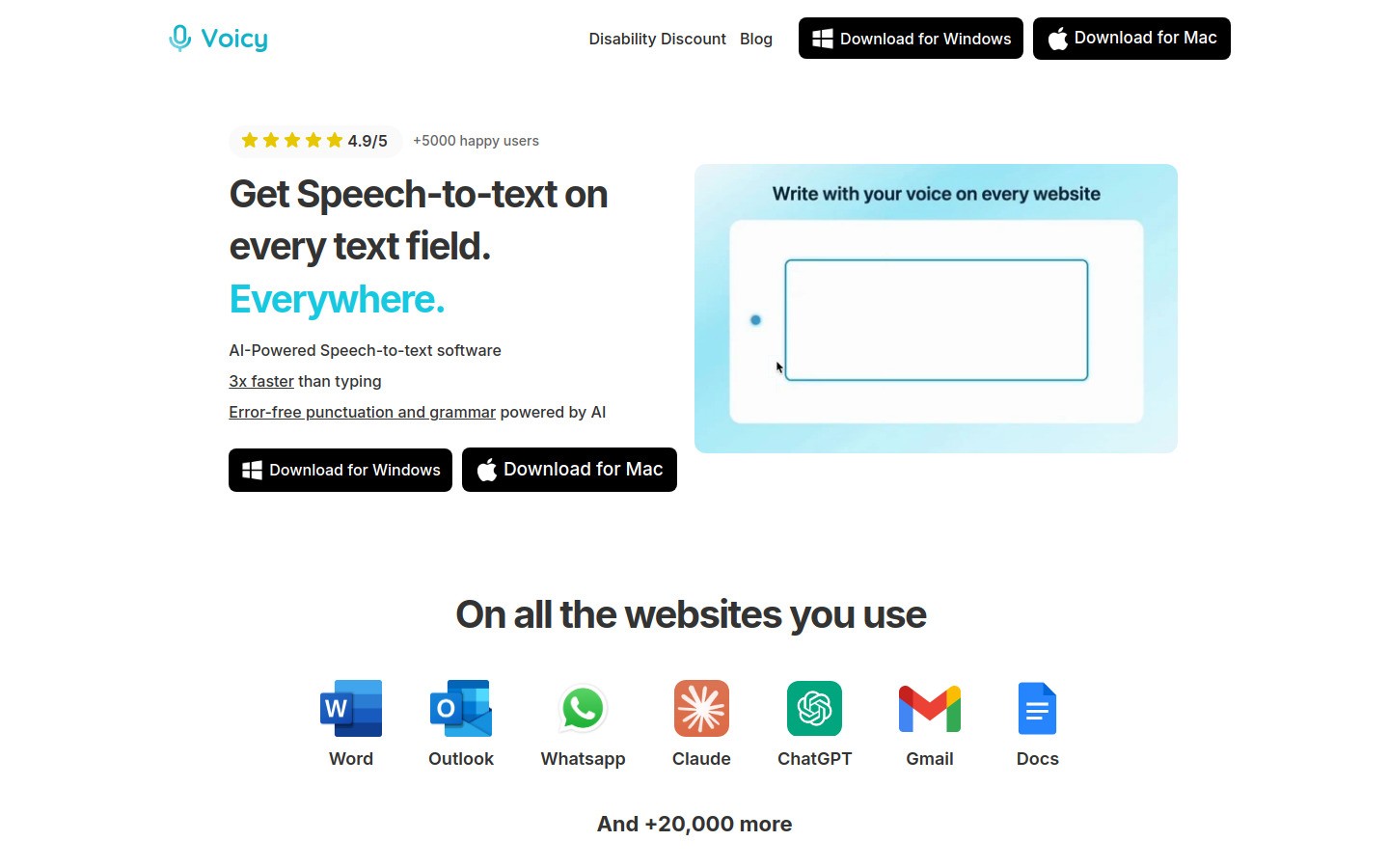
Voicy ist besonders stark, wenn dein größtes Problem die langsame Texterstellung ist. Du sprichst, es transkribiert schnell und du bearbeitest den Text danach.
Vorteile
Hervorragend für schnelles Entwerfen
Funktioniert auf Mac, Windows und als Browser-Erweiterung. Mac-User können auch unsere spezielle Spracherkennung Mac-App für eine bessere macOS-Integration ausprobieren.
Hilfreich für E-Mails, Dokumente und Notizen in vielen Apps
Nachteile
Benötigt Internet
Erfordert immer noch ein abschließendes Korrekturlesen
Preise: kostenlose Testversion verfügbar, danach 8,49 $/Monat, 82 $/Jahr oder 260 $ für die lebenslange Lizenz.
Am besten für
Schüler, Studierende und Berufstätige, die mehr Text bei geringerer Tippbelastung produzieren müssen.
2) Google Docs Spracheingabe – der beste kostenlose Einstieg
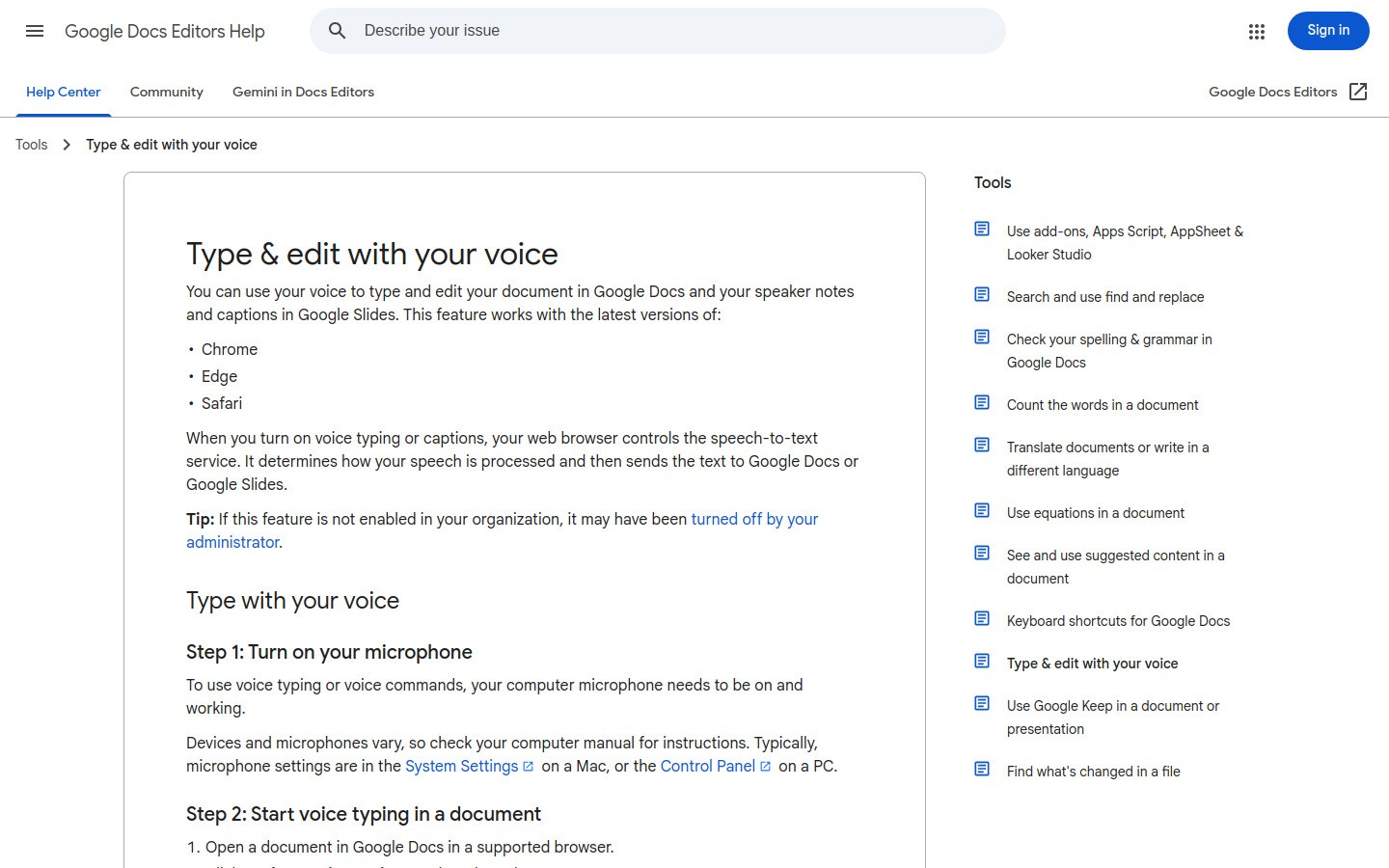
Die Google Docs Spracheingabe ist der einfachste und kostenlose Weg, das Entwerfen per Spracheingabe zu testen.
Vorteile
Kostenlos
Sehr schneller Start
Gut für Aufsätze, Notizen und Rohentwürfe
Nachteile
Hauptsächlich an den Google Docs-Workflow gebunden
Nachbearbeitung bei der Zeichensetzung kann nötig sein
Am besten für
Alle, die die Spracherkennung zum ersten Mal ausprobieren möchten.
3) Dragon Professional – am besten für Power-User unter Windows
Dragon Professional ist eine professionelle Option zur Spracherkennung für umfangreiches Schreiben am Desktop.
Vorteile
Ausgereifte Spracherkennungs-Engine
Stark für das Schreiben langer Texte
Nützliche Anpassungsfunktionen
Nachteile
Höhere Kosten
Aufwendigere Einrichtung und steilere Lernkurve
Am besten für
Windows-Vielschreiber, die häufig lange Dokumente verfassen.
4) Grammarly – am besten für Umschreibungen und Verständlichkeit
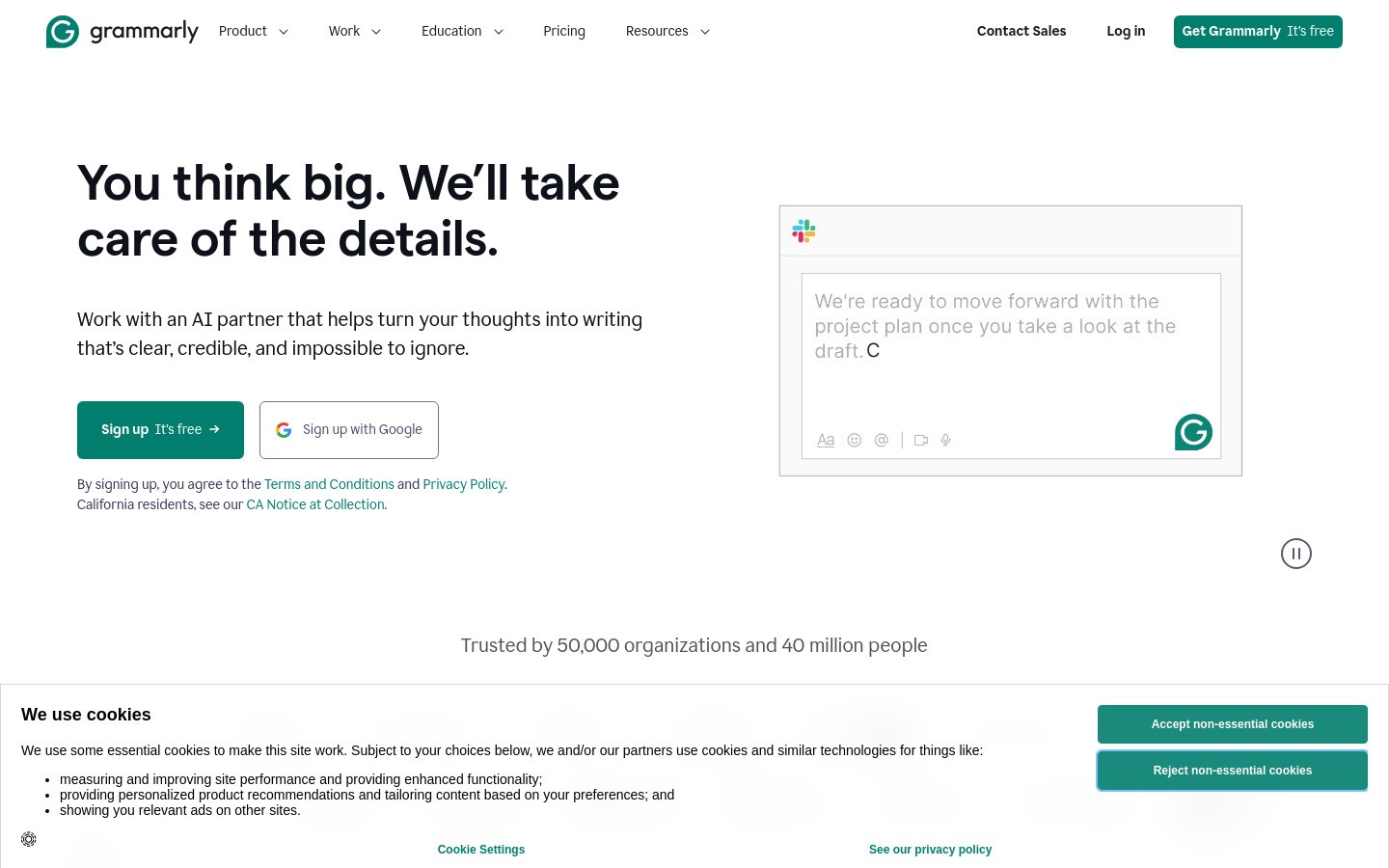
Grammarly hilft, wenn dein Entwurf zwar steht, aber Satzformulierung, Struktur und Grammatik noch verbessert werden müssen.
Vorteile
Starke Vorschläge für Umformulierungen und Klarheit
Gut für den letzten Schliff vor der Abgabe
Funktioniert auf vielen verschiedenen Schreibplattformen
Nachteile
Vorschläge passen nicht immer perfekt zum Kontext
Premium-Funktionen sind kostenpflichtig
Am besten für
Den zweiten Bearbeitungsschritt nach der Spracherkennung.
5) Notion – am besten für die Strukturierung von Gedanken vor dem Schreiben
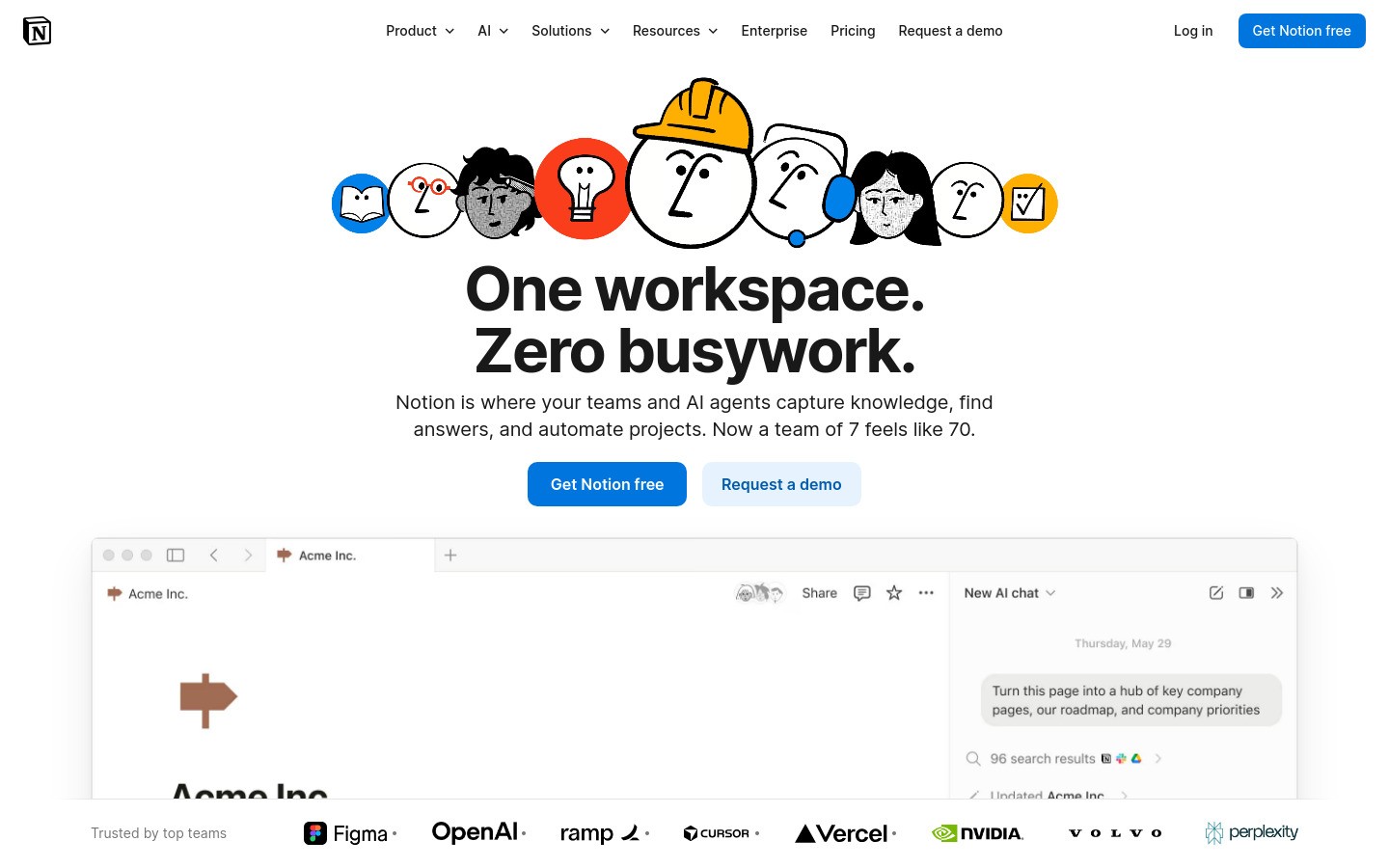
Notion hilft dabei, das Schreiben in überschaubare Abschnitte zu unterteilen: Gliederung, Stichpunkte, dann die fertigen Absätze.
Vorteile
Tolle visuelle Struktur für die Planung
Einfache Vorlagen und Checklisten
Nützlich für das Schreiben im Studium und bei Projekten
Nachteile
Kann bei zu viel individueller Anpassung zu komplex werden
Das Bearbeiten kann sich auf riesigen Seiten langsamer anfühlen
Am besten für
Menschen, die eine Struktur brauchen, bevor sie ganze Sätze schreiben.
6) Texthelp Read&Write – bestes Komplettpaket zur Lese- und Schreibunterstützung
Texthelp Read&Write kombiniert Lese- und Schreibhilfen, die häufig in Bildungseinrichtungen eingesetzt werden.
Vorteile
Mehrere unterstützende Funktionen in einer Suite
Starke Anwendungsfälle für Barrierefreiheit in der Schule
Hilft bei der Stärkung des Selbstvertrauens und einer gleichmäßigen Textproduktion
Nachteile
Abhängig von Lizenz/Kontext
Einige User benötigen nur einen kleineren Tool-Stack
Am besten für
Schüler, Studierende und Schulen, die eine breitere Unterstützung beim Lesen und Schreiben benötigen.
Vergleichstabelle
Tool | Am besten für | Preisniveau | Hauptsächliche Einschränkung |
|---|---|---|---|
Voicy | Schnelle erste Entwürfe | $$ | Internet erforderlich |
Google Docs Spracheingabe | Kostenloser Einstieg in die Spracherkennung | $ | Fokus auf Google Docs-Workflow |
Dragon Professional | Professionelle Spracherkennung unter Windows | $$$ | Lernkurve |
Grammarly | Bereinigen und Umschreiben | $$ | Qualität der Vorschläge variiert |
Notion | Planung und Strukturierung | $-$$ | Kann überladen wirken |
Texthelp Read&Write | Unterstützungspaket für den Bildungsbereich | $$-$$$ | Umfangreicher als für manche User nötig |
Ein praktischer Schreib-Workflow bei Dysgrafie
Schritt 1: Sprich den ersten Entwurf ein (10–15 Min.)
Nutze Voicy, die Google Docs Spracheingabe oder Dragon, um Ideen schnell festzuhalten.
Schritt 2: Strukturiere den Entwurf (5–10 Min.)
Unterteile den Rohtext in Abschnitte (Einleitung, Argumente, Fazit).
Schritt 3: Bereinigung (10 Min.)
Nutze Grammarly oder manuelle Korrekturen, um die Lesbarkeit zu verbessern.
Schritt 4: Letzte Qualitätskontrolle (3 Min.)
Lies den Text vor dem Absenden einmal laut vor.
Interne Ressourcen
FAQ
Was sind die besten Tools bei Dysgrafie?
Eine Kombination aus Tools für die Spracherkennung + Organisation + Bearbeitung funktioniert meist am besten.
Beeinflusst Dysgrafie das Tippen?
Das kann sein. Viele Betroffene finden das Entwerfen per Spracheingabe einfacher, als jeden Satz einzeln abzutippen.
Ist Spracherkennung gut bei Dysgrafie?
Ja, besonders für erste Entwürfe. Sie reduziert Hürden beim Schreiben und hilft, schneller Texte zu produzieren.
Sollte ich nur ein Tool oder mehrere kombinieren?
Ein kleiner funktionaler Stack funktioniert meist besser: ein Tool für die Spracherkennung, eines zur Organisation und eines für die Bearbeitung.
Mit welchem Tool sollte ich heute anfangen?
Beginne mit Voicy oder der Google Docs Spracheingabe für erste Entwürfe und nutze dann Grammarly für die Nachbearbeitung.
Fazit
Die besten Tools bei Dysgrafie sind diejenigen, die Hürden abbauen und dir helfen, das Schreiben auch zu beenden, statt es nur anzufangen.
Nutze die Spracheingabe für schnelles Entwerfen, strukturiere deine Gedanken und bearbeite den Text danach in kurzen, fokussierten Schritten.
Wenn du einen schnellen, app-übergreifenden Einstieg suchst, probiere Voicy aus und mach einen 7-tägigen Test.


