





🎯 TL;DR: Die besten Tools für Remote Work 2026
💬 Kommunikation: Slack hält Teams in Verbindung, Zoom übernimmt Videoanrufe
🎯 Produktivität: Voicy für Spracheingabe, Notion für Projektmanagement
⏰ Zeitmanagement: Toggl Track für Arbeitszeiten, Focus Keeper für Konzentration
☁️ Dateispeicherung: Google Drive für Zusammenarbeit, Dropbox für Backups
🔒 Sicherheit: 1Password für Passwörter, NordLayer für VPN-Schutz
📊 Analysen: RescueTime erfasst Produktivitätsmuster automatisch
Remote Work ist längst kein Trend mehr – es ist das neue Normal. Aber das Arbeiten von zu Hause bringt ganz eigene Herausforderungen mit sich. Ablenkungen lauern überall, die Kommunikation wird komplizierter und um produktiv zu bleiben, braucht man die richtige digitale Toolbox.
Nachdem wir Dutzende von Apps getestet und mit Hunderten von Remote-Mitarbeitern gesprochen haben, haben wir die 12 wichtigsten Tools herausgefiltert, die wirklich einen Unterschied machen. Das sind keine Apps, die man „nett haben“ kann – es sind diejenigen, die erfolgreiche Remote-Worker von denen unterscheiden, die sich schwer anpassen können.
Die 12 besten Tools für Remote-Worker im Jahr 2026
1. Voicy – KI-gestützte Spracheingabe 🥇
Kategorie: Produktivität & Schreiben
Preis: 8,49 $/Monat, 82 $/Jahr, 260 $ auf Lebenszeit
Ideal für: Schnelle, präzise Spracherkennung auf allen Geräten
Voicy steht ganz oben auf unserer Liste, weil es einen der größten Produktivitätskiller im Homeoffice beseitigt: langsames Tippen. Diese Spracherkennung Chrome-Erweiterung funktioniert auf jeder Website und unterstützt über 50 Sprachen.
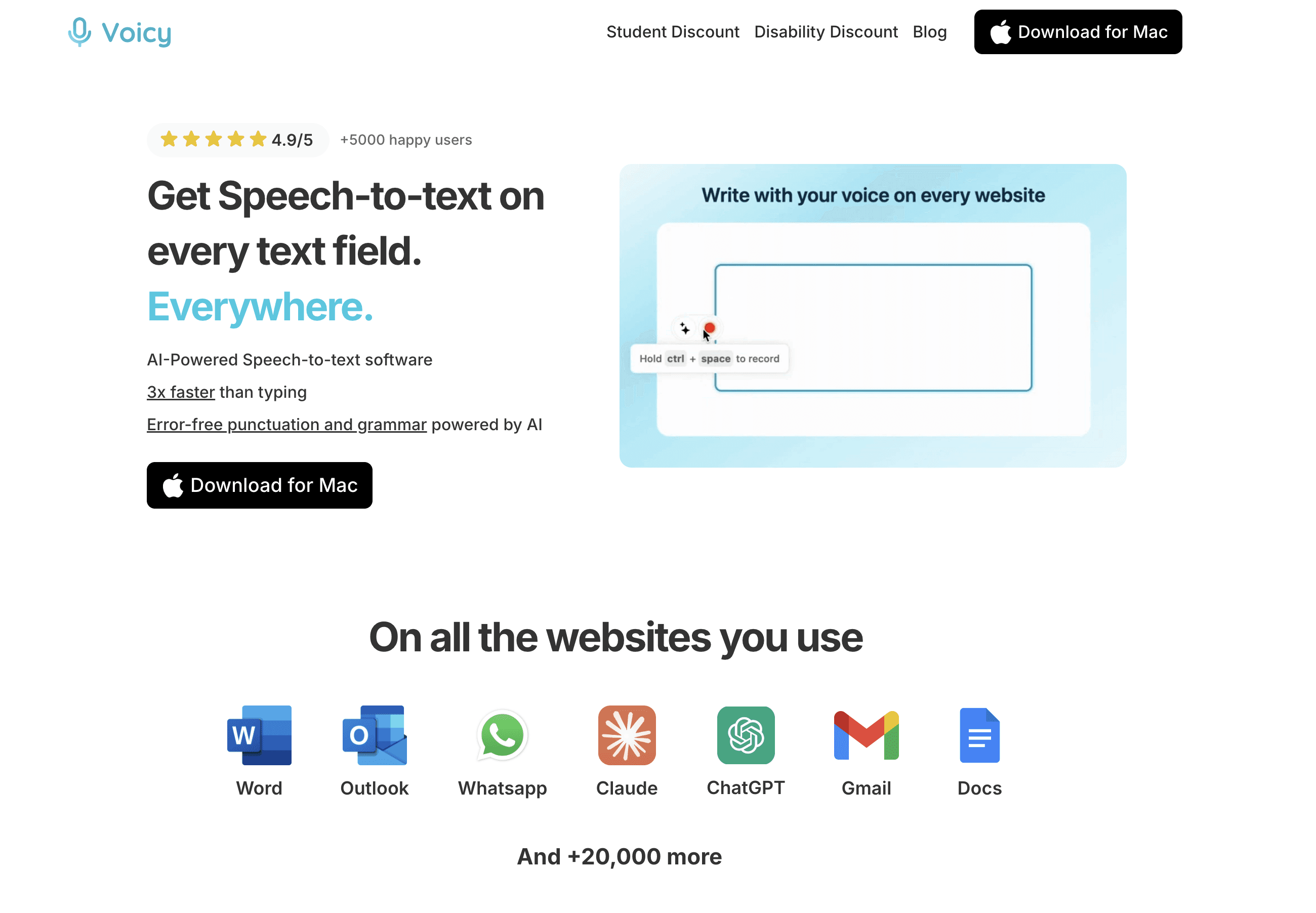
Warum es unverzichtbar ist: Remote-Worker tippen ständig – E-Mails, Dokumente, Chat-Nachrichten, Berichte. Mit Voicy können Sie 3-mal schneller sprechen als tippen, was die Handgelenke schont und die tägliche Leistung um Stunden steigert.
Wichtigste Funktionen:
Funktioniert in Gmail, Google Docs, Slack und auf über 1000 weiteren Websites
Offline-Modus für sensible Dokumente
Individuelles Vokabular für Fachbegriffe
Versionen für Mac, Windows und als Browser-Erweiterung
Der Nachteil: Es dauert ein paar Tage, bis die KI auf Ihre Stimme trainiert ist, um maximale Genauigkeit zu erreichen.
Kostenlose Testversion: Ja, mit unbegrenzter Nutzung während des Testzeitraums
2. Slack – Das Kommunikationszentrum fürs Team
Kategorie: Kommunikation
Preis: Kostenlos bis 15 $/Nutzer/Monat
Ideal für: Strukturierte Team-Nachrichten und Dateifreigabe
Slack hat die Art und Weise, wie Remote-Teams kommunizieren, revolutioniert. Anstelle von endlosen E-Mail-Verläufen finden Gespräche in organisierten Channels nach Thema, Projekt oder Team statt.
Warum es funktioniert: E-Mails töten die Produktivität durch ständige Unterbrechungen. Mit Slack können Sie die Kommunikation bündeln, unwichtige Channels stummschalten und Ihre Arbeit organisiert halten.
Wichtigste Funktionen:
Channel-basiertes Nachrichtensystem
Tools für Dateifreigabe und Bildschirmaufnahme
Integration mit über 2.000 Apps
Sprach- und Videoanrufe
Der Nachteil: Kann bei falscher Konfiguration durch eine Flut von Benachrichtigungen überfordernd sein.
3. Zoom – Der Standard für Videokonferenzen
Kategorie: Videokommunikation
Preis: Kostenlos bis 19,99 $/Nutzer/Monat
Ideal für: Zuverlässige Videomeetings und Webinare
Zoom wurde im Jahr 2020 zum Synonym für Remote Work und ist nach wie vor der Goldstandard für Videoanrufe.
Warum es zuverlässig ist: Es funktioniert stabil auf allen Geräten, kommt gut mit schlechteren Internetverbindungen zurecht und bietet Funktionen wie Breakout-Räume und Bildschirmfreigabe, die virtuelle Meetings produktiv machen.
Wichtigste Funktionen:
HD-Video- und Audioqualität
Breakout-Räume für Gruppenaktivitäten
Aufzeichnung und Transkription
Virtuelle Hintergründe und Filter
Der Nachteil: Zu Beginn der breiten Nutzung gab es Sicherheitsbedenken, die jedoch größtenteils behoben wurden.
4. Notion – Der All-in-One-Arbeitsbereich
Kategorie: Projektmanagement
Preis: Kostenlos bis 12 $/Nutzer/Monat
Ideal für: Flexible Dokumentation und Projektverfolgung
Notion vereint Notizen, Datenbanken, Kanban-Boards und Wikis auf einer flexiblen Plattform. Es ist besonders leistungsstark, wenn es um Funktionen zur Spracheingabe für die schnelle Erstellung von Inhalten erweitert wird.
Warum Remote-Teams es lieben: Alles ist an einem Ort. Besprechungsnotizen, Projektzeitpläne, Unternehmens-Wikis und persönliche To-do-Listen werden über alle Geräte hinweg synchronisiert.
Wichtigste Funktionen:
Blockbasiertes Bearbeitungssystem
Datenbank- und Verknüpfungsfunktionen
Vorlagengalerie für gängige Arbeitsabläufe
Zusammenarbeit in Echtzeit
Der Nachteil: Die Lernkurve kann für technisch weniger versierte Nutzer steil sein.
5. Toggl Track – Zeiterfassung einfach gemacht
Kategorie: Zeitmanagement
Preis: Kostenlos bis 18 $/Nutzer/Monat
Ideal für: Genaue Zeiterfassung und Produktivitätseinblicke
Toggl Track hilft Remote-Workern zu verstehen, wohin ihre Zeit tatsächlich fließt. Unverzichtbar für Freelancer bei der Abrechnung mit Kunden und für Angestellte, die ihren Arbeitstag optimieren möchten.
Warum es wichtig ist: Bei der Arbeit von zu Hause fällt es oft schwer, Arbeitszeit und Freizeit klar zu trennen. Toggl sorgt für klare Grenzen und macht Produktivitätsmuster sichtbar.
Wichtigste Funktionen:
Zeiterfassung mit nur einem Klick
Organisation nach Projekten und Kunden
Detaillierte Berichte und Analysen
Integration mit über 100 Tools
Der Nachteil: Erfordert die Disziplin, immer an das Starten und Stoppen der Timer zu denken.
6. Google Drive – Cloud-Speicher und Zusammenarbeit
Kategorie: Dateispeicherung & Zusammenarbeit
Preis: Kostenlos (15 GB) bis 18 $/Nutzer/Monat
Ideal für: Gemeinsames Bearbeiten von Dokumenten in Echtzeit
Google Drive ist nicht nur ein Speicherort – es ist eine Plattform für die Zusammenarbeit. Mit Google Docs, Sheets und Slides können mehrere Personen gleichzeitig von überall aus Dokumente bearbeiten.
Warum es unverzichtbar ist: Remote-Arbeit erfordert ständigen Dateiaustausch und Kooperation. Google Drive macht dies sofort möglich und regelt die Versionsverwaltung automatisch.
Wichtigste Funktionen:
Gemeinsame Bearbeitung in Echtzeit
Automatischer Versionsverlauf
Kommentar- und Vorschlagssystem
Offline-Zugriff auf aktuelle Dateien
Der Nachteil: Erweiterte Formatierungsoptionen hinken hinter Microsoft Office hinterher.
7. Asana – Projektmanagement für Teams
Kategorie: Projektmanagement
Preis: Kostenlos bis 24,99 $/Nutzer/Monat
Ideal für: Aufgabenzuweisung und Projektverfolgung
Asana sorgt dafür, dass Remote-Teams bei Fristen, Verantwortlichkeiten und Projektfortschritten auf dem gleichen Stand bleiben. Besonders effektiv in Kombination mit Sprache-zu-Text-Tools für das schnelle Erstellen von Aufgaben.
Warum Teams sich dafür entscheiden: Eindeutige Zuständigkeiten für Aufgaben, Fristenverfolgung und die Visualisierung von Fortschritten verhindern das Chaos im Homeoffice.
Wichtigste Funktionen:
Aufgabenzuweisung und Fristenmanagement
Verschiedene Projektansichten (Liste, Board, Zeitachse)
Zielverfolgung und Berichterstattung
Integration mit Kommunikationstools
Der Nachteil: Kann bei großen Projekten und vielen Teammitgliedern unübersichtlich werden.
8. Focus Keeper – Timer für die Pomodoro-Technik
Kategorie: Fokus & Produktivität
Preis: Kostenlos bis 2,99 $
Ideal für: Aufrechterhaltung der Konzentration bei langen Arbeitssitzungen
Focus Keeper nutzt die bewährte Pomodoro-Technik – 25 Minuten konzentriertes Arbeiten gefolgt von einer 5-minütigen Pause.
Warum es funktioniert: Ablenkungen zu Hause schaden der Produktivität im Homeoffice. Strukturierte Lerneinheiten mit festen Pausen erhalten die Energie und den Fokus über den ganzen Tag.
Wichtigste Funktionen:
Anpassbare Arbeits- und Pausenintervalle
Fortschrittsverfolgung und Statistiken
Mehrere Timer für verschiedene Aufgaben
Benachrichtigungs- und Tonoptionen
Der Nachteil: Starre Zeiteinteilungen passen nicht zu jedem Arbeitsstil oder für Tage mit vielen Besprechungen.
9. 1Password – Passwort-Management
Kategorie: Sicherheit
Preis: 2,99 $/Monat bis 19,95 $/Monat
Ideal für: Sichere Speicherung und Freigabe von Passwörtern
1Password generiert und speichert einzigartige Passwörter für jedes Konto, was für Remote-Worker, die auf viele verschiedene Tools und Kundensysteme zugreifen, von entscheidender Bedeutung ist.
Warum Sicherheit jetzt noch wichtiger ist: Remote Work erhöht die Risiken für die Cybersicherheit. Ein einziges kompromittiertes Passwort kann Kundendaten und persönliche Informationen offenlegen.
Wichtigste Funktionen:
Passwortgenerierung und automatisches Ausfüllen
Sichere Aufbewahrung von Dokumenten
Passwortfreigabe im Team
Unterstützung für Zwei-Faktor-Authentifizierung
Der Nachteil: Die monatlichen Abolizenzkosten summieren sich, obwohl Sicherheitslücken weitaus teurer sind.
10. RescueTime – Automatische Produktivitätsanalyse
Kategorie: Analysen & Einblicke
Preis: Kostenlos bis 12 $/Monat
Ideal für: Verständnis der eigenen digitalen Gewohnheiten und Zeiteinteilung
RescueTime läuft unsichtbar im Hintergrund und erfasst, welche Websites und Anwendungen Ihre Zeit beanspruchen. Ein echter Augenöffner für Remote-Worker.
Warum Bewusstsein Veränderung bewirkt: Die meisten Menschen unterschätzen drastisch die Zeit, die sie auf ablenkenden Websites verbringen. RescueTime liefert objektive Daten, um Verhaltensänderungen anzustoßen.
Wichtigste Funktionen:
Automatische Zeiterfassung über alle Geräte hinweg
Bewertungssystem für die Produktivität
Detaillierte Berichte und Trends
Zielsetzung und Benachrichtigungen
Der Nachteil: Kann auf datenschutzbewusste Nutzer etwas aufdringlich wirken.
11. Dropbox – Datensicherung und Synchronisation
Kategorie: Dateispeicherung & Backup
Preis: Kostenlos (2 GB) bis 26,99 $/Monat
Ideal für: Zuverlässiges Backup und Synchronisierung über Geräte hinweg
Dropbox war ein Pionier im Bereich Cloud-Speicher und ist nach wie vor hervorragend für Backups und den Dateiaustausch geeignet. Eine unverzichtbare Lebensversicherung für die digitalen Daten von Remote-Workern.
Warum Backups so wichtig sind: Die Arbeit im Homeoffice erhöht die Abhängigkeit von persönlichen Geräten. Hardwarefehler, Diebstahl oder Datenbeschädigung können ohne ordnungsgemäßes Backup die Arbeit von Monaten zerstören.
Wichtigste Funktionen:
Automatische Dateisynchronisation
Versionsverlauf und Wiederherstellung
Selektive Synchronisation bei begrenztem Speicherplatz
Erweiterte Freigabeeinstellungen
Der Nachteil: Begrenzter kostenloser Speicherplatz im Vergleich zu Mitbewerbern wie Google Drive.
12. NordLayer – VPN-Schutz für Unternehmen
Kategorie: Sicherheit & Datenschutz
Preis: 7 $/Nutzer/Monat
Ideal für: Sicheren Fernzugriff auf Unternehmensnetzwerke
NordLayer bietet einen VPN-Schutz auf Enterprise-Niveau für Remote-Teams, die von Heimnetzwerken aus auf sensible Unternehmensdaten zugreifen.
Warum VPNs unverzichtbar sind: Heimische WLAN-Netzwerke bieten keine Unternehmenssicherheit. Ein VPN verschlüsselt den gesamten Datenverkehr, schützt vor Datenabfang und gewährt sicheren Zugriff auf Firmenressourcen.
Wichtigste Funktionen:
Site-to-Site-Konnektivität
Erweiterter Schutz vor Bedrohungen
Integrierte Cloud-Firewall
Überwachung des Benutzerzugriffs
Der Nachteil: Kann die Verbindungsgeschwindigkeit reduzieren und gelegentlich die Nutzung bestimmter Websites oder Dienste beeinträchtigen.
Schnellvergleich: Remote-Work-Tools im Überblick
Tool | Kategorie | Kostenlose Option | Ideal für | Plattform |
|---|---|---|---|---|
Voicy | Produktivität | Kostenlose Testversion | Überall per Spracheingabe schreiben | Mac, Windows, Browser |
Slack | Kommunikation | Ja | Nachrichten im Team | Alle Plattformen |
Zoom | Videoanrufe | Ja (40-Minuten-Limit) | Videomeetings | Alle Plattformen |
Notion | Projektmanagement | Ja | Flexibler Arbeitsbereich | Alle Plattformen |
Toggl Track | Zeiterfassung | Ja | Zeitmanagement | Alle Plattformen |
Google Drive | Dateispeicherung | Ja (15 GB) | Gemeinsames Arbeiten an Dokumenten | Alle Plattformen |
So stellen Sie Ihre Remote-Work-Toolbox zusammen
Versuchen Sie nicht, alle 12 Tools auf einmal einzuführen. Starten Sie mit den Grundlagen:
Woche 1: Richten Sie Kanäle für Kommunikation (Slack) und Videoanrufe (Zoom) ein
Woche 2: Ergänzen Sie Produktivitäts-Tools (Voicy, Notion)
Woche 3: Führen Sie Zeiterfassung (Toggl Track) und Sicherheit (1Password) ein
Woche 4: Optimieren Sie Ihren Ablauf mit Fokus-Tools und Analysen
Der Schlüssel liegt in der Auswahl von Programmen, die gut miteinander harmonieren. Viele dieser Apps lassen sich direkt verbinden, wodurch reibungslose Workflows entstehen, die die Produktivität ohne zusätzliche Komplexität steigern.
Content-Erstellern und Wissensarbeitern empfehlen wir vor allem einen Blick in ausführliche Berichte über Produktivitäts-Tools im Homeoffice, die noch tiefer in spezielle Anwendungsfälle und Workflows eintauchen.
Häufig gestellte Fragen (FAQ)
Was ist das wichtigste Tool für Einsteiger im Remote Work?
Kommunikationstools wie Slack stehen an erster Stelle – ohne klare Absprachen im Team funktioniert Remote Work nicht. Doch Produktivitäts-Tools wie Voicy für die Spracheingabe haben den größten täglichen Einfluss auf Ihre Arbeitsleistung und Effizienz.
Wie viel Budget sollte ich für Remote-Work-Tools einplanen?
Rechnen Sie mit etwa 50 bis 150 $ pro Monat für eine solide Ausstattung. Nutzen Sie zunächst die kostenlosen Versionen und führen Sie Upgrades durch, sobald Sie merken, welche Tools für Ihren Workflow den größten Nutzen stiften.
Benötige ich je nach Art der Remote-Arbeit unterschiedliche Tools?
Ja. Kreative Köpfe brauchen Design- und Grafik-Tools, während Developer Code-Repositories und Testumgebungen benötigen. Die Kern-Tools für Kommunikation und Produktivität bleiben jedoch in fast allen Rollen essenziell.
Wie vermeide ich einen Tool-Overload?
Beschränken Sie sich auf maximal 5–7 Kern-Tools. Jede Anwendung sollte einen konkreten Zweck erfüllen, der nicht von einem anderen Programm in Ihrem Stack abgedeckt werden kann. Sortieren Sie regelmäßig überflüssige Tools aus.
Wie steht es um die Sicherheit bei der Arbeit von zu Hause aus?
Die Sicherheit ist von zentraler Bedeutung. Nutzen Sie einen Passwort-Manager (1Password), ein VPN für vertrauliche Aufgaben (NordLayer) und halten Sie Ihre Software immer auf dem neuesten Stand. Vermeiden Sie öffentliche WLANs für dienstliche Zwecke und nutzen Sie überall dort, wo es möglich ist, die Zwei-Faktor-Authentifizierung.
Wie bleibe ich bei so vielen Ablenkungen zu Hause produktiv?
Fokus-Tools wie Focus Keeper helfen Ihnen, Ihren Tag zu strukturieren. Eine Zeiterfassung mit RescueTime deckt auf, an welchen Stellen Sie sich ablenken lassen. Richten Sie sich vor allem einen festen Arbeitsplatz ein und vereinbaren Sie klare Absprachen mit Mitbewohnern oder der Familie.
Können kostenlose Tools alles bieten, was ich brauche?
Kostenlose Versionen decken die Grundbedürfnisse gut ab, begrenzen jedoch oft die Teamgröße, den Speicherplatz oder bestimmte Premium-Features. Wer dauerhaft erfolgreich im Homeoffice arbeiten möchte, für den zahlt sich die Investition in kostenpflichtige Software meist schnell durch Zeitersparnis aus.
Was ist, wenn mein Team andere Tools nutzt als ich bevorzuge?
Bei Tools für die Kommunikation und Zusammenarbeit im Team sollten Sie die gemeinsamen Standards immer über Ihre persönlichen Vorlieben stellen. Nutzen Sie Ihre eigenen Programme für persönliche Produktivität (wie Spracheingabe oder Zeiterfassung) einfach parallel zu den vom Team geforderten Systemen.
Wie oft sollte ich meine genutzten Tools überprüfen und anpassen?
Ein vierteljährlicher Check ist ratsam. Die Technologie entwickelt sich rasant und Ihre Ansprüche verändern sich, je routinierter Sie im Homeoffice werden. Vermeiden Sie jedoch ständige Wechsel – sich in ein Tool einzuarbeiten braucht Zeit, und zu häufige Systemwechsel mindern die Produktivität.
Was ist der größte Fehler, den Remote-Work-Einsteiger bei der Tool-Auswahl machen?
Der Versuch, zu viele Tools auf einmal zu nutzen. Beginnen Sie mit den Grundlagen, beherrschen Sie diese perfekt und bauen Sie Ihre Toolbox dann schrittweise aus. Ein weiterer Fehler ist es, davor zurückzuschrecken, in kostenpflichtige Premium-Tools zu investieren, die Ihnen im Alltag viel Zeit sparen.
Die Zukunft der Remote-Work-Tools
Die Technologie rund um das ortsunabhängige Arbeiten entwickelt sich rasant weiter. KI-Integrationen, optimierte mobile Arbeitsbereiche und VR-Meetings verändern die Art und Weise, wie wir von überall aus arbeiten können. Erfolgreich bleiben vor allem Anwendungen, die auf Einfachheit, reibungslose Verknüpfungen und die Lösung realer Alltagsprobleme setzen – statt nur neue Funktionen anzuhäufen.
Die produktivsten Remote-Worker sind nicht diejenigen mit den meisten Apps, sondern diejenigen, die sich für die passenden Softwarelösungen entscheiden und diese konsequent nutzen. Starten Sie mit dieser Grundausstattung, passen Sie sie an Ihre Gewohnheiten an und konzentrieren Sie sich darauf, das Beste aus jedem Tool herauszuholen.
Bereit, Ihre Produktivität im Homeoffice völlig neu zu gestalten? Testen Sie Voicy jetzt kostenlos und erleben Sie die Vorteile der Spracheingabe in all Ihren bevorzugten Arbeits-Apps.


