




Die 25 besten Produktivitäts-Apps für Windows 11 im Jahr 2025
Scrolle nach unten, um unsere Auswahl der 25 besten Windows 11 Apps zu sehen.
Windows 11 ist ein klares Upgrade gegenüber Windows 10.
Aber auch wenn Microsoft ein elegantes neues Design und verbesserte Funktionen hinzugefügt hat, bleiben die integrierten Apps hinter den Erwartungen zurück.
Besonders, wenn du ein Power-User bist.
Zum Glück gibt es Tausende von fantastischen Windows 11 Apps, die entwickelt wurden, um deine Produktivität zu steigern.
Für diesen Artikel haben wir Hunderte von verschiedenen Apps getestet, um die allerbesten Windows 11 Apps zu finden.
Dieser Artikel unterteilt die Top-Apps in mehrere Kategorien, um das Lesen zu erleichtern.
Von grundlegender Produktivität bis hin zu verbesserter Sicherheit haben wir alles für dich abgedeckt.
Lass uns direkt loslegen und uns die besten Produktivitäts-Apps für Windows 11 ansehen.
Kurzfassung des Artikels
Die richtigen Windows 11 Apps hängen von deinen spezifischen Produktivitätsanforderungen und deinem Workflow ab.
Wenn du bessere Texte und Dokumentationen benötigst:
Voicy – Über 99% genaue Spracherkennung für alle Windows-Apps, funktioniert 3x schneller als Tippen
Notion – All-in-One-Arbeitsbereich, der Notizen, Aufgaben und Datenbanken kombiniert, kostenlos für den persönlichen Gebrauch
Obsidian – Baue ein „zweites Gehirn“ mit verknüpften Notizen auf, kostenlos für den persönlichen Gebrauch
Grammarly – KI-Schreibassistent, der in allen Apps funktioniert
Wenn du essenzielle Produktivitäts-Erweiterungen suchst:
Microsoft PowerToys – Kostenloses Schweizer Taschenmesser mit über 20 Windows-Dienstprogrammen, einschließlich FancyZones und PowerToys Run
Everything – Blitzschnelle Dateisuche, die schneller ist als die Windows-Suche, komplett kostenlos
ShareX – Erweitertes Tool für Screenshots und Bildschirmaufnahmen, kostenlos und Open-Source
Wenn du bessere Kommunikation und Zusammenarbeit willst:
Slack – Hub für die Teamkommunikation, kostenlos für kleine Teams
Discord – Kommunikation über Gaming hinaus für Communities und Teams, kostenlos
Zoom – Standard für Videokonferenzen, kostenlos für 40-Minuten-Meetings
Wenn du Tools für Kreativität und Design brauchst:
Canva – Design für alle mit KI-Funktionen, kostenlose Version verfügbar
OBS Studio – Professionelles Streaming und Recording, komplett kostenlos
Wenn Sicherheit und Privatsphäre wichtig sind:
Bitwarden – Sicherer Passwort-Manager, kostenlos mit Premium-Optionen
NordVPN – Privatsphäre-Schutz ab 12,99 $/Monat
Wenn du Entwickler bist:
Visual Studio Code – Der weltweit beliebteste Code-Editor, komplett kostenlos
Windows Terminal – Moderner Ersatz für die Befehlszeile, kostenlos
Für eine noch höhere Produktivität in all diesen Apps solltest du die Nutzung von Spracherkennung-Tools in Betracht ziehen, um schneller und effizienter zu arbeiten.
Die besten Produktivitäts-Apps für Windows 11 nach Workflow
Wenn du hierher gekommen bist, um die besten Produktivitäts-Apps für Windows zu finden, installiere nicht alle 25 Tools auf einmal. Kümmere dich zuerst um deine größte Schwachstelle: Schreiben, Dateien, Fenster, Notizen, Meetings, Screenshots, Sicherheit oder Fokus.
Workflow | Beste Windows 11 App | Verwende sie, wenn |
|---|---|---|
Spracheingabe und Schreiben | Du E-Mails, Dokumente, Prompts, Tickets, CRM-Notizen und Berichte schneller durch Sprechen verfasst. | |
Fenster-Management | Du FancyZones, einen schnelleren Launcher, Batch-Umbenennung und kleine Windows-Optimierungen suchst. | |
Schnelle Dateisuche | Die Windows-Suche dich ausbremst und du Dateien sofort benötigst. | |
Notizen und Planung | Du Projektnotizen, Meeting-Notizen, eine persönliche Wissensdatenbank oder Lernmaterialien brauchst. | |
Screenshots | Du mehrmals pro Woche Screenshots machst, beschriftest, hochlädst und wiederverwendest. | |
Passwort-Management | Du sichere Logins in allen Windows-Apps und Browsern wünschst, ohne viel zu bezahlen. |
Ein starkes Produktivitäts-Setup unter Windows kann klein sein: PowerToys für das OS, Everything für Dateien, Voicy für das Schreiben, ShareX für Screenshots, Bitwarden für Passwörter und eine Notiz-App, die du auch wirklich aktiv nutzt.
Essenzielle Produktivitäts-Apps für Windows 11
1. Microsoft PowerToys – Das ultimative Windows 11 Erweiterungspaket
Preis: Kostenlos
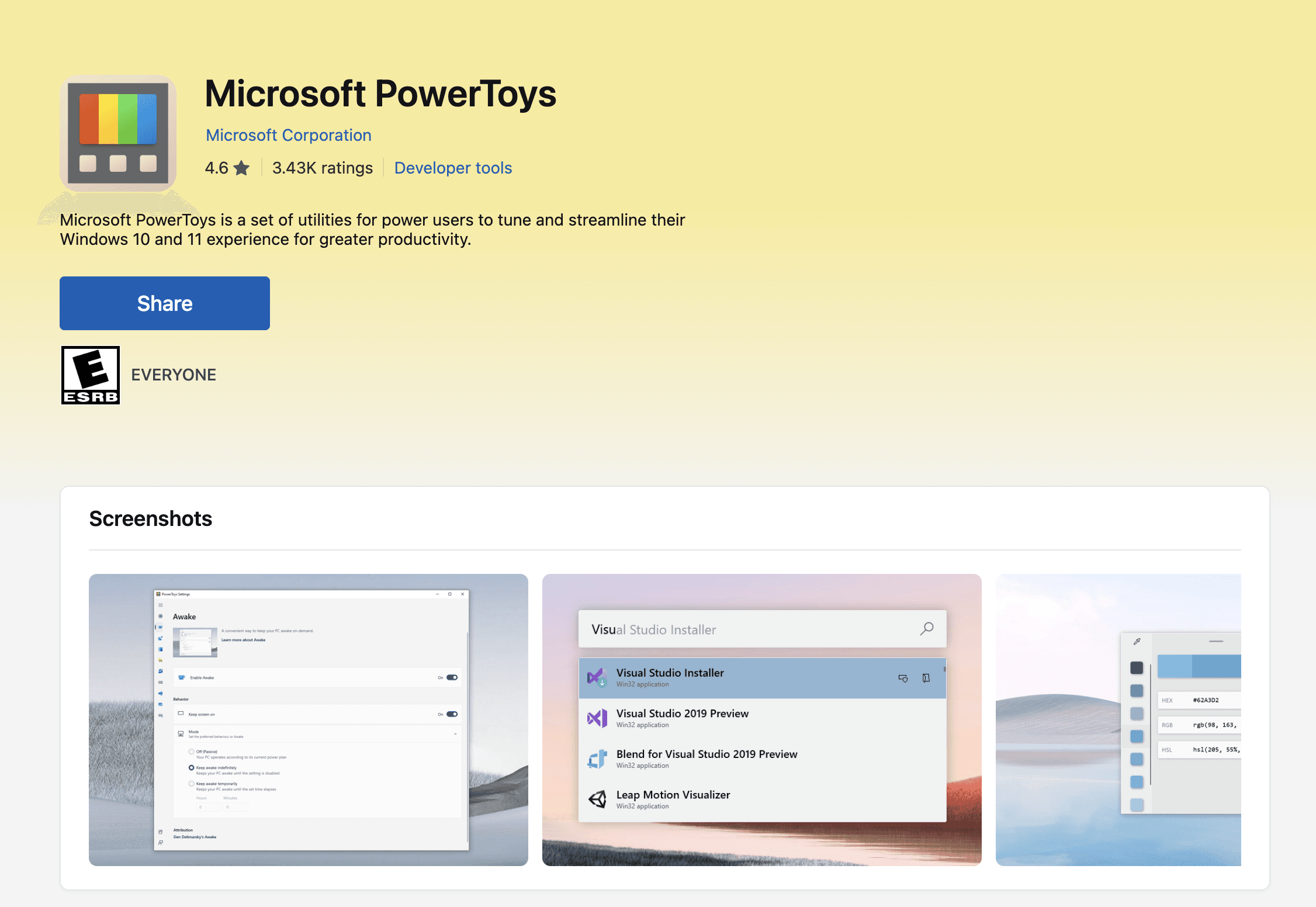
Wenn du nur eine einzige App aus dieser Liste herunterlädst, dann entscheide dich für PowerToys. Diese von Microsoft entwickelte Sammlung von Dienstprogrammen ist wie ein Schweizer Taschenmesser für Windows 11. PowerToys enthält über 20 verschiedene Tools, die deine Produktivität steigern – von den unglaublichen FancyZones für erweitertes Fenster-Management bis hin zu PowerToys Run, einem blitzschnellen Launcher, der die normale Windows-Suche alt aussehen lässt.
Wir wissen ehrlich gesagt immer noch nicht, warum das nicht standardmäßig auf jedem Windows 11 Computer vorinstalliert ist.
Wenn du die Microsoft PowerToys Website besuchst, fragt der erste Reviewer genau dasselbe. Die App ist ein absoluter No-Brainer.
Wichtigste Features:
FancyZones für benutzerdefinierte Fenster-Layouts
PowerRename für die Batch-Umbenennung von Dateien
Color Picker zur sofortigen Ermittlung von Farbcodes
Always on Top, um wichtige Fenster immer im Vordergrund zu halten
PowerToys Run für den schnellen Start von Apps
Das Beste daran? Es ist komplett kostenlos und wird vom Microsoft-Team regelmäßig aktualisiert. Allein diese kostenlose Windows 11 App kann deinen gesamten Workflow revolutionieren, indem sie alltägliche Aufgaben schneller und intuitiver macht.
2. Notion – Der All-in-One-Arbeitsbereich
Preis: Kostenlos für den persönlichen Gebrauch, 10 $/Monat für Pro
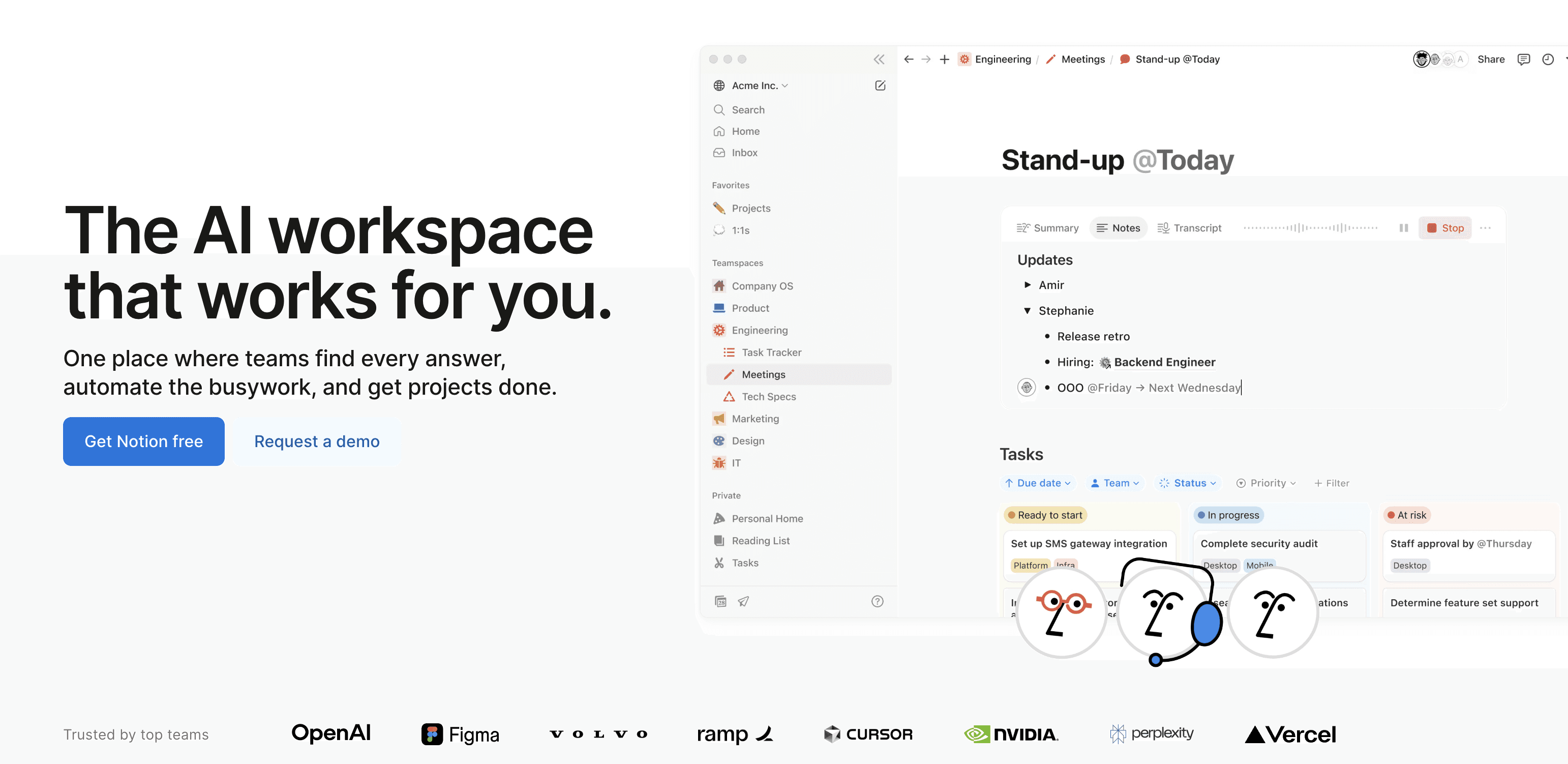
Notion hat die Art und Weise, wie Millionen von Menschen ihre Arbeit und ihr Privatleben organisieren, revolutioniert. Diese Windows 11 Produktivitäts-App kombiniert Notizen, Aufgabenmanagement, Datenbanken und Kollaborations-Tools auf einer einzigen Plattform. Im Gegensatz zu herkömmlichen Notiz-Apps kannst du mit Notion maßgeschneiderte Workflows erstellen, die sich genau an deine Bedürfnisse anpassen.
Notion hat die Art und Weise verändert, wie wir uns organisieren. Was als einfache Notiz-App begann, hat sich zu einer App für absolut alles entwickelt.
Diese Windows 11 Produktivitäts-App vereint Notizen, Aufgabenverwaltung, Datenbanken, Kollaborations-Tools und vieles mehr auf einer schicken, minimalistischen Plattform.
Zudem lässt sich Notion mit Hunderten von anderen Plattformen verknüpfen – wie deinem Kalender, deinem E-Mail-Posteingang oder deinen Projektmanagement-Tools.
Eine fantastische Wahl, um dein privates und berufliches Leben perfekt zu strukturieren.
Warum Notion auf Windows 11 glänzt: Erfahre hier, wie du die Spracheingabe in Excel nutzen kannst, um Daten freihändig einzugeben.
Native Windows 11 App mit perfekter Systemintegration
Offline-Modus für das Arbeiten ohne Internetverbindung
Leistungsstarke Datenbankfunktionen für das Projektmanagement
Integrierter, KI-gestützter Schreibassistent
Nahtlose Synchronisation auf all deinen Geräten
3. Voicy – Bessere Spracherkennung unter Windows
Preis: Kostenlose Testversion, 8,49 $/Monat
Probiere Voicy Sprache zu Text für Windows aus.
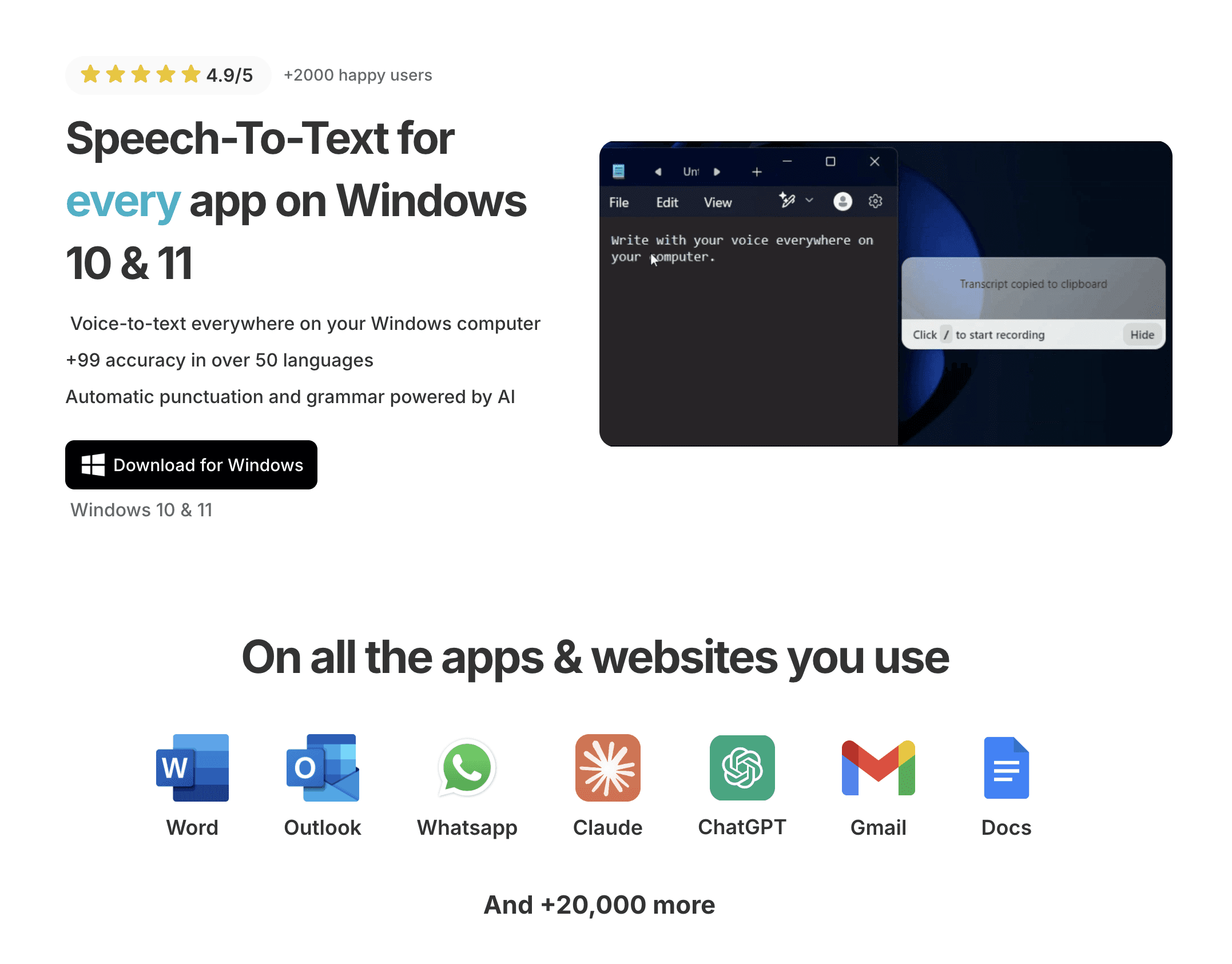
Wenn du jemals das integrierte Diktierprogramm von Windows ausprobiert hast, weißt du, dass es nicht besonders gut ist. Ungenau, langsam und fehleranfällig.
Voicy ist anders. Es funktioniert in jeder beliebigen App auf deinem Computer, einschließlich Windows-Klassikern wie Word oder Outlook.
Die KI-gestützte Transkription glänzt mit über 99% Genauigkeit in 50 Sprachen.
Du kannst die Aufnahme ganz einfach mit einem selbstgewählten Tastatur-Shortcut starten und stoppen.
Wichtige Features:
Schreibe 3x schneller mit deiner Stimme
Über 99% Genauigkeit in 50 Sprachen
Automatische Zeichensetzung und Grammatikkorrektur
KI-gestützte Bearbeitungsfunktionen
Aufnahmen per Tastenkombination starten/stoppen
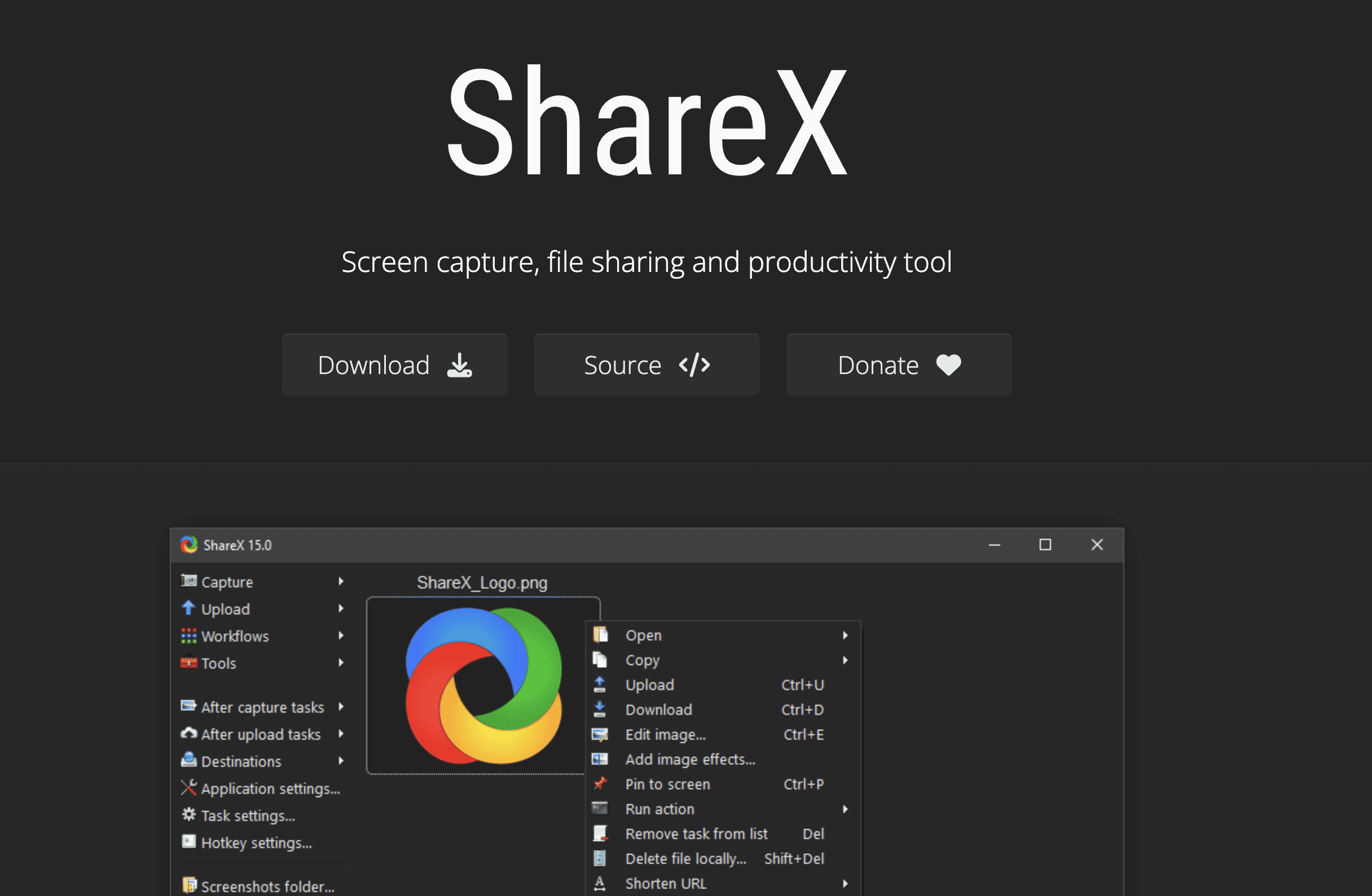
4. ShareX – Das Kraftpaket für Screenshots und Bildschirmaufnahmen
Preis: Kostenlos und Open-Source
Vergiss das einfache Snipping Tool – ShareX zeigt, wie Screenshot-Funktionen wirklich sein sollten. Diese kostenlose Windows 11 App bietet fortschrittliche Aufnahmemodi, automatische Uploads und einen integrierten Editor, der locker mit kostenpflichtigen Alternativen mithalten kann.
Die Vorteile von ShareX:
Scrollende Aufnahme für lange Webseiten
Bildschirmaufnahme mit verschiedenen Codecs
OCR-Texterkennung aus Bildern
Automatischer Cloud-Upload
Benutzerdefinierte Workflows und Hotkeys
5. Everything – Blitzschnelle Dateisuche
Preis: Kostenlos
Wenn du schon mal darauf gewartet hast, dass die Windows-Suche eine Datei findet, wirst du Everything lieben. Diese winzige App indexiert dein gesamtes Laufwerk und liefert sofortige Suchergebnisse, noch während du tippst. Es ist so schnell, dass es sich wie Magie anfühlt.
Vorteile bei der Performance:
Durchsucht Millionen von Dateien in Millisekunden
Minimaler Ressourcenverbrauch (unter 50 MB RAM)
Aktualisierung in Echtzeit
Erweiterte Suchfilter
Portable Version verfügbar
Apps für Kommunikation und Zusammenarbeit
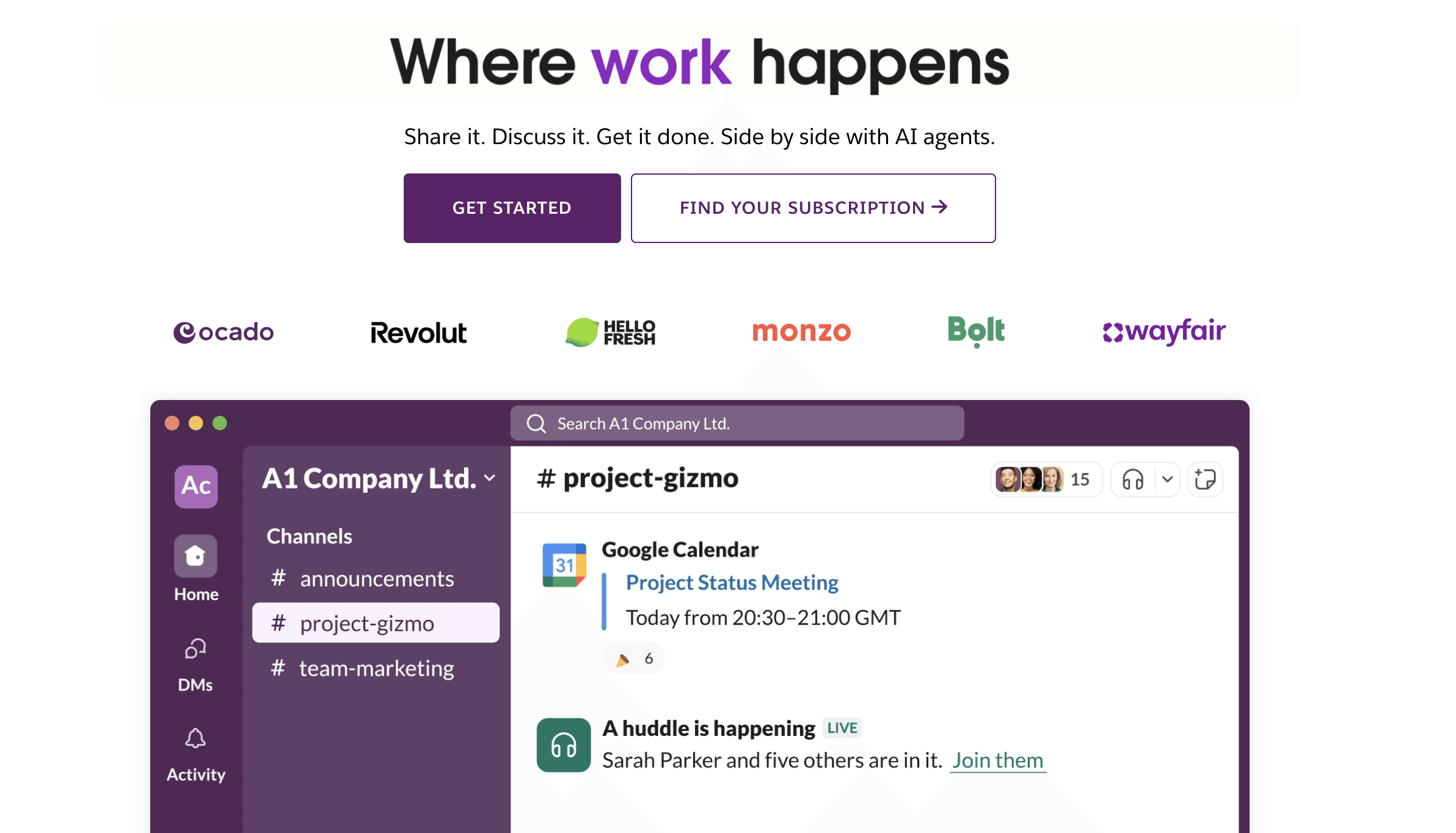
6. Slack – Hub für die Teamkommunikation
Preis: Kostenlos für kleine Teams, kostenpflichtige Tarife ab 8,75 $/Nutzer/Monat
Obwohl Microsoft Teams in Windows 11 integriert ist, bevorzugen viele Teams Slack aufgrund der besseren Benutzererfahrung und des riesigen Ökosystems an Integrationen. Slack macht einfach ein bisschen mehr Spaß als Microsoft Teams.
Die native Windows 11 App bietet eine hervorragende Performance und nahtlose Benachrichtigungen.
Selbst wenn du Slack nicht für die Arbeit nutzt, ist es eine nützliche App, da viele Online-Communities über Slack organisiert sind.
7. Discord – Kommunikation weit über Gaming hinaus
Preis: Kostenlos, Nitro ab 9,99 $/Monat
Ursprünglich für Gamer entwickelt, hat sich Discord zu einer vielseitigen Kommunikationsplattform entwickelt, die sich perfekt für Communities, Remote-Teams und Freundesgruppen eignet.
Die Windows 11 App bietet kristallklaren Sprachchat und zuverlässiges Text-Messaging.
Egal, ob du es fürs Gaming, die Arbeit oder deine Lieblings-Communities nutzt – die Discord-App für Windows 11 ist einfach klasse.

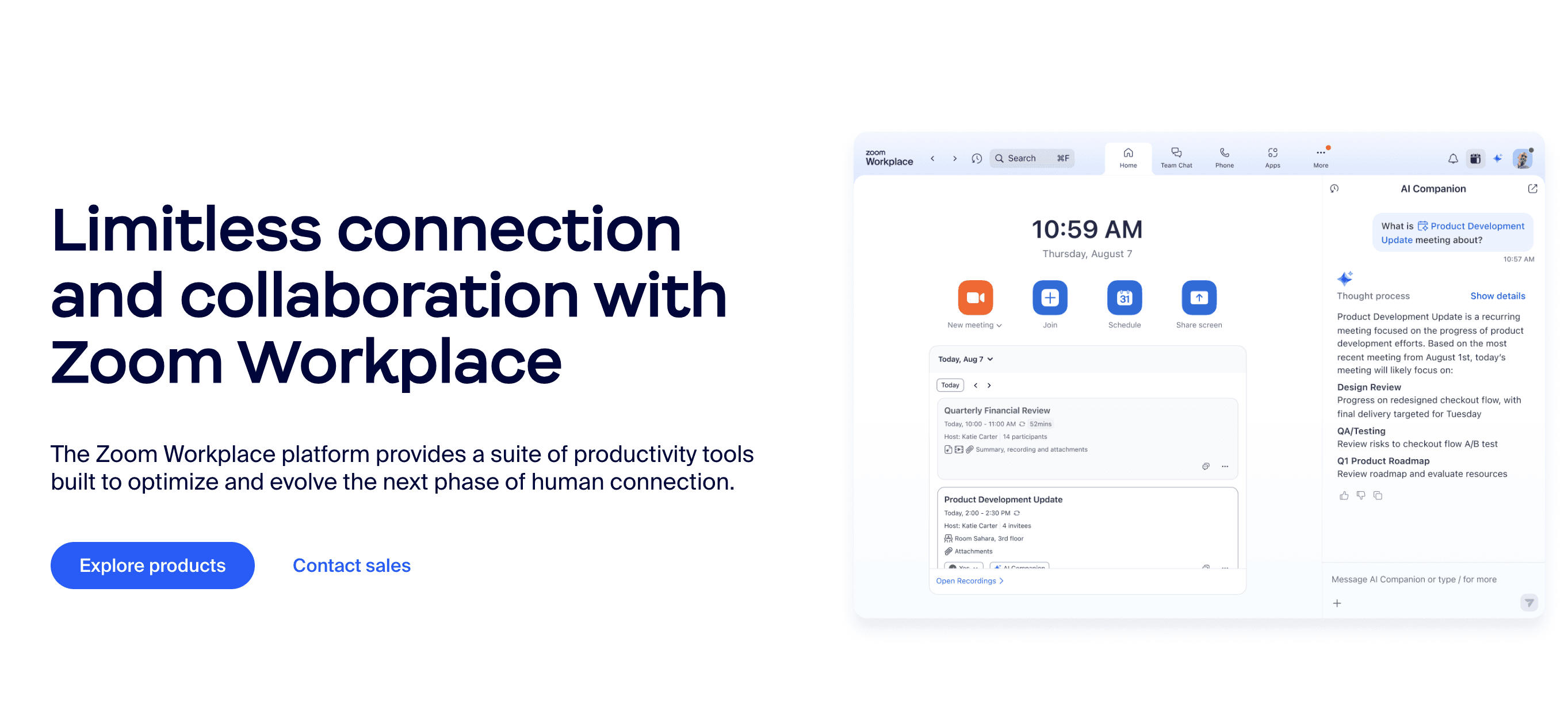
8. Zoom – Der Standard für Videokonferenzen
Preis: Kostenlos für Meetings bis zu 40 Minuten, Pro ab 14,99 $/Monat
Trotz starker Konkurrenz bleibt Zoom für Millionen von Menschen die bevorzugte Videokonferenz-Lösung.
Die Windows 11 App bietet virtuelle Hintergründe, Bildschirmfreigabe und Aufnahmefunktionen, die tadellos funktionieren.
Es ist generell eine viel bessere Wahl, die Zoom-Desktop-App zu nutzen, anstatt Videoanrufe über den Browser zu führen.
Dateiverwaltung und Organisation
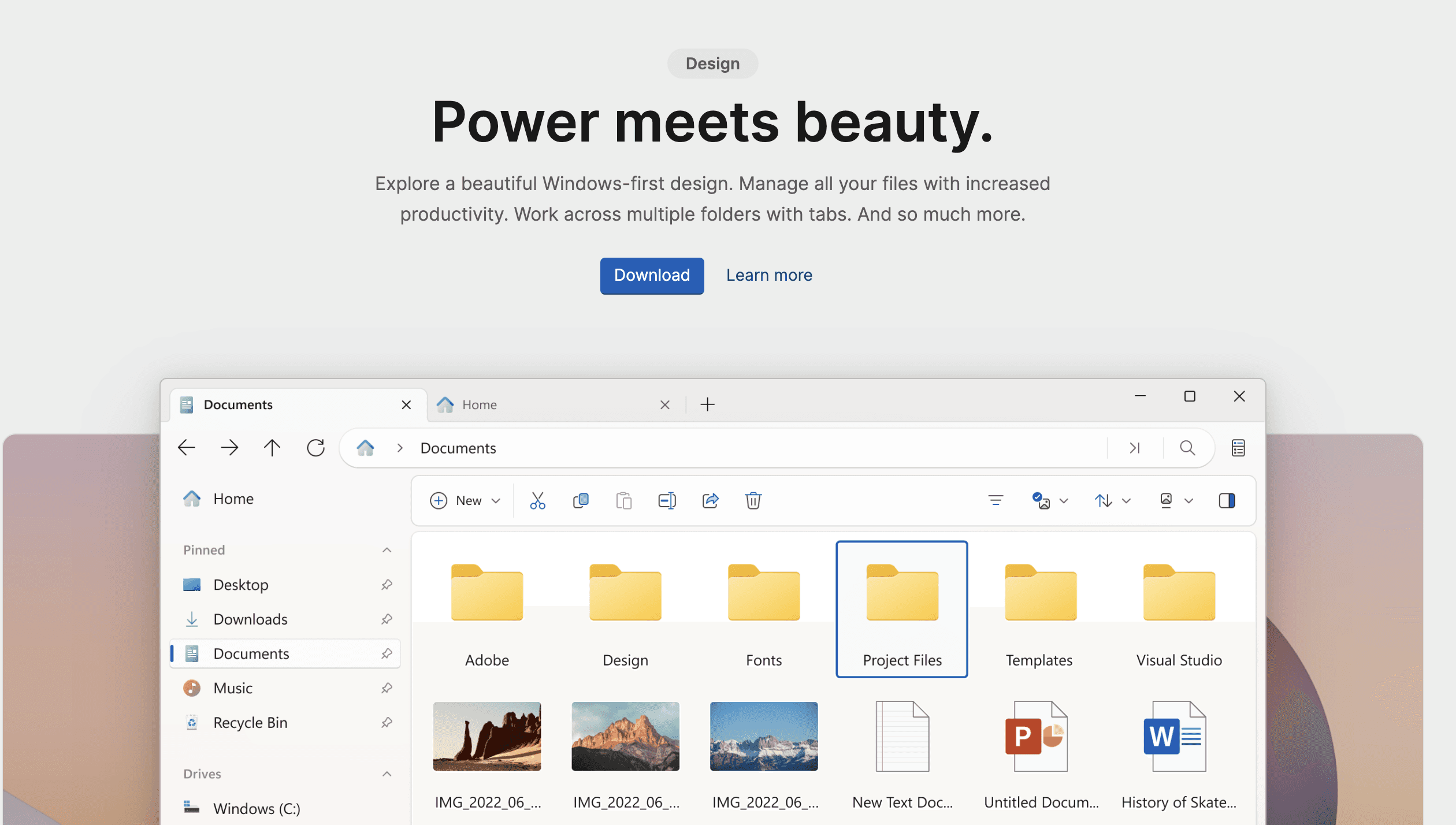
9. Files – Eine moderne Alternative zum Datei-Explorer
Price: Kostenlos, optionale Spende von 8,99 $
Der integrierte Datei-Explorer tut seine Arbeit, aber Files bringt das Ganze mit einer wunderschönen Benutzeroberfläche, Tabs und leistungsstarken Funktionen, mit denen Dateiverwaltung endlich Spaß macht, in die Moderne.
Herausragende Features:
Surfen mit Tabs (Tabbed Browsing)
Zwei-Spalten-Ansicht (Dual-Pane)
Integration von Cloud-Speichern
Benutzerdefinierte Designs
Tags und Labels
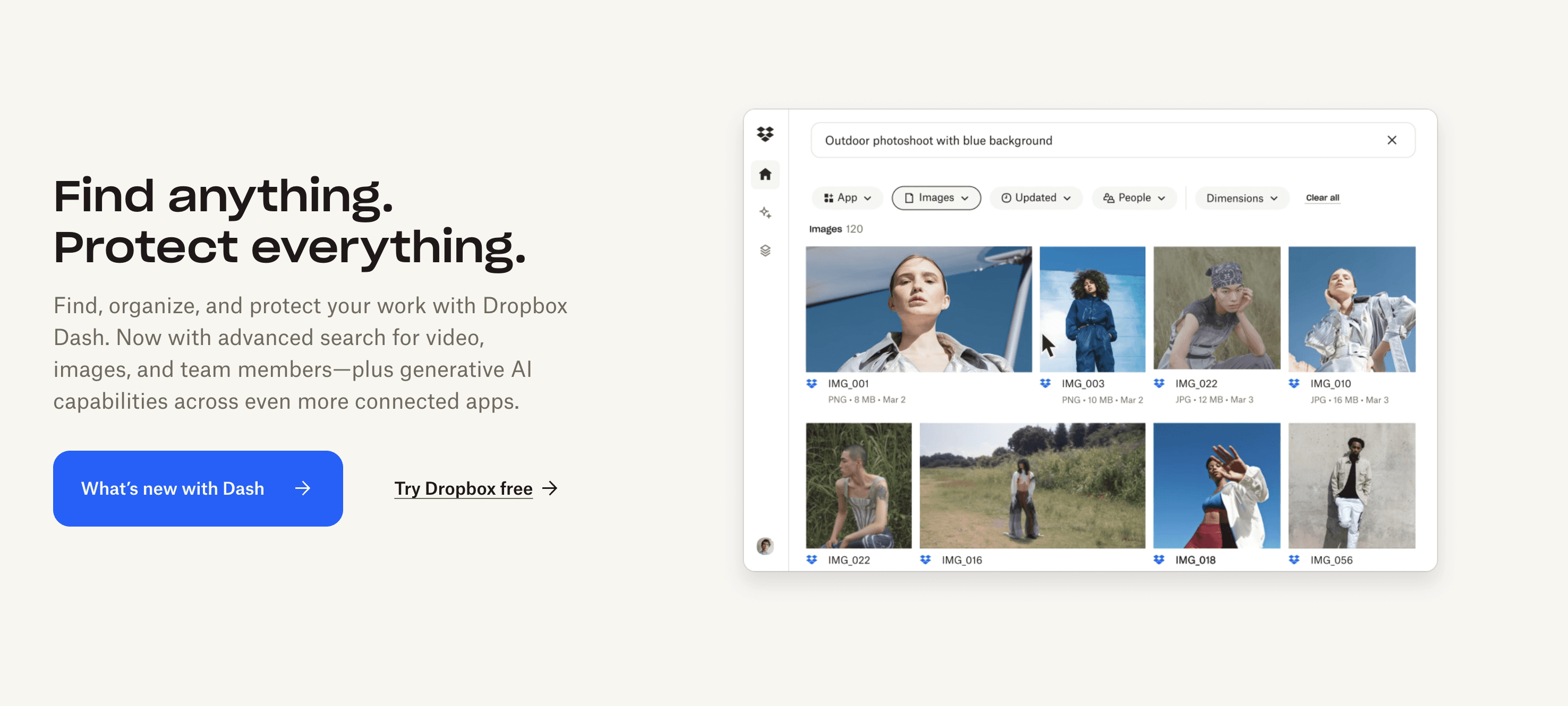
10. Dropbox – Der Pionier unter den Cloud-Speichern
Preis: 2 GB kostenlos, Plus ab 11,99 $/Monat
Obwohl OneDrive fest in Windows 11 integriert ist, bietet Dropbox hervorragende Sharing-Features und eine plattformübergreifende Kompatibilität, die für viele Profis unverzichtbar ist.
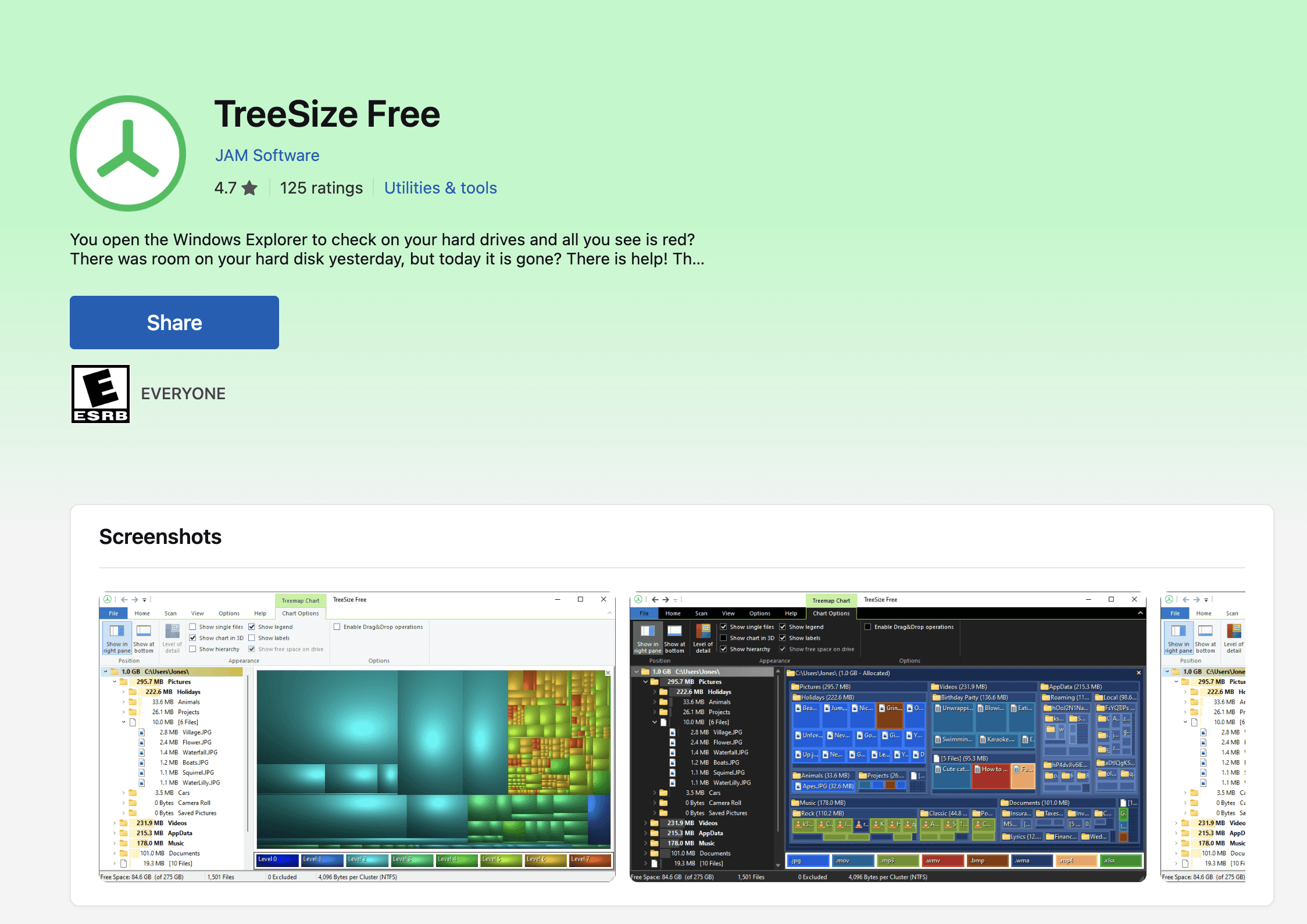
11. TreeSize Free – Speicherplatz-Analyse leicht gemacht
Preis: Kostenlos für den persönlichen Gebrauch
Der Speicherplatz wird knapp? TreeSize Free zeigt dir mit anschaulichen Visualisierungen und praktischen Bereinigungs-Tools genau, was deinen Speicher belegt.
Auch wenn man diese App nicht unbedingt ständig installiert haben muss, kann sie ein echter Lebensretter sein, wenn du an das Speicherlimit deines Geräts stößt.
Kreativ- und Design-Apps
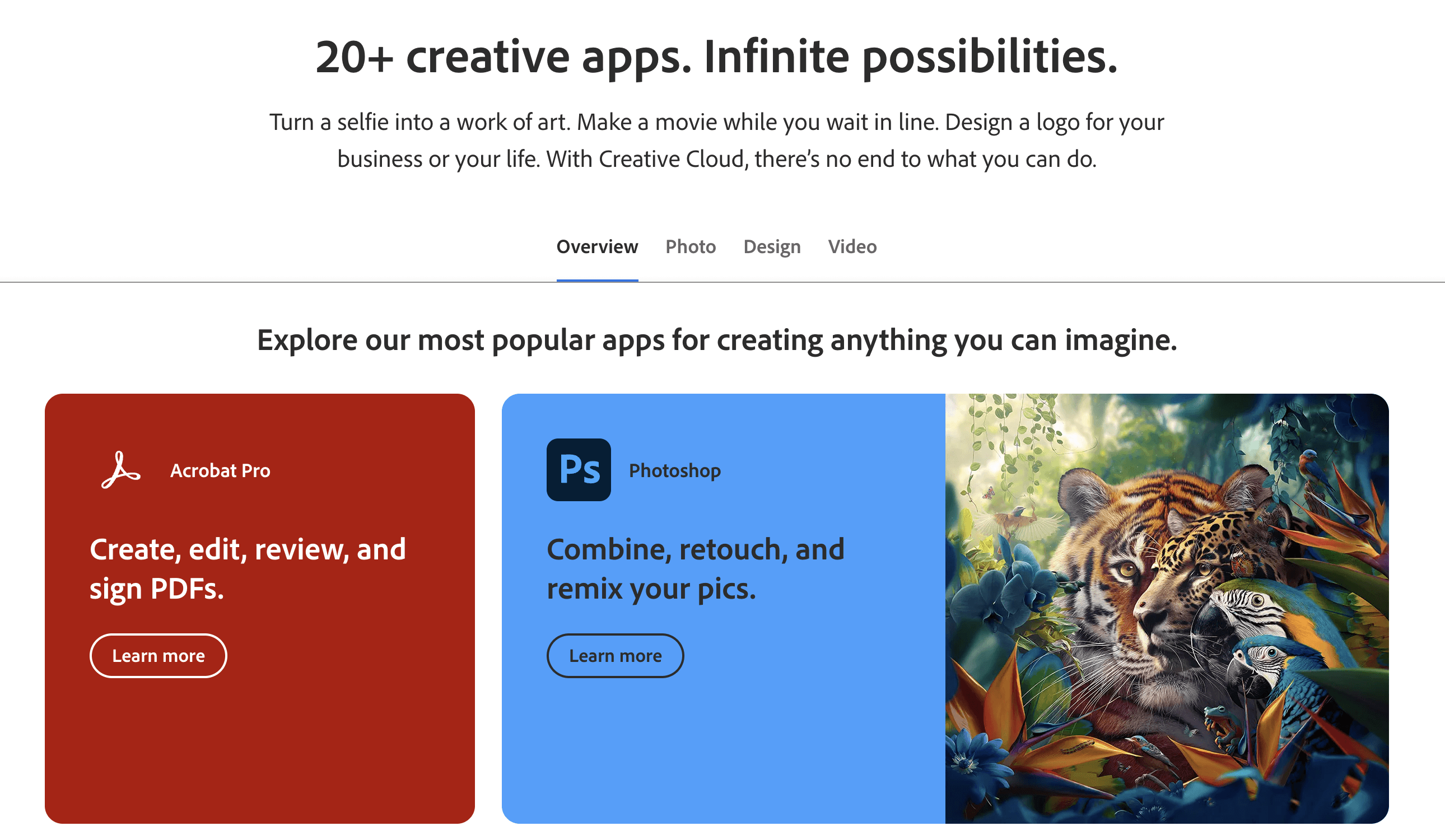
12. Adobe Creative Cloud – Die professionelle Kreativ-Suite
Preis: Ab 54,99 $/Monat für alle Apps
Für kreative Profis bietet die Adobe Creative Cloud unter Windows 11 Branchenstandards wie Photoshop, Premiere Pro und Illustrator mit optimierter Performance und Touch-Unterstützung.
Ein kleiner Warnhinweis: Adobe ist bekannt für sehr kundenunfreundliche Abo-Bedingungen, besonders wenn du kündigen möchtest.
Auch wenn die Creative Suite weltweit führend ist, empfehlen wir die Anmeldung nur, wenn du die Tools wirklich intensiv nutzt.
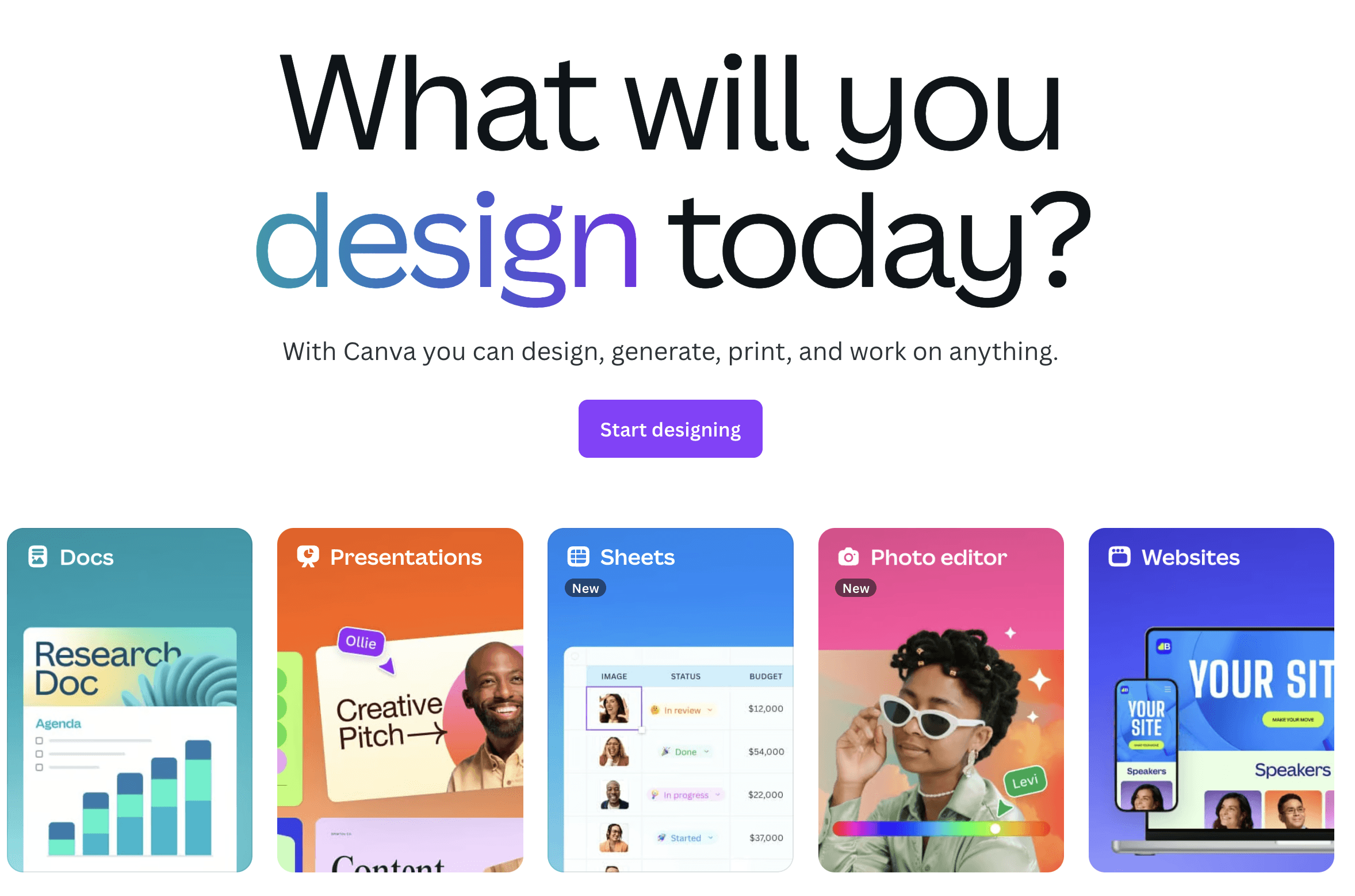
13. Canva – Design für jedermann
Preis: Kostenlos, Pro ab 14,99 $/Monat
Nicht jeder braucht Photoshop. Die Windows 11 App von Canva macht professionelles Design dank Tausender Vorlagen und einer intuitiven Benutzeroberfläche für jeden zugänglich.
Zusätzlich hat Canva kürzlich eine Reihe von beeindruckenden KI-Features für all deine kreativen Bearbeitungswünsche herausgebracht.
Die Zukunft für Canva sieht glänzend aus, und wir finden definitiv, dass sie in dein Repertoire der besten Produktivitäts-Apps für Windows 11 gehört.
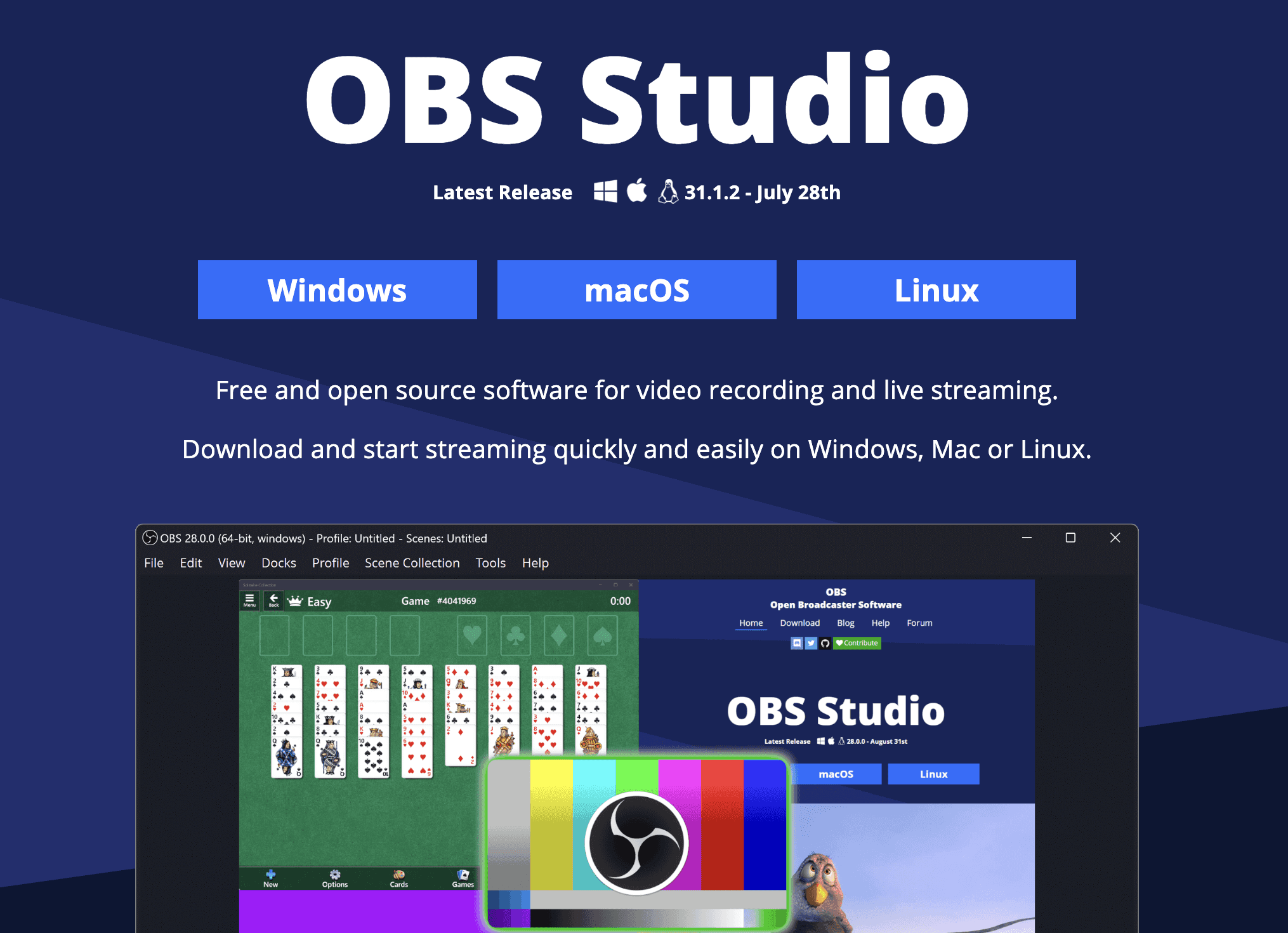
14. OBS Studio – Professionelles Streaming und Recording
Preis: Kostenlos und Open-Source
Content Creator aufgepasst: OBS Studio bietet professionelle Streaming- und Aufnahmefunktionen komplett kostenlos. Perfekt für Tutorials, Gaming und Live-Streams.
Schreiben und Dokumentation
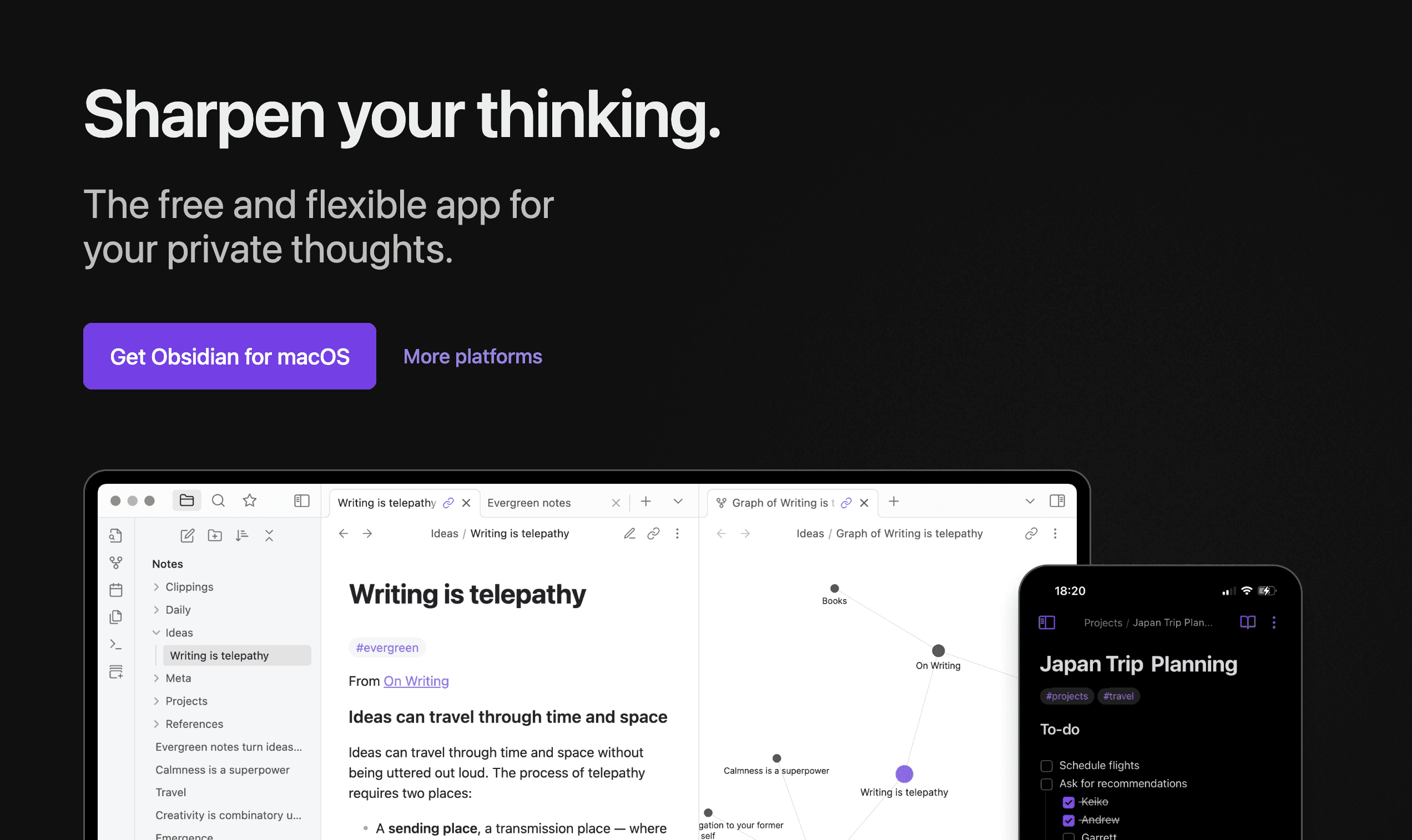
15. Obsidian – Dein persönliches Wissensmanagement
Preis: Kostenlos für den persönlichen Gebrauch
Obsidian verwandelt einfaches Notieren in echten Wissensaufbau. Das einzigartige Verknüpfungssystem erstellt ein persönliches Wikipedia deiner Gedanken und Ideen.
Obsidian ist weit mehr als eine normale Notiz-App. Es wird oft als „zweites Gehirn“ bezeichnet und hat unter seinen Nutzern eine treue, fast kultartige Fangemeinde.
Wenn du Notiz-Apps intensiv nutzt, kann Obsidian deine Windows 11 Erfahrung definitiv auf ein neues Level heben.
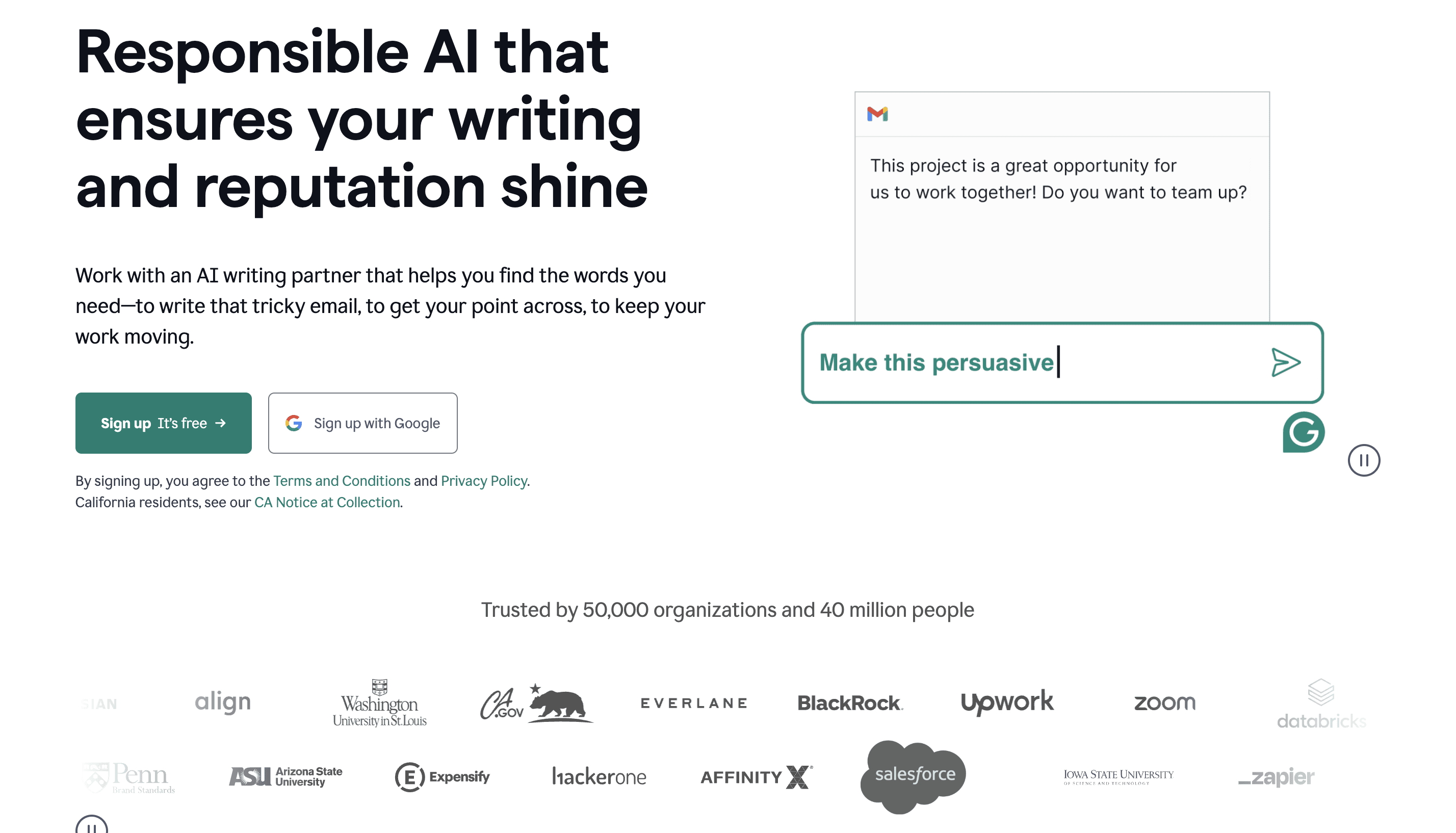
16. Grammarly – KI-Schreibassistent
Preis: Kostenlos, Premium ab 12 $/Monat
Die Desktop-App von Grammarly für Windows 11 funktioniert anwendungsübergreifend und sorgt dafür, dass deine Texte (auf Englisch) immer geschliffen und professionell wirken.
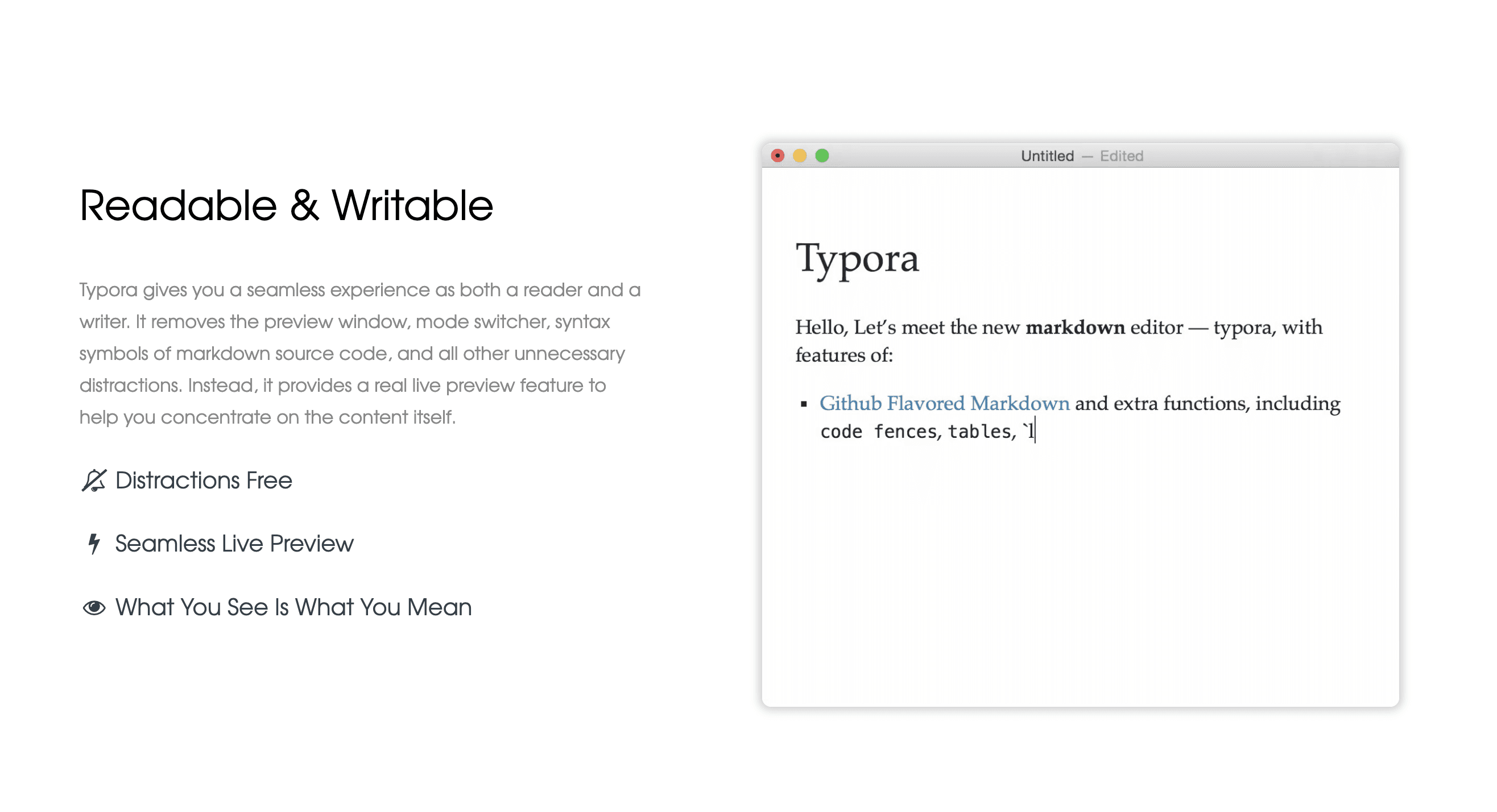
17. Typora – Minimalistischer Markdown-Editor
Preis: Einmalig 14,99 $
Für technische Autoren und Entwickler bietet Typora die beste Markdown-Bearbeitung mit Echtzeit-Vorschau und schönen Exportoptionen.
Sicherheit und Privatsphäre
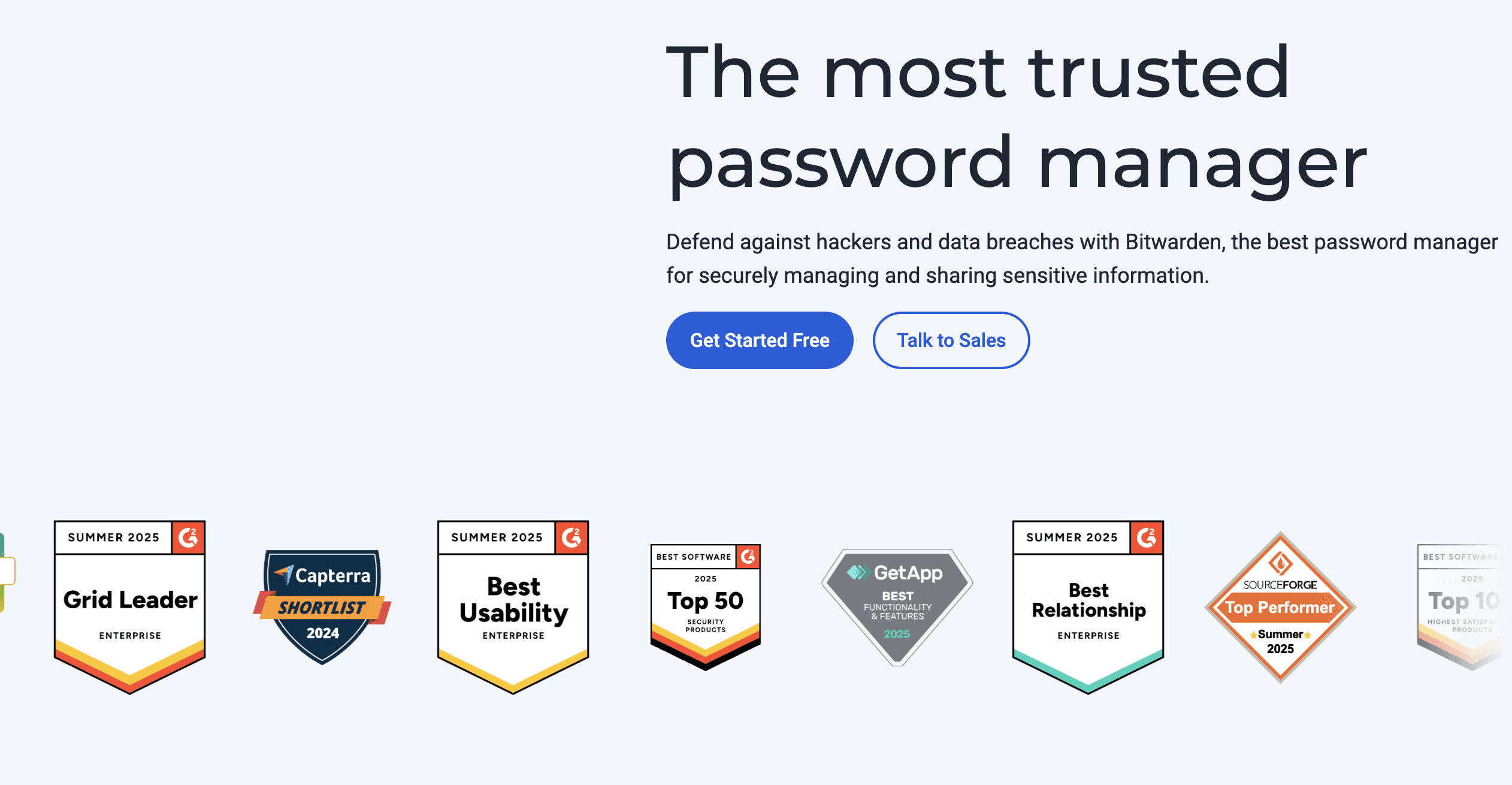
18. Bitwarden – Passwort-Manager
Preis: Kostenlos, Premium ab 10 $/Jahr
Hör auf, Passwörter auf Klebezettel zu schreiben. Bitwarden bietet sichere, verschlüsselte Passwortspeicherung mit nahtloser Windows 11 Integration und Browser-Erweiterungen.
Ein Passwort-Manager ist Pflicht für jeden, der einen großen Teil seines Tages am Computer verbringt.
Bitwarden ist dafür eine hervorragende Wahl.
19. NordVPN – Schutz deiner Privatsphäre
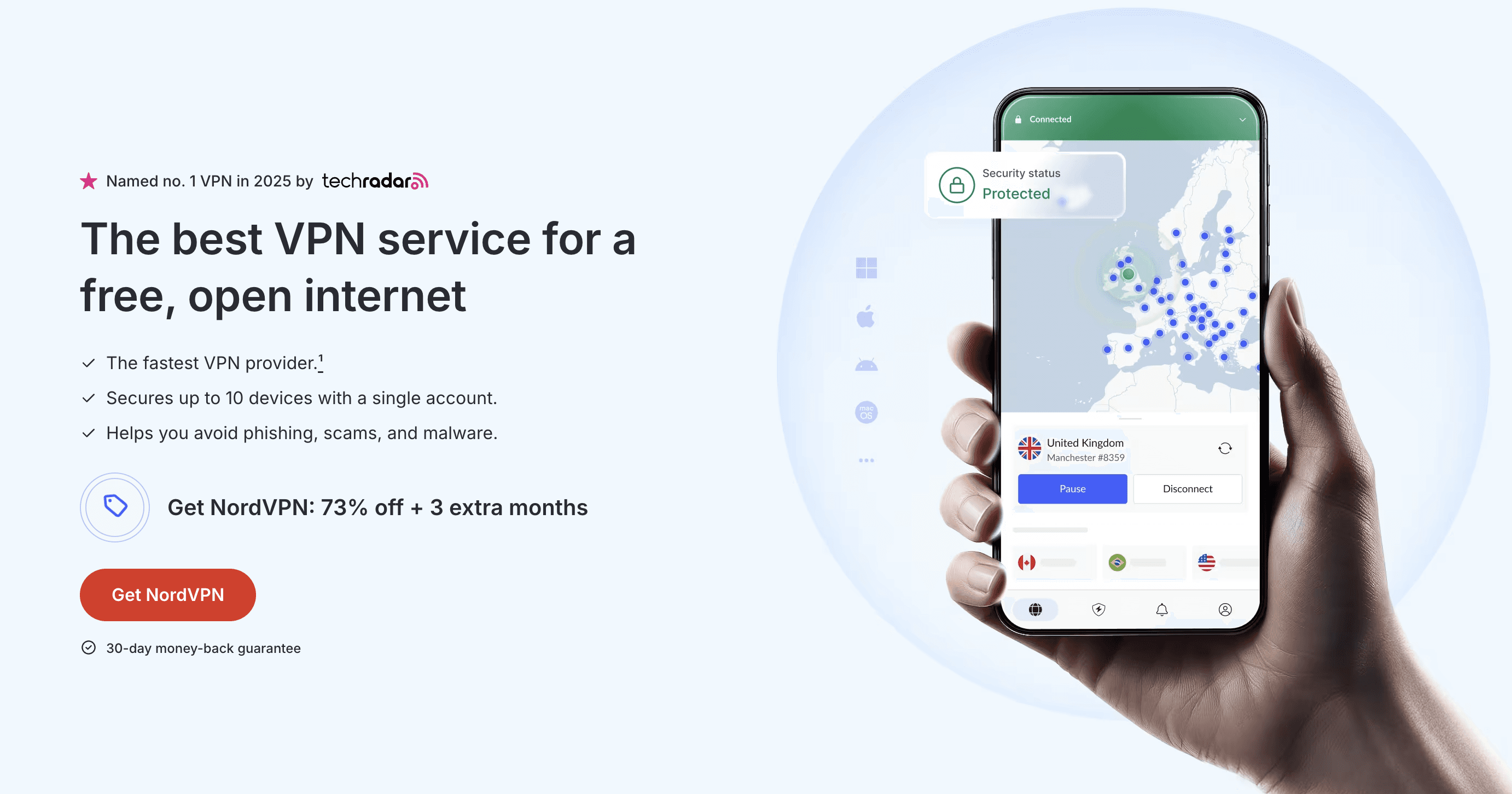
Preis: Ab 12,99 $/Monat
Schütze deine Online-Aktivitäten mit der Windows 11 App von NordVPN, die schnelle Server weltweit und erweiterte Sicherheitsfunktionen bietet.
20. Malwarebytes – Schutz vor Schadsoftware
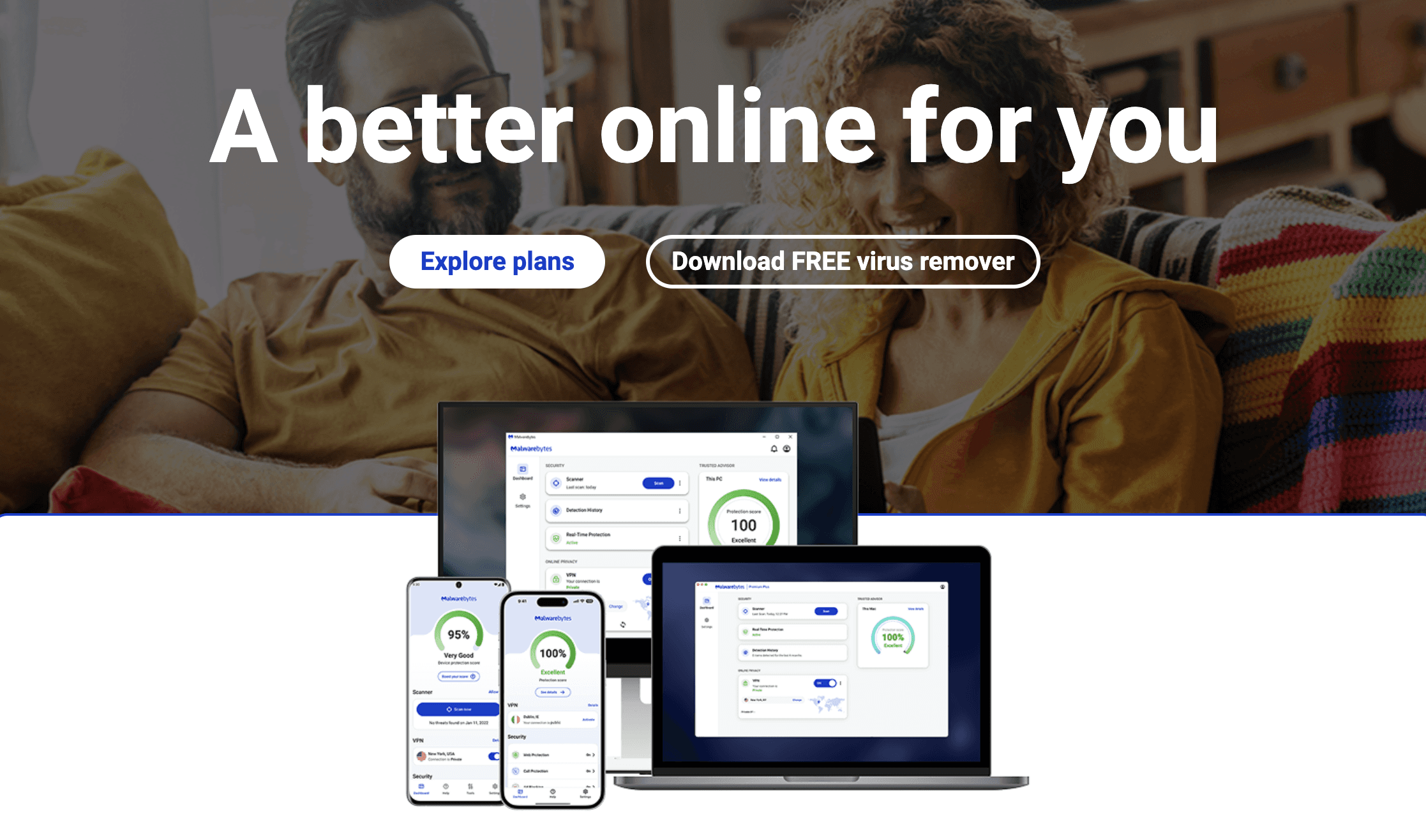
Preis: Kostenloser Scan, Premium ab 44,99 $/Jahr
Auch wenn der Windows Defender gut ist, bietet Malwarebytes eine zusätzliche Schutzschicht gegen neuartige Bedrohungen und potenziell unerwünschte Programme.
Entwickler- und technische Tools
21. Visual Studio Code – Der Code-Editor schlechthin
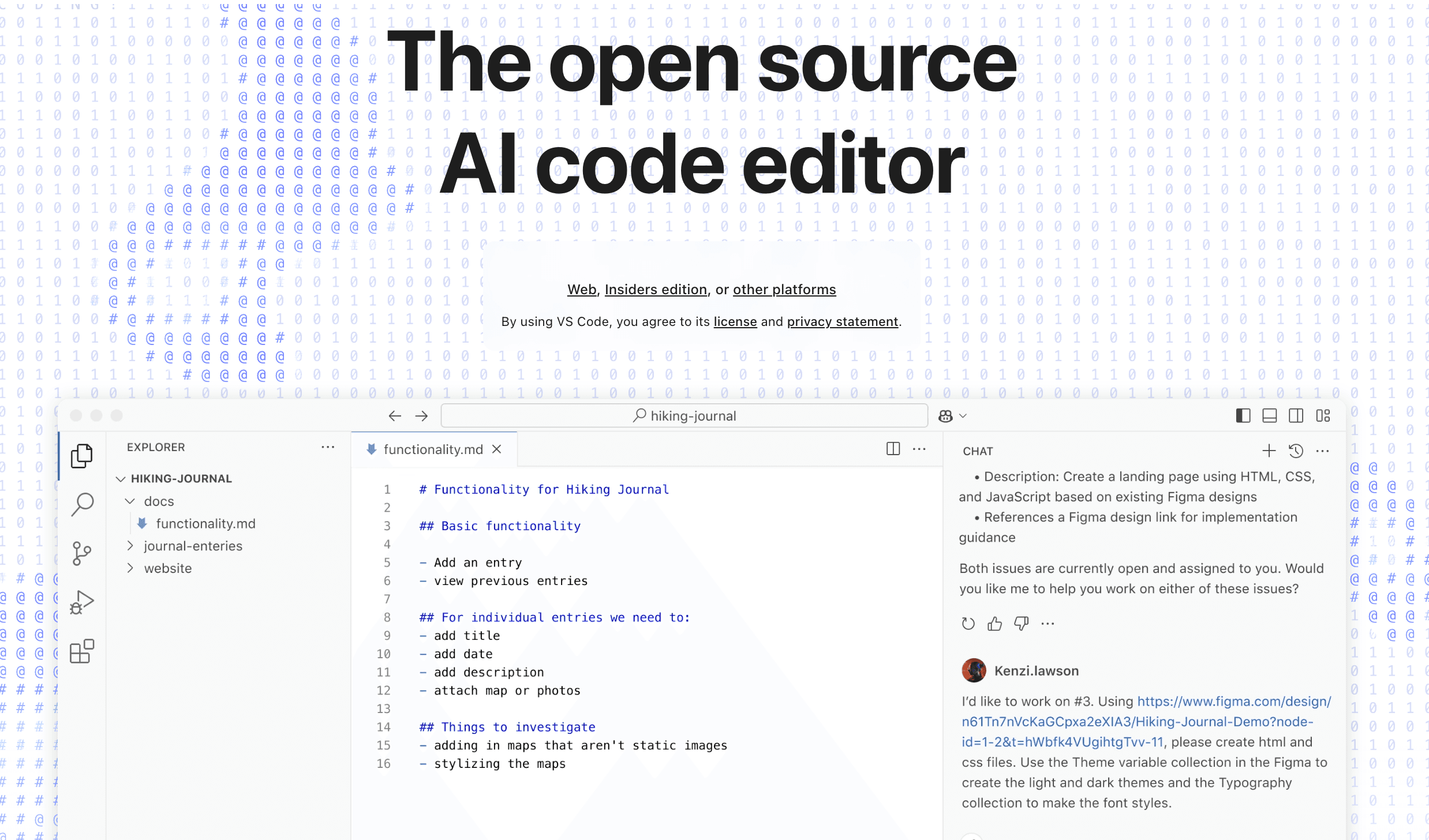
Preis: Kostenlos
Microsofts VS Code ist aus gutem Grund der beliebteste Code-Editor der Welt. Er ist schnell, erweiterbar und perfekt für jede Programmiersprache.
22. Windows Terminal – Die moderne Befehlszeile
Preis: Kostenlos
Ersetze die veraltete Eingabeaufforderung durch das Windows Terminal, das Tabs, Designs und Unterstützung für PowerShell, WSL und mehr bietet.
23. Git for Windows – Versionsverwaltung
Preis: Kostenlos
Unverzichtbar für Entwickler: Git for Windows bringt die Power der Versionsverwaltung mit hervorragender Shell-Integration auf Windows 11.
Medien und Unterhaltung
24. VLC Media Player – Der universelle Media-Player
Preis: Kostenlos und Open-Source
Keine Lust auf lästige Codec-Suche? Der VLC Player spielt einfach alles ab. Dieser legendäre Media-Player kommt mit jedem Format klar und schont dabei deine Systemressourcen.
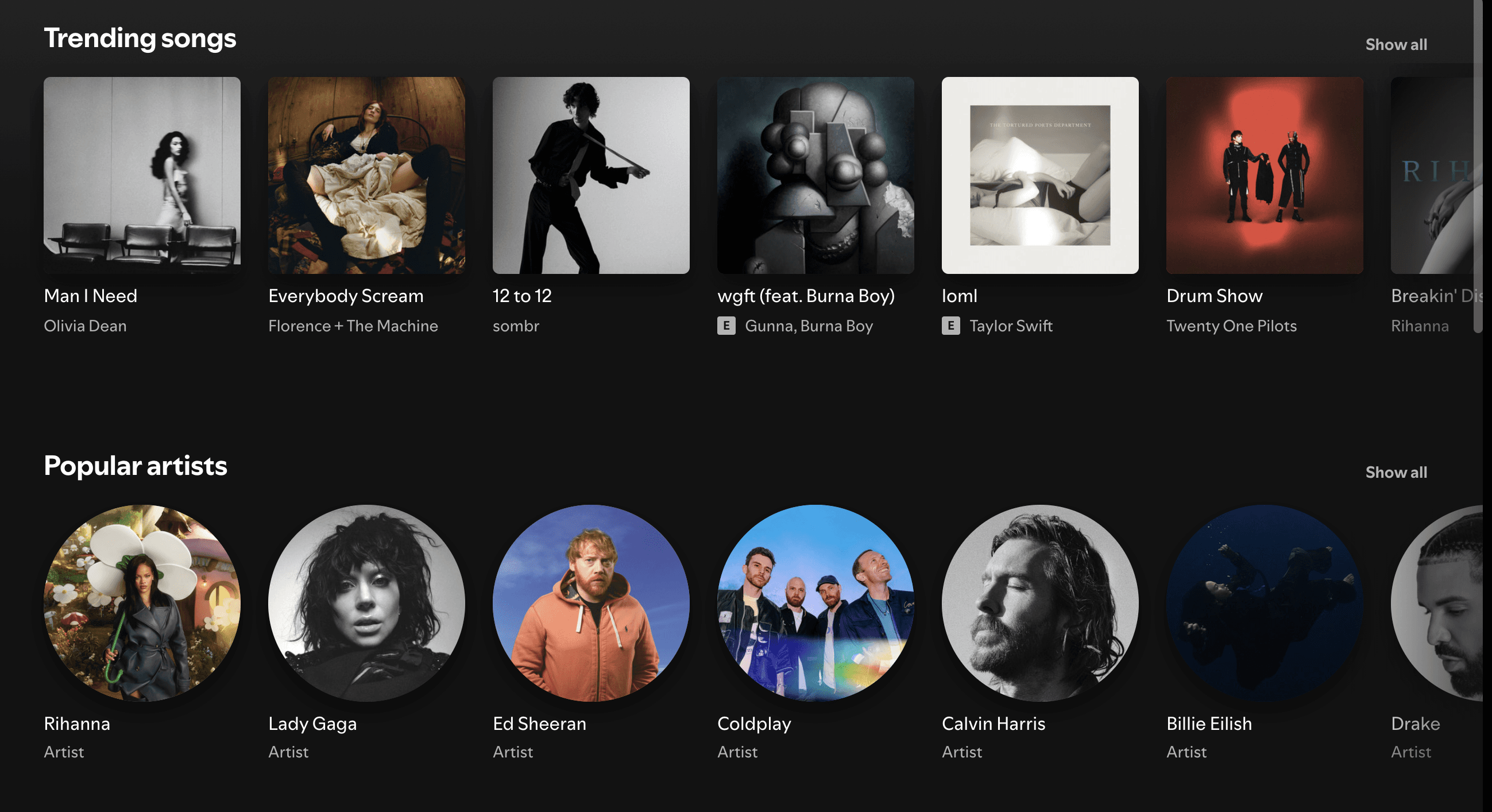
25. Spotify – Musik-Streaming
Preis: Kostenlos mit Werbung, Premium ab 10,99 $/Monat
Die Spotify Windows 11 App liefert Millionen von Songs bei hervorragender Performance und fügt sich nahtlos in die Mediensteuerung von Windows 11 ein.
Wenn du Spotify bereits auf deinem Smartphone nutzt, ist die problemlose Synchronisierung zwischen deinen Geräten ein weiteres tolles Argument für den Download der Windows-App.
Warum du bessere Apps für Windows 11 brauchst
Machen wir uns nichts vor: Die Standard-Apps von Windows 11 sind zwar besser geworden, lassen aber oft die Features und die Performance vermissen, die man heute erwartet. Die Fotos-App ist träge, der Editor wirkt trotz Updates veraltet und das neue Outlook? Lass uns lieber gar nicht erst davon anfangen. Genau hier kommen Drittanbieter-Produktivitäts-Apps für Windows 11 ins Spiel – sie füllen die Lücken, die Microsoft gelassen hat, und bieten nützliche Funktionen, die dir jede Woche Stunden einsparen können. Wenn du die richtigen Apps mit guten Zeitmanagement-Tools kombinierst, läuft dein Workflow gleich noch viel runder.
So wählst du die passenden Windows 11 Apps für deine Bedürfnisse aus
Achte bei der Auswahl deiner Produktivitäts-Apps für Windows 11 auf folgende Punkte:
Systemanforderungen: Stelle sicher, dass die Apps für Windows 11 optimiert sind
Integration: Bevorzuge Apps, die gut mit den Windows 11 Features zusammenspielen
Performance: Wähle schlanke Apps, die dein System nicht ausbremsen
Sicherheit: Nutze nur Apps von vertrauenswürdigen Entwicklern
Kosten: Finde für dich die richtige Balance aus kostenlosen und kostenpflichtigen Optionen
Die Performance deiner Windows 11 Apps optimieren
So holst du das Beste aus deinen Windows 11 Produktivitäts-Apps heraus:
Halte deine Apps über den Microsoft Store oder integrierte Updater immer aktuell
Nutze die Autostart-Einstellungen von Windows 11, um unnötige Programme beim Booten zu blockieren
Nutze die Snap-Layouts für besseres Multitasking
Richte den Fokus-Assistenten ein, um Ablenkungen zu minimieren
Nutze virtuelle Desktops, um verschiedene Workflows sauber zu trennen
Die Zukunft der Windows 11 Apps
Da sich Windows 11 ständig weiterentwickelt, zeichnen sich spannende Trends ab:
KI-Integration: Immer mehr Apps integrieren Copilot und eigene KI-Funktionen
ARM-Optimierung: Bessere Performance auf ARM-basierten Windows-Geräten
Plattformübergreifender Sync: Nahtlose Nutzung auf all deinen Geräten
Fokus auf Privatsphäre: Verbesserte Sicherheits- und Datenschutzeinstellungen
Warum du auch Microsofts eigene Apps im Blick behalten solltest
Lange Zeit war Microsoft nicht gerade dafür bekannt, besonders schöne oder benutzerfreundliche Software zu entwickeln. Das hat sich in letzter Zeit jedoch geändert. Vor allem in der Microsoft 365 Suite bringt Microsoft immer wieder fantastische Alternativen zu beliebten Tools heraus.
Zum Beispiel Alternativen zu Figma, Notion oder Loom. Wir haben sie getestet und können definitiv sagen: Microsoft baut mittlerweile richtig gute Software.
Wenn du die Microsoft Office und 365 Suite ohnehin schon auf deinem Computer installiert hast, lohnt sich ein Blick auf die bereits vorhandenen Apps.
Gut möglich, dass du manche der in diesem Artikel genannten Produktivitäts-Apps gar nicht erst herunterladen musst.
Wenn die Windows-Diktierfunktion der Grund ist, warum du Produktivitäts-Apps vergleichst, fange am besten mit Voicy Sprache zu Text für Windows an. Das ist der direktere Weg, als eine weitere allgemeine App-Liste hinzuzufügen.
Häufig gestellte Fragen (FAQ)
Sind diese Apps sicher für Windows 11?
Ja, alle aufgelisteten Apps stammen von seriösen Entwicklern und wurden auf Kompatibilität und Sicherheit unter Windows 11 geprüft.
Brauche ich all diese Apps?
Nein – wähle nur die Apps aus, die zu deinen Anforderungen passen. Starte mit den Basics wie PowerToys und ergänze sie nach Bedarf.
Werden diese Apps Windows 11 langsamer machen?
Die meisten modernen Apps sind sehr gut optimiert. Behalte einfach den Ressourcenverbrauch im Blick und deinstalliere Apps, die du nicht aktiv nutzt.
Gibt es kostenlose Alternativen zu kostenpflichtigen Apps?
Ja, für fast jede Kategorie gibt es hervorragende kostenlose Optionen. Wir haben eine gute Mischung aus Gratis- und Premium-Tools zusammengestellt.
Fazit: Baue dein perfektes Windows 11 Setup
Die richtige Kombination aus Windows 11 Produktivitäts-Apps kann deine tägliche Arbeit am PC von frustrierend in fantastisch verwandeln. Starte am besten mit kostenlosen Tools wie PowerToys oder Everything und füge nach und nach spezialisierte Software für deinen Workflow hinzu.
Denk daran: Die besten Windows 11 Apps sind die, die du auch wirklich nutzt. Lass dich nicht dazu verleiten, alles auf einmal zu installieren – ein minimalistisches Setup aus mächtigen Tools ist immer besser als ein zugemülltes System.
Egal, ob du deine Produktivität, Kreativität oder Unterhaltung optimieren willst: Diese essenziellen Windows 11 Apps bilden das Fundament für ein flüssigeres und angenehmeres Arbeiten. Nimm dir die Zeit, sie auszuprobieren – du wirst dich fragen, wie du jemals ohne sie ausgekommen bist.
Zuletzt aktualisiert: August 2026 – Wir prüfen und aktualisieren diese Liste regelmäßig, um sicherzustellen, dass alle Apps mit den neuesten Windows 11 Updates kompatibel bleiben und weiterhin die besten Optionen auf dem Markt darstellen.
Haben wir deine Lieblings-Produktivitäts-App für Windows 11 vergessen? Lass es uns unten in den Kommentaren wissen, und wir schauen sie uns für das nächste Update an!


