





So verwenden Sie Spracheingabe in Firefox (2026-Leitfaden)
TL;DR, Spracheingabe in Firefox
Firefox bietet im Gegensatz zu Google Docs in Chrome keine integrierte Spracheingabe. Dennoch gibt es hervorragende Möglichkeiten zur Spracherkennung in Firefox:
Voicy, eine Desktop-Anwendung für die Spracherkennung, die systemweit funktioniert, somit auch in Firefox. Tastenkombination drücken, sprechen, und schon erscheint der Text überall dort, wo sich Ihr Cursor befindet. Über 99 % Genauigkeit dank KI-Unterstützung.
Betriebssystem-eigene Spracherkennung, die macOS Diktierfunktion (zweimal Fn) oder die Windows-Spracheingabe (Win+H) funktionieren auch in Firefox. Kostenlos, aber funktional eingeschränkt.
Firefox-Erweiterungen, es existieren einige Add-ons zur Spracherkennung, doch die meisten sind veraltet oder unzuverlässig.
Für das beste Erlebnis ist eine systemübergreifende Anwendung für die Spracherkennung wie Voicy den Browser-Erweiterungen weit überlegen, da sie in Firefox, Ihrem E-Mail-Programm, Code-Editor und überall sonst arbeitet, ohne dass Sie das Werkzeug wechseln müssen.
Das Problem mit der Spracheingabe in Firefox
Falls Sie die Google Docs Spracheingabe in Chrome bereits genutzt haben, wissen Sie, wie komfortabel eine integrierte Spracherkennung sein kann. Wechseln Sie jedoch zu Firefox, verschwindet diese Funktion. Die Google Docs Spracheingabe ist exklusiv für Chrome-Nutzer verfügbar.
Nutzer von Firefox haben somit drei Alternativen: Browser-Erweiterungen (die meisten davon werden nicht mehr gepflegt), die Spracherkennung auf Betriebssystemebene (einfach, aber funktionstüchtig) oder eine Desktop-Spracherkennung-Software, die unabhängig vom gewählten Browser einsatzbereit ist.
Betrachten wir die einzelnen Möglichkeiten im Detail.
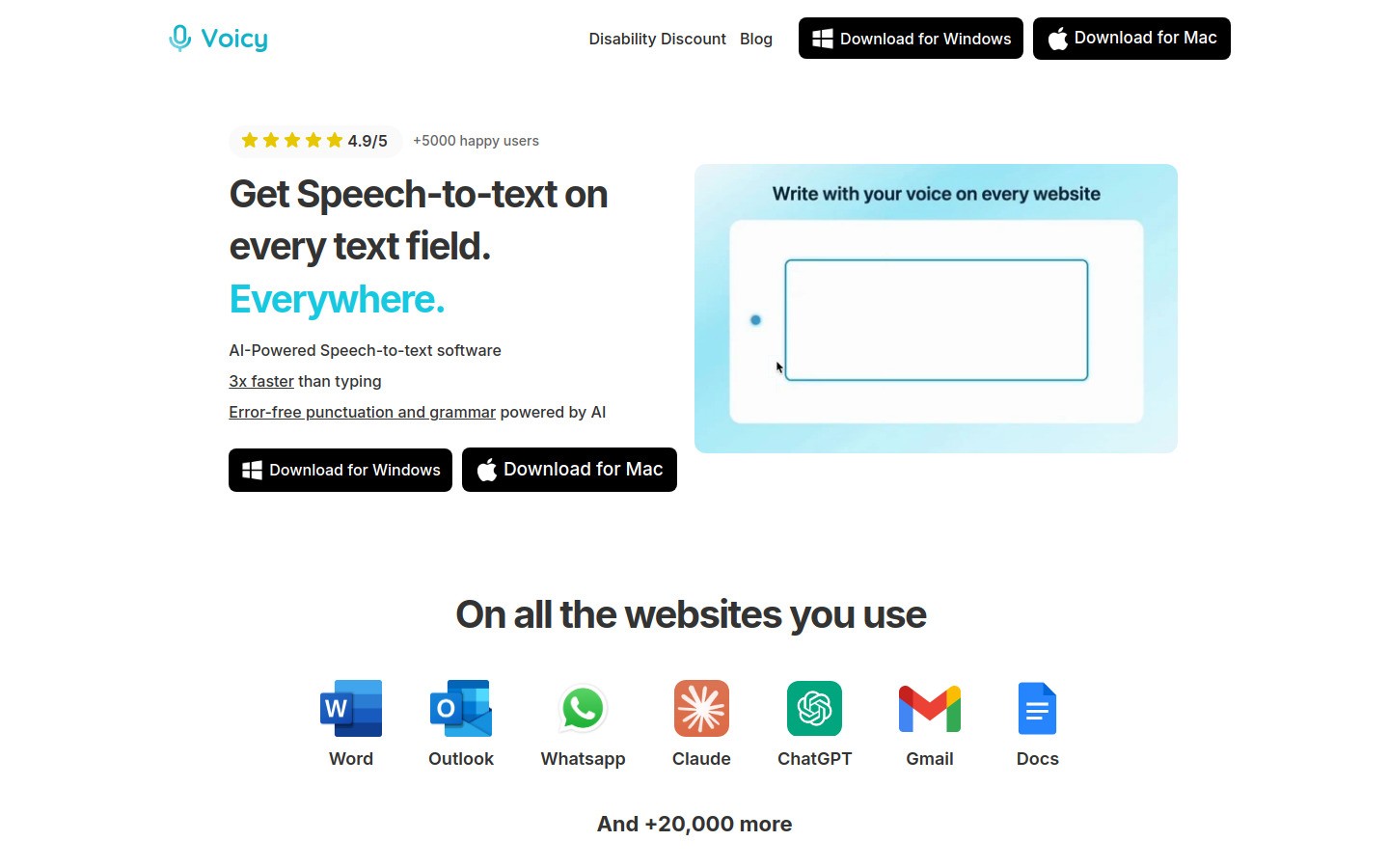
Option 1: Voicy, KI-gestützte Spracherkennung für Firefox
Voicy ist eine Desktop-Anwendung, die auf Systemebene agiert. Das bedeutet, sie funktioniert in Firefox, Chrome, Safari, Arc, kurz: in jedem Browser und jeder Anwendung auf Ihrem Computer.
Tastenkombination drücken, lossprechen, und der Text erscheint dort, wo sich der Cursor befindet. In Textfeldern innerhalb von Firefox, in Gmail unter Firefox, in Google Docs unter Firefox, in Reddit-Kommentarfeldern – überall dort, wo Sie tippen können.
Warum Voicy die beste Wahl für Firefox-Nutzer ist
Über 99 % Genauigkeit. Voicy setzt auf hochentwickelte KI, die den Kontext versteht. Sie erkennt den feinen Unterschied zwischen Wortbedeutungen und schreibt Fachbegriffe, Namen sowie Jargon fehlerfrei auf.
Automatische Zeichensetzung. Sie müssen nicht extra „Punkt“ oder „Komma“ diktieren. Voicy fügt Satzzeichen basierend auf Ihrem natürlichen Sprachrhythmus ein. Sprechpausen werden zu Punkten. Alles wird ganz automatisch formatiert.
KI-basierte Bearbeitung. Wählen Sie einfach einen beliebigen Text aus und sagen Sie Voicy, was zu tun ist: „Formuliere das professioneller“, „Kürze diesen Text“ oder „Korrigiere die Grammatik“. Die Überarbeitung erfolgt umgehend.
Kontextbewusstsein. Voicy erkennt, ob Sie gerade eine E-Mail, ein Dokument oder eine Slack-Nachricht verfassen, und passt Tonfall sowie Formatierung entsprechend an.
Systemweit einsatzbereit. Da Voicy auf OS-Ebene läuft, sind Sie nicht an einen bestimmten Browser gebunden. Wechseln Sie einfach von Firefox zu VS Code oder zu Slack – die Tastenkombination, die Spracherkennung und die Einrichtung bleiben absolut identisch.
So nutzen Sie Voicy in Firefox
Voicy herunterladen (für Mac oder Windows)
Gewünschte Tastenkombination festlegen
Firefox öffnen und in ein beliebiges Textfeld klicken
Tastenkombination drücken und anfangen zu sprechen
Der Text erscheint sofort – fertig formatiert, mit Satzzeichen versehen und sprachlich geschliffen
Keine Erweiterung zu installieren. Keine Erteilung von Add-on-Berechtigungen. Keine Firefox-spezifische Konfiguration notwendig.
Preise
Voicy bietet eine kostenlose Testphase an. Die kostenpflichtigen Tarife starten bei 8,49 $ pro Monat; zudem gibt es eine Lifetime-Option für 260 $.
Option 2: Systeminterne Spracherkennung (Kostenlos)
Sowohl macOS als auch Windows bringen eine eigene Spracherkennung mit, die sich auch in Firefox nutzen lässt.
macOS Spracherkennung
Navigieren Sie zu Systemeinstellungen → Tastatur → Diktat
Funktion aktivieren
In Firefox in ein Textfeld klicken und zweimal die Fn-Taste drücken
Lossprechen – der Text wird im Feld ausgegeben
Windows Spracheingabe
Klicken Sie in ein beliebiges Textfeld in Firefox
Drücken Sie das Tastenkürzel Windows-Taste + H
Sprechen Sie los – Windows übernimmt die Sprache zu Text Übersetzung
Vorteile
Völlig kostenlos und direkt in Ihr Betriebssystem integriert
Funktioniert in jeder beliebigen Anwendung, nicht nur in Firefox
Keinerlei Installation erforderlich
Nachteile
Geringere Präzision (ca. 95 % im Vergleich zu den über 99 % moderner KI-Tools)
Keine KI-gestützte Textüberarbeitung oder Bereinigung
Satzzeichen wie „Punkt“ und „Komma“ müssen manuell mitgesprochen werden
Probleme bei Dialekten, Akzenten und spezifischen Fachbegriffen
Keinerlei Kontextbewusstsein
Option 3: Firefox-Add-ons für Sprache zu Text
Für Firefox gibt es zwar einige Erweiterungen zur Spracheingabe, die Auswahl ist jedoch sehr überschaubar:
Dictation.io Web Speech API, greift auf die Spracherkennung Ihres Browsers zurück. Simpel, aber ausreichend für einfache Transkriptionen.
Voice Fill, ermöglicht die Spracheingabe in Websit-Formularen. Praktisch zum Ausfüllen von Formularen, jedoch unzureichend für längeres Schreiben.
Die Schwachstelle von Firefox-Diktier-Erweiterungen liegt darin, dass sie meist kaum noch gepflegt werden, nur mäßig präzise arbeiten und ausschließlich im Browser nutzbar sind. Sobald Sie zu einem anderen Programm wechseln, benötigen Sie ein neues Werkzeug.
Eine systemweite Lösung (wie Voicy oder die Betriebssystem-Spracherkennung) ist im Alltag wesentlich praktischer.
Vergleich: Voicy vs. Betriebssystem-Diktat vs. Firefox-Erweiterungen
Genauigkeit: Voicy über 99 % | System-Diktat ca. 95 % | Erweiterungen stark schwankend
Automatische Zeichensetzung: Voicy ja | System-Diktat erfordert Sprachbefehle | Erweiterungen meist nein
KI-Textbearbeitung: Voicy ja | System-Diktat nein | Erweiterungen nein
Funktioniert außerhalb von Firefox: Voicy ja | System-Diktat ja | Erweiterungen nein
Kontextprüfung: Voicy ja | System-Diktat nein | Erweiterungen nein
Preis: Voicy ab 8,49 $/Monat | System-Diktat kostenlos | Erweiterungen kostenlos
Aktualisierung: Voicy wird aktiv weiterentwickelt | System-Diktat über OS-Updates | Erweiterungen oft verwaist
Häufige Einsatzbereiche für die Spracherkennung in Firefox
E-Mails verfassen
Öffnen Sie Gmail, Outlook oder ProtonMail in Firefox und diktieren Sie Ihre Nachrichten. Der KI-Modus von Voicy sorgt für die korrekte Formatierung mit Begrüßung, Absätzen und Grußformel. Für eine detaillierte Gmail-Konfiguration lesen Sie gerne unsere Anleitung für Gmail-Spracherkennung.
Google Docs ohne Chrome nutzen
Die integrierte Spracheingabe von Google Docs ist ausschließlich Chrome-Nutzern vorbehalten. Firefox-Anwender, die lieber Google Docs zum Schreiben verwenden, haben das Nachsehen – es sei denn, sie greifen auf Voicy zurück, das in Google Docs unabhängig vom Browser funktioniert.
Reddit, Foren und soziale Medien
Umfangreiche Kommentare auf Reddit, Forenbeiträge oder Status-Updates in sozialen Medien sind gesprochen wesentlich schneller verfasst. Teilen Sie Ihre Gedanken ganz natürlich und überlassen Sie Voicy die Formatierung.
Webformulare und Anträge
Bewerbungen, Support-Tickets, Registrierungsformulare – das Diktieren spart enorm viel Zeit im Vergleich zum Tippen, ganz besonders bei sich wiederholenden Formularfeldern.
KI-Chat-Tools
Nutzen Sie ChatGPT, Claude oder Perplexity in Firefox? Diktieren Sie Ihre Prompts anstatt sie einzutippen. Längere, detailreichere Prompts führen zu besseren KI-Anträgen, und Sprechen erfordert keinerlei Mühe im Vergleich zum Tippen.
FAQ
Besitzt Firefox eine integrierte Spracheingabe?
Nein. Firefox verfügt über keine native Spracheingabe oder Spracherkennung. Sie können stattdessen die integrierte Spracherkennung Ihres Betriebssystems verwenden (macOS: zweimal Fn, Windows: Win+H) oder eine Desktop-Diktier-App wie Voicy nutzen.
Kann ich die Google Docs Spracheingabe in Firefox verwenden?
Nein. Die Spracheingabe in Google Docs funktioniert ausschließlich unter Chrome. Nutzer von Firefox benötigen eine Alternative wie die systemweite Spracherkennung oder Voicy, um Google Docs per Stimme zu steuern.
Was ist die beste Erweiterung für Spracheingabe in Firefox?
Für Firefox gibt es nur sehr wenige Add-ons zur Spracheingabe, und die meisten sind funktional sehr eingeschränkt oder veraltet. Der beste Weg führt über eine systemübergreifende Anwendung wie Voicy, die in Firefox und jedem anderen installierten Programm funktioniert.
Wie nutze ich die Spracherkennung in Firefox unter Windows?
Drücken Sie die Tastenkombination Windows-Taste + H, um die Windows-Spracheingabe zu aktivieren, nachdem Sie in ein Textfeld in Firefox geklickt haben. Für eine spürbar höhere Genauigkeit und zusätzliche KI-Features empfiehlt sich Voicy – einfach das eigene Tastenkürzel drücken und lossprechen.
Wie nutze ich die Spracherkennung in Firefox auf dem Mac?
Drücken Sie zweimal die Fn-Taste, um die macOS-Diktierfunktion zu starten, sobald Sie in ein Firefox-Textfeld geklickt haben. Für professionelle Spracherkennung mitsamt KI-Editierfunktionen empfiehlt sich stattdessen die Nutzung von Voicy.
Gibt es ein Add-on zur Spracherkennung für Firefox?
Es gibt vereinzelte Erweiterungen wie Voice Fill oder Dictation.io. Diese bieten jedoch nur einen sehr überschaubaren Funktionsumfang sowie mäßige Präzision. Sie sind auf Firefox begrenzt und lassen sich in anderen Anwendungen nicht verwenden. Eine Desktop-App zur Spracherkennung bietet Ihnen hier eine deutlich bessere Qualität und lässt sich überall einsetzen.
Funktioniert Voicy mit Firefox sowohl unter Mac als auch Windows?
Ja. Voicy ist voll kompatibel mit macOS und Windows. Da es direkt auf Betriebssystemebene läuft, arbeitet es nahtlos mit Firefox sowie jedem anderen Browser oder Programm auf Ihrem System zusammen.
Wie richte ich Voicy zur Spracherkennung in Firefox ein?
Laden Sie Voicy von usevoicy.com herunter, installieren Sie das Programm, legen Sie Ihr gewünschtes Tastenkürzel fest, klicken Sie in ein Firefox-Textfeld und schon können Sie mit Ihrem Tastenkürzel das Diktieren starten.
Warum unterstützt Firefox nicht die Google Docs Spracheingabe?
Die Google Docs Spracheingabe basiert auf der Web Speech API von Chrome, welche proprietär auf Chrome-basierten Browsern läuft. Firefox nutzt ein anderes technisches Fundament und Google hat diese Funktion bisher nicht für andere Browser geöffnet. Eine Änderung ist hier nicht in Sicht. Für vollwertige Sprache-zu-Text-Lösungen unter Firefox bieten Desktop-Diktier-Apps wie Voicy die beste Alternative.


