





So verwenden Sie die Spracheingabe in Safari (Leitfaden 2026)
TL;DR: Spracheingabe in Safari
Safari verfügt weder über eine integrierte Spracheingabe noch über eine eigene Erweiterung zur Spracherkennung. Es gibt jedoch zwei einfache Möglichkeiten, in Safari Sprache zu Text zu verwandeln:
Die integrierte Spracherkennung von Apple: Drücken Sie die Mikrofontaste (oder zweimal Fn), um in ein beliebiges Safari-Textfeld zu diktieren. Kostenlos, funktioniert offline, anständige Genauigkeit.
Voicy: Eine desktopbasierte Spracherkennung-App, die systemweit funktioniert, auch in Safari. Drücken Sie einen Hotkey, sprechen Sie, und der Text erscheint dort, wo sich Ihr Cursor befindet. Über 99 % Genauigkeit mit KI-Bearbeitung.
Wenn Sie nur schnelle Notizen benötigen, funktioniert die Apple-Spracherkennung einwandfrei. Wenn Sie eine professionelle Spracherkennung mit KI-Bereinigung wünschen, ist Voicy die bessere Wahl.
Warum Safari keine Erweiterungen für Spracheingabe hat
Wenn Sie nach „Safari Spracheingabe Erweiterung“ oder „Safari Spracherkennung Add-on“ gesucht haben, sind Sie wahrscheinlich leer ausgegangen. Dafür gibt es einen Grund.
Das Erweiterungs-Ekosystem von Safari ist viel kleiner als das von Chrome. Apple schränkt die Möglichkeiten von Erweiterungen stark ein, und die meisten Entwickler programmieren zuerst für Chrome. Das bedeutet, dass die Chrome-Erweiterungen für Sprache zu Text, die Sie vielleicht genutzt haben, wie die Chrome-Erweiterung von Voicy oder andere, für Safari einfach nicht existieren.
Das bedeutet jedoch nicht, dass Sie alles von Hand tippen müssen. Es gibt zwei solide Ansätze, die in Safari perfekt funktionieren.
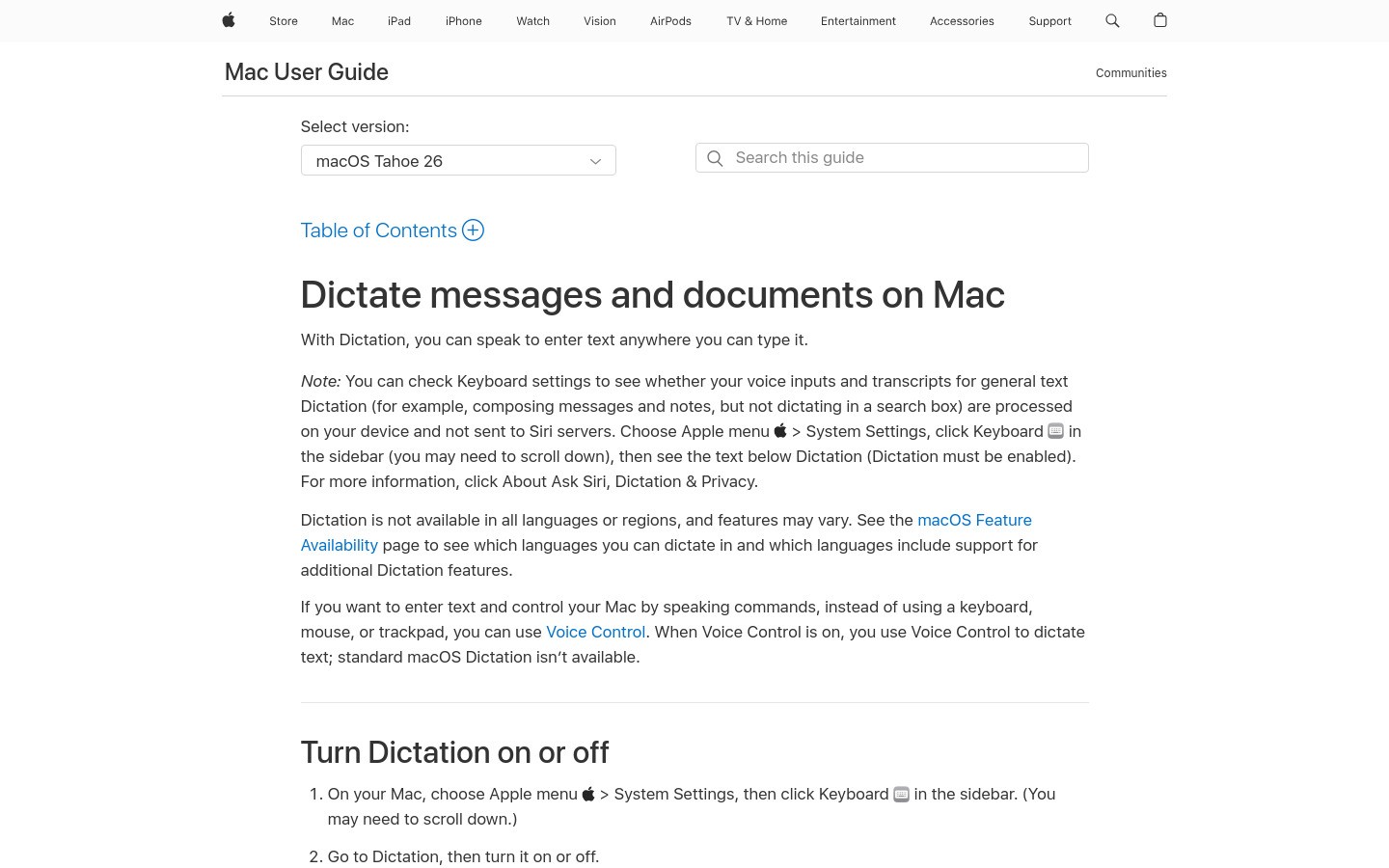
Option 1: Die integrierte Spracherkennung von Apple
In jedem Mac ist eine Spracherkennung bereits integriert. Sie funktioniert in Safari und in jeder anderen App auf Ihrem Computer.
So aktivieren Sie sie
Öffnen Sie die Systemeinstellungen → Tastatur
Scrollen Sie nach unten zu Diktat (oder Spracherkennung)
Schalten Sie die Funktion ein
Wählen Sie Ihre Sprache und die Kurzbefehl-Taste
So verwenden Sie sie
Klicken Sie in ein beliebiges Textfeld in Safari, Gmail, Google Docs, eine Suchleiste oder ein Webformular und drücken Sie zweimal Fn (oder Ihren benutzerdefinierten Kurzbefehl). Beginnen Sie zu sprechen. Ihre Worte erscheinen direkt als Text.
Drücken Sie erneut Fn oder klicken Sie auf „Fertig“, um die Aufnahme zu beenden.
Die Vorteile
Kostenlos und auf jedem Mac vorinstalliert
Funktioniert offline (mit der verbesserten Spracherkennung)
Keine Installation erforderlich
Funktioniert in jeder App, nicht nur in Safari
Die Nachteile
Die Genauigkeit sinkt bei Dialekten, Akzenten oder Fachbegriffen
Keine KI-Bearbeitung oder Grammatikkorrektur
Satzzeichen wie „Punkt“ und „Komma“ müssen Sie manuell sprechen
Nicht optimal für lange Diktate geeignet
Kein Kontextbewusstsein – die Software weiß nicht, ob Sie eine E-Mail oder ein Dokument schreiben
Die Apple-Spracherkennung reicht für kurze Texte völlig aus. Wenn Sie jedoch E-Mails, lange Dokumente oder Texte schreiben, die professionell klingen sollen, werden Sie fast so viel Zeit mit der Nachbearbeitung verbringen, wie Sie durch das Sprechen gespart haben.
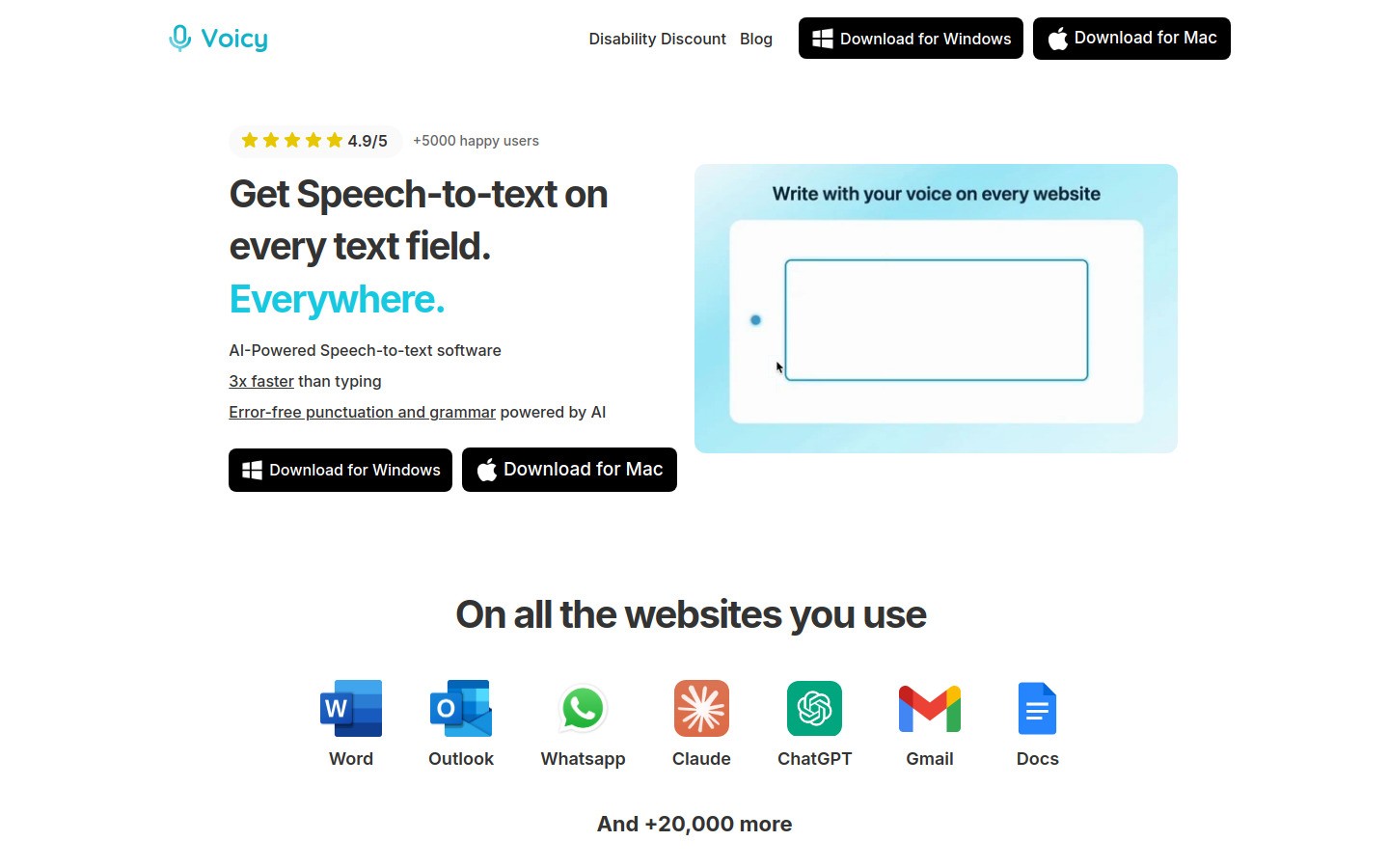
Option 2: Voicy, KI-gestützte Spracherkennung für Safari (und überall sonst)
Voicy verfolgt einen anderen Ansatz. Anstatt eine Browser-Erweiterung zu sein, ist es eine Desktop-App, die systemweit funktioniert, natürlich auch in Safari.
Drücken Sie einen Hotkey, sprechen Sie los, und der Text erscheint genau dort, wo sich Ihr Cursor befindet. Egal ob in Safari, Gmail in Safari, Google Docs in Safari oder Notion in Safari. Überall dort, wo Sie tippen können, können Sie mit Voicy Sprache zu Text umwandeln.
Warum Voicy besser funktioniert als die integrierte Spracherkennung
Über 99 % Genauigkeit. Voicy nutzt hochentwickelte KI-Modelle, die den Kontext verstehen. Sie unterscheidet problemlos gleichklingende Wörter und setzt Fachbegriffe, Namen sowie Jargon korrekt um.
Automatische Zeichensetzung. Sie müssen nicht mehr extra „Punkt“ oder „Komma“ sagen. Voicy setzt die Satzzeichen so, wie Sie natürlich sprechen. Sprechpausen werden zu Punkten. Alles wird vollautomatisch formatiert.
KI-Textbearbeitung. Das ist die Funktion, die alles verändert. Markieren Sie einen beliebigen Text und sagen Sie Voicy, was zu tun ist: „Formuliere das professioneller“, „Kürze diesen Absatz“, „Korrigiere die Grammatik“. Es wird sofort für Sie umgeschrieben.
Kontextbewusstsein. Voicy erkennt, ob Sie gerade eine E-Mail in Gmail oder ein Dokument in Google Docs verfassen, und passt Tonfall und Formatierung entsprechend an.
Funktioniert in jedem Browser. Da Voicy auf Systemebene läuft, ist es völlig egal, welchen Browser Sie nutzen. Safari, Chrome, Firefox, Arc – für Voicy macht es keinen Unterschied.
So nutzen Sie Voicy in Safari
Laden Sie Voicy herunter (für Mac oder Windows)
Richten Sie Ihren bevorzugten Hotkey ein
Öffnen Sie Safari und klicken Sie in ein beliebiges Textfeld
Drücken Sie Ihren Hotkey und sprechen Sie los
Text erscheint sofort – fertig formatiert, mit korrekten Satzzeichen und bereit zum Absenden
Das ist alles. Keine Erweiterung zu installieren. Keine Berechtigungen im Browser zu erteilen. Keine Safari-spezifische Einrichtung nötig.
Preise
Voicy bietet eine kostenlose Testphase an, damit Sie die Software ausgiebig testen können. Die kostenpflichtigen Tarife starten bei 8,49 $/Monat, zudem gibt es eine Lifetime-Option für einmalig 260 $, wenn Sie die App dauerhaft besitzen möchten.
Apple-Spracherkennung vs. Voicy: Schneller Vergleich
Hier ist der direkte Vergleich der beiden Optionen für Safari-Nutzer:
Genauigkeit: Apple-Spracherkennung ~95 % | Voicy über 99 %
Automatische Zeichensetzung: Apple erfordert Sprachbefehle | Voicy setzt sie automatisch
KI-Textbearbeitung: Bei Apple nicht vorhanden | Voicy kann Texte umschreiben, kürzen und verfeinern
Kontextbewusstsein: Apple behandelt alle Texte gleich | Voicy passt sich der jeweiligen App an
Fachbegriffe: Apple stößt an Grenzen | Voicy meistert sie problemlos
Preis: Apple ist kostenlos | Voicy startet bei 8,49 $/Monat
Offline-Nutzung: Beide können offline verwendet werden
Häufige Anwendungsfälle für die Spracherkennung in Safari
E-Mails schreiben in Gmail oder Outlook
Öffnen Sie Gmail in Safari, klicken Sie auf „Verfassen“ und diktieren Sie Ihre E-Mail. Der KI-Modus von Voicy formatiert sie wie eine echte E-Mail mit Begrüßung, Absätzen und einer professionellen Grußformel. Für eine vollständige Gmail-Einrichtung lesen Sie unseren Leitfaden zur Spracherkennung in Gmail.
Google Docs und Notion
Arbeiten Sie an einem Dokument in Safari? Diktieren Sie direkt in Google Docs oder Notion. Voicy übernimmt die Formatierung, Überschriften und Aufzählungspunkte basierend auf Ihrer natürlichen Sprechweise.
Ausfüllen von Webformularen
Bewerbungen, Support-Tickets, Registrierungsformulare – jedes Feld in Safari, das eine Texteingabe erfordert, lässt sich per Spracheingabe ausfüllen. Deutlich schneller, als müsam auf der Tastatur zu tippen.
Chatten mit KI-Tools
Nutzen Sie ChatGPT, Claude oder Perplexity in Safari? Diktieren Sie Ihre Prompts anstatt sie zu tippen. Da das Sprechen mühelos ist, werden Ihre Prompts automatisch ausführlicher und detailreicher.
FAQ - Häufig gestellte Fragen
Bietet Safari eine integrierte Spracheingabe?
Safari selbst besitzt keine eigene Spracheingabe. Das Betriebssystem macOS hat jedoch eine integrierte Spracherkennung, die in Safari und jeder anderen App funktioniert. Drücken Sie Fn zweimal, um sie in einem beliebigen Textfeld zu aktivieren.
Gibt es eine Erweiterung für die Spracheingabe in Safari?
Es gibt kaum Optionen für Spracherkennung-Software, die als native Safari-Erweiterung verfügbar sind. Die restriktiven Richtlinien von Apple führen dazu, dass die meisten Tools für Sprache zu Text für Safari nicht existieren. Die beste Alternative ist eine systemweite Desktop-App wie Voicy, die in Safari ohne zusätzliche Browser-Erweiterung funktioniert.
Wie diktiere ich in Safari auf dem Mac?
Es gibt zwei primäre Wege: (1) Nutzen Sie die integrierte Spracherkennung von Apple, indem Sie in einem Textfeld zweimal die Taste Fn drücken. (2) Nutzen Sie Voicy, drücken Sie Ihren benutzerdefinierten Hotkey und sprechen Sie los. Voicy bietet eine höhere Genauigkeit und automatische Formatierung.
Kann ich die Spracheingabe von Google Docs in Safari nutzen?
Nein. Die Spracheingabe von Google Docs funktioniert nur in Google Chrome. Wenn Sie Safari nutzen, benötigen Sie die Apple-Spracherkennung oder eine Desktop-App wie Voicy, um Spracheingabe in Google Docs nutzen zu können.
Ist die Apple-Spracherkennung gut genug für den Alltag?
Für kurze Notizen und Nachrichten absolut. Bei längeren Texten, E-Mails oder Inhalten, die professionell klingen sollen, werden Sie jedoch viel Zeit mit der nachträglichen Korrektur der Apple-Spracherkennung verbringen. KI-gestützte Tools wie Voicy liefern sauberere Ergebnisse, die kaum nachbearbeitet werden müssen.
Funktioniert Voicy mit Safari auf allen Mac-Modellen?
Ja. Voicy funktioniert auf jedem Mac mit macOS und in jedem Browser, einschließlich Safari. Da es eine eigenständige Desktop-App ist, hängt es nicht von browserspezifischen Funktionen oder Erweiterungen ab.
Kann ich in Safari auf dem iPhone oder iPad diktieren?
Ja. iOS verfügt über eine integrierte Spracherkennung, die auch in Safari auf dem iPhone und iPad funktioniert. Tippen Sie einfach auf das Mikrofon-Symbol auf der Tastatur. Für maximale Genauigkeit am Computer sollten Sie Voicy auf Ihrem Mac nutzen.
Wie richte ich Voicy für die Spracherkennung in Safari ein?
Laden Sie Voicy von usevoicy.com herunter, installieren Sie die App, legen Sie einen Hotkey fest und klicken Sie dann in ein beliebiges Safari-Textfeld. Drücken Sie den Hotkey und beginnen Sie zu diktieren.
Warum hat Safari weniger Erweiterungen als Google Chrome?
Apple schränkt Safari-Erweiterungen aus Sicherheits- und Datenschutzgründen ein. Dies macht Safari zwar sicherer, sorgt aber für ein kleineres Angebot im Vergleich zu Chrome. Für die Spracheingabe in Safari ist eine systemweite App wie Voicy ohnehin die bessere Lösung, da sie überall funktioniert und nicht nur auf den Browser beschränkt ist.


