





Ubuntu Spracherkennung: Beste Optionen für Spracheingabe und Einrichtung
TL;DR
Am einfachsten einzurichten: Voicy für Linux-Spracherkennung. Es ist cloudbasiert, bietet eine kostenlose Testversion, unterstützt Live-Spracherkennung und Datei-Upload und kostet danach 8,49 $/Monat, 82 $/Jahr oder 260 $ auf Lebenszeit.
Beste kostenlose Browser-Alternative: Google Docs Spracheingabe in Chrome oder Chromium. Es ist einfach, aber größtenteils auf Google Docs beschränkt.
Beste Offline-Desktop-App: Speech Note. Läuft lokal, aber das Herunterladen der Modelle und die Einrichtung erfordern etwas Geduld.
Bester Terminal-Workflow: nerd-dictation. Bietet Privatsphäre und ist skriptbar, aber nicht besonders einsteigerfreundlich.
Beste Basis für lokale Dateitranskription: whisper.cpp. Großartig für Offline-Experimente, aber weniger komfortabel für die tägliche Spracheingabe.
Schnelle Antwort: Was ist die beste Ubuntu-Sprache-zu-Text-Einrichtung?
Die beste Ubuntu-Sprache-zu-Text-Einrichtung hängt davon ab, wie viel Aufwand du betreiben möchtest. Wenn du den schnellsten Weg suchst, nutze Voicy für die tägliche Spracheingabe in Browserfeldern, Dokumenten, E-Mails, Chats und für Datei-Uploads. Wenn du es kostenlos und einfach haben willst, nutze die Google Docs Spracheingabe in Chrome oder Chromium.
Wenn dir Datenschutz wichtiger ist als Bequemlichkeit, probiere Speech Note, nerd-dictation oder whisper.cpp. Offline-Tools lassen dir mehr Kontrolle auf deinem Rechner, erfordern aber meist das Herunterladen von Modellen, die Einrichtung des Mikrofons und etwas mehr Fehlerbehebung als eine Cloud-App.
Ubuntu bietet standardmäßig noch nicht das gleiche polierte, integrierte Spracheingabe-Erlebnis, das du von macOS, Windows, dem iPhone oder Android kennst. Deshalb entscheiden sich Ubuntu-Nutzer meistens zwischen Browser-Spracherkennung, einer Linux-App oder einem lokalen Whisper-Setup.
Diese Anleitung bleibt praktisch. Du erfährst mehr über die besten Optionen für Ubuntu-Spracherkennung, wann welche Option Sinn macht und wie die Schritte zur Einrichtung aussehen, mit denen du auf Ubuntu, Debian, Linux Mint und ähnlichen Distributionen am meisten Zeit sparst.
Ubuntu Sprache zu Text Optionen im Vergleich
Option | Bestens geeignet für | Läuft offline? | Größter Kompromiss |
|---|---|---|---|
Schnelle tägliche Spracheingabe und Datei-Uploads | Nein, cloudbasiert | Kostenpflichtig nach kostenloser Testphase | |
Kostenloses Schreiben in Google Docs | Nein | Größtenteils auf Docs beschränkt | |
Offline-GUI-Spracherkennung und -Transkription | Ja, mit lokalen Modellen | Einrichtung und Modellauswahl können knifflig sein | |
Tastaturgesteuerte Linux-Nutzer | Ja | Einrichtung primär über das Terminal | |
Lokale Dateitranskription und Experimente | Ja | Keine vollständige App für Spracheingabe an sich | |
Integrierte Linux-Spracherkennung | Zukünftige GNOME- oder Ubuntu-Desktop-Features | Hängt vom Feature ab | Auf den meisten aktuellen Systemen noch keine verlässliche Option für den Alltag |
1. Voicy: Die einfachste Ubuntu-Spracherkennung für das tägliche Schreiben
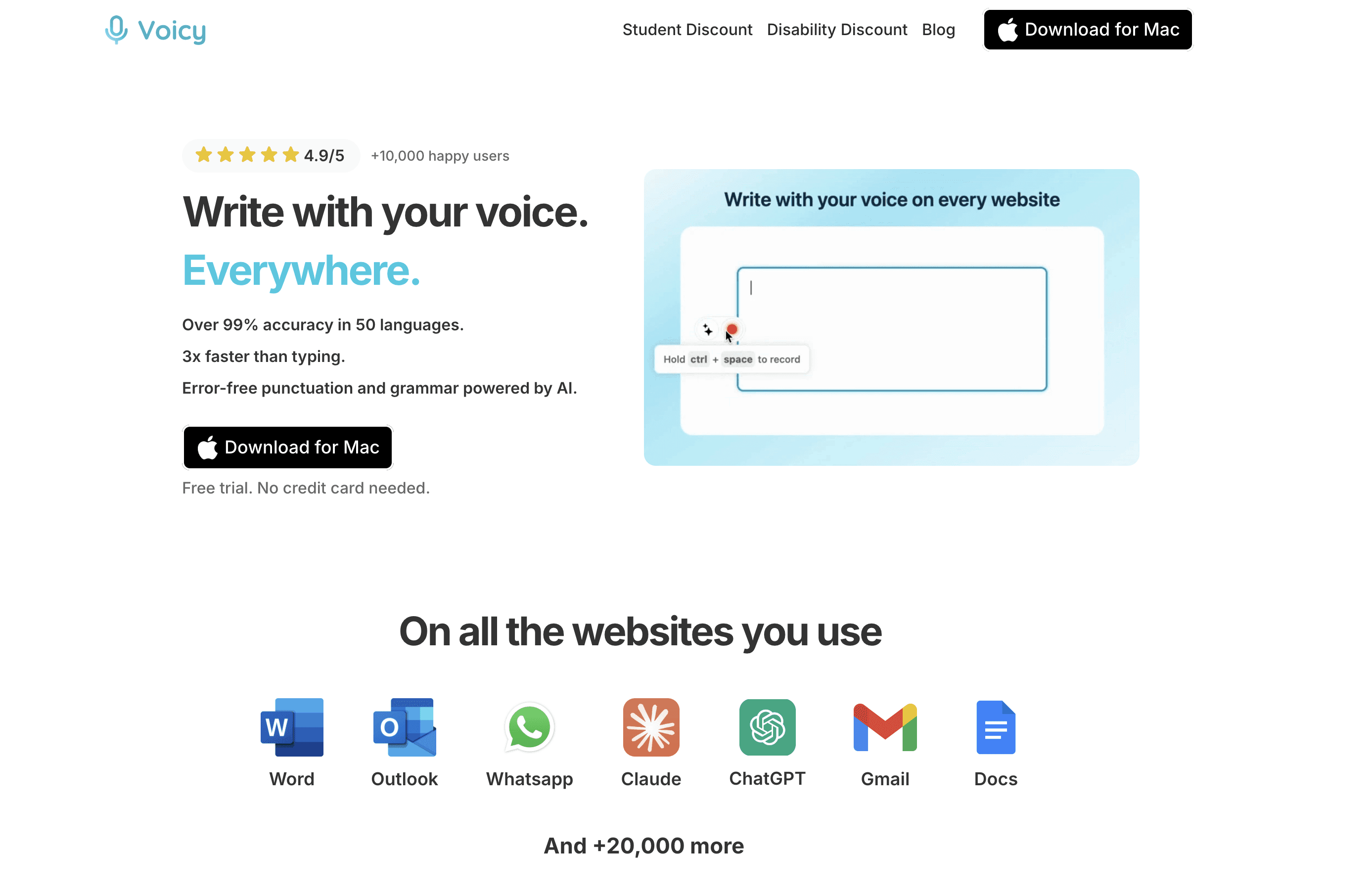
Voicy ist die einfachste Option für Ubuntu Sprache zu Text, wenn du noch heute mit dem Sprechen statt Tippen beginnen willst. Es ist für die Live-Spracherkennung und die Transkription von Datei-Uploads konzipiert, sodass es sowohl schnelles Schreiben als auch aufgezeichnete Audiodateien abdeckt.
Verwende es, wenn du Text direkt in alltägliche Anwendungen wie Gmail, Google Docs, ChatGPT, Slack, Discord, Notion, Linear, GitHub oder ein beliebiges Browser-Textfeld eingeben möchtest. Unter Linux ist das wichtig, weil viel Arbeit im Browser und nicht in einer nativen Office-Anwendung stattfindet.
Der Kompromiss liegt auf der Hand. Voicy ist cloudbasiert und somit nicht die richtige Wahl, wenn du eine rein lokale Transkription benötigst. Es ist auch nicht komplett kostenlos. Nach einer kostenlosen Testphase liegen die Preise bei 8,49 $/Monat, 82 $/Jahr oder 260 $ auf Lebenszeit.
Für den direkten Linux-Workflow starte mit der Voicy Linux-Anleitung zur Spracherkennung. Wenn du schon weißt, dass du es nutzen willst, gehe direkt zur Linux-Download-Seite.
Schnelle Einrichtung von Voicy auf Ubuntu
Gehe zu Voicy für Linux.
Starte die kostenlose Testversion oder nutze den Linux-Download.
Erlaube den Mikrofonzugriff, wenn dein Browser oder Desktop danach fragt.
Wähle deine Hauptsprache und teste einen kurzen Absatz.
Probiere es dort aus, wo du wirklich schreibst: Firefox, Chrome, Gmail, Docs, ChatGPT, VS Code Kommentare oder Support-Tools.
Mach einen echten Test, bevor du die Genauigkeit beurteilst. Ein Laptop-Mikrofon in einem lauten Raum kann jede Sprache-zu-Text-App schlechter aussehen lassen, als sie eigentlich ist.
2. Google Docs Spracheingabe: Die beste kostenlose Browser-Option
Google Docs Spracheingabe ist die einfachste kostenlose Möglichkeit, das Schreiben per Stimme auf Ubuntu zu testen. Öffne Google Docs in Chrome oder Chromium, erstelle ein Dokument und nutze dann Tools > Spracheingabe.
Es eignet sich gut für Studenten, schnelle Entwürfe, Blog-Notizen und einfache Berichte. Außerdem umgehst du damit die Installation von Linux-Paketen, was praktisch ist, wenn du nur sehen willst, ob dir die Spracheingabe überhaupt hilft.
Der Nachteil ist, dass es sich fast ausschließlich in Google Docs abspielt. Es ist keine systemweite Spracherkennung für Thunderbird, LibreOffice, VS Code, Slack oder beliebige Browser-Formulare. Wenn du außerhalb von Docs schreibst, wirst du diese Einschränkung schnell spüren.
Schnelle Einrichtung für Google Docs auf Ubuntu
Installiere oder öffne Chrome oder Chromium.
Öffne Google Docs und erstelle ein leeres Dokument.
Wähle Tools > Spracheingabe.
Erlaube den Mikrofonzugriff.
Klicke auf das Mikrofon und sprich einen kurzen Test-Satz.
Wenn das Mikrofon nicht funktioniert, überprüfe zuerst Ubuntu-Einstellungen > Ton > Eingang. Prüfe danach die Mikrofon-Berechtigungen des Browsers für docs.google.com.
3. Speech Note: Die beste Offline-App für Ubuntu Spracherkennung
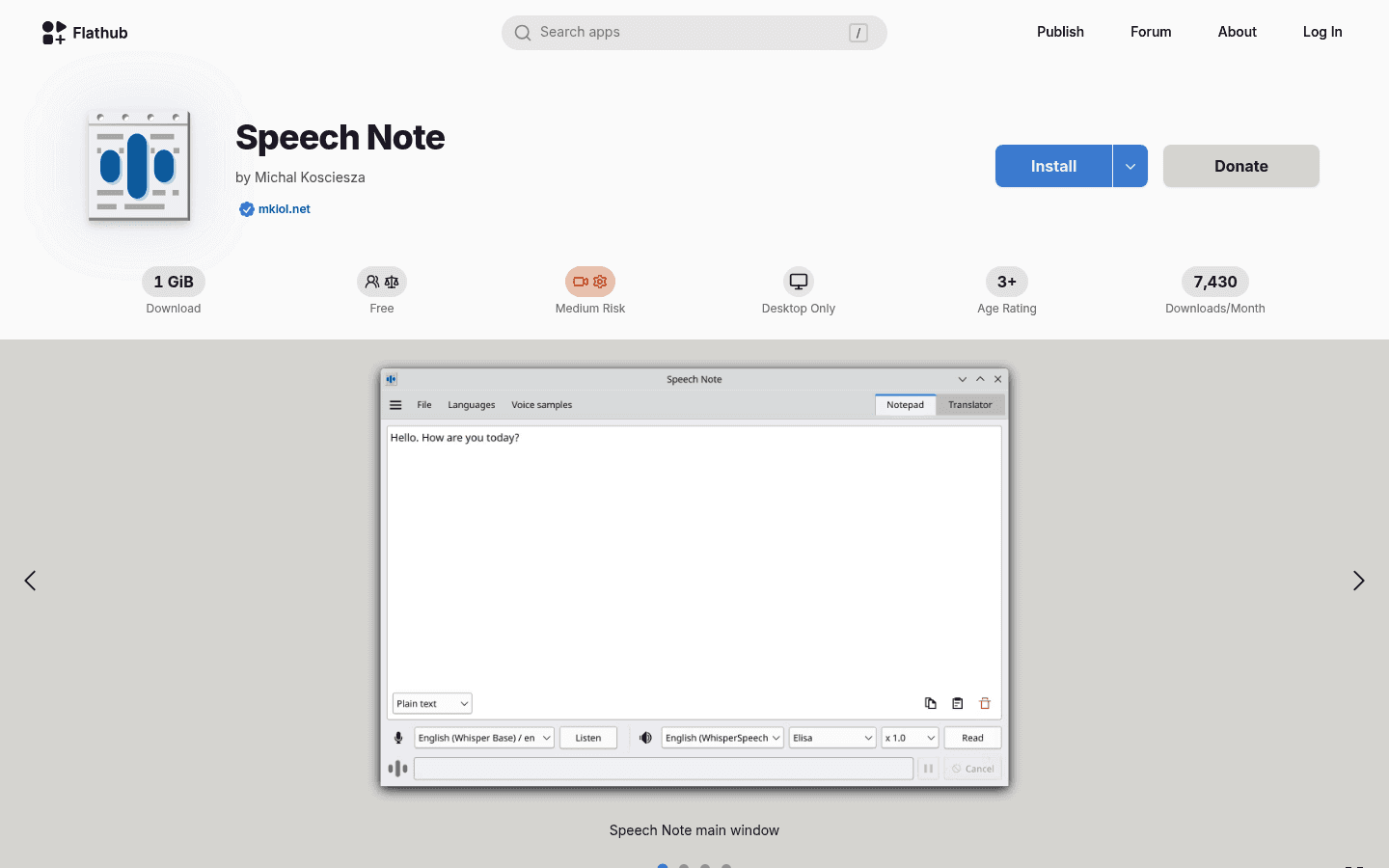
Speech Note ist eine der praktischsten Offline-Apps für Sprache-zu-Text auf dem Linux-Desktop. Sie ist über Flathub verfügbar, was sie zu einer idealen Wahl für Ubuntu, Debian, Fedora, Arch und Linux Mint-Nutzer macht, die bereits Flatpak verwenden.
Speech Note kann lokale Spracherkennungsmodelle nutzen. Das macht sie attraktiv, wenn du Wert auf Offline-Transkription, private Notizen oder ein Tool legst, das nicht von einem Cloud-Dienst abhängt.
Der Haken ist die Einrichtung. Möglicherweise musst du Flatpak installieren, ein Modell auswählen, Modelldateien herunterladen und einige Einstellungen testen. Das ist für die Offline-Spracherkennung unter Linux normal, aber eben nicht so schnell erledigt wie das Öffnen eines Browser-Tools.
Schnelle Einrichtung von Speech Note auf Ubuntu
Installiere Flatpak, falls es nicht schon installiert ist.
Füge Flathub hinzu, indem du der Flatpak-Anleitung für Ubuntu folgst.
Installiere Speech Note über Flathub.
Öffne die App, wähle ein Spracherkennungsmodell aus und lade es herunter.
Nimm ein kurzes Sample auf, bevor du es für lange Notizen verwendest.
Wähle anfangs kleinere Modelle, falls dein Laptop älter ist. Größere Modelle können genauer sein, wirken auf leistungsschwächerer Hardware aber manchmal träge.
4. nerd-dictation: Am besten für Terminal-fokussierte Linux-Nutzer
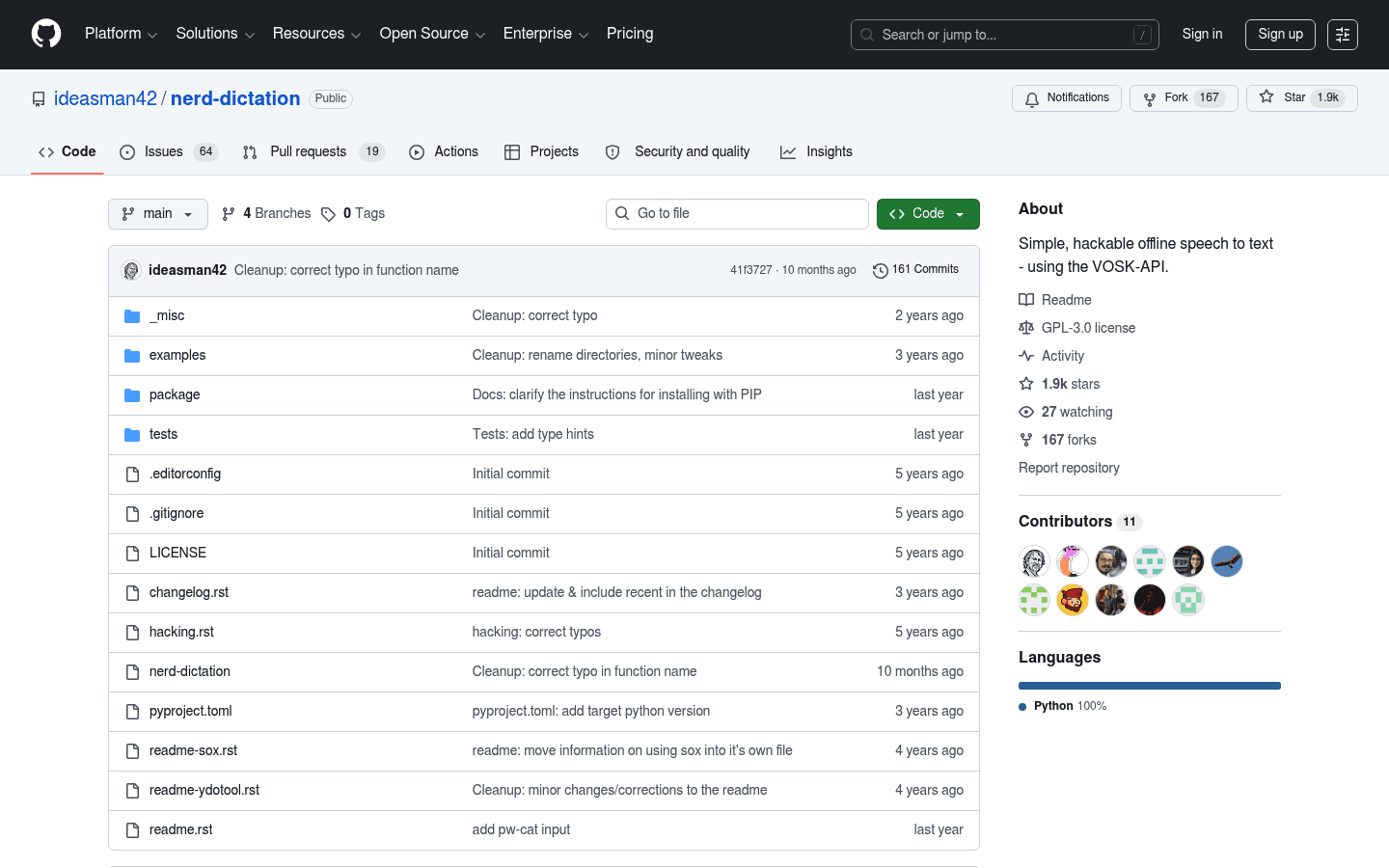
nerd-dictation ist für Leute gedacht, die Linux lieben, weil es sich skripten lässt. Es nutzt lokale Spracherkennung und kann Text direkt in das aktive Fenster tippen, was es flexibler macht als ein reines Transkriptions-Tool.
Dies ist eine gute Option, wenn du dich mit Paketen, der Einrichtung über die Kommandozeile, Tastatur-Shortcuts und der Fehlerbehebung bei Audiogeräten auskennst. Entwickler, Systemadministratoren und Autoren, die viel mit der Tastatur arbeiten, werden es mögen.
Für weniger technikaffine Ubuntu-Nutzer ist es nicht die beste Wahl. Die Einrichtung kann Abhängigkeiten, Modelle, Probleme mit dem Fensterfokus und Tastenkombinationen beinhalten. Wenn es funktioniert, fühlt es sich sehr nach Linux an. Wenn es hakt, liest du GitHub-Issues.
5. whisper.cpp: Die beste Basis für lokale Transkription
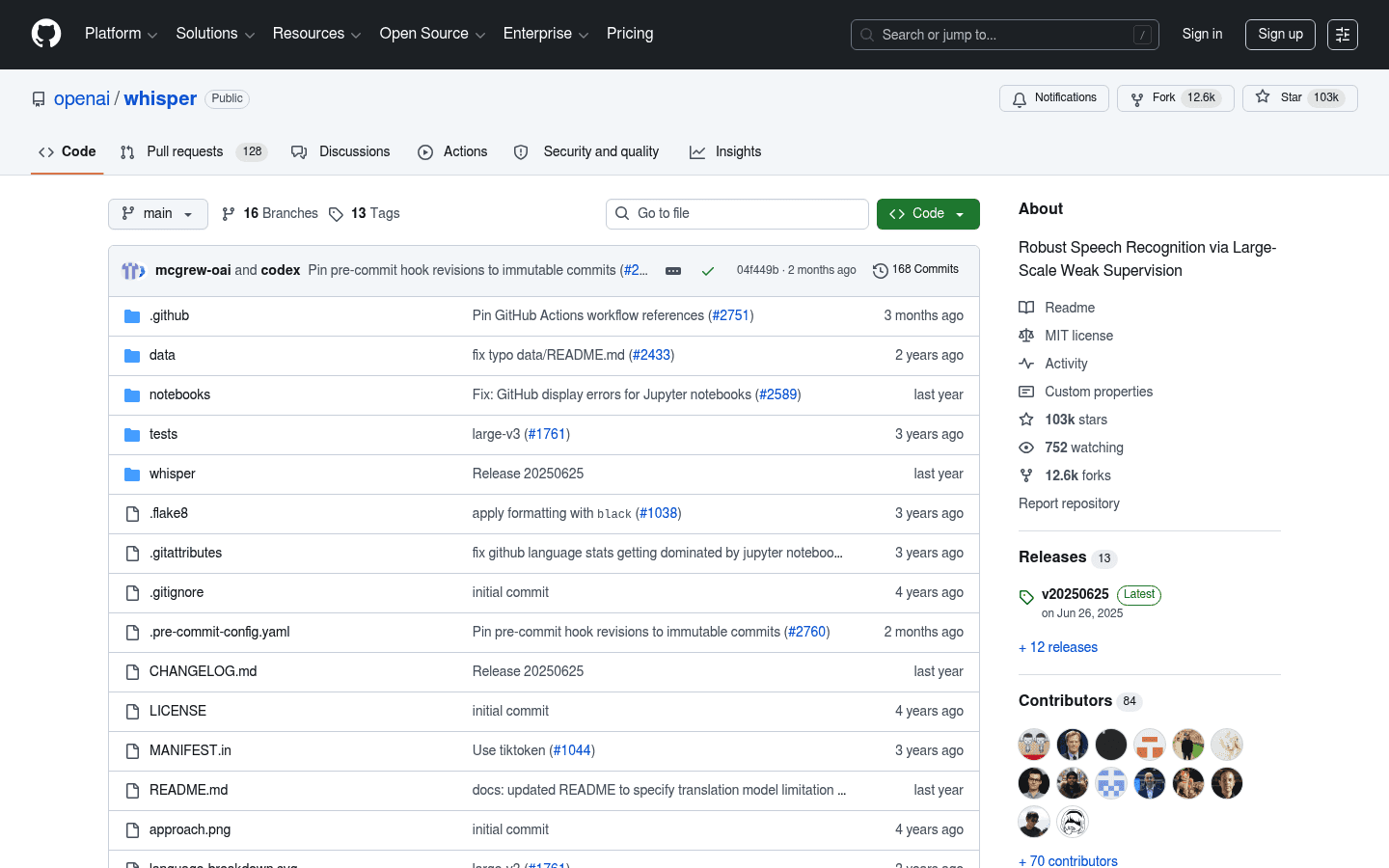
whisper.cpp ist eine schnelle, lokale Implementierung der OpenAI Whisper-Spracherkennung. Sie ist beliebt, weil sie auf normalen Rechnern läuft und keine Cloud-API für die grundlegende lokale Transkription benötigt.
Nutze whisper.cpp, wenn du Audiodateien lokal transkribieren, deinen eigenen Workflow aufbauen oder verschiedene Modelle auf Ubuntu testen willst. Es ist auch dann nützlich, wenn dir Kontrolle und Wiederholbarkeit wichtiger sind als eine hochglanzpolierte App.
Der Nachteil ist die Bequemlichkeit. whisper.cpp ist keine fertige App für die tägliche Spracheingabe mit einer einfachen Ubuntu-Einführung. Du musst es eventuell selbst kompilieren, Modelle herunterladen, Audiodateien über Befehle verarbeiten und die Ausgabe in deine eigenen Skripte einbinden.
6. Integrierte Linux-Spracherkennung: Spannend für die Zukunft, heute noch eingeschränkt
Die Arbeit an der Ubuntu- und GNOME-Spracherkennung macht Fortschritte, und Projekte wie Ubuntus Myna zeigen, dass sich die lokale Desktop-Spracheingabe in die richtige Richtung bewegt. Das sind gute Nachrichten für Linux-Nutzer.
Für die meisten aktuellen Ubuntu-Installationen ist die integrierte Spracherkennung jedoch noch keine verlässliche Option für die tägliche Arbeit. Du solltest lieber mit Voicy, Google Docs, Speech Note, nerd-dictation oder whisper.cpp planen, wenn du jetzt sofort Sprache zu Text benötigst.
Nutzer von Fedora, Debian, Arch und Mint stehen vor einer ähnlichen Situation. Paketnamen und Desktop-Standards unterscheiden sich, aber die Entscheidung bleibt dieselbe: Komfort via Browser/Cloud, Kontrolle per Offline-App oder Flexibilität über die Kommandozeile.
Ubuntu-Setup-Checkliste: Bevor du der App die Schuld gibst
Die meisten Probleme bei der Ubuntu-Spracherkennung liegen am Audio-Setup, nicht am Sprachmodell. Überprüfe diese Punkte, bevor du das Tool wechselst.
Eingabegerät: Öffne Einstellungen > Ton > Eingang und wähle das Mikrofon aus, das du tatsächlich benutzt.
Eingangspegel: Sprich ganz normal und stelle sicher, dass sich die Pegelanzeige bewegt, ohne zu übersteuern.
Browser-Berechtigungen: Erlaube in Chrome, Chromium oder Firefox den Mikrofonzugriff für die Website, die du nutzt.
Wayland vs. X11: Einige Linux-Tools zur Spracherkennung verhalten sich je nach Display-Server-Sitzung unterschiedlich. Wenn das Tippen in andere Apps nicht funktioniert, teste die jeweils andere Sitzung.
Störgeräusche: Schalte laute Lüfter aus, entferne dich von Café-Lärm oder nutze ein Headset-Mikrofon.
Sprache: Wähle die Sprache oder den Dialekt aus, den du tatsächlich sprichst. Lass dies nicht auf einem zufälligen Standardwert stehen.
Cloud vs. Offline-Spracherkennung auf Ubuntu
Cloud-Spracherkennung ist meist einfacher. Ein Tool wie Voicy übernimmt die Einrichtung, die Modelle und die Updates für dich. Deshalb ist es für viele, die täglich schreiben, der bessere Einstieg.
Offline-Spracherkennung bietet dir mehr Datenschutz und Kontrolle. Speech Note, nerd-dictation und whisper.cpp können die bessere Wahl sein, wenn du keine Audiodaten an einen Cloud-Dienst senden möchtest oder einen lokalen Workflow für sensible Arbeiten benötigst.
Ehrlicherweise hat keine der beiden Seiten nur Vorteile. Cloud-Tools erfordern Vertrauen und eine Internetverbindung. Offline-Tools kosten Einrichtungszeit, Speicherplatz, CPU-Leistung und mehr Geduld, wenn mal etwas nicht funktioniert.
Welche Ubuntu Sprache zu Text Option solltest du wählen?
Wähle Voicy, wenn du den einfachsten täglichen Workflow für Sprache-zu-Text auf Ubuntu suchst und nach einer kostenlosen Testphase mit cloudbasierter Transkription einverstanden bist. Es eignet sich am besten für Leute, die in vielen verschiedenen Apps schreiben und auch Transkriptionen von Datei-Uploads benötigen.
Wähle die Google Docs Spracheingabe, wenn du einen kostenlosen Test im Browser machen willst und hauptsächlich in Docs schreibst. Wähle Speech Note, wenn du eine lokale Desktop-App bevorzugst. Wähle nerd-dictation oder whisper.cpp, wenn du dir gerne deinen eigenen Linux-Workflow bastelst.
Für einen allgemeineren Linux-Vergleich lies Sprache zu Text unter Linux. Für den direkten Weg zur Spracheingabe nutze Spracherkennung für Linux oder gehe direkt zu Voicy für Linux herunterladen.
FAQ
Hat Ubuntu eine integrierte Sprache-zu-Text-Funktion?
Die meisten aktuellen Ubuntu-Desktops haben kein poliertes, integriertes Spracherkennungstool, das überall funktioniert (wie Windows-Spracherkennung oder Apple-Diktat). Die Entwicklung bei Ubuntu-Desktop-Sprache-zu-Text schreitet voran, aber die meisten Nutzer greifen immer noch auf Browser-Tools, Cloud-Apps für die Spracheingabe oder lokale Whisper-basierte Tools zurück.
Was ist die einfachste App für Spracherkennung auf Ubuntu?
Die einfachste Option für viele Ubuntu-Nutzer ist Voicy, da es für die tägliche Spracheingabe und Datei-Transkription ohne kompliziertes Linux-Setup entwickelt wurde. Es ist cloudbasiert und nach einer kostenlosen Testphase kostenpflichtig.
Was ist die beste kostenlose Option für die Spracheingabe unter Ubuntu?
Der beste kostenlose Einstieg ist die Google Docs Spracheingabe in Chrome oder Chromium. Sie eignet sich hervorragend für Entwürfe in Docs, ist aber kein systemweites Ubuntu-Diktattool.
Kann ich unter Ubuntu eine Offline-Spracherkennung nutzen?
Ja. Speech Note, nerd-dictation und whisper.cpp unterstützen lokale bzw. Offline-Workflows. Stelle dich hierbei auf etwas mehr Einrichtungsaufwand ein als bei Cloud-Optionen.
Läuft Voicy unter Ubuntu ausschließlich lokal?
Nein. Voicy nutzt cloudbasierte Transkription. Das macht die Einrichtung zwar einfacher, ist aber nicht die richtige Wahl, wenn du eine rein lokale Sprachverarbeitung voraussetzt.
Unterstützt Voicy unter Linux die Transkription von Datei-Uploads?
Ja. Voicy unterstützt sowohl Live-Spracherkennung als auch die Transkription hochgeladener Dateien. Das ist praktisch, wenn du neuen Text einsprechen und auch bereits aufgenommenes Audio transkribieren willst.
Warum funktioniert mein Ubuntu-Mikrofon nicht bei der Spracheingabe?
Überprüfe Einstellungen > Ton > Eingang und kontrolliere danach die Mikrofon-Berechtigungen im Browser oder in der App. Teste dein Mikrofon auch mit einer einfachen Rekorder-App. Wenn sich der Pegel dort nicht bewegt, liegt das Hauptproblem nicht an der Spracherkennungs-App.
Funktioniert die Google Docs Spracheingabe unter Ubuntu?
Ja, die Google Docs Spracheingabe funktioniert unter Ubuntu über Chrome oder Chromium. Sie ist ideal für das Schreiben in Google Docs, nicht für die Eingabe in jede beliebige Linux-App.
Sollte ich Wayland oder X11 für die Ubuntu-Spracherkennung nutzen?
Für browserbasierte Tools funktioniert beides gut. Für Tools, die Text direkt in andere Apps eintippen müssen, kann X11 in manchen Setups einfacher sein. Wenn die systemweite Spracheingabe unter Wayland fehlschlägt, teste eine X11-Sitzung, bevor du aufgibst.
Ist whisper.cpp gut für die Ubuntu-Spracherkennung geeignet?
whisper.cpp ist stark für lokale Transkriptionen und eigene Workflows, aber an sich keine fertige, einsteigerfreundliche App für die alltägliche Spracheingabe. Es eignet sich am besten, wenn du dich mit der Kommandozeile wohlfühlst.


