





Microsoft Word Spracherkennung Alternativen: 6 bessere Optionen für 2026
TL;DR
Am besten insgesamt: Voicy, für eine sauberere Microsoft Word Spracherkennung plus Schreiben in E-Mails, Browsern, Notizen und hochgeladenen Dateien.
Bester integrierter Startpunkt: Microsoft Word Diktieren, wenn du Microsoft 365 bereits nutzt und nur eine grundlegende Spracherkennung brauchst.
Beste kostenlose Windows-Alternative: Windows-Sprachsteuerung, für die integrierte Windows-Spracherkennung und freihändige Steuerung.
Bestes Spezialwerkzeug: Dragon Professional, für individuelles Vokabular und befehlsintensive Arbeit.
Bestes kostenloses Entwurfs-Pad: Google Docs Spracheingabe, wenn du deine Entwürfe außerhalb von Word schreiben und später einfügen kannst.
Beste Mac-fokussierte Alternative: Superwhisper, für eine moderne Desktop-App zur Spracherkennung, die auch Word-Nutzern hilft.
Zuerst die Antwort: Was solltest du anstelle der Microsoft Word Spracherkennung verwenden?
Die beste Alternative zur Microsoft Word Spracherkennung ist für die meisten Menschen Voicy, weil es in Word und in allen anderen Schreibprogrammen funktioniert. Es ist cloudbasiert, bietet nur eine kostenlose Testphase und kostet 8,49 $/Monat, 82 $/Jahr oder 260 $ auf Lebenszeit.
Wenn du nur schnelle Notizen in Word machen willst, probiere zuerst Word Diktieren aus. Wenn du eine kostenlose Windows-Steuerung brauchst, nutze die Windows-Sprachsteuerung. Wenn du spezielles Vokabular und komplexe Sprachbefehle benötigst, vergleiche Dragon.
Die Microsoft Word Spracherkennung ist für kurze Entwürfe in Ordnung, aber sie ist nicht immer das beste Werkzeug, wenn Word Teil der täglichen Arbeit wird. Lange Dokumente, das Bereinigen von Satzzeichen, Versionsgrenzen, Akzente und das Wechseln zwischen Apps können eine einfache Funktion mühsam machen.
Dieser Leitfaden vergleicht die wichtigsten Alternativen für die Word Spracherkennung, darunter integrierte Tools, kostenlose Workarounds, kostenpflichtige Apps für Sprache zu Text und professionelle Software.
Schnellvergleich
Tool | Ideal für | Funktioniert direkt mit Word? | Hauptnachteil | Preise |
|---|---|---|---|---|
Tägliches Schreiben in Word und App-übergreifende Spracheingabe | Ja | Cloudbasiert, nicht offline nutzbar | 8,49 $/Monat, 82 $/Jahr oder 260 $ auf Lebenszeit, nur kostenlose Testversion | |
Einfache integrierte Spracherkennung | Ja | Weniger flexibel außerhalb von Word | In berechtigten Microsoft 365-Plänen enthalten | |
Kostenlose Windows-Spracherkennung und -Steuerung | Ja, in unterstützten Kontexten | Weniger ausgereift für längere Texte | Auf unterstützten Windows-Geräten enthalten | |
Spezialisierte und befehlsintensive Arbeitsabläufe | Ja | Teuer und aufwendiger einzurichten | Premium-Software | |
Kostenlose Roh-Entwürfe vor der Nutzung in Word | Nein, über Kopieren und Einfügen | Nicht nativ in Word | Kostenlos mit einem Google-Konto | |
KI-Spracherkennung optimiert für Mac | Ja, als Desktop-Ebene für Sprache zu Text | Weniger Word-spezifisch | Kostenpflichtige Pläne verfügbar |
Warum nach einer Alternative zur Microsoft Word Spracherkennung suchen?
Such nach einer Alternative, wenn Word Diktieren deinen Schreibfluss stört. Typische Anzeichen sind fehlerhafte Satzzeichen, mangelnde Kontrolle über die Formatierung, Probleme bei der Verfügbarkeit von Funktionen oder wenn du jedes Mal das Tool wechseln musst, wenn du Word verlässt.
Für eine schnelle Anleitung nutze unseren Leitfaden wie man in Microsoft Word diktiert. Für einen produktorientierten Einstieg starte mit Spracheingabe in Microsoft Word. Wenn du mehr Optionen suchst, ist der umfassendere Leitfaden zu Apps für Sprache zu Text für Microsoft Word ebenfalls nützlich.
1. Voicy
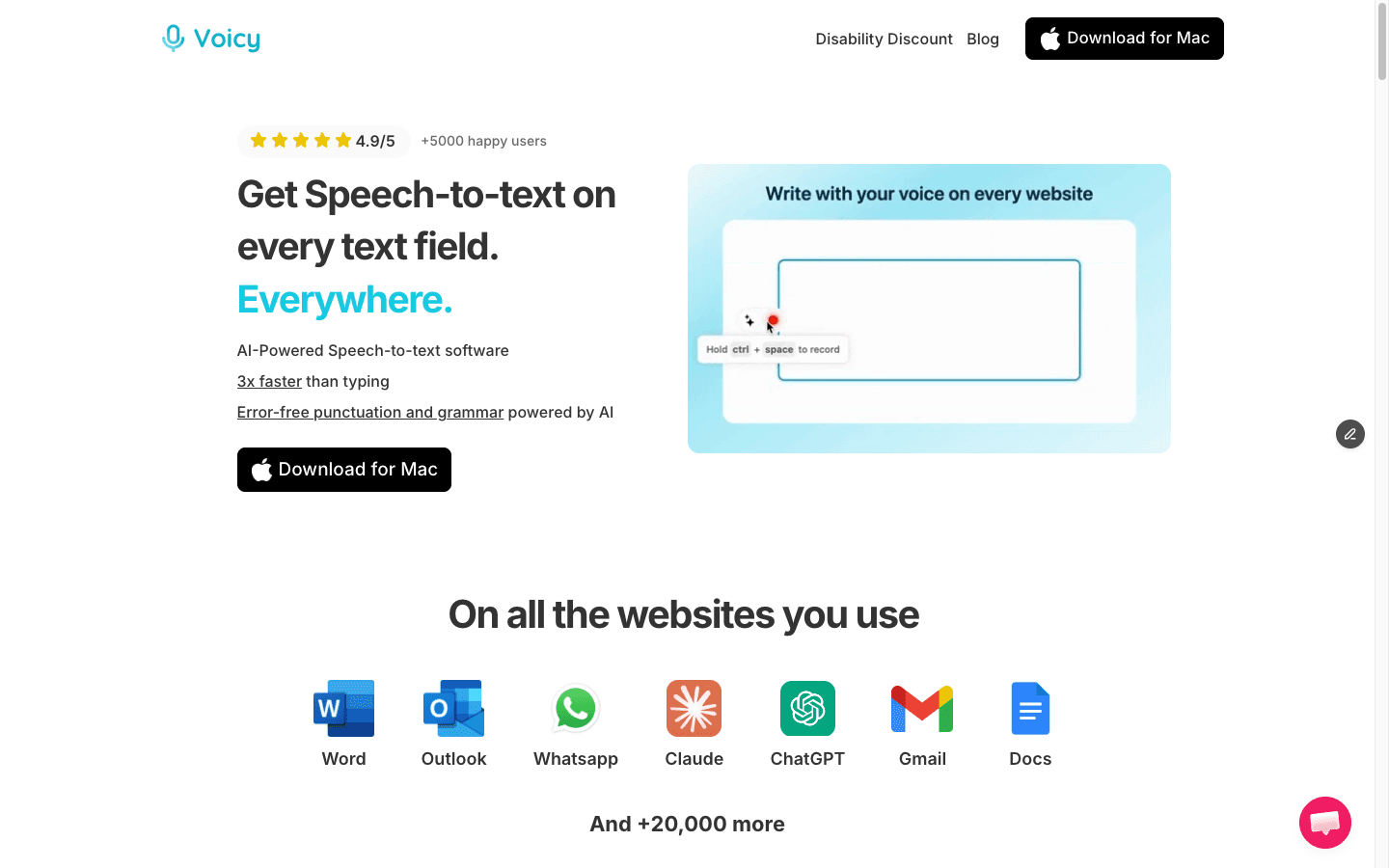
Bestens geeignet für: Autoren, Teams und Profis, die eine sauberere Spracherkennung in Word und anderen Apps wünschen.
Voicy ist die beste Alternative zur Microsoft Word Spracherkennung für das alltägliche Schreiben. Es funktioniert, wenn dein Cursor in Word platziert ist, begleitet dich aber auch in Outlook, Gmail, Google Docs, Browserfelder, Notizen und KI-Prompts.
Warum es besser sein kann als Word Diktieren: Sauberere Entwürfe, App-übergreifende Nutzung, Transkription hochgeladener Dateien und weniger Nacharbeit nach langen Diktaten.
Hauptnachteil: Cloudbasierte Verarbeitung, daher nicht ideal für reine Offline-Arbeit.
Preise: 8,49 $/Monat, 82 $/Jahr oder 260 $ auf Lebenszeit, mit kostenloser Testphase.
2. Microsoft Word Dictate
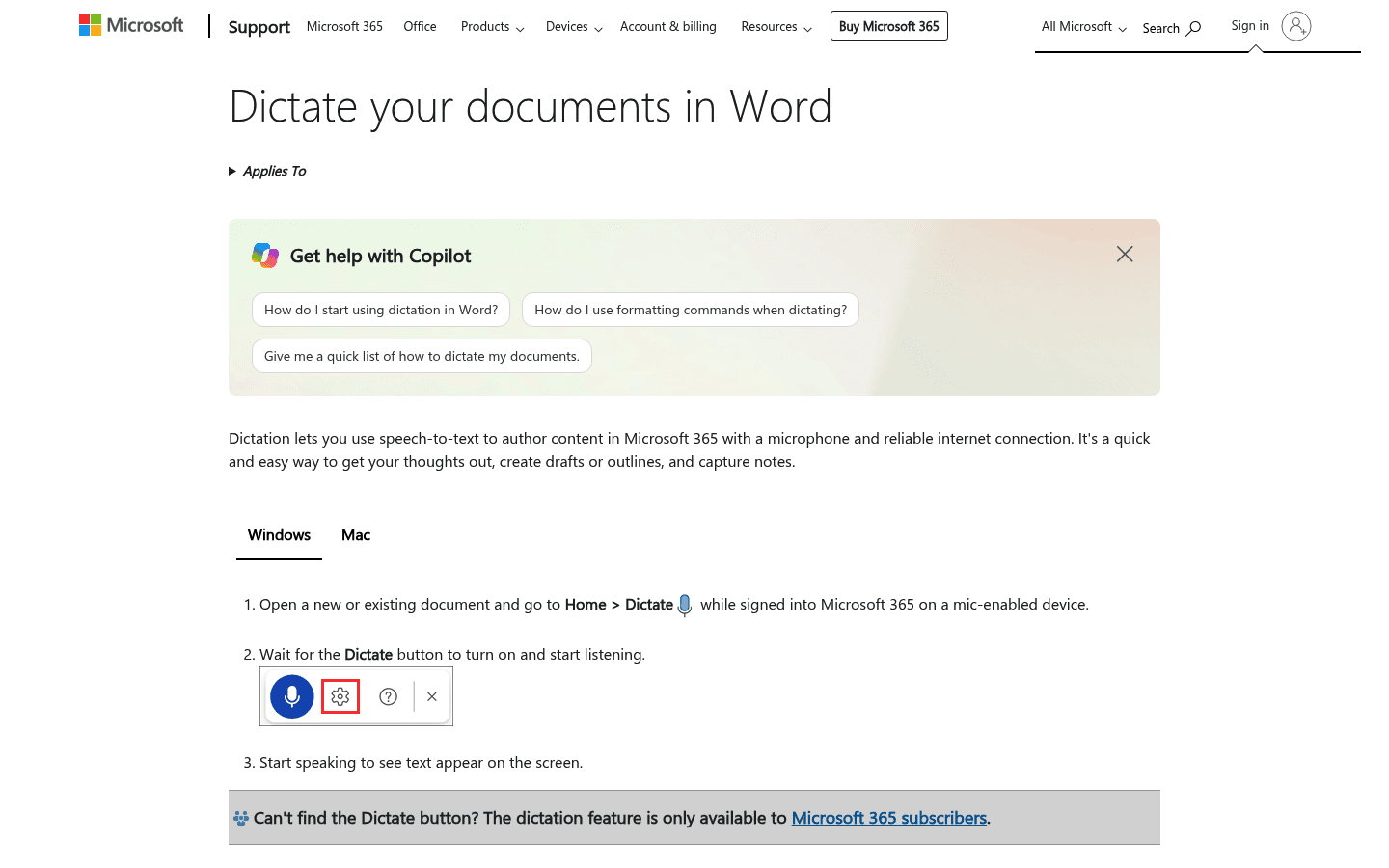
Bestens geeignet für: Microsoft 365-Nutzer, die zuerst die integrierte Option testen wollen.
Word Diktieren ist die Option, die du zuerst testen solltest, da sie für viele Microsoft 365-Nutzer bereits direkt in Word integriert ist. Wenn deine Anforderungen an die Spracherkennung kurz und einfach sind, reicht es vielleicht schon aus.
Warum es hier her gehört: Es ist die einfachste Ausgangsbasis für Vergleiche, wenn deine Ansprüche simpel sind.
Hauptnachteil: Weniger flexibel außerhalb von Word und nicht immer die sauberste Option für längere Entwürfe.
Preise: In berechtigten Microsoft 365-Plänen enthalten.
3. Windows Voice Access
Bestens geeignet für: Windows-Nutzer, die eine kostenlose Systemsteuerung und Spracherkennung suchen.
Die Windows-Sprachsteuerung ist nützlich, wenn du mehr als nur Text tippen möchtest. Sie hilft dir, deinen PC zu steuern und Texte per Sprache zu verfassen, was sie besonders für barrierefreie Arbeitsabläufe wichtig macht.
Warum es besser sein kann als Word Diktieren: Funktioniert über Word hinaus und bietet zusätzliche Befehle zur PC-Steuerung.
Hauptnachteil: Eher eine Steuerungs- und Barrierefreiheits-Ebene als eine ausgereifte Schreib-App für Word.
Preise: Auf unterstützten Windows-Geräten kostenlos enthalten.
4. Dragon Professional
Bestens geeignet für: Spezialisten, die ein individuelles Vokabular, eigene Befehle und ein professionelles System für Sprache zu Text benötigen.
Dragon Professional ist die Profilösung. Sie ist immer dann die richtige Wahl, wenn maßgeschneidertes Vokabular, lange Sessions und Sprachbefehle wichtiger sind als Preis oder Einfachheit.
Warum es besser sein kann als Word Diktieren: Deutlich tiefere Kontrolle über Befehle und Vokabular.
Hauptnachteil: Teuer und in der Einrichtung aufwendiger, als es die meisten Word-Nutzer benötigen.
Preise: Premium-Software, aktuelle Preise und Tarife sind bei Nuance zu finden.
5. Google Docs Voice Typing
Bestens geeignet für: Kostenlose Roh-Entwürfe, bevor du sie in Word einfügst.
Die Google Docs Spracheingabe ist keine direkte Word-Funktion, aber eine praktische Übergangslösung. Diktierte einen ersten Entwurf in Docs, korrigiere die gröbsten Fehler und kopiere den Text dann nach Word.
Warum es besser sein kann als Word Diktieren: Kostenloses Schreiben in einem vertrauten Editor, bevor du zu Word wechselst.
Hauptnachteil: Nicht nativ in Word, sodass ein Zwischenschritt mit Kopieren und Einfügen nötig ist.
Preise: Kostenlos mit einem Google-Konto.
6. Superwhisper
Bestens geeignet für: Mac-Nutzer, die eine moderne KI-Spracherkennung suchen.
Superwhisper ist eine hervorragende Wahl für Mac-Nutzer, die eine eigene App für Sprache zu Text mit KI-Unterstützung suchen. Es hilft dir beim Schreiben in Word, aber das Tool kann noch viel mehr.
Warum es besser sein kann als Word Diktieren: Eine modernere Erfahrung bei der Spracherkennung auf dem Mac.
Hauptnachteil: Weniger direkt auf Word fokussiert als ein dedizierter Word-Arbeitsablauf.
Preise: Kostenpflichtige Tarife verfügbar, aktuelle Preise findest du bei Superwhisper.
So wählst du die passende Alternative zur Word Spracherkennung
Fang mit dem an, was dich am meisten stört. Wenn das Problem die Einrichtung ist, probiere zuerst Word Diktieren oder die Windows-Sprachsteuerung. Wenn das Problem das Bereinigen von Entwürfen ist, teste Voicy. Wenn du Fachvokabular brauchst, lohnt sich ein Blick auf Dragon.
Du schreibst jeden Tag in Word: Wähle Voicy.
Du diktierst nur ein paar kurze Absätze: Nutze Word Dictate.
Du brauchst eine kostenlose Windows-Alternative: Teste die Windows-Sprachsteuerung.
Du benötigst Fachvokabular: Vergleiche Dragon Professional.
Es macht dir nichts aus, Word für Entwürfe zu verlassen: Nutze die Google Docs Spracheingabe.
Du arbeitest primär am Mac: Teste Superwhisper.
Word Diktieren vs. Voicy
Word Diktieren ist simpler. Voicy ist besser, wenn die Spracherkennung Teil deines gesamten Schreibprozesses ist.
Dieser Unterschied ist wichtig. Die meisten Leute schreiben nicht nur in Word. Sie beantworten E-Mails in Outlook, sammeln Notizen, arbeiten in Browser-Formularen, nutzen Google Docs und schreiben Prompts für KI-Tools. Ein Tool für Sprache zu Text, das an all diesen Orten funktioniert, nutzt man im Alltag viel lieber.
Voicy unterstützt zudem die Transkription hochgeladener Dateien. So kannst du Sprachnotizen, Meeting-Aufzeichnungen oder Interview-Audios nachträglich umwandeln. Word Diktieren ist dagegen hauptsächlich für die Live-Spracheingabe direkt in Word gedacht.
Fazit
Wenn du bereits Microsoft 365 hast, teste Word Diktieren für fünf Minuten. Es ist bereits integriert, und manchmal reicht das Einfache völlig aus.
Wenn du nach Alternativen zur Microsoft Word Spracherkennung suchst, weil dir das integrierte Tool zu eingeschränkt ist, starte mit Voicy für Microsoft Word. Es ist die beste Lösung für alle, die bessere Entwürfe in Word schreiben wollen, ohne überall sonst auf die Spracheingabe verzichten zu müssen.
Häufig gestellte Fragen (FAQ)
Was ist die beste Alternative zur Microsoft Word Spracherkennung?
Voicy ist die beste Alternative für die meisten Leute, die täglich in Word schreiben, da es in Word und anderen Apps funktioniert, eine präzisere Zeichensetzung bietet und sowohl Live-Diktate als auch Datei-Transkriptionen unterstützt.
Hat Microsoft Word eine integrierte Spracherkennung?
Ja. Microsoft Word Diktieren ist in berechtigten Microsoft 365-Versionen von Word integriert. Es ist der einfachste Startpunkt, wenn du das Paket bereits nutzt.
Ist Word Diktieren kostenlos?
Word Diktieren ist in berechtigten Microsoft 365-Plänen enthalten. Wenn du kein Microsoft 365 oder keine unterstützte Word-Version hast, brauchst du ein anderes Tool.
Kann ich in Microsoft Word diktieren, ohne Microsoft 365 zu haben?
Ja. Du kannst je nach Gerät und Budget Tools wie Voicy, die Windows-Sprachsteuerung, Dragon Professional oder den Umweg über Google Docs nutzen.
Was ist die beste kostenlose Alternative zur Microsoft Word Spracherkennung?
Die Windows-Sprachsteuerung ist die beste kostenlose Alternative auf unterstützten Windows-Geräten. Die Google Docs Spracheingabe ist ebenfalls kostenlos, eignet sich aber am besten, wenn du deine Entwürfe in Docs erstellst und dann in Word einfügst.
Ist Voicy kostenlos?
Voicy bietet nur eine kostenlose Testphase. Die kostenpflichtigen Tarife liegen bei 8,49 $/Monat, 82 $/Jahr oder 260 $ für die Lifetime-Lizenz.
Funktioniert Voicy offline?
Nein. Voicy ist cloudbasiert und benötigt eine aktive Internetverbindung. Wenn du eine Offline-Verarbeitung brauchst, solltest du ein Tool wählen, das lokal auf deinem Gerät läuft.
Kann Voicy auch hochgeladene Dateien transkribieren?
Ja. Voicy unterstützt die Live-Spracherkennung und die Transkription hochgeladener Dateien auf dem Mac, unter Windows, als Browser-Erweiterung sowie unter iOS und Android.
Ist Dragon besser als Word Diktieren?
Dragon kann für Spezialisten besser sein, die ein bestimmtes Vokabular und komplexe Sprachbefehle benötigen. Für das alltägliche Schreiben in Word ist es oft teurer und aufwendiger in der Einrichtung als nötig.
Kann ich die Google Docs Spracheingabe für Word-Dokumente nutzen?
Ja, aber über einen Zwischenschritt. Du kannst in Google Docs diktieren, den Entwurf korrigieren und ihn dann in Microsoft Word hineinkopieren.


