




Wenn du schneller tippen willst, fange nicht mit willkürlichen Tipptests an. Beginne mit den Gewohnheiten, die deine Geschwindigkeit wirklich voranbringen: Blindschreiben, eine ergonomischere Haltung, bessere Übungen und weniger Reibungsverlust bei der Arbeit.
Diese Anleitung ist die Hauptseite in unserem Bereich für schnelles Schreiben. Wenn du gezielt deine Anschläge pro Minute verbessern willst, lies auch, wie du dein WPM-Ergebnis steigerst. Wenn dein eigentliches Ziel darin besteht, schneller zu schreiben und nicht nur schneller zu tippen, kombiniere dies mit unserem Leitfaden für schnelleres Schreiben.
Zusammenfassung des Artikels
Lerne zuerst das Blindschreiben. Es ist das Fundament für echte Tippgeschwindigkeit.
Optimiere deine Körperhaltung und den Schreibtisch, damit Ermüdung dich nicht ausbremst.
Übe Genauigkeit vor Schnelligkeit. Fehlerfreies Tippen führt zu schnellerem Tippen.
Nutze gezielte Übungen für schwierige Tasten, Zahlen und häufige Buchstabenkombinationen.
Verwende Tastaturkurzbefehle und Texterweiterungen, um weniger tippen zu müssen.
Nutze einen Tipptest als Ausgangspunkt, nicht als das Endziel selbst.
Wenn du schneller Entwürfe erstellen musst, nutze die Spracheingabe für die erste Fassung und deine Tastatur für die Bearbeitung.
Der beste nächste Schritt: Wenn du dir einen flüssigeren Tipp-Workflow wünschst, lies einfach weiter. Wenn du vor allem schneller Entwürfe erstellen willst, springe direkt zum Abschnitt über Sprache zu Text am Ende.
1. Lerne zuerst das Blindschreiben
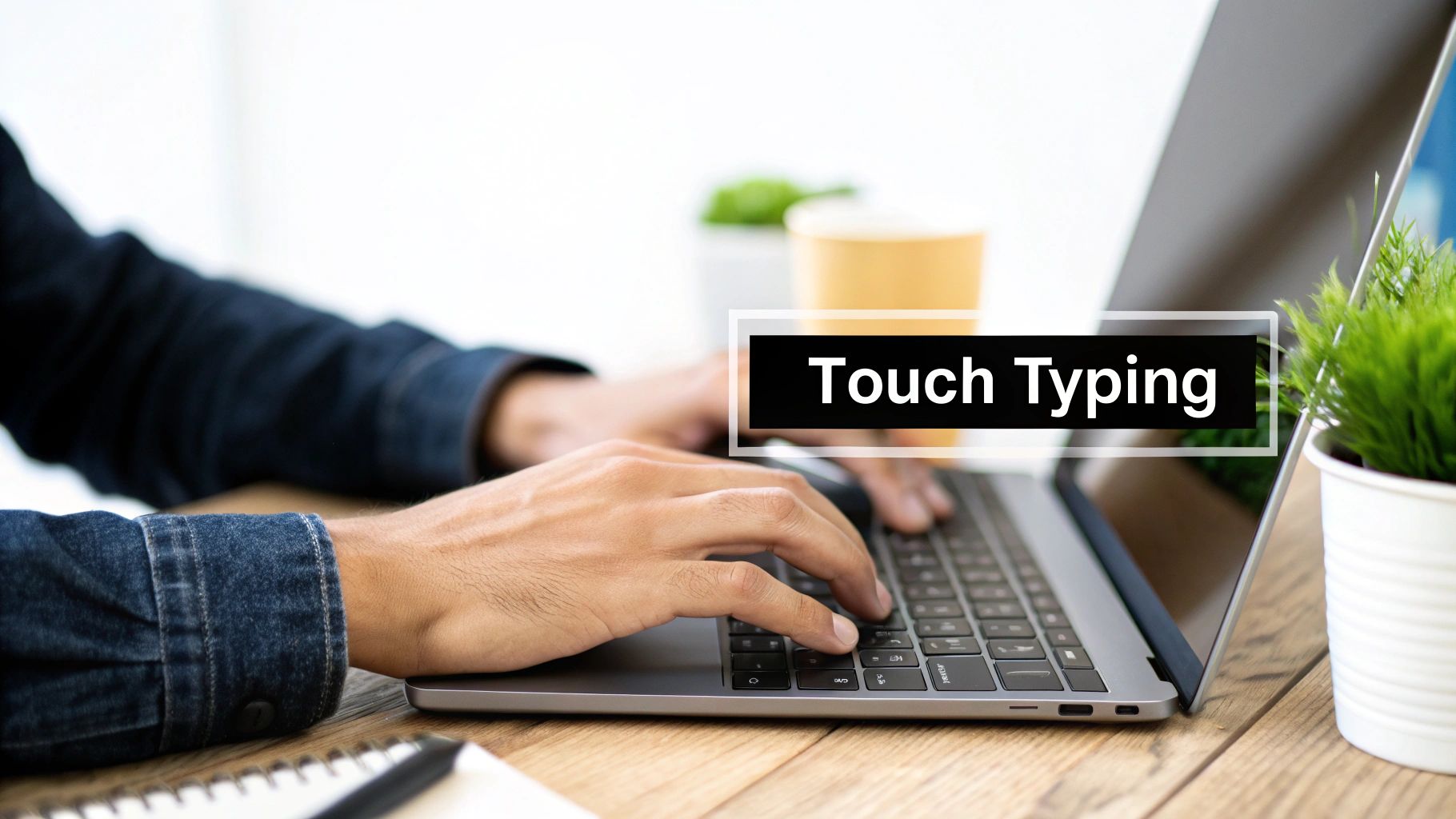
Wenn du immer noch auf deine Tastatur schaust, ist das die erste Blockade, die du lösen musst. Das Blindschreiben ist so wichtig, weil du deine Augen auf dem Bildschirm behältst und die Tastenbelegung im Muskelgedächtnis verankert wird.
Du musst kein Tastatur-Freak werden. Du brauchst nur ein wiederholbares System. Beginne in der Grundreihe, benutze die richtigen Finger und akzeptiere, dass du anfangs langsamer wirst, bevor du an Tempo gewinnst.
Wenn du eine genauere Erklärung suchst, lies nach, was Blindschreiben ist und wie lange es dauert, es zu lernen.
Was du diese Woche tun kannst
Übe 10 bis 15 Minuten am Tag
Lass deine Augen auf dem Bildschirm und nicht auf deinen Händen
Konzentriere dich auf häufige Buchstabenpaare im Englischen oder Deutschen
Jag am ersten Tag noch nicht dem Tempo hinterher
Die schnellsten Tipper sind meistens nicht die hektischsten. Sie tippen einfach am saubersten.
2. Optimiere deine Haltung und deinen Schreibtisch
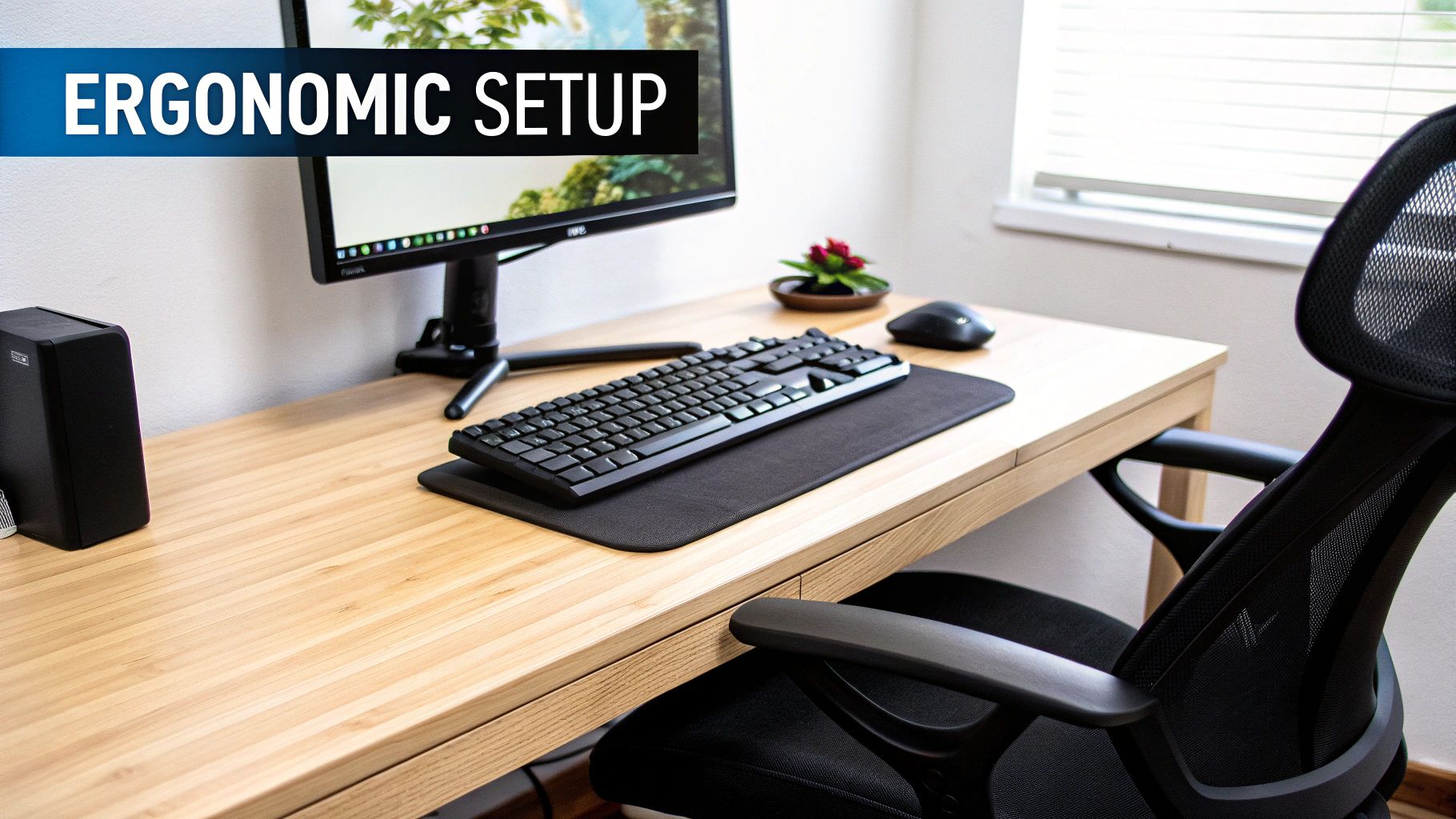
Eine schlechte Einrichtung kostet Geschwindigkeit. Wenn dir die Handgelenke wehtun, sich deine Schultern verkrampfen oder dein Stuhl zu niedrig ist, wirst du langsamer, noch bevor deine Technik sich überhaupt verbessern kann.
Nutze diese Checkliste:
Ellbogen bei etwa 90 Grad: Deine Arme sollten sich nicht nach oben oder unten strecken müssen
Gerade Handgelenke: Vermeide es, sie beim Tippen nach oben abzuknicken
Füße flach auf dem Boden: Das hilft dir, bei längeren Sessions stabil zu bleiben
Bildschirm auf Augenhöhe: Hör auf, den Kopf den ganzen Tag nach unten zu beugen
Wenn Schmerzen bereits Teil des Problems sind, lies nach, wie du Handgelenkschmerzen beim Tippen lindern kannst.
3. Übe Genauigkeit vor Schnelligkeit
Viele Menschen versuchen, schneller zu tippen, indem sie das Tempo erzwingen. Das geht meistens nach hinten los. Wenn du mehr Fehler machst, verbringst du mehr Zeit mit der Korrektur, und deine tatsächliche Produktivität sinkt.
Eine bessere Regel ist einfach: Konzentriere dich zuerst auf fehlerfreie Durchgänge. Sobald deine Finger nicht mehr raten müssen, steigt die Geschwindigkeit von ganz allein.
Deshalb können reine WPM-Werte (Wörter pro Minute) irreführend sein. Jemand, der 70 WPM mit hektischen Korrekturen tippt, arbeitet oft weniger effizient als jemand, der sauber 58 WPM tippt. Das ist ein Grund, warum unser WPM-Guide die Genauigkeit als Teil des Ergebnisses wertet und nicht als Nebensache.
4. Nutze gezielte Übungen statt blindem Training
Mehr zu tippen ist nicht gleichbedeutend mit besserem Tippen. Du verbesserst dich schneller, wenn du die Schwachstellen trainierst, die dich wirklich ausbremsen.
Häufige Schwachstellen sind:
Zahlen und Symbole
lange Wörter mit ungewohnten Buchstabenkombinationen
Großbuchstaben und Satzzeichen
der Wechsel zwischen Wörtern und Tastenkombinationen
Nutze ein Tipp-Tool wie Monkeytype für gezielte Übungen, nicht nur für schnelle Tests zwischendurch. Wenn du wissen willst, ob sich deine Geschwindigkeit wirklich verbessert, vergleiche deine Ergebnisse über ein paar Wochen hinweg, nicht innerhalb eines Nachmittags.
5. Nutze einen Tipptest auf die richtige Art und Weise
Ein Tipptest ist für eine Sache besonders nützlich: zur Standortbestimmung. Er zeigt dir, wo du heute stehst, damit du später deinen Fortschritt messen kannst.
Was er nicht tut, ist dich wie durch Zauberei schneller zu machen. Deshalb würde ich mich nicht zu sehr auf die reine Suche nach einem "Tippgeschwindigkeitstest" versteifen. Der echte Wert liegt in dem, was du nach dem Testergebnis tust.
Nutze einen kurzen Test für deine Ausgangslage. Frage dich dann:
Verlierst du Zeit durch Fehler?
Bremsen Zahlen oder Satzzeichen dein Tempo aus?
Schaust du immer noch auf die Tastatur?
Werden deine Hände nach zehn Minuten müde?
Falls ja, liegt die Lösung in besseren Gewohnheiten und gezielten Übungen, nicht in noch mehr Tests.
6. Reduziere Reibungsverluste mit Tastenkombinationen und Texterweiterungen
Tippgeschwindigkeit ist nicht nur die reine Fingergeschwindigkeit. Das Arbeitstempo im Workflow zählt genauso.
Jedes Mal, wenn du zur Maus greifst, dieselbe Phrase neu eintippst oder Formatierungen mühsam von Hand korrigierst, verlierst du Zeit. Ein paar kleine Optimierungen helfen bereits enorm:
Strg oder Cmd + Backspace: Lösche ein ganzes Wort im Handumdrehen
Strg oder Cmd + Pfeiltasten: Navigiere schneller durch den Text
Texterweiterung: Nutze kurze Kürzel für häufige Sätze, Signaturen und Antworten
Zwischenablage-Kurzbefehle: Erspare dir das mühsame manuelle Bereinigen beim Einfügen
Das sind kleine Ersparnisse, die sich im Laufe eines normalen Arbeitstages jedoch schnell summieren.
7. Wähle die richtige Tastatur, aber überbewerte die Ausrüstung nicht
Mechanische Tastaturen können sich schneller anfühlen. Ergonomische Tastaturen können sich bei langen Sessions besser anfühlen. Beides kann helfen, aber keines von beiden korrigiert schlechte Tippgewohnheiten.
Die Ausrüstung spielt also eine kleine Rolle. Die Technik ist jedoch wichtiger. Wenn dein Budget begrenzt ist, investiere deine Energie zuerst in das Üben und dein Geld erst an zweiter Stelle.
8. Erfahre, wann die Tastaturgeschwindigkeit nicht das eigentliche Problem ist
Hier wird es interessant. Manchmal suchen Leute nach Begriffen wie „schneller tippen“, obwohl sie eigentlich meinen: „Wie bringe ich meine Gedanken schneller aufs Papier?“
Das hängt zwar zusammen, ist aber nicht dasselbe. Wenn du E-Mails, Berichte, Entwürfe, Protokolle oder Content schreibst, ist die Fingergeschwindigkeit oft gar nicht die Hauptbremse. Es ist vielmehr der Schreibfluss an sich.
Deshalb setzt unser allgemeiner Leitfaden für schnelleres Schreiben an einem anderen Punkt an. Es geht weniger um Tastaturübungen als vielmehr darum, Texte mit weniger Widerstand fließen zu lassen.
9. Nutze die Spracheingabe für den ersten Entwurf
Wenn du den größten Geschwindigkeitssprung machen willst, kombiniere das Tippen mit deiner Stimme. Nutze die Spracherkennung für deine Entwürfe und nimm die Tastatur anschließend für die Bearbeitung.
Dieser hybride Workflow ist meistens viel effizienter, als jeden Satz von Grund auf neu zu tippen. Du profitierst von der Schnelligkeit beim Sprechen und behältst gleichzeitig die volle Kontrolle beim Editieren über die Tastatur.
Voicy ist genau für diesen Workflow entwickelt worden. Du kannst erste Entwürfe, E-Mails, Notizen und Skizzen mit automatischer Zeichensetzung diktieren und danach für den letzten Feinschliff zur Tastatur wechseln. Wenn du einen besseren Überblick suchst, lies unseren Leitfaden über Software für freihändiges Tippen.
FAQ
Wie kann ich schneller auf einer Tastatur schreiben?
Beginne mit dem Blindschreiben, achte auf Genauigkeit und mache kurze, tägliche Übungen. Optimiere dann deinen Arbeitsplatz, nutze Tastaturkürzel und setze auf Sprache zu Text, wenn es bei Entwürfen eher auf die reine Schreibgeschwindigkeit als auf Tastatur-Akrobatik ankommt.
Was ist eine gute Tippgeschwindigkeit?
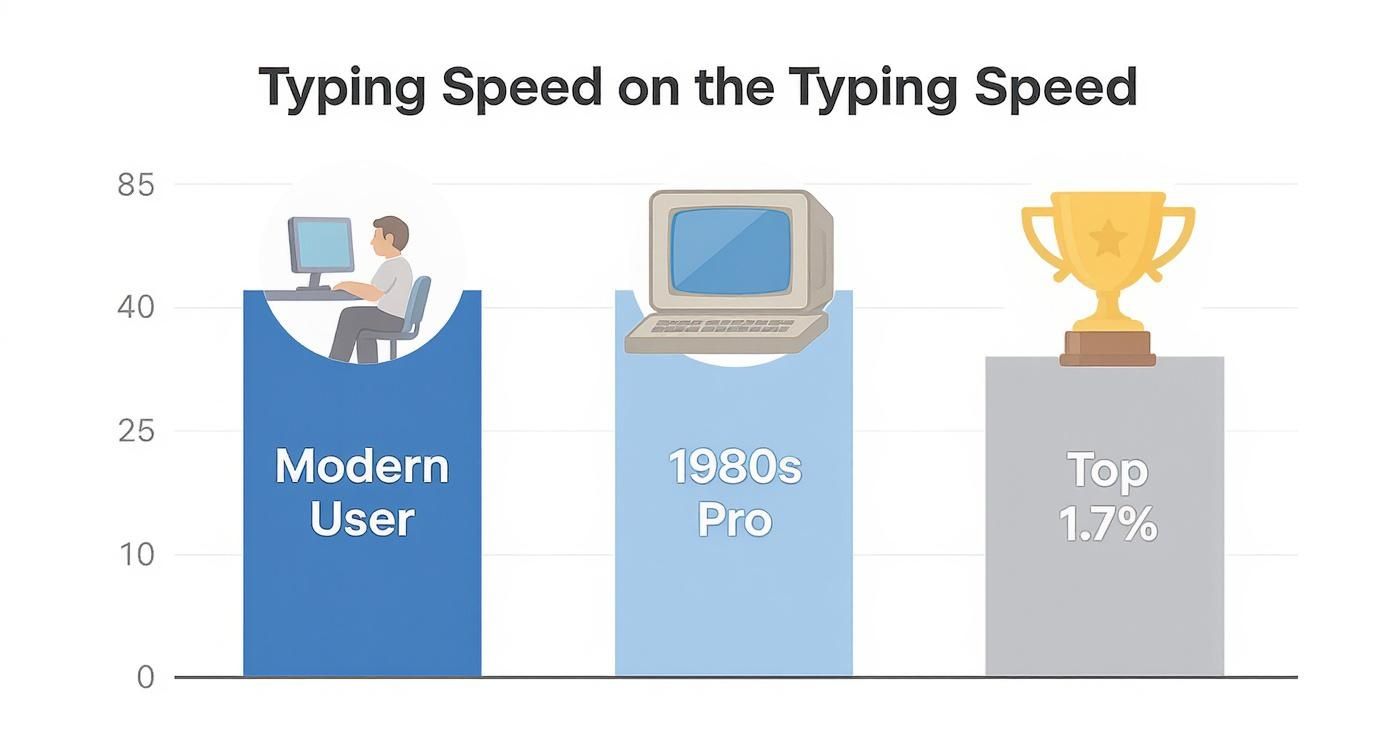
Für die meisten Büroarbeiten sind etwa 40 bis 60 WPM bereits absolut ausreichend. Wenn du eine genauere Antwort zu den Richtwerten suchst, lies unseren WPM-Guide.
Sollte ich jeden Tag einen Tipptest machen?
Das kannst du tun, aber am besten nur zur Kontrolle. Die bessere Gewohnheit ist es, sie nur gelegentlich zu nutzen und deine Energie stattdessen in gezieltes Training, deine Haltung und echtes Schreiben zu stecken.
Ist eine Spracheingabe besser als klassisches Tippen?
Nicht immer. Das Tippen auf der Tastatur bleibt wichtig fürs Bearbeiten, Navigieren und für kurze Texte. Für erste Entwürfe und längere Texte ist die Spracherkennung per Stimme jedoch oft deutlich schneller.
Abschließende Gedanken
Wenn du schneller schreiben willst, baue zuerst deine Fähigkeiten an der Tastatur aus. Lerne das Blindschreiben. Optimiere deine Haltung. Achte auf Genauigkeit und reduziere unnötigen Reibungsverlust im Workflow.
Sei dann ehrlich zu dir selbst, was das eigentliche Ziel angeht. Wenn es dir nicht um die Tastatur-Meisterschaft geht, sondern darum, Texte schneller fertigzustellen, bringe Sprache zu Text ins Spiel. Hier passiert meist der größte Sprung nach vorn.
Willst du auch die Abkürzung für leichteres Schreiben? Entdecke den komfortablen Workflow der Sprachkommandos von Voicy und nutze deine Tastatur dort, wo sie wirklich zählt: beim Verfeinern deiner Ideen, statt sie auszubremsen.


