




この記事のまとめ
Voicyは、デスクトップ、ブラウザ、モバイルでの迅速な口述筆記に加え、ファイルのアップロード文字起こしを求める人に最適な音声テキスト化アプリです。
Wispr Flowは、洗練されたAI口述筆記を求める人で、その文章スタイルが気に入り、サブスクリプション料金を気にしない人に最適です。現在の料金とVoicyとの比較については、Wispr Flow料金ガイドをご覧ください。
Willow Voiceは、メール、メッセージ、仕事用アプリ全体で自分のスタイルを学習してくれる音声認識ソフトを求める人に最適です。
Aqua Voiceは、迅速なテクニカル口述筆記に最適で、特にコードやプロンプト、専門用語の多いメモを書く人に適しています。
Dragon Professionalは、高度なカスタムコマンドとクラシックな口述筆記コントロールを求めるWindowsのパワーユーザーに最適です。
Superwhisperは、ローカルまたはハイブリッドなWhisperベースのワークフローを求めるAppleユーザーに最適です。
MacWhisperは、主に音声ファイル、会議、ビデオの文字起こしを行うMacユーザーに最適です。
Otter.aiは、毎日のシステム全体の口述筆記ではなく、会議のメモや検索可能な文字起こしデータを作成するのに最適です。
Googleドキュメントの音声入力は、ドキュメントやスライド内での無料の音声入力のみが必要な場合に最適です。
Appleの音声入力は、専用のアプリに課金する前の、内蔵のスタートポイントとして最適です。
2026年において最適な音声テキスト化アプリは、あなたがどこで文章を書くかによって異なります。パソコン、ブラウザ、スマートフォン、メール、ドキュメント、メモなど、あらゆる環境で動作する1つのツールを求めるなら、Voicyが最も強力な総合的選択肢です。1つのアプリ内でのみ音声入力が必要な場合は、Googleドキュメントの音声入力、Appleの音声入力、またはWindowsの音声入力などの内蔵ツールで十分かもしれません。
ほとんどの人にとって、最も複雑な音声認識エンジンは必要ありません。本当に必要なのは、実際に文字を入力する場所にシームレスに適合するツールです。
それこそが、一度試しただけで使わなくなる音声入力アプリと、毎日使い続ける音声入力アプリの違いです。優れたアプリは、素早く起動し、自然な話し言葉を理解し、まとまりのない表現を整え、必要な場所に正確にテキストを流し込めるべきです。
このガイドでは、日常の執筆、仕事のメッセージ、ドキュメント、会議、長文の文字起こしに最適な音声文字変換ソフトを比較します。
最適な音声認識ソフトの選定基準
単に音声を文字に変換するだけでなく、実際の執筆の課題を解決してくれるツールを探しました。
優れた選択肢となるには、少なくとも以下のいずれか1つを非常に高いレベルで実現している必要があります。
1つのエディタ内だけでなく、多くのアプリでシームレスに動作すること
不自然なコマンドを強制することなく、自然な話し言葉を処理できること
無駄な言葉(フィラーワード)や乱れた表現をきれいに修正できること
Gmail、Googleドキュメント、Slack、Word、Notion、ChatGPTなどの一般的な仕事用プラットフォームをサポートしていること
内蔵の音声入力ではなく、その有料アプリを選ぶべき明確な理由を提供していること
プライバシー、料金、プラットフォームの対応状況、制限事項について誠実であること
また、リアルタイムの口述筆記と、ファイルからの文字起こしを区別しました。これらは似ているように見えますが、目的が異なります。リアルタイムの口述筆記はその場で文章を書くのを助け、ファイルの文字起こしは録音されたデータを後からテキストに変換します。
おすすめの音声認識ソフトの比較
アプリ | 最適な用途 | 対応プラットフォーム | 料金プラン | 主な妥協点 |
|---|---|---|---|---|
Voicy | システム全体の口述筆記とファイル文字起こし | Mac、Windows、ブラウザ、iOS、Android | 月額8.49ドル、年額82ドル、買い切り(ライフタイム)オプションあり | クラウド処理のため、完全ローカルでの利用を望むユーザー向けではない |
Wispr Flow | 洗練されたAI口述筆記 | Mac、Windows、iPhone、Android | 無料プランあり、Proサブスクリプション | 一部の競合ツールよりもサブスクリプション費用が高い |
Willow Voice | 個人の執筆スタイルや仕事用メッセージ | Mac、Windows、iPhone | 無料プランあり、有料プラン | ヘビーユースにはサブスクリプション契約が必要 |
Aqua Voice | 迅速なテクニカル口述筆記 | Mac、Windows、iOS | 試用版+有料プラン | クラウドベースのワークフロー |
Dragon Professional | クラシックなWindows向け高度口述筆記 | Windows(モバイル/クラウド関連製品あり) | プレミアムライセンス | セットアップが複雑で、最新のMacとの相性は劣る |
Superwhisper | Appleユーザー向けのローカルまたはハイブリッド音声入力 | Mac、iPhone、Apple Watch | 無料プラン、有料プラン | WindowsやAndroidを併用する場合、汎用性が下がる |
MacWhisper | Macでのファイル文字起こし | Mac | 無料プラン、1回限りのPro版オプション | システム全体のリアルタイム音声入力よりもファイル処理向き |
Otter.ai | 会議と文字起こしデータの管理 | Web、iOS、Android | 無料プラン、有料プラン | あらゆるアプリに直接テキストを入力する用途には設計されていない |
Google Docs Voice Typing | Googleドキュメント内での無料音声入力 | サポート対象ブラウザのドキュメント | Googleドキュメントに無料内蔵 | 主にドキュメントとスライド内でのみ動作 |
Apple Dictation | 基本的なOS内蔵型の音声入力 | macOS, iOS | OSに無料内蔵 | AIによる文章補正やワークフロー制御が少ない |
1. Voicy:日常業務に最適な音声テキスト化アプリ
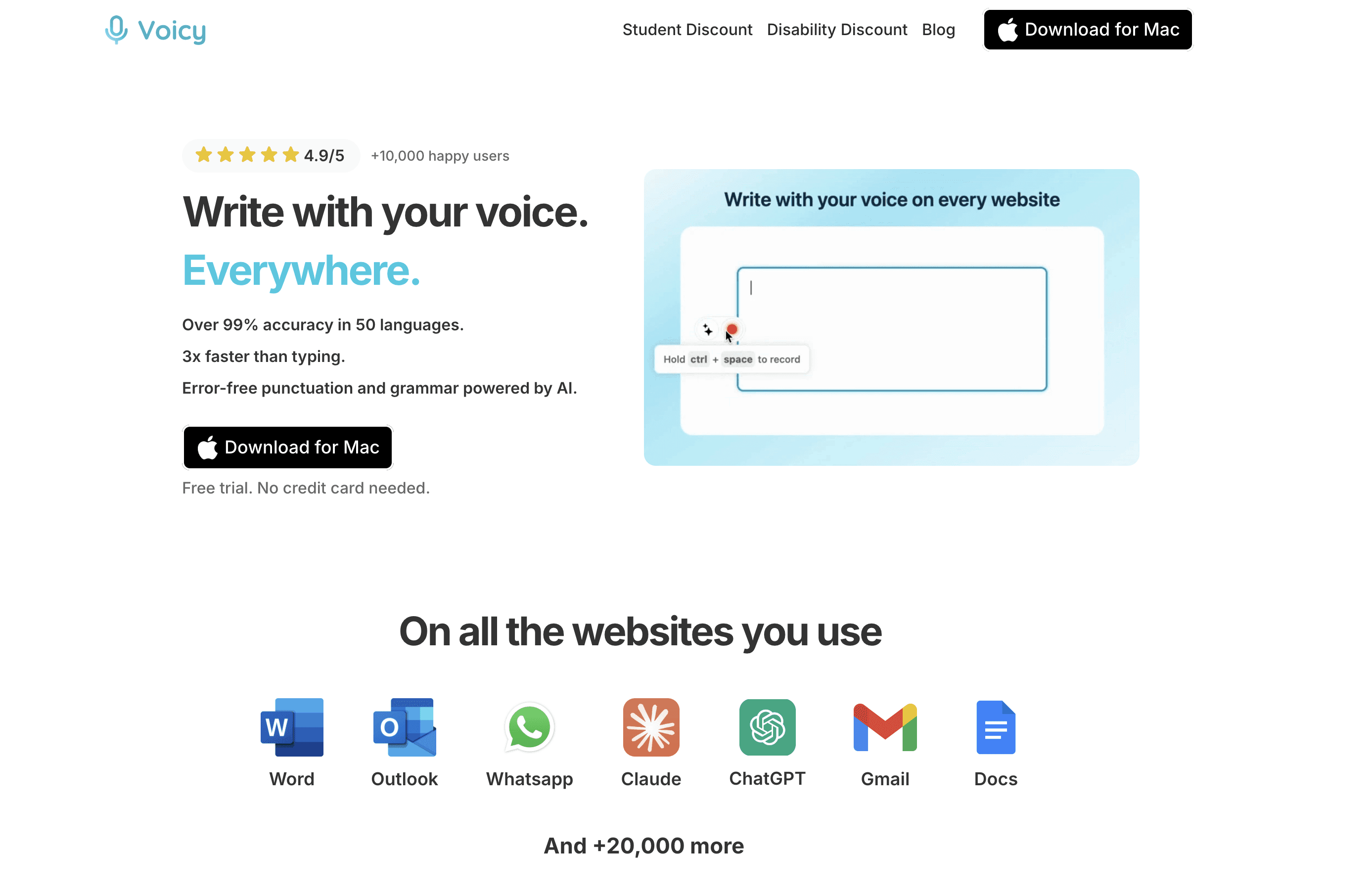
Voicyは、さまざまなアプリにまたがって日常的に文章を書くための統合ツールを求める人に、最もおすすめの音声入力アプリです。リアルタイムの口述筆記とファイルアップロードによる文字起こしの両方に対応しているため、単なる簡易メモ作成にとどまりません。
Gmail、Googleドキュメント、Slack、Microsoft Word、Notion、ChatGPT、ウェブブラウザのフォームなど、あらゆる場所で執筆を行う場合に、この柔軟性が大きな価値を持ちます。特定のテキストボックスでしか動作しないツールを使うストレスから解放されます。
最適な対象:ビジネスパーソン、学生、ライター、創業者、およびあらゆるアプリでより速く文章を書きたい方
主な強み:システム全体での音声入力、ファイルの音声テキスト化、50以上の言語対応、Mac・Windows・ブラウザ拡張機能・iOS・Androidのサポート
料金:月額8.49ドル、年額82ドル、または260ドルのライフタイム(買い切り)プラン
妥協点:Voicyはクラウド処理を使用するため、完全ローカルでの文字起こしを必要とする場合は、SuperwhisperやMacWhisperのほうが適している可能性があります
日常の業務ワークフローに音声入力を組み込みたい場合、Voicyは非常に強力な選択肢です。また、ボイスメモ、会議の録音、音声ファイルをたまにテキスト化する必要がある場合にも重宝します。
特定のアプリに特化したワークフローを比較したい場合は、Googleドキュメントでの文字起こし、Windowsでの音声テキスト化、およびMacでの音声入力に関する各ガイドをご覧ください。
2. Wispr Flow:洗練されたAI口述入力に最適
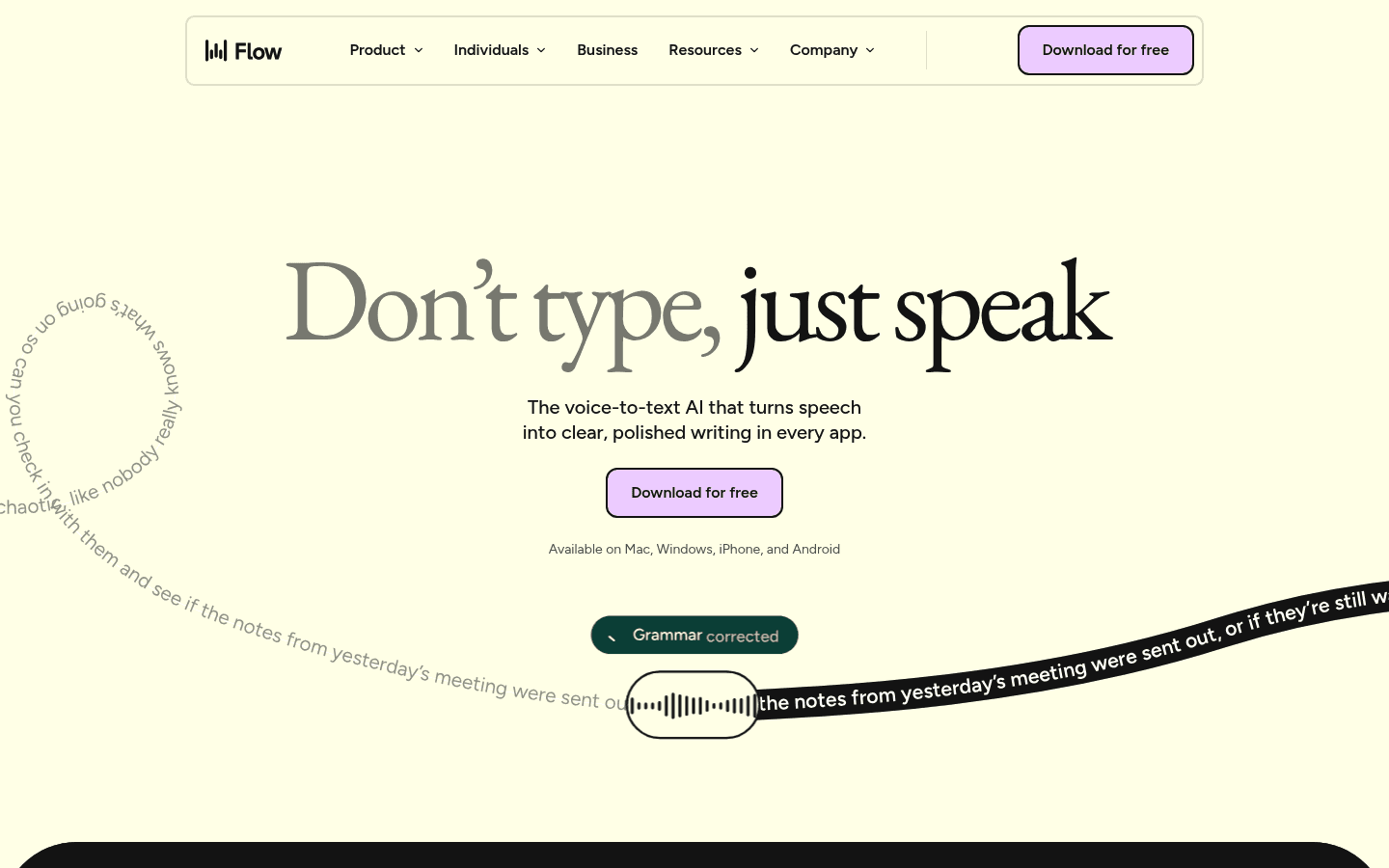
Wispr Flowは、最もよく知られているAI音声認識ソフトの1つです。自然な話し言葉を、単なる書き起こしにとどまらない、磨き上げられた文章へと変換することに特化しています。
iPhoneのApp Storeの掲載情報によると、Proプランの月額・年額のアプリ内課金や学生プランが用意されています。また、Slack、メッセージ、メール、WhatsApp、ChatGPT、Googleドキュメントなどのアプリ内でシームレスに動作します。
最適な対象:自然な話し言葉から、AIによって整えられた洗練された文章を生成したい人
主な強み:洗練されたテキスト出力、Whisperベースの高度な音声入力、コンテキスト(アプリ)を理解した書き込み、モバイルキーボードの統合
料金:無料プランあり+Proサブスクリプション(App Store上では月額15ドル、年額143.99ドルのオプションが表示されています)
妥協点:週に数件の短いメモを音声入力する程度の場合、サブスクリプション費用が割高に感じられる可能性があります
自然な話し言葉をきれいに書き直してくれるスタイルが気に入った場合は、Wispr Flowを選ぶと良いでしょう。Voicyとの比較については、Wispr Flowの代替ツールガイドをご覧ください。
3. Willow Voice:個人の執筆スタイルに最適
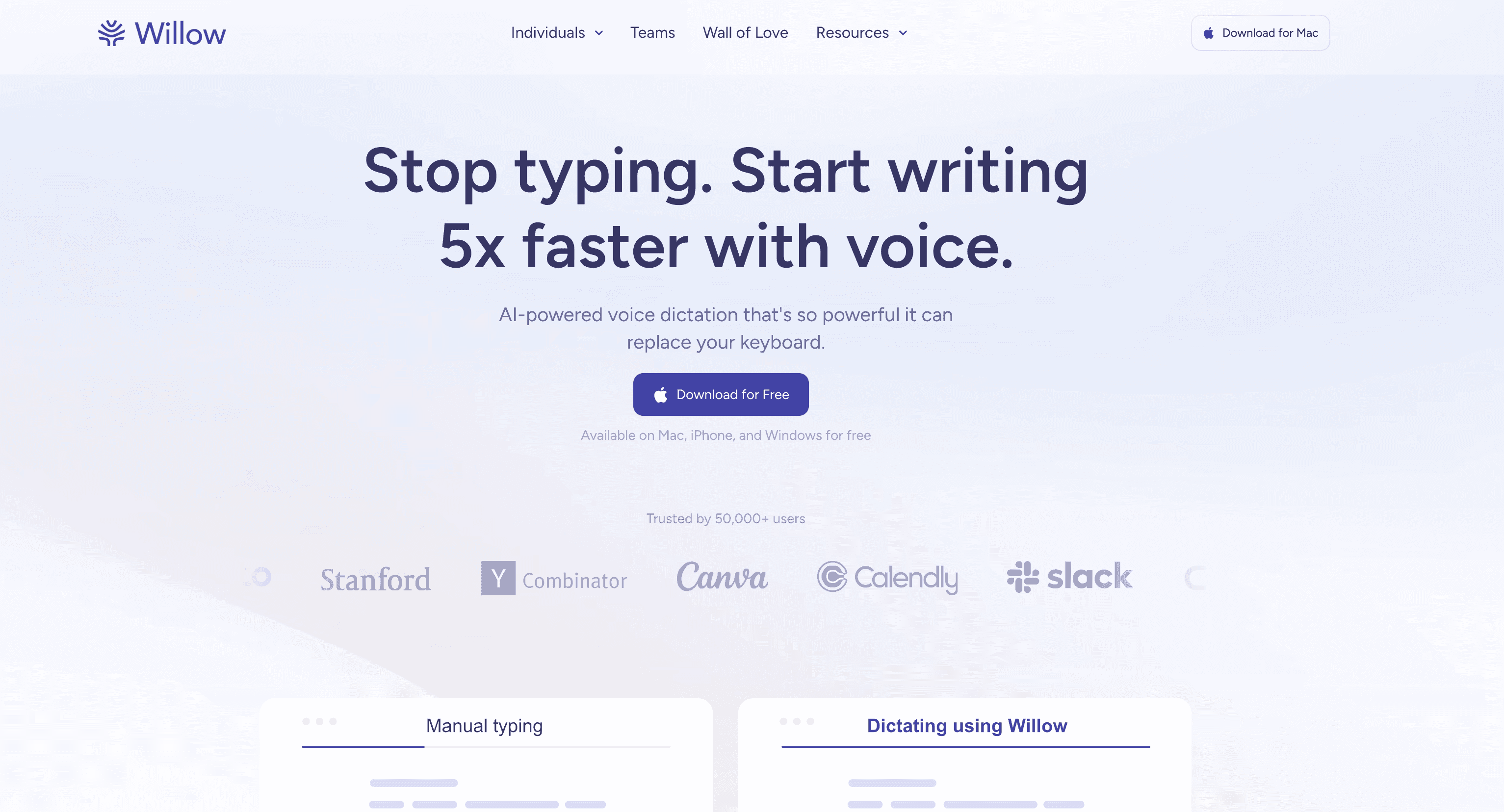
Willow Voiceは、ユーザー自身の文体に順応する音声テキスト化アプリを求めている人に適しています。特に、メール、ダイレクトメッセージ(DM)、Slackメッセージ、ドキュメント、AIプロンプトの作成に特化しています。
Willowの料金ページには、週2,000ワードまで利用できる無料プランと、年払いの個人向け(Individual)プランが掲載されています。また、カスタム辞書機能、文脈に応じた提案、アプリをまたいだパーソナライズ機能も特徴として挙げています。
最適な対象:仕事で短いメッセージを大量に作成する人
主な強み:文体(トーン)の学習機能、スマートなフォーマット整形、カスタム語彙登録、Mac・Windows・iPhoneへの対応
料金:無料プランあり。個人向けプランは年払いで月換算12ドル
妥協点:ヘビーユーザーには有料サブスクリプションが必須となり、完全ローカル処理を求める場合はプライバシー設定を注意深く確認する必要があります
単なる直訳調の書き起こしではなく、文章のトーンやスタイルを重視したい場合は、Willowを試す価値があります。直接の比較については、Willow Voiceの代替ツールガイドをお読みください。
4. Aqua Voice:専門的な口述入力に最適
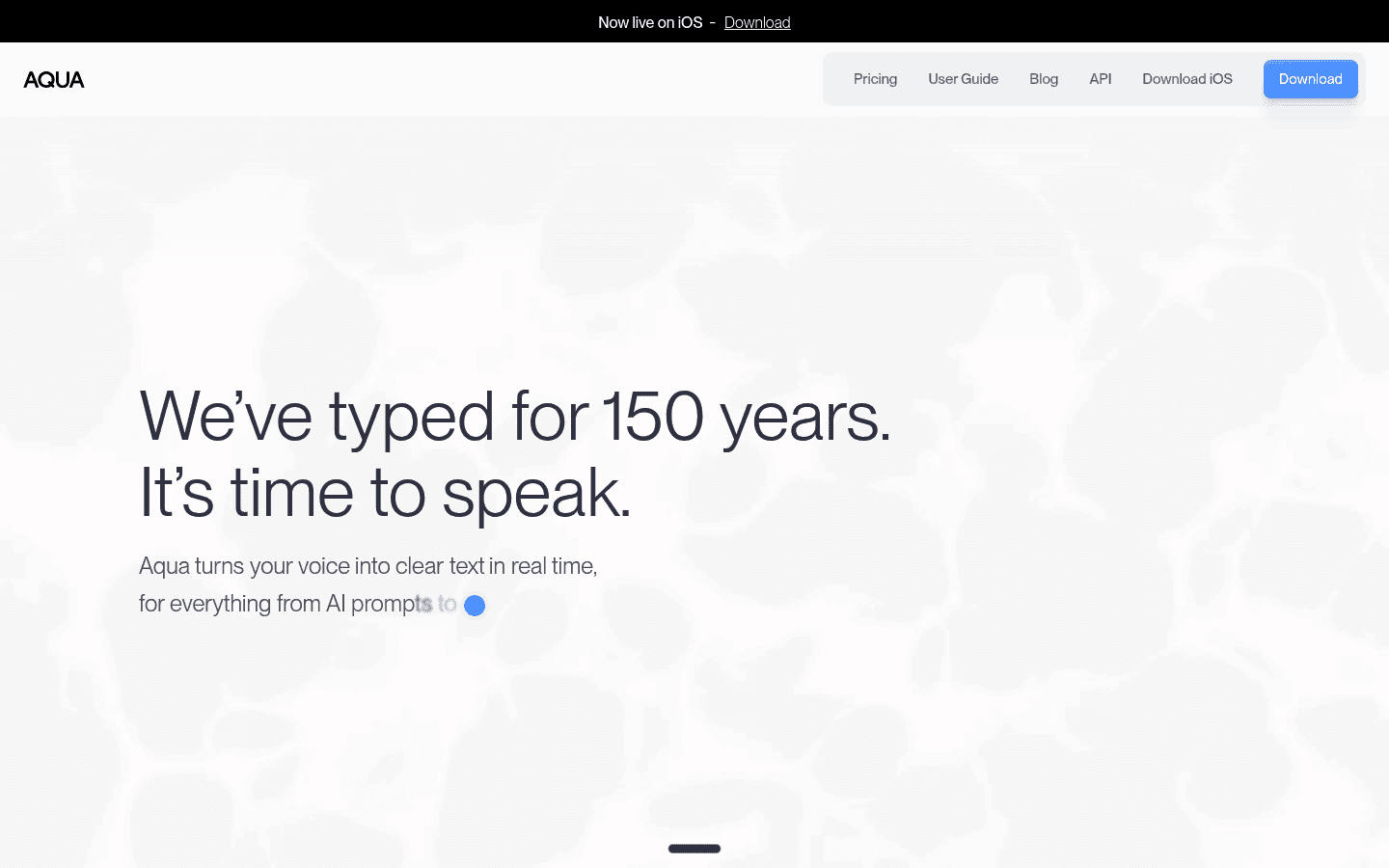
Aqua Voiceは、専門用語、コードの用語、製品の隠語などを音声入力することが多い場合に最適な選択肢です。スピード、正確性、そして文脈を意識した認識能力に注力しています。
AquaのFAQによると、新規アカウントにはお試し用として1,000ワード分が提供されます。デスクトップおよびiOSのサポート、年払いプラン向けの学割オプションも用意されています。
最適な対象:開発者、テクニカルライター、またはプロンプトやコードの設計メモを音声入力する人
主な強み:迅速な音声文字変換、専門用語への強さ、Mac・Windows・iOSのサポート
料金:試用枠+有料プラン(最新価格はAquaの公式プランページをご確認ください)
妥協点:クラウドファーストの処理であるため、機密情報を扱う場合や完全オフラインでのワークフローには適さない場合があります
専門的な技術用語に対する認識精度が最大の課題である場合、Aquaは有力な候補となります。詳細は、Aqua Voiceの代替ツールに関する記事をご覧ください。
5. Dragon Professional:Windowsパワーユーザーに最適
Dragon Professionalは、音声認識ソフトの世界においてクラシックであり信頼性の高い名前です。独自の語彙カスタマイズ、音声コマンド、高度な制御を求めるWindowsユーザーにとって、今なお価値のある選択肢です。
NuanceのDragon Professional v16のデータシートによると、Windows 11および10に対応した音声認識システムです。反復的なワークフローを効率化するためのカスタム単語登録、文字起こし、音声コマンドが大きな強みです。
最適な対象:Windowsのパワーユーザー、法的文書の作成、エンタープライズ用途、高度なカスタム語彙が必要な方
主な強み:カスタム単語・コマンド、Windows対応、プロフェッショナル向け音声入力の長い実績
料金:プレミアムライセンス形式(最新のサブスクリプション型アプリより高価な場合が多い)
妥協点:初期導入のハードルが高く、最新のMacユーザー向けの軽量なツールとしては最適とは言えません
手軽なAIライティングアシスタントよりも、クラシックで堅牢なデスクトップ制御を重視する場合にDragonは適しています。価格面が懸念される場合は、Dragonの最適な代替ツールガイドと比較してみてください。
6. Superwhisper:Appleユーザー向けのローカル優先オプション
Superwhisperは、使用するモデルやモード、およびローカル処理の制御を重視するAppleユーザーに最適な音声入力アプリです。
これは、自分でツールを細かくカスタマイズするのが好きな人に適しています。もし、設定を最小限に抑えて、ボタンを1つ押すだけであらゆるアプリに直接書き込みたい場合は、VoicyやWispr Flowの方がよりシンプルに感じられるでしょう。
最適な対象:ローカルまたはハイブリッドなワークフローを重視するMacおよびiPhoneユーザー
主な強み:Whisperベースの高精度な文字起こし、カスタムモード、Appleエコシステムへの親和性
料金:無料プラン、有料プラン
妥協点:Windows、Android、またはブラウザを主体とする作業環境では汎用性が下がります
Superwhisperは、ローカル処理を優先したいAppleユーザーにとって極めて強力な選択肢の1つです。このカテゴリーで他の選択肢をお探しの場合は、Superwhisperの代替ツールガイドをご覧ください。
7. MacWhisper:Macでのファイル文字起こしに最適
MacWhisperは、Mac上で録音データをテキストに変換することが主な目的である場合に最適です。音声ファイル、会議の録音、YouTube動画、およびローカルでの文字起こし用に特別に設計されています。
公式サイトによると、文字起こし処理はMacのデバイス上で完結し、100以上の言語をサポートしています。ローカルファイルでの機密保持やプライバシーを重視する人に最適です。
最適な対象:ジャーナリスト、研究者、ポッドキャスター、学生、および録音データを扱うMacユーザー
主な強み:ローカルでの文字起こし、ファイルのインポート、YouTubeの文字起こし、Pro版における話者認識機能
料金:無料プランあり、1回限りのPro版ライセンス
妥協点:システム全体でリアルタイムに口述入力するためのツールとしては作られていません
すでに手元にある音声データを処理したい場合は、MacWhisperを選んでください。一方で、各種アプリに直接声でテキストを入力したい場合は、Voicy、Wispr Flow、またはWillowを選ぶのが最適です。
8. Otter.ai:会議と検索可能な文字起こしに最適
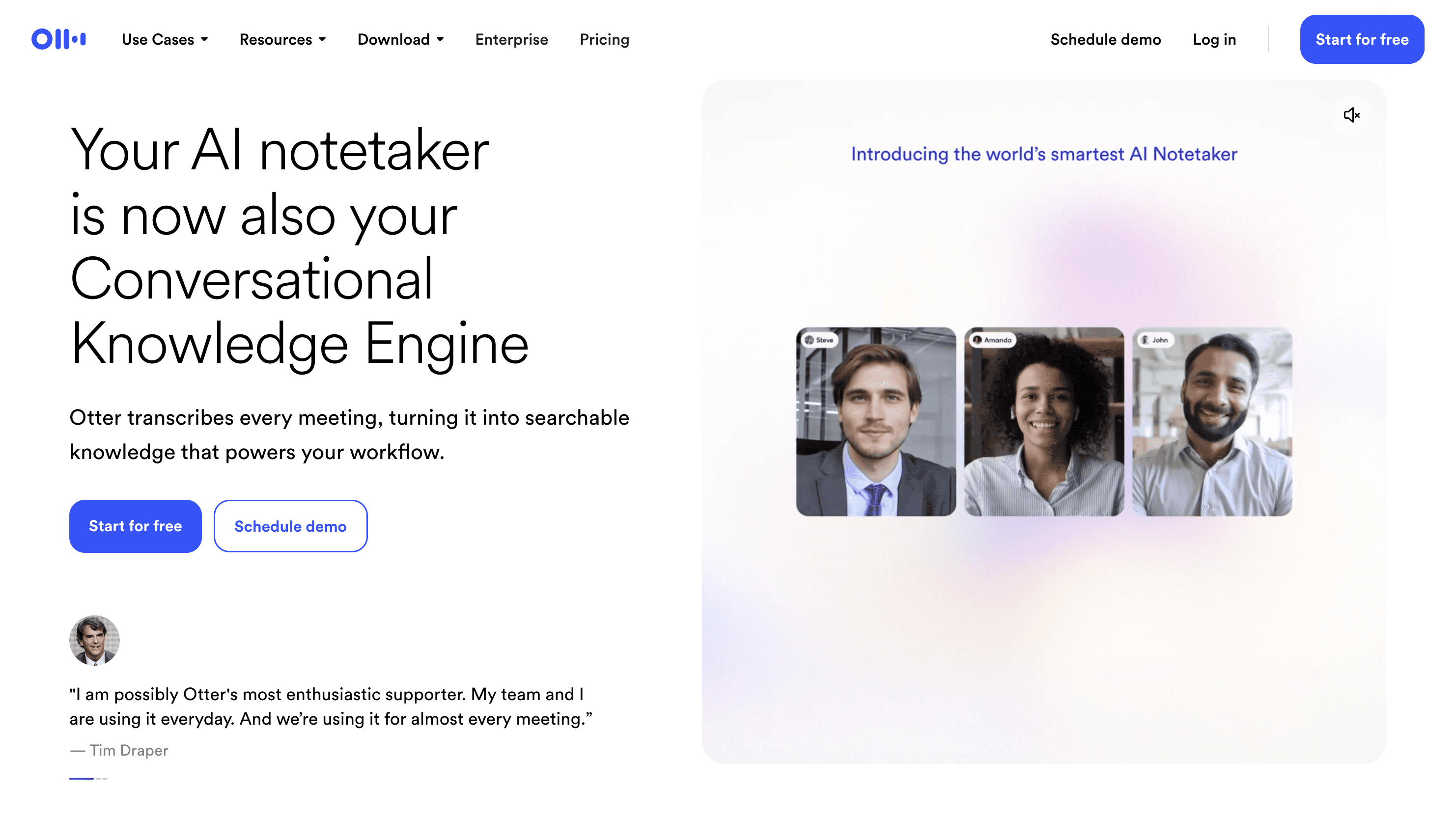
Otter.aiは、日々の文章作成ではなく、会議の内容を記録・保存したい場合に最適です。会話をリアルタイムで録音し、文字起こしデータを作成し、チームで発言内容を検索できるようにします。
これは、電話、インタビュー、チーム会議、講義などで非常に役立ちます。しかし、Gmail、Word、Notion、ChatGPTなどの画面で日常的な音声入力をするためのツールとしては最適化されていません。
最適な対象:会議、インタビュー、講義、共同で管理する文字起こしデータ
主な強み:会議の自動メモ、要約生成、話者ラベルの付与、検索可能なログ
料金:無料プラン、有料プラン
妥協点:システム全体での文字入力よりも、会議の記録に特化しています
「あの会議で何が話されたか?」という課題を解決したいなら、Otterが適しています。一方で、「日常のメール入力からタイピングの手間を減らしたい」という目的には合いません。
9. Googleドキュメントの音声入力:ドキュメントに特化したベストな無料オプション
Googleドキュメントの音声入力は、主にGoogleドキュメントで文章を作成する場合に最も手軽で便利な無料オプションです。Googleによると、対応ブラウザを使用することで、ドキュメント内やスライドの発表者ノート内で音声入力が利用できます。
使い方はとても簡単です。ドキュメントを開き、「ツール」メニューから「音声入力」を選択し、表示されたマイクのアイコンをクリックするだけです。無料のツールとしては、驚くほど高い精度を発揮します。
最適な対象:学生、教員、およびGoogleドキュメントで下書きを作成するすべての人
主な強み:ドキュメントに標準内蔵、ワンクリックで開始可能、多くの言語をサポート
料金:Googleドキュメントに無料で付属
妥協点:システム全体で動作する一般的な音声認識ソフトではありません
ドキュメント作成の範囲内だけで十分な場合は、この機能を利用してください。メール、問い合わせフォーム、チャットアプリ、その他のデスクトップソフトでも同じ音声入力を使いたい場合は、専用の独立した音声入力アプリが必要です。
10. Appleの音声入力:Appleユーザーの最初の一歩に最適な内蔵機能
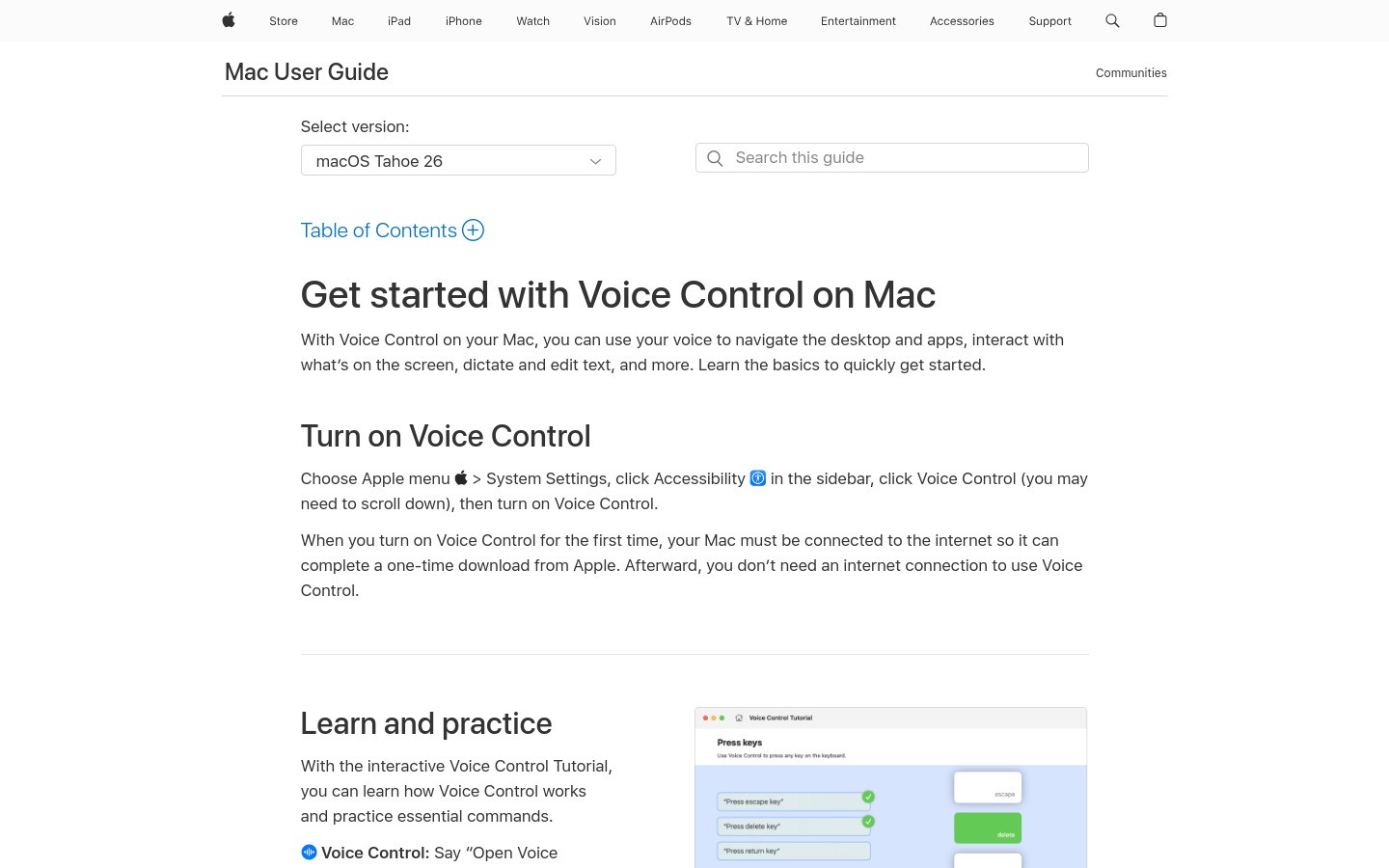
Appleの音声入力は、多くのAppleユーザーが最初に試すべきツールです。OS自体に組み込まれているため、追加のアプリをインストールする必要がありません。
短いメモの作成やシンプルなテキスト入力には十分機能します。ただし、音声認識エンジンによるより高度な文章整形、アプリに合わせたフォーマットの最適化、音声ファイルの文字起こし、履歴管理、あるいは信頼性の高いビジネス環境を求めるようになると、制限が目立つようになります。
最適な対象:費用をかける前に音声入力をまず体験してみたいカジュアルユーザー
主な強み:OS標準搭載、手軽なアクセス、アカウントの新規登録が不要
料金:macOSおよびiOSに無料で内蔵
妥協点:専用のAI音声入力アプリと比較すると、文章補正能力などで劣ります
内蔵の音声入力で課題が解決しているなら、そのまま使い続けて問題ありません。もし不正確な変換結果を何度も修正する手間に悩まされているなら、専用の音声テキスト化アプリを導入することで時間を大幅に節約できるでしょう。
どの音声入力アプリを選ぶべきか?
最もシンプルな答えを求めるなら、日常的にあらゆるアプリで音声入力やファイルの音声テキスト化を行えるVoicyをおすすめします。複数の環境で文章を書くユーザーにとって、最もバランスが取れています。
AIを活用した自然で洗練された文章作成を求めるならWispr FlowやWillow、専門用語の認識精度を重視するならAqua、Windowsの高度な操作性を重視するならDragonをお選びください。Appleデバイス上でのローカル処理を最優先する場合は、MacWhisperやSuperwhisperが最適です。
まずは無料で試したいという場合は、Googleドキュメントの音声入力、Appleの音声入力、またはWindowsの音声入力を利用してください。マイクロソフトは、Windows標準の機能を使いたい方向けに、Windows音声入力サポートガイドを公開しています。そのうえで、内蔵ツールでの作業効率に限界を感じたときに、有料の専用アプリを検討してみてください。
よくある質問(FAQ)
2026年で最高の音声テキスト化アプリは何ですか?
Voicyが最もおすすめの音声入力アプリです。デスクトップ、ブラウザ、モバイルのすべてに対応し、リアルタイムの口述入力とファイル文字起こしの両方をサポートしているためです。より特定の専門的なニーズがある場合は、Wispr Flow、Willow、Aqua Voice、Dragon、Superwhisper、MacWhisperなども候補になります。
無料で使える最高の音声テキスト化アプリは何ですか?
代表的な無料オプションは、Googleドキュメントの音声入力、Appleの音声入力、Windowsの音声入力です。これらは手軽なスタートとしては最適ですが、専用ツールのようなアプリ横断のAI補正機能やワークフロー最適化機能は備わっていません。
音声テキスト化と文字起こしは同じものですか?
正確には異なります。音声テキスト化は通常、自分が話しているそばからリアルタイムにテキストを入力していく口述筆記を指します。一方、文字起こしは、録音された音声や動画ファイルを後からテキストデータに変換する作業を指すのが一般的です。
すべてのアプリで動作する音声入力アプリはどれですか?
Voicy、Wispr Flow、Willow、Aqua Voice、Dragon、Superwhisperは、システム全体で広く動作するように設計されています。一方で、Googleドキュメントの音声入力は主にドキュメントとスライド用、Otterは主に会議の記録用です。
Macに最適な音声テキスト化アプリは何ですか?
Macに加えてブラウザ、Windows、モバイル環境での利用も視野に入れるならVoicyが最も適しています。Appleエコシステム内での完全ローカル処理にこだわるならSuperwhisperが強力です。また、Macで音声ファイルそのものを文字起こしする目的であれば、MacWhisperが最適です。
Windowsに最適な音声テキスト化アプリは何ですか?
多様なアプリで今風の口述入力を手軽に行いたいなら、Voicyが最良の選択肢です。カスタムコマンドなどを用いた従来型の本格的なワークフローを望むならDragon Professionalが適しています。標準搭載の機能としては、Windowsの音声入力が最良の無料オプションです。
Dragonは現在でも選ぶ価値がありますか?
独自の単語登録、複雑な音声コマンド、専門的な口述入力を重視するWindowsユーザーにとっては、Dragonは依然として高い価値があります。ただし、日常的な一般的な書き込み用としては、Voicy、Wispr Flow、Willow、Aqua Voiceなどの現代的で軽量なアプリの方が手軽に試せます。
メールやドキュメントの作成に音声テキスト化は使えますか?
はい、使えます。優れた音声入力ツールを使用すれば、メールの下書き、ドキュメントの作成、メモ、メッセージ、プロンプトの入力を快適に行えます。特にVoicyは、特定のテキストエディタに縛られず、多くの執筆アプリでそのまま機能するため重宝します。
最終結論
最も優れた音声テキスト化アプリとは、あなたが実際に「書く」場所にシームレスに馴染むものです。日常のあらゆる場所で執筆するならシステム全体で動作するツールが必要ですし、Googleドキュメントだけで完結するなら内蔵機能で十分です。
多くの方にとって、最初の選択肢としてVoicyが最も適しています。日常の口述筆記、ファイルの文字起こし、PC作業、ブラウザでの執筆、モバイルでのワークフローをすべて1つのツールでカバーできるからです。まずは無料体験を利用して、実際のメールやドキュメントを声で作成し、普段のタイピング作業と比べてみてください。


