



Google ドキュメントの音声入力:完全な音声入力ガイド + より良い代替案(2026年)
ツールだけ欲しいですか? Google ドキュメント用Voicyを入手 — 10秒でインストールでき、すぐに使えます。
要点
Google ドキュメントには ツール → 音声入力 から使える標準の音声入力機能があります(ショートカット: Windows では Ctrl+Shift+S、Mac では Cmd+Shift+S)
基本的な音声入力には使えますが、精度、句読点、アクセントには弱いです
VoicyのようなAI搭載ツールは、より新しい音声モデルを使い、高速でより正確、さらに句読点を自動で追加します
VoicyはChrome拡張機能としてインストールでき、Google ドキュメント内で直接動作します — 追加設定は不要です
Google ドキュメントで音声を文字起こしする方法(クイックスタート)
Google ドキュメントを Chrome で開きます — 音声入力はChromeでのみ動作し、FirefoxやSafariでは使えません
ツール → 音声入力 をクリックするか、Ctrl+Shift+S(Windows)/Cmd+Shift+S(Mac)を押します
マイクアイコンをクリックします — 聞き取り中は赤くなります
はっきり話し、句読点は声に出して言います: 「ピリオド」「カンマ」「新しい段落」
もう一度マイクをクリックして停止し、そのあとで誤りを確認して修正します
これで、Google ドキュメントで音声入力を行う基本は押さえました。自動句読点(「ピリオド」と言う必要なし)が欲しいなら、Google ドキュメント用Voicy を試してみてください — AI搭載で、インストールは10秒です。
👉 最速で始めたいですか? Google ドキュメント用の音声入力を入手 — Voicyをインストールして、10秒で音声入力を始めましょう。
Google ドキュメントでVoicyを使って音声入力する方法
Voicy は、インターネット上のあらゆるテキスト欄にAI搭載の音声入力を追加するChrome拡張機能です — Google ドキュメントも含まれます。設定方法は次のとおりです:
ステップ1: VoicyのChrome拡張機能をインストールする
Chrome ウェブストアからVoicyをダウンロードします。所要時間は約10秒です。ネイティブな使い心地を求めるなら、Voicyには Mac と Windows のデスクトップアプリもあります。
ステップ2: Google ドキュメントを開く
Google ドキュメントを開いて、任意のドキュメントを表示します。ドキュメントの左側に小さなVoicyのマイクアイコンが表示されます。それにカーソルを合わせると、Voicyのウィジェットが展開します。
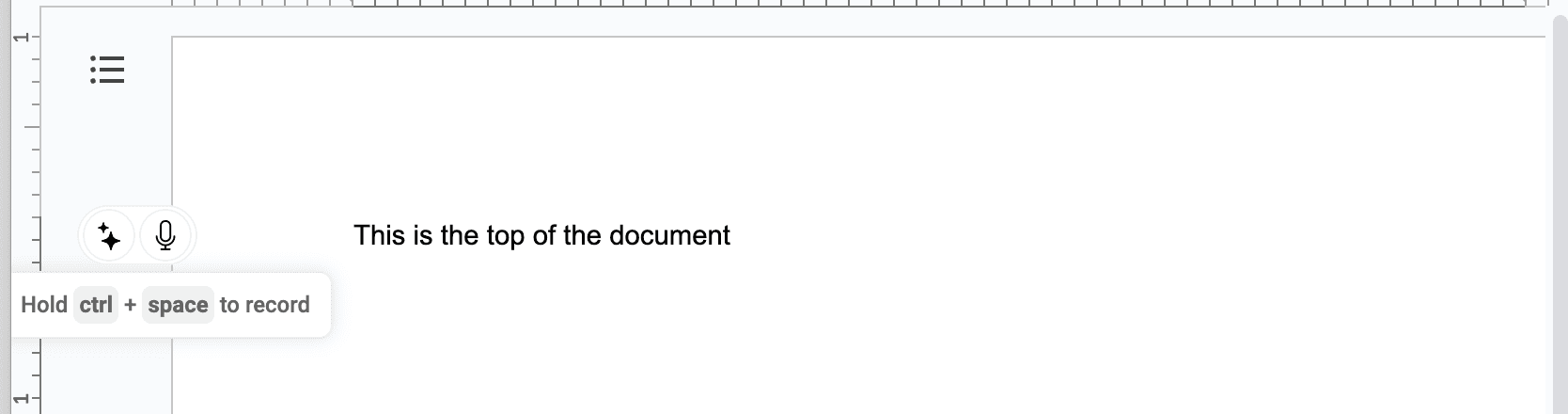
ステップ3: マイクをクリックして話し始める
マイクをクリックして録音を開始します。自然に話して大丈夫です — 「ピリオド」や「カンマ」と言う必要はありません。Voicyがすべての句読点を自動で処理します。終わったら、もう一度マイクをクリックします。
ステップ4: AIコマンドを使う(おまけ)
Voicyには、組み込みのAIアシスタントもあります。VoicyのウィジェットでAIボタンをクリックし、たとえば次のように指示します: 「Q1のマーケティング戦略についての文書のために、導入段落を書いてください。」
Voicyがあなたの依頼を文字起こしし、AIに送信して、その結果をそのままドキュメントに貼り付けます。書き出しに詰まったときに最適です。
Google の標準音声入力機能の使い方
Google ドキュメントには、無料の音声入力機能もあります。より基本的ですが、使い方は次のとおりです:
ステップ1: Chrome で Google ドキュメントを開く
音声入力は Chromeブラウザ でしか動作しません。Firefox、Safari、Edge では使えません。docs.google.com を開き、新しいドキュメントを作成するか、既存のドキュメントを開きます。
ステップ2: ツール → 音声入力に進む
ツール をメニューバーでクリックし、次に 音声入力 を選択します。キーボードショートカットも使えます:
Windows/Chromebook: Ctrl + Shift + S
Mac: Cmd + Shift + S
ドキュメントの左側に小さなマイクアイコンが表示されます。
ステップ3: マイクをクリックして話し始める
マイクアイコンをクリックすると、聞き取り中は赤くなります。はっきりと、普段の話し方で話してください。終わったら、もう一度マイクをクリックして停止します。
ステップ4: 句読点は手動で追加する
Google の音声入力では、句読点を声に出して言う 必要があります。たとえば:
「ピリオド」と言うとピリオドが入ります
「カンマ」と言うとカンマが入ります
「クエスチョンマーク」と言うと疑問符が入ります
「新しい段落」と言うと新しい段落が始まります
「改行」と言うと次の行に移ります
これは機能しますが、流れが途切れます。話している間に句読点のことを考えなければならず、音声入力が不自然に感じられます。
ステップ5: 言語を選択する(任意)
マイクの上にあるドロップダウンをクリックして、別の言語を選びます。Google は音声入力向けに数十の言語をサポートしていますが、精度は言語によって異なります。
Google の音声入力でよくある問題
Google の標準ツールは基本的な音声入力には使えますが、ユーザーは頻繁に問題に遭遇します。よくある不満は次のとおりです:
単語がくっついてしまう
これが最大の不満です。Google の音声入力は、単語をくっつけてしまったり、ランダムに余分なスペースを入れたりすることがあります。Redditユーザーの声を紹介すると:
「なんで Docs の『音声入力』はあんなにひどいんだ? 単語がくっついたり、ダブルスペースになったりするのに、一貫したロジックがないし、認識精度が最悪なんだよ。」
自動句読点がない
「ピリオド」や「カンマ」を声に出して言うのは面倒です。思考の流れが止まり、音声入力の作業が本来よりも遅くなってしまいます。
アクセントへの認識精度が低い
英語が第一言語でない場合、あるいは地域アクセントがある場合、Google の音声入力は単語を誤認識しがちです。背後にある技術は、新しいAIモデルに合わせて更新されていません。異なるシステム間の詳細な精度比較については、音声認識の精度ガイド をご覧ください。
Chrome でしか使えない
Google の音声入力は Chrome ブラウザに固定されています。Firefox、Edge、Brave、その他のブラウザを使っている場合は使えません。代替のブラウザ対応については、Brave拡張機能 と Edge拡張機能 のガイドをご覧ください。
オフラインに対応していない
音声入力にはアクティブなインターネット接続が必要です。Wi-Fi がなければ、音声入力はできません。
突然聞き取りが止まる
Google のマイクは、数分間無音だっただけで、あるいは文の途中でもオフになるという報告が多くあります。再開するには、もう一度クリックする必要があります。詳しいトラブルシューティングは、音声入力の問題を解決するガイド をご覧ください。
AI搭載の音声入力が優れている理由
Google が最初に Docs に音声入力を追加した当時は、最先端でした。しかしそれ以降、特にAIのおかげで音声認識技術は大きく進化しました。
何が変わったのか見てみましょう:
AIは文脈を理解する
現代のAIモデルは、単語を個別に聞くだけではありません。これから作っている文全体を理解します。そのため、あなたが綴りを言わなくても、「there」「their」「they're」の違いを判別できます。Google の古い技術では、これらを間違えることがよくあります。
句読点と文法を自動で補う
AI搭載ツールは、自然な話し方のパターンに基づいて、カンマ、ピリオド、疑問符を自動で追加します。「ピリオド」と声に出して言う必要はもうありません。テキストは、そのまま使える状態で出力されます。
アクセント認識がより優れている
OpenAI の Whisper のようなAIモデルは、世界中の人々の何千時間もの音声で学習されています。アクセント、方言、話す速度の違いを、Google の標準ツールよりずっと上手く処理します。
全体的な精度が高い
最高クラスのAI音声入力ツールは、現在 99%以上の精度 を実現しています。Google の標準音声入力は通常 90〜95% 前後なので、修正回数が増え、編集にも時間がかかります。最新の音声文字変換ソフトを総合比較したものは、2026年版おすすめの音声文字変換ソフト のガイドをご覧ください。
👉 Google ドキュメント用Voicyを無料で試す — ドキュメント内で直接使えるAI搭載の音声入力です。
Google 音声入力 vs. Voicy: 比較表
2つの選択肢を比較すると、次のとおりです:
機能 | Google 音声入力 | Voicy |
|---|---|---|
精度 | 約90〜95% | 99%+ |
自動句読点 | なし(声に出して言う) | あり |
他のブラウザで使えるか | Chrome のみ | Chrome、Edge、Brave、Opera、Vivaldi |
Google ドキュメント以外で使えるか | いいえ | はい — Web上のすべてのテキスト欄で使えます |
AIライティングアシスタント | なし | あり(標準搭載) |
対応言語 | 100以上 | 50以上 |
デスクトップアプリ | なし | あり(Mac + Windows) |
アクセント対応 | 基本的 | 高度(AI搭載) |
価格 | 無料 | 無料トライアル後、有料プラン |
切り替える準備はできましたか? Google ドキュメントにVoicyをインストール — 10秒で完了し、どのドキュメントでもすぐに使えます。
Google ドキュメントの音声入力のコツ
Google の標準ツールでもVoicyでも、次のコツでより良い結果が得られます:
良いマイクを使う
ノートパソコンの内蔵マイクでも使えますが、USBマイクや、マイク付きの基本的なイヤホンでも認識精度は大きく向上します。背景ノイズが少ないほど、聞き間違いも減ります。
自然な速さで話す
速すぎても遅すぎてもいけません。会話をしているように話してください。多くの人は1分あたり約 40語 入力しますが、話す速度は約 150語 です — そのため、ゆったりしたペースでも音声入力はタイピングの3〜4倍速いのです。
先に音声入力して、あとで編集する
最初から完璧にしようとしないでください。まずは考えを出し切って、そのあとで戻って整えます。これは長文、エッセイ、そして一般的な 作業のスピードアップ に特に役立ちます。
静かな場所を見つける
カフェ、オープンオフィス、テレビなどの背景ノイズは、音声認識を混乱させます。静かな部屋が見つからない場合は、マイク付きのノイズキャンセリングヘッドホンがかなり役立ちます。
Google ドキュメント以外でも音声入力を使う
Google ドキュメントで音声入力が便利だと感じたなら、たぶんどこでも使いたくなるはずです。Voicy があれば、次の場所で音声入力できます:
Gmail — メールを3倍速く音声入力
Microsoft Word — ハンズフリーで文書作成
Outlook — AI搭載のメール音声入力
HubSpot — 営業チームに最適
あらゆるウェブサイト — Voicy は Web上のすべてのテキスト欄で使えます
Chromeユーザーなら、さらに 音声入力用のChrome拡張機能 を探したり、Chrome向け音声入力 について詳しく知ることができます。ほかの音声認識ツールも比較したいなら、音声入力の総合ガイド で、2026年に利用できる最新の選択肢と技術を紹介しています。
タイピングによる手首の痛みに悩んでいるなら、音声入力は大きな助けになります。手根管症候群向け音声入力ガイド や、タイピングによる手首の痛みを和らげる方法 のヒントもご覧ください。
ほかの生産性向上ツールを探していますか? さまざまなプラットフォームと用途に対応した おすすめの音声入力アプリ をチェックしてみてください。
Google ドキュメントの音声認識で知っておくべきこと
Google ドキュメントは、最新のAIモデルではなく、Google独自の音声認識 エンジンを使っています。あなたの話を聞いて単語に合わせようとしますが、入力する前に文全体を理解しているわけではありません。そのため、単語がくっついたり、句読点が抜けたり、アクセントが原因でエラーが出たりします。
Voicy のような新しいAIベースのツールは、OpenAI の Whisper のようなモデルを使い、文字起こしの前にフレーズ全体を処理します。この文脈を理解するアプローチにより、「their」と「there」の違いを見分け、冗長な文も処理し、句読点も自動で追加します — こちらが何も言わなくてもです。
気軽な下書きであれば、多くの人にとって Google ドキュメントの音声認識 でも十分です。ですが、1日に数分以上音声入力する場合や、標準的なアメリカ英語以外のアクセントがある場合は、すぐに差を感じるでしょう。AIベースのツールならその差を埋め、Google ドキュメントでの音声認識 をストレスなく高速に使えるようにしてくれます。
よくある質問(FAQ)
Google ドキュメントで音声入力をオンにするにはどうすればいいですか?
メニューバーの ツール → 音声入力 に進むか、Windows では Ctrl+Shift+S、Mac では Cmd+Shift+S を押します。マイクアイコンが表示されたら、それをクリックして入力を開始します。より高い精度と自動句読点を求めるなら、Voicy のようなChrome拡張機能を試してください。
Google ドキュメントの音声入力のキーボードショートカットは何ですか?
Windows/Chromebook では Ctrl+Shift+S、Mac では Cmd+Shift+S です。Voicy なら、カスタムのキーボードショートカットを設定することも、マイクボタンをクリックするだけでも使えます。
Google ドキュメントの音声入力が動作しないのはなぜですか?
よくある解決方法は、Chrome のマイク権限を確認する(設定 → プライバシーとセキュリティ → サイトの設定 → マイク)、Chrome を使っていることを確認する(他のブラウザではない)、ページを再読み込みする、そして別のアプリでマイクをテストする、の4つです。詳しくは、音声入力の問題を解決するガイド をご覧ください。
モバイルの Google ドキュメントでも音声入力は使えますか?
はい。Android と iOS では、Google ドキュメントアプリで入力中に、スマホのキーボードにあるマイクアイコンをタップします。音声の文字起こしは、スマホの標準音声認識が担当します。
Google ドキュメントの音声入力の精度はどのくらいですか?
Google の標準ツールは中程度の精度で、だいたい 90〜95% です。単語がくっついたり、ランダムなスペースが入ったりすることがよくあります。Voicy のようなAI搭載ツールは99%以上の精度を実現し、句読点も自動で追加します。
Google ドキュメントの音声入力はオフラインで使えますか?
いいえ。Google の音声入力にはインターネット接続が必要です。ほとんどのAI搭載音声入力ツールも、最高の精度を出すにはインターネットが必要ですが、限定的なオフラインモードを備えるものもあります。
Google ドキュメントで音声入力を使うとき、句読点はどうやって入れますか?
Google のツールでは、音声入力中に「ピリオド」「カンマ」「クエスチョンマーク」「新しい段落」と言います。Voicy のようなAI搭載拡張機能なら、句読点は自動で追加されるので、音声コマンドは不要です。
Google ドキュメントの音声入力より優れているものはありますか?
Voicy のようなAI搭載音声入力ツールは、より高い精度、自動句読点、そしてGoogle ドキュメントだけでなくすべてのウェブサイトで使える点が強みです。ほかの選択肢については、おすすめの音声文字変換ソフト の比較をご覧ください。
Google ドキュメントの音声入力は私のアクセントを理解できますか?
Google のツールは一般的なアクセントにはある程度対応しますが、強い地域アクセントには苦戦します。Voicy のようなAI搭載ツールは多様な音声データで学習しており、アクセントへの対応がはるかに優れています。
Google ドキュメントの音声入力は無料ですか?
Google の標準音声入力は完全に無料ですが、機能と精度には制限があります。Voicy は無料トライアルで、句読点の自動追加、AIコマンド、99%以上の精度を含む全機能を試せます。有料プランはトライアル後に始まります。
Google ドキュメントで複数言語の音声入力を使うにはどうすればいいですか?
Google のツールでは、マイクの上にある言語ドロップダウンをクリックして言語を選びます。Voicy は50以上の言語に対応しており、話している言語を自動検出できます。
Google ドキュメントの音声入力で単語がくっつくのはなぜですか?
Google の音声入力は、文脈をあまり理解しない古い音声認識技術を使っています。そのため、スペースの誤りや単語の結合が起こります。Voicy のようなAI搭載ツールは、文脈を理解する文字起こしでこの問題を解消します。
Firefox や Safari で Google ドキュメントの音声入力は使えますか?
いいえ — Google の標準音声入力は Chrome でしか使えません。ただし、Voicy のような拡張機能は Chrome、Edge、Brave、Opera、Vivaldi など複数のブラウザで使えます。設定手順については、Google ドキュメントでVoicyを設定する方法 をご覧ください。
Google ドキュメントで音声入力するにはどうすればいいですか?
Chrome で Google ドキュメントを開き、ツール → 音声入力 に進みます(ショートカット: Windows では Ctrl+Shift+S、Mac では Cmd+Shift+S)。マイクアイコンをクリックして話し始めます。句読点を追加するには「ピリオド」や「カンマ」と言います。自動句読点とAI搭載の高精度を求めるなら、Chrome拡張機能として Google ドキュメント用Voicy を試してください。
Google ドキュメントに音声認識はありますか?
はい。Google ドキュメントには、Voice Typing と呼ばれる標準の音声認識機能があります。任意の Google ドキュメントで ツール → 音声入力 から見つけられます。無料で、Chrome 上で 90〜95% の精度で動作します。より高精度の Google ドキュメント音声認識を求めるなら、Voicy のようなAI搭載ツールは 99%+ を実現します。
Google ドキュメントで音声をテキストに変換するにはどうすればいいですか?
標準の Voice Typing ツールを使います。Chrome で Google ドキュメントを開き、ツール → 音声入力 をクリックして、マイクをクリックすると開始します。自然に話せば、あなたの言葉がドキュメントに表示されます。Voicy のようなChrome拡張機能を使えば、自動句読点付きのAI搭載 Google ドキュメント音声入力も利用できます。
Google ドキュメントで speech-to-text は使えますか?
はい — Google ドキュメントには無料の speech-to-text が標準搭載されています。名前は Voice Typing で、ツール メニューから使えます。Chrome で動作し、数十の言語をサポートしています。より良い結果を求めるなら、Voicy のようなAI搭載拡張機能を試してください。Google ドキュメント内で直接動作し、自動句読点と 99%+ の精度を提供します。







