





Beste günstige Tools für Spracherkennung 2026: 7 budgetfreundliche Optionen im Vergleich
Beste günstige Spracherkennung-Tools im Jahr 2026: 7 budgetfreundliche Optionen im Vergleich
TL;DR: Die besten günstigen Spracherkennungs-Tools
Voicy: die beste günstige kostenpflichtige Option, wenn du Live-Spracherkennung und Transkription hochgeladener Dateien für Mac, Windows, Browser-Erweiterungen, iOS und Android suchst.
Apple Diktat: die beste kostenlose Wahl für kurze Notizen auf dem Mac, iPhone und iPad.
Windows-Sprachsteuerung: die beste kostenlose Windows-Option für Spracherkennung und grundlegende PC-Steuerung.
Google Docs Spracheingabe: das beste kostenlose Browser-Tool, wenn du hauptsächlich in Google Docs schreibst.
Gboard Spracheingabe: die beste kostenlose Tastatur-Spracherkennung für Android.
Speechnotes: der beste kostenlose Online-Notizblock für einfache browserbasierte Notizen.
Wispr Flow: die beste Option für ein höheres Budget, wenn du eine elegante, auf Sprache ausgerichtete Schreib-App mit einer kostenlosen Version suchst.
Fazit auf einen Blick
Das beste günstige Spracherkennung-Tool ist dasjenige, das am besten zu deinen Schreibgewohnheiten passt. Nutze Apple Diktat, die Windows-Sprachsteuerung, die Google Docs Spracheingabe, Gboard oder Speechnotes, wenn du ein kostenloses Tool für kurze Notizen suchst. Wähle Voicy, wenn du eine kostenpflichtige, aber dennoch erschwingliche App suchst, die geräteübergreifend funktioniert und sowohl Live-Spracherkennung als auch die Transkription hochgeladener Dateien unterstützt.
Wenn das Budget deine einzige Sorge ist, beginne mit dem kostenlosen, integrierten Tool deines Geräts. Wenn dir Zeitersparnis wichtiger ist, als gar nichts zu bezahlen, bietet Voicy den besseren Mehrwert für das tägliche Schreiben. Es kostet nach dem kostenlosen Testzeitraum 8,49 $/Monat und funktioniert über eine einzige App oder ein einziges Betriebssystem hinaus.
Warum günstige Spracherkennungs-Tools schwer zu vergleichen sind
Günstig bedeutet nicht immer kostenlos. Ein kostenloses Spracherkennung-Tool kann perfekt für eine Einkaufsliste, eine kurze E-Mail oder eine schnelle Notiz sein. Es kann aber auch unbemerkt teuer werden, wenn du nach jedem Absatz zehn Minuten mit dem Nachbessern verbringen musst.
Kostenpflichtige Tools zur Spracherkennung sind sinnvoller, wenn du jeden Tag diktierst. Die richtige App kann dir beim Schreiben von E-Mails, Notizen, Support-Antworten, Aufsätzen, Blog-Entwürfen und Meeting-Protokollen viel Zeit sparen.
Dieser Leitfaden vergleicht die besten günstigen Spracherkennungs-Tools anhand echter Anwendungsfälle, nicht nur nach dem Preis. Er enthält kostenlose integrierte Optionen, Browser-Tools, mobile Tastatur-Spracheingaben und kostengünstigere kostenpflichtige Spracherkennung-Apps.
Wie wir diese budgetfreundlichen Spracherkennungs-Tools ausgewählt haben
Wir haben nach Tools gesucht, die man leicht ausprobieren kann, die auch ohne großen Unternehmensvertrag nützlich sind und die sich praktisch für das normale Schreiben eignen. Das bedeutet Tools für Studierende, Selbstständige, Gründer, Autoren und Berufstätige, die Sprache zu Text nutzen möchten, ohne ein schwerfälliges Spezialsystem kaufen zu müssen.
Besonderes Gewicht haben wir auf Tools gelegt, die dort funktionieren, wo die Nutzer ohnehin schreiben. Eine günstige Spracherkennung-App ist weniger nützlich, wenn sie nur in einem einzigen, speziellen Editor funktioniert.
Preise und Funktionen können sich ändern. Informiere dich bei kostenpflichtigen Tools vor dem Kauf auf der offiziellen Preisseite.
Die besten günstigen Spracherkennungs-Tools im Vergleich
Tool | Bestens geeignet für | Einstiegspreis | Größte Einschränkung |
|---|---|---|---|
Plattformübergreifende Live-Spracherkennung und Dateitranskription | Kostenloser Test, danach 8,49 $/Monat | Cloud-basiert und kostenpflichtig nach dem Test | |
Kostenlose Spracherkennung auf Apple-Geräten | Auf unterstützten Apple-Geräten inbegriffen | Einfache Workflow-Funktionen | |
Kostenlose Spracherkennung und PC-Steuerung unter Windows 11 | In Windows 11 inbegriffen | Am besten auf neueren Windows-Versionen | |
Kostenlose Spracherkennung in Google Docs | In Google Docs inbegriffen | Funktioniert hauptsächlich in Docs und Slides | |
Kostenlose mobile Spracherkennung auf Android | Kostenlos | Kein Desktop-Schreib-Workflow | |
Kostenloser Online-Notizblock für Spracherkennung | Kostenloser Spracherkennungs-Notizblock | Weniger komfortabel für app-übergreifendes Arbeiten | |
Ausgereifte KI-Spracherkennung über verschiedene Geräte hinweg | Kostenlose Basisversion, Pro ab 12 $/Nutzer/Monat bei jährlicher Abrechnung | Kostet mehr als Voicy für unbegrenzte Nutzung |
1. Voicy: das beste günstige, kostenpflichtige Spracherkennung-Tool für die tägliche Arbeit
Voicy ist das beste günstige Spracherkennung-Tool, wenn du eine einzige Sprache-zu-Text-App für das tägliche Schreiben auf verschiedenen Geräten suchst. Es funktioniert auf dem Mac, unter Windows, als Browser-Erweiterung sowie unter iOS und Android und unterstützt sowohl Live-Spracherkennung als auch die Transkription hochgeladener Dateien.
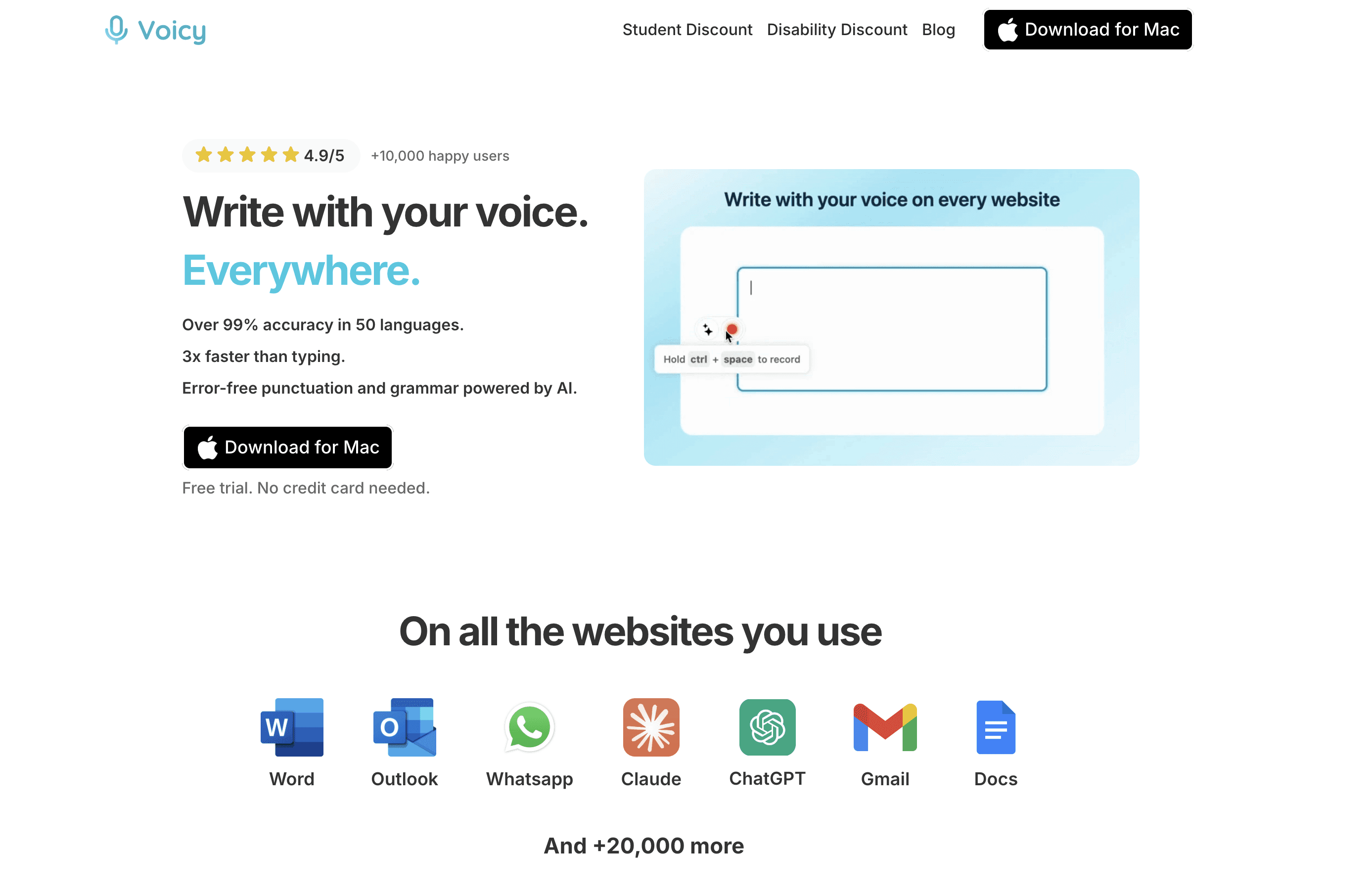
Voicy ist eine gute, günstige Wahl, wenn du Spracherkennung und Dateitranskription in einer App suchst.
Diese Kombination ist entscheidend. Kostenlose Tools decken meist nur einen Bereich ab, wie deine Handy-Tastatur, Windows, Mac oder Google Docs. Voicy ist die bessere Wahl, wenn du beim Schreiben flexibel zwischen E-Mails, Dokumenten, Browser-Tools, Notizen und hochgeladenen Aufnahmen wechseln möchtest.
Bestens geeignet für: Menschen, die täglich schreiben und eine einfache, kostenpflichtige App suchen, die dennoch weniger kostet als viele spezialisierte Spracherkennungstools.
Wichtigste Funktionen:
Live-Spracherkennung für das tägliche Schreiben
Transkription hochgeladener Dateien
Unterstützung für Mac, Windows, Browser-Erweiterungen, iOS und Android
Kostenloser Testzeitraum vor dem Kauf
Größter Nachteil: Voicy nutzt eine Cloud-basierte Transkription. Es ist nicht die richtige Wahl, wenn du eine vollständig offline funktionierende Spracherkennung benötigst.
Preise: Voicy kostet nach der kostenlosen Testphase 8,49 $/Monat, 82 $/Jahr oder einmalig 260 $ für eine lebenslange Lizenz.
Kurzes Fazit: Wähle Voicy, wenn du das kostenpflichtige Tool mit dem besten Preis-Leistungs-Verhältnis für das tägliche Diktieren in verschiedenen Apps suchst. Beginne mit den kostenlosen, integrierten Tools, wenn du nur ab und zu diktierst.
2. Apple Diktat: das beste kostenlose Spracherkennung-Tool für Mac und iPhone
Apple Diktat ist die einfachste und günstigste Option, wenn du bereits einen Mac, ein iPhone oder ein iPad nutzt. Es ist fest in die Apple-Geräte integriert, sodass du nichts extra kaufen musst.
Auf dem Mac kannst du laut Apple in den Tastatureinstellungen ein Tastaturkürzel für die Diktierfunktion einrichten. Auf dem iPhone und iPad nutzen die meisten Menschen das Mikrofonsymbol auf der Tastatur.
Bestens geeignet für: schnelle Notizen, kurze Nachrichten, spontane E-Mail-Entwürfe und alle, die hauptsächlich auf Apple-Geräten schreiben.
Wichtigste Funktionen:
Auf unterstützten Apple-Geräten inbegriffen
Funktioniert in vielen Textfeldern
Einfacher Start per Tastatur- oder Mikrofonsymbol-Shortcut
Kein separates Spracherkennungs-Abonnement erforderlich
Größter Nachteil: Apple Diktat bietet nur grundlegende Funktionen im Vergleich zu kostenpflichtigen KI-Spracherkennungstools. Für kurze Texte reicht es völlig aus, aber es ist weniger nützlich, wenn du automatische Korrekturen, Dateitranskriptionen oder einen einheitlichen Workflow auf Nicht-Apple-Geräten benötigst.
Preise: Auf unterstützten Apple-Geräten inbegriffen.
Kurzes Fazit: Nutze zuerst Apple Diktat, wenn du auf einem Mac oder iPhone arbeitest und einen kostenlosen Test machen möchtest. Steige auf ein Tool wie Voicy für Mac-Spracherkennung um, wenn du mehr als nur einfache Spracheingabe benötigst.
3. Windows-Sprachsteuerung: das beste kostenlose Spracherkennung-Tool für Windows
Windows-Sprachsteuerung ist für viele Windows-Nutzer die beste und günstigste Wahl für die Spracherkennung, da sie in Windows 11 enthalten ist. Microsoft beschreibt sie als eine Möglichkeit, deinen PC zu steuern und Texte allein mit deiner Stimme zu verfassen.
Das unterscheidet sie von einer einfachen Mikrofontaste. Du kannst Text diktieren, Befehle verwenden und Teile des Computers per Sprache steuern.
Bestens geeignet für: Windows-Nutzer, die ein kostenloses, integriertes Spracherkennungs- und Barrierefreiheits-Tool suchen.
Wichtigste Funktionen:
Inbegriffen ab Windows 11, Version 22H2 und neuer
Kann Text diktieren und den PC steuern
Unterstützt Sprachbefehle
Funktioniert ohne den Kauf einer weiteren App
Größter Nachteil: Sie spielt ihre Stärken vor allem dann aus, wenn du bereits ein aktuelles Windows 11 nutzt. Zudem bietet sie dir nicht die gleiche KI-Bereinigung, Transkription hochgeladener Dateien oder denselben geräteübergreifenden Workflow wie eine kostenpflichtige App.
Preise: In Windows 11 inbegriffen.
Kurzes Fazit: Probiere die Windows-Sprachsteuerung zuerst aus, wenn du auf dein Budget achten musst. Nutze eine spezielle Windows Sprache-zu-Text-App, wenn das Diktieren Teil deines täglichen Workflows wird.
4. Google Docs Spracheingabe: das beste kostenlose Tool zum Schreiben in Google Docs
Google Docs Spracheingabe ist eines der besten kostenlosen Spracherkennung-Tools, wenn du deine Texte hauptsächlich in Google Docs verfasst. Laut Google funktioniert die Spracheingabe in Docs sowie in Sprechernotizen und Untertiteln in Google Slides.
Es ist ganz einfach: Öffne ein Dokument, wähle „Tools“ und dann „Spracheingabe“. Du sprichst, und dein Browser steuert den Sprache-zu-Text-Dienst, der den Text direkt in das Dokument einfügt.
Bestens geeignet für: Studierende, Lehrkräfte, Autoren und Teams, die ohnehin in Google Docs entwerfen.
Wichtigste Funktionen:
Kostenlos innerhalb von Google Docs
Funktioniert in unterstützten Browsern wie Chrome, Edge und Safari
Unterstützt Interpunktionsbefehle in einigen Sprachen
Nützlich für schnelle erste Entwürfe
Größter Nachteil: Sie ist an Google Docs und Slides gebunden. Wenn du in Gmail, Notion, ChatGPT, Formulare, Desktop-Apps oder hochgeladene Dateien diktieren möchtest, benötigst du ein vielseitigeres Tool.
Preise: In Google Docs inbegriffen.
Kurzes Fazit: Wähle die Google Docs Spracheingabe, wenn Docs dein primärer Schreibort ist. Lies unseren Leitfaden zu Sprache-zu-Text für Google Docs, wenn du eine umfassendere Lösung suchst.
5. Gboard Spracheingabe: das beste kostenlose mobile Spracherkennung-Tool für Android
Gboard Spracheingabe ist die beste und günstigste Wahl für Android-Nutzer, die auf ihrem Smartphone lieber sprechen als tippen. Google erklärt, dass du sie überall dort nutzen kannst, wo du auch mit einer Tastatur tippen kannst.
Sie eignet sich hervorragend für SMS, Notizen, schnelle Antworten und Entwürfe von unterwegs. Tippe auf das Mikrofon in Gboard, sprich los, und die Wörter erscheinen direkt in der geöffneten App.
Bestens geeignet für: Android-Nutzer, die eine kostenlose Spracherkennung innerhalb mobiler Apps suchen.
Wichtigste Funktionen:
Funktioniert in vielen Android-Textfeldern
Nutzt die Mikrofontaste der Tastatur
Unterstützt Interpunktionsphrasen wie Punkt, Komma und neuer Absatz
Völlig kostenlos auszuprobieren
Größter Nachteil: Gboard ist eine Funktion der mobilen Tastatur, kein vollständiger Arbeitsbereich für die Spracherkennung. Für lange Texte am Desktop, Dateitranskription oder die nachträgliche Verwaltung von Transkripten ist es nicht optimal.
Preise: Kostenlos mit Gboard.
Kurzes Fazit: Nutze Gboard für die kostenlose Android-Spracheingabe. Nutze Voicy, wenn du denselben Sprach-Workflow auf dem Handy, Desktop, im Browser und für hochgeladene Aufnahmen verwenden möchtest.
6. Speechnotes: der beste kostenlose Online-Notizblock für die Spracherkennung
Speechnotes ist ein nützliches und günstiges Spracherkennung-Tool, wenn du einen kostenlosen Online-Notizblock für die Spracheingabe suchst. Auf der Website wird das Produkt als Lösung für kostenlose Sprachnotizen, Online-Spracherkennung und automatische Transkription von Audio- und Videodateien beworben.
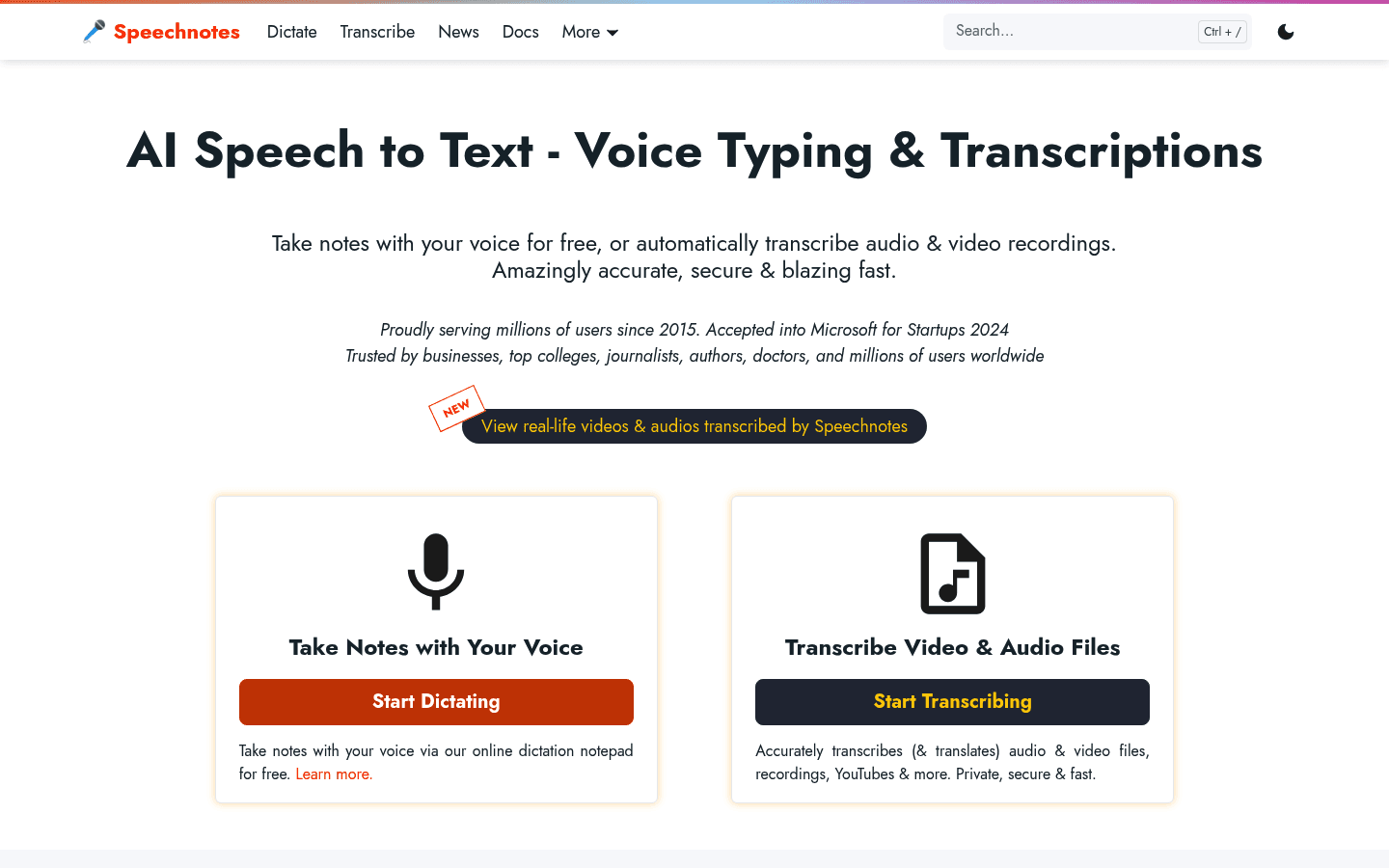
Speechnotes ist besonders dann nützlich, wenn du einen kostenlosen Web-Notizblock für die Spracherkennung suchst.
Der Hauptvorteil liegt im einfachen Einstieg. Du öffnest den Notizblock, sprichst und bearbeitest den Text direkt im Browser.
Bestens geeignet für: alle, die einen schnellen, kostenlosen Browser-Notizblock für Sprachnotizen suchen.
Wichtigste Funktionen:
Kostenloser Online-Notizblock für die Spracherkennung
Browserbasierte Spracheingabe
Sprachbefehle für Satzzeichen und Formatierung
Separate Transkriptions-Tools für hochgeladene Audio- und Videodateien
Größter Nachteil: Speechnotes ist weniger komfortabel, wenn du direkt in jeder von dir genutzten App diktieren möchtest. Es fühlt sich eher wie ein separater Schreibblock an und weniger wie ein vollständig integrierter täglicher Sprache-zu-Text-Assistent.
Preise: Kostenloser Diktier-Notizblock mit separaten kostenpflichtigen oder Premium-Optionen je nach Produkt und Nutzung.
Kurzes Fazit: Wähle Speechnotes, wenn du einen kostenlosen Web-Diktierblock suchst. Wähle Voicy oder Wispr Flow, wenn du eine app-übergreifende Spracherkennung möchtest.
7. Wispr Flow: die beste Premium-Option, wenn dein Budget etwas flexibler ist
Wispr Flow ist zwar nicht das günstigste Spracherkennungstool auf dieser Liste, aber dennoch einen Vergleich wert, wenn du nach einer modernen KI-Spracherkennungs-App suchst. Auf der Preisseite wird eine kostenlose Version sowie die Pro-Version für 15 $/Nutzer/Monat (bzw. 12 $/Nutzer/Monat bei jährlicher Abrechnung) aufgeführt.
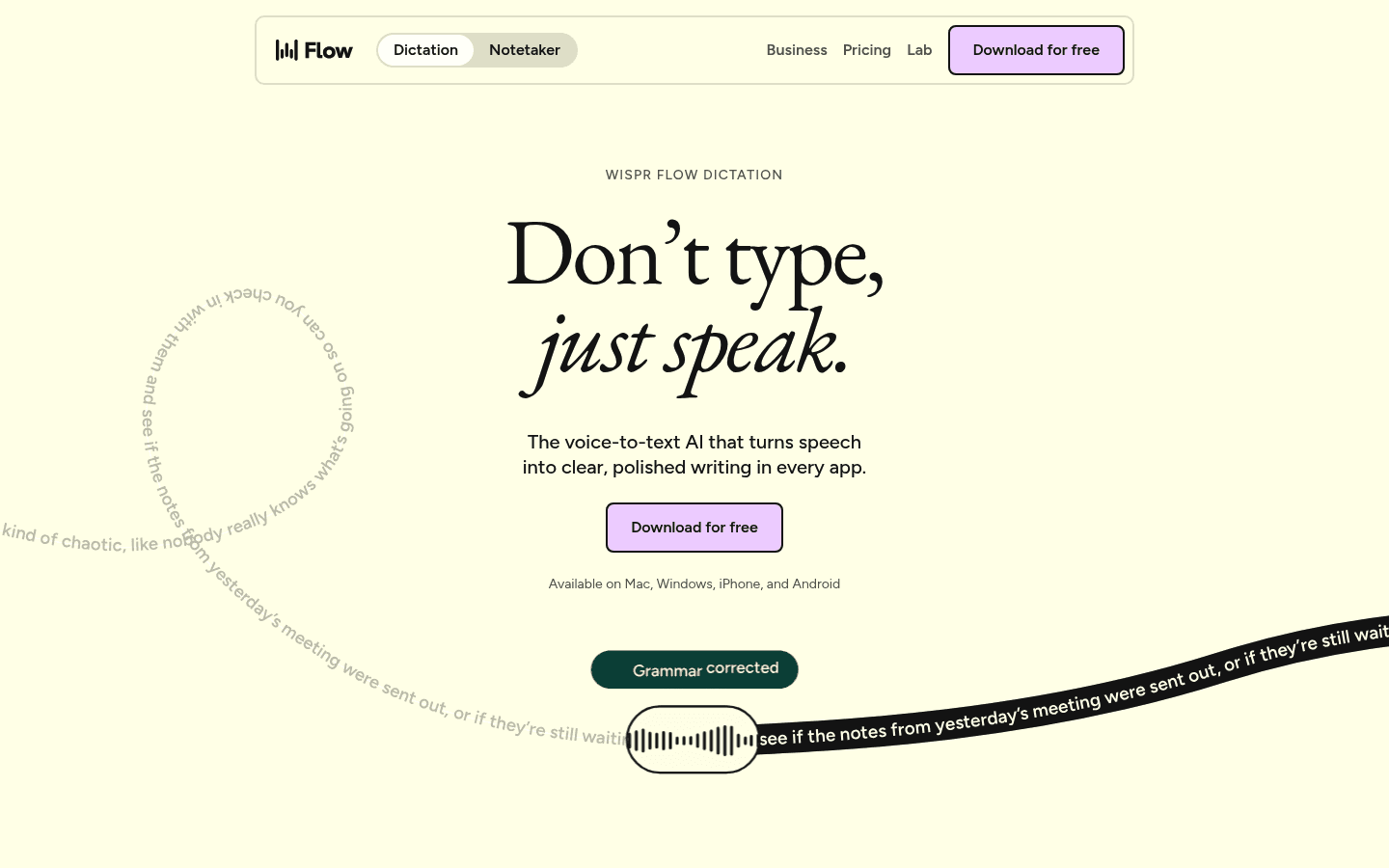
Wispr Flow ist eine sehr elegante Option, kostet aber mehr als die günstigsten kostenpflichtigen Tools.
Wispr Flow lohnt sich, wenn dir das Schreiberlebnis gefällt und du native Apps für Mac, Windows, iOS und Android nutzen möchtest. Suchst du jedoch primär nach dem absolut niedrigsten Monatspreis, ist es weniger attraktiv.
Bestens geeignet für: Menschen, die eine ausgereifte KI-Spracherkennung suchen und bereit sind, dafür etwas mehr zu zahlen.
Wichtigste Funktionen:
Unterstützung für Mac, Windows, iOS und Android
Kostenlose Version mit wöchentlichen Wortlimits
Unbegrenzte Spracherkennung im Pro-Tarif
Optionen für Teams und Unternehmen
Größter Nachteil: Pro kostet mehr als der Monatsplan von Voicy, und nicht jeder benötigt die zusätzlichen Team-Funktionen.
Preise: Kostenlose Version, Pro für 15 $/Nutzer/Monat oder 12 $/Nutzer/Monat bei jährlicher Abrechnung, mit teureren Tarifen für Teams.
Kurzes Fazit: Probiere Wispr Flow aus, wenn du eine elegante KI-Spracherkennung wünschst und dein Budget flexibel ist. Wähle Voicy, wenn du einen günstigeren Monatspreis sowie Live-Spracherkennung und Dateitranskription in einer App suchst.
Was ist mit Otter und Dragon?
Otter.ai und Dragon Professional sollte man kennen, aber sie passen nicht optimal in eine Liste für günstige, tägliche Spracherkennung-Tools.
Otter ist in erster Linie ein Tool für Meeting-Transkriptionen und -Notizen. Die kostenlose Version kann nützlich sein, wenn du Protokolle brauchst, aber es ist nicht dasselbe wie ein Tool, das beim Sprechen direkt in jede beliebige App tippt.
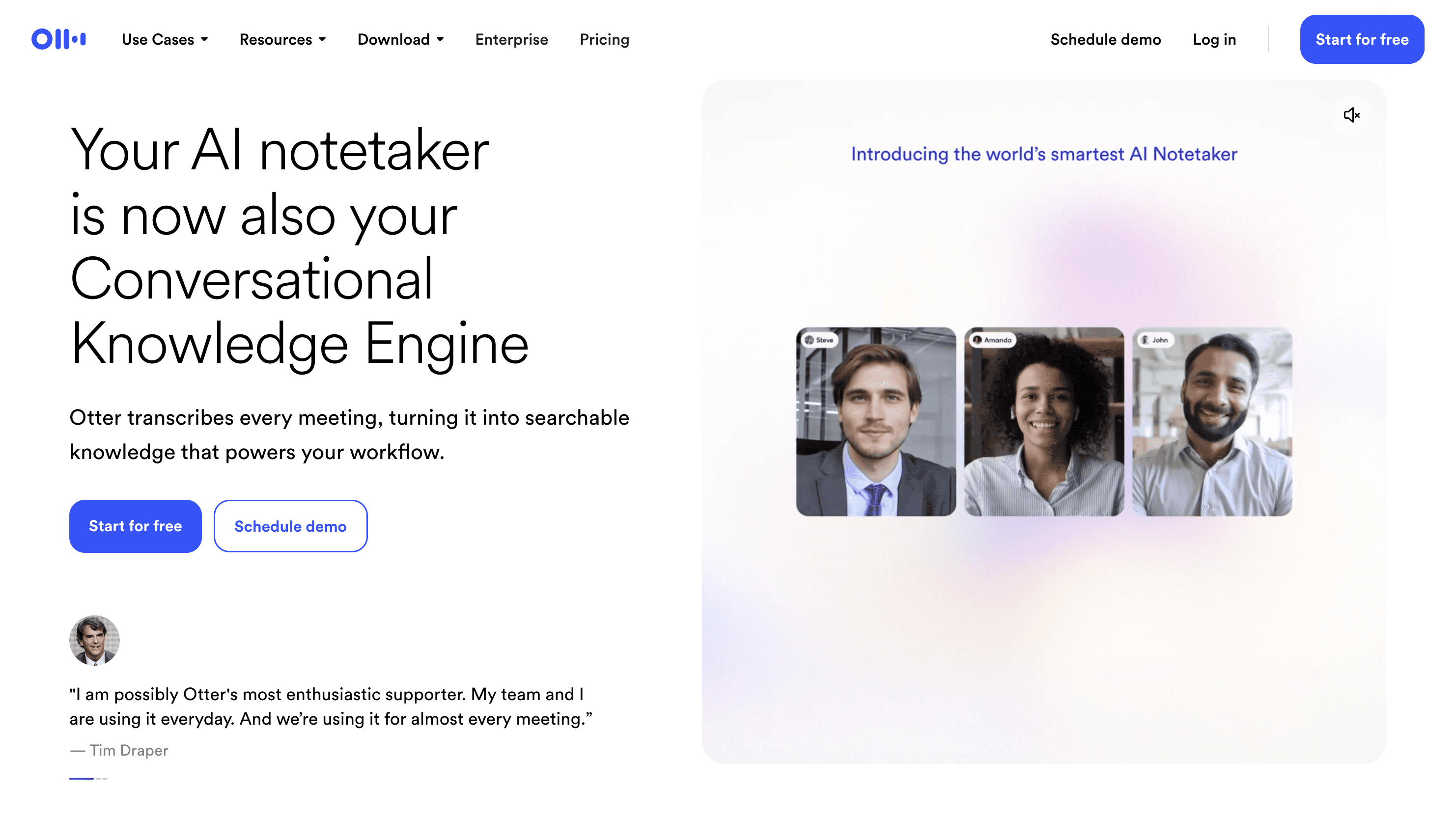
Otter ist sehr nützlich für die Transkription von Meetings, aber es ist nicht primär für das tägliche Diktieren gedacht.
Dragon ist eine hochspezialisierte Spracherkennungs-Software. Sie kann das richtige Werkzeug für juristische, medizinische oder stark befehlsgesteuerte Windows-Workflows sein, ist aber meist überdimensioniert, wenn du einfach nur eine günstige Spracheingabe für den Alltag suchst.
So wählst du das beste günstige Spracherkennung-Tool aus
Überlege dir zuerst, wo du am meisten schreibst. Wenn du nur kurze Notizen auf einem einzigen Gerät benötigst, nutze am besten zuerst die integrierte kostenlose Option.
Wenn du in vielen verschiedenen Apps schreibst, vergleiche die Tools eher nach ihrem Workflow als nur nach dem reinen Preis. Stelle dir diese Fragen:
Funktioniert es in den Apps, in denen ich tatsächlich schreibe?
Unterstützt es meine Geräte?
Kommt es gut genug mit Satzzeichen und Formatierungen zurecht?
Kann es bei Bedarf auch hochgeladene Audiodateien transkribieren?
Ist eine Cloud-Verarbeitung für meine Arbeit akzeptabel?
Spart es mir genug Zeit, um die monatlichen Kosten zu rechtfertigen?
Für die gelegentliche Nutzung ist kostenlos die beste Wahl. Für das tägliche Schreiben kann sich eine kostenpflichtige Diktiersoftware als die eigentlich günstigere Option erweisen, weil sie dir jeden Tag wertvolle Zeit spart.
Häufig gestellte Fragen (FAQ) zu günstigen Spracherkennungs-Tools
Was ist das beste günstige Spracherkennung-Tool?
Das beste günstige Spracherkennung-Tool für die meisten täglichen Schreiber ist Voicy. Es kombiniert Live-Spracherkennung, die Transkription hochgeladener Dateien und plattformübergreifende Unterstützung für nur 8,49 $/Monat nach dem kostenlosen Testzeitraum. Wenn du nur kurze Notizen schreiben möchtest, beginne mit Apple Diktat, der Windows-Sprachsteuerung, der Google Docs Spracheingabe oder Gboard.
Was ist das beste kostenlose Spracherkennung-Tool?
Das beste kostenlose Spracherkennung-Tool hängt von deinem Gerät ab. Nutze Apple Diktat auf dem Mac und iPhone, die Windows-Sprachsteuerung unter Windows 11, die Google Docs Spracheingabe direkt in Docs und die Gboard Spracheingabe auf Android.
Ist Voicy kostenlos?
Voicy bietet eine kostenlose Testphase an, ist aber nicht dauerhaft kostenlos. Nach der Testphase kostet Voicy 8,49 $/Monat, 82 $/Jahr oder einmalig 260 $ für eine lebenslange Lizenz.
Lohnt sich eine kostenpflichtige Spracherkennungs-Software?
Eine kostenpflichtige Spracherkennungs-Software lohnt sich, wenn du viel schreibst und weniger Behelfslösungen nutzen willst. Ein kostenpflichtiges Tool bietet oft einen besseren Mehrwert als eine kostenlose Variante, wenn es dir beim Schreiben von E-Mails, Berichten, Dokumenten, Notizen und bei der Transkription von Dateien viel Zeit spart.
Welches ist die günstigste App für die Spracherkennung?
Die günstigsten Spracherkennungs-Tools sind die kostenlosen Optionen, die bereits in dein Gerät oder deinen Browser integriert sind. Apple Diktat, die Windows-Sprachsteuerung, die Google Docs Spracheingabe, Gboard und Speechnotes sind hervorragende Startpunkte, bevor du Geld für eine spezielle App ausgibst.
Welches günstige Spracherkennung-Tool funktioniert app-übergreifend?
Voicy und Wispr Flow eignen sich viel besser für die app-übergreifende Spracherkennung als die Google Docs Spracheingabe oder Speechnotes. Voicy ist in diesem Vergleich die kostengünstigere kostenpflichtige Option, während Wispr Flow eine kostenlose Version und eine teurere Pro-Version anbietet.
Können günstige Spracherkennungs-Tools Audiodateien transkribieren?
Einige können das, aber nicht alle. Voicy unterstützt die Transkription hochgeladener Dateien ebenso wie Live-Spracherkennung. Speechnotes bietet ebenfalls Tools zur Transkription von Audio und Video. Apple Diktat, die Windows-Sprachsteuerung, die Google Docs Spracheingabe und Gboard sind hauptsächlich für die Live-Spracheingabe gedacht.
Was ist das beste günstige Spracherkennung-Tool für Studierende?
Studierende sollten am besten mit der Google Docs Spracheingabe, Apple Diktat, der Windows-Sprachsteuerung oder Gboard starten, da diese komplett kostenlos sind. Wenn Studierende ein einziges Tool für Laptop, Browser, Handy und hochgeladene Aufnahmen suchen, ist Voicy eine sehr empfehlenswerte kostenpflichtige Option zum Testen.
Abschließende Empfehlung
Wenn du die Spracherkennung zum ersten Mal ausprobierst, fange am besten kostenlos an. Nutze das in dein Gerät integrierte Tool oder die App, in der du ohnehin schon schreibst.
Wenn das Diktieren zu einem festen Bestandteil deiner täglichen Arbeit wird, wähle ein Tool, das dir mehr Zeit spart, als es kostet. Voicy ist hier die beste und günstigste kostenpflichtige Wahl, weil es auf allen gängigen Geräten funktioniert, Live-Spracherkennung und Dateitranskription unterstützt und die Preise nach dem kostenlosen Test einfach und transparent hält.


