





Zusammenfassung des Artikels
Voicy: Am besten für die meisten Windows-Nutzer, die eine schnelle Spracherkennung in jeder App wünschen.
Windows-Spracheingabe: Die beste kostenlose, integrierte Option.
Dragon Professional: Am besten für Arbeitsabläufe mit vielen Sprachbefehlen.
Wispr Flow: Die am besten ausgearbeitete Premium-Alternative.
Google Docs Spracheingabe: Am besten, wenn du ausschließlich in Google Docs arbeitest.
Otter: Am besten für Meetings und aufgezeichnete Audioaufnahmen, nicht für das alltägliche Tippen.
Wenn du die schnelle Antwort suchst: Die beste Sprache-zu-Text-App für Windows ist für die meisten Leute Voicy, und die Windows-Spracheingabe, wenn du eine kostenlose Option zum Starten suchst. Die eigentliche Frage ist einfach: Brauchst du eine grundlegende Spracherkennung oder suchst du etwas, dem du in Word, Outlook, Gmail, Slack, ChatGPT und allem anderen, was du den ganzen Tag nutzt, blind vertrauen kannst?
Das ist die Trennlinie zwischen den integrierten Tools und den richtig guten kostenpflichtigen Alternativen.

Die besten Sprache-zu-Text-Apps für Windows im Jahr 2026
Die besten Sprache-zu-Text-Apps für Windows sparen Zeit, weil sie genau dort funktionieren, wo du ohnehin schon arbeitest. Sie zwingen dich nicht in einen bestimmten Editor. Sie verlangen nicht, dass du jeden Satz nachbearbeitest. Sie lassen dich einfach ein Tastaturkürzel drücken, ganz natürlich sprechen und sofort weitermachen.
Dieser Leitfaden konzentriert sich auf die Live-Spracherkennung, nicht auf allgemeine Transkriptionssoftware. Wenn du meistens auch Dateien hochladen musst, deckt Voicy das ebenfalls ab. Wenn du nur Meeting-Notizen brauchst, reicht ein Meeting-Tool völlig aus.
Wie ich diese Windows-Sprache-zu-Text-Apps ausgewählt habe
Funktioniert in echten Windows-Apps: Word, Outlook, Gmail, Browsern, Chat-Apps und Formularen.
Aufwand für Nachbearbeitung: Weniger manuelles Korrigieren ist schließlich der ganze Sinn dahinter.
Einrichtungsaufwand: Ein schneller Start schlägt jedes komplizierte Sprachtraining.
Preis-Leistungs-Verhältnis: Der Preis muss für die normale tägliche Arbeit absolut Sinn machen.
Passgenauigkeit für den Anwendungsfall: Live-Spracheingabe, nicht nur Transkripte von Meetings.
Schnelle Vergleichstabelle
Tool | Bestens geeignet für | Funktioniert in allen Windows-Apps? | Größter Kompromiss |
|---|---|---|---|
Tägliches Schreiben in jeder App | Ja | Cloud-basierte Transkription | |
Kostenlose, integrierte Spracherkennung | Ja | Weniger zuverlässig bei intensiver Nutzung | |
Erweiterte Befehle | Ja | Sehr teuer | |
Ausgereiftes Premium-Erlebnis | Ja | Höhere monatliche Kosten | |
Google Docs-Nutzer | Nein | Nur für Browser und Google Docs | |
Meetings und Aufnahmen | Nein | Nicht für das Tippen in beliebigen Apps gedacht |
1. Voicy, der Testsieger für Windows
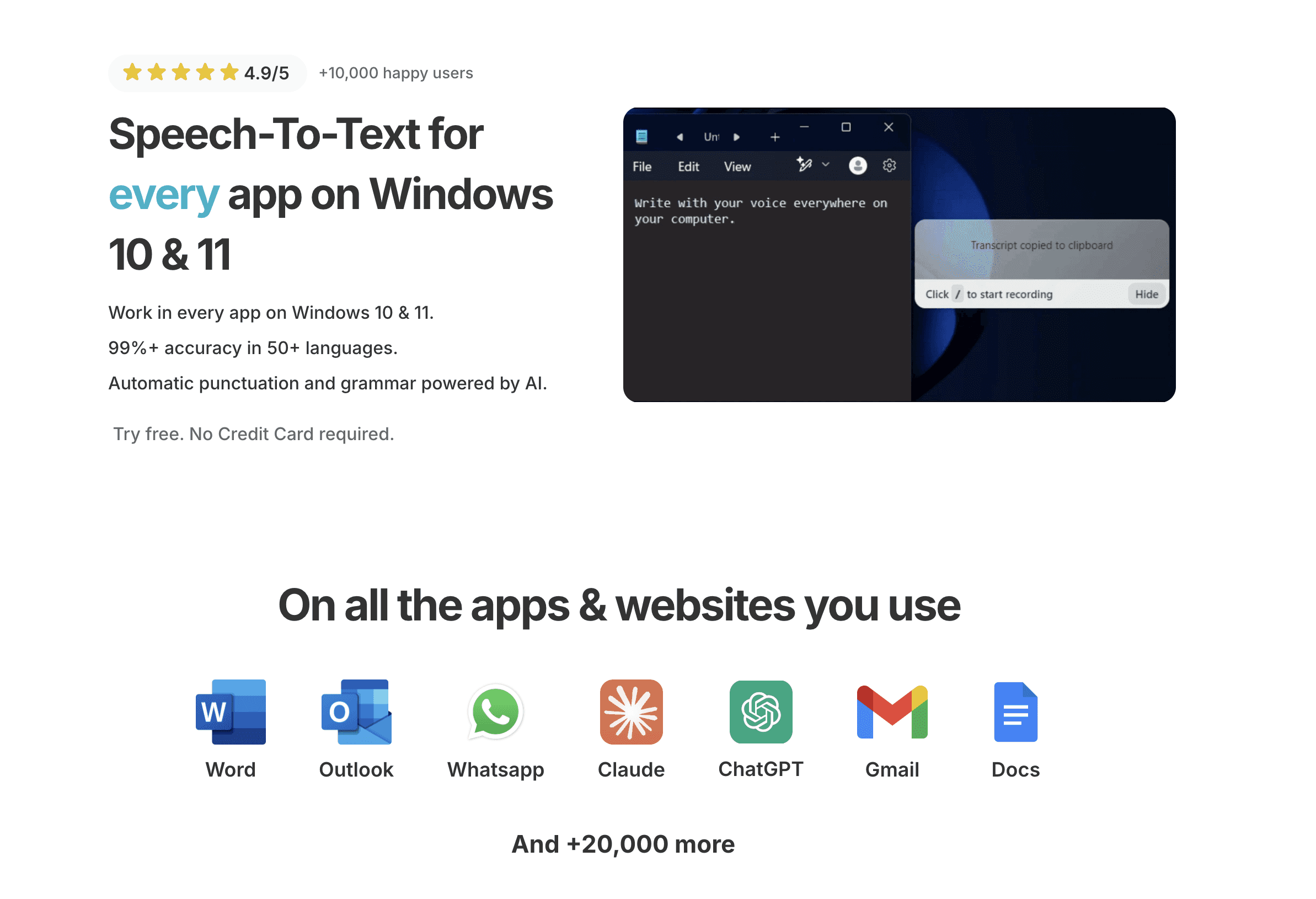
Voicy ist für die meisten Menschen die beste Sprache-zu-Text-App für Windows, weil sie in den Apps funktioniert, die du bereits nutzt, Satzzeichen sauber setzt und den Workflow extrem einfach hält. Drücke das Tastaturkürzel, sprich los, und der Text landet direkt im aktiven Feld.
Das klingt simpel, macht aber den Unterschied aus zwischen einem Tool, das du einmal testest, und einem Tool, um das herum du deinen Arbeitstag gestaltest. Es funktioniert hervorragend in Word, Outlook, Gmail, Slack, Notion, ChatGPT und Browser-Formularen. Zudem wird die Transkription von Dateiuploads unterstützt, was viele reine Spracherkennungs-Tools immer noch als separates Produkt behandeln.
Bestens geeignet für: Leute, die in verschiedenen Windows-Apps schreiben
Preise: Kostenlose Testversion, danach 8,49 $/Monat, 82 $/Jahr oder 260 $ auf Lebenszeit
Plattformen: Mac, Windows, Browser-Erweiterung, iOS, Android
Nachteil: Voicy nutzt eine Cloud-basierte Spracherkennung. Es ist also nicht die richtige Wahl, wenn du einen komplett offline-basierten Workflow brauchst.
Nützliche nächste Schritte: Windows-Spracherkennung, Leitfaden für Spracheingabe-Apps und Spracherkennung für Google Docs.
2. Windows-Spracheingabe, die beste kostenlose integrierte Option
Die Windows-Spracheingabe ist die beste kostenlose Sprache-zu-Text-App für Windows, wenn du eine schnelle und bereits integrierte Lösung suchst. Drücke Win + H und fang einfach an zu sprechen. Für kurze Notizen und schnelle E-Mails reicht das völlig aus.
Sobald die Spracheingabe jedoch ein fester Bestandteil deiner täglichen Arbeit wird, gerät sie ins Hintertreffen. Die Genauigkeit ist zwar ordentlich, aber für längeres Schreiben nicht konstant genug. Außerdem bietet sie deutlich weniger Komfort-Features als ein speziell dafür entwickeltes kostenpflichtiges Tool.
Bestens geeignet für: Gelegentliche, kostenlose Spracherkennung
Preise: In Windows enthalten
Warum du sie wählen solltest: Keine Installation, kein Abo, sofortiger Zugriff
Nachteil: Ein gutes Tool für den Einstieg, aber auf lange Sicht nicht die beste Lösung.
3. Dragon Professional, am besten für Workflows mit komplexen Befehlen
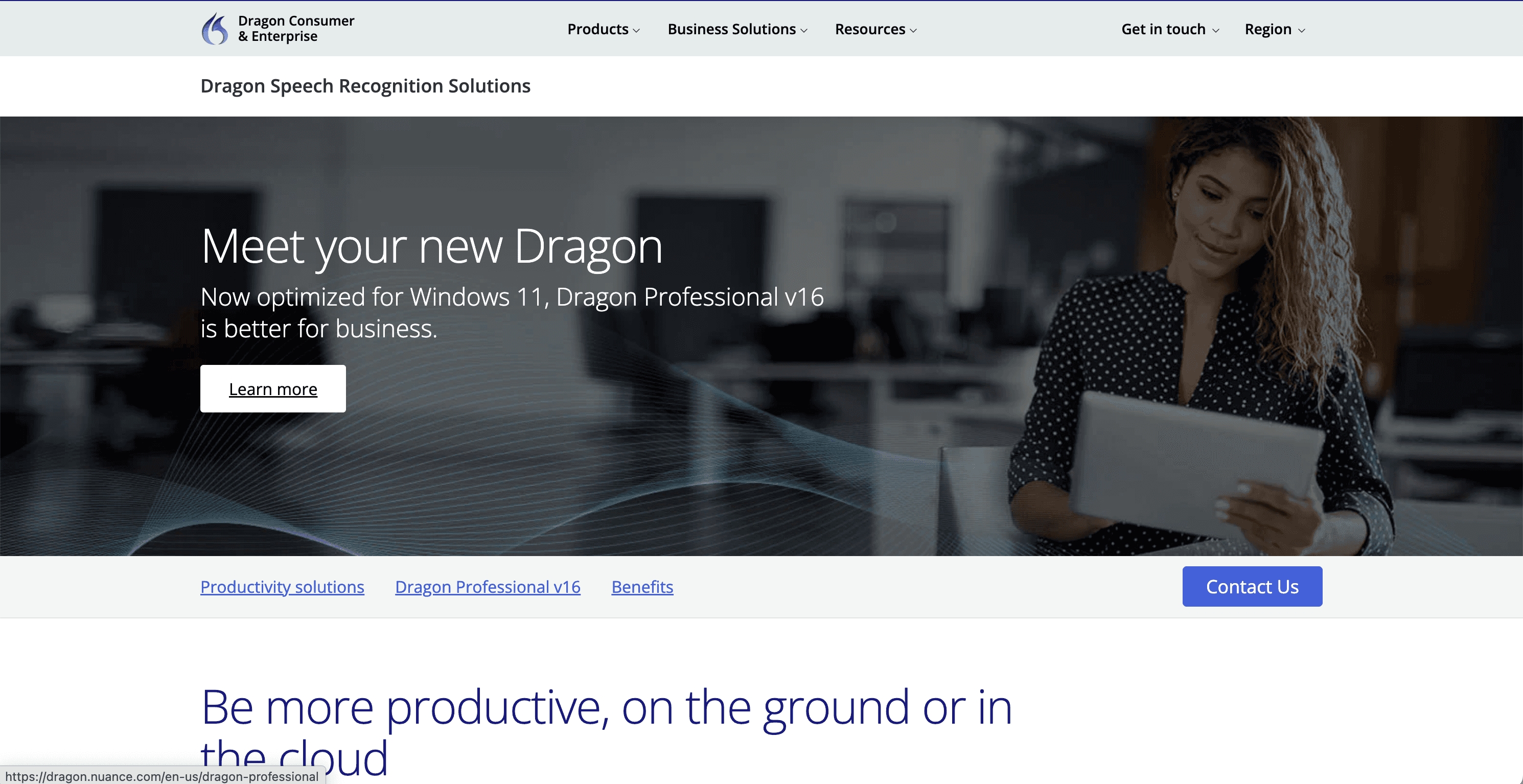
Dragon Professional ist nach wie vor die beste Sprache-zu-Text-App auf Windows für Spezialisten, die tiefgehende benutzerdefinierte Befehle und ein Branchen-Vokabular benötigen. Wenn du den ganzen Tag im juristischen, medizinischen oder dokumentationsintensiven Bereich diktierst, macht Dragon immer noch absolut Sinn.
Für normale Nutzer tut der Preis allerdings weh. Genauso wie der Aufwand für die Einrichtung. Dragon ist die Wahl für Power-User, nicht die Standardempfehlung für jedermann.
Bestens geeignet für: Juristische, medizinische und befehlsintensive Nutzung
Preise: Premium-Preise, oft weit über den üblichen Consumer-Preisen
Warum du es wählen solltest: Enorme Befehlstiefe und präzise Vokabularsteuerung
Nachteil: Für die meisten Käufer schlicht zu teuer und zu überladen.
4. Wispr Flow, die beste schicke Premium-Alternative
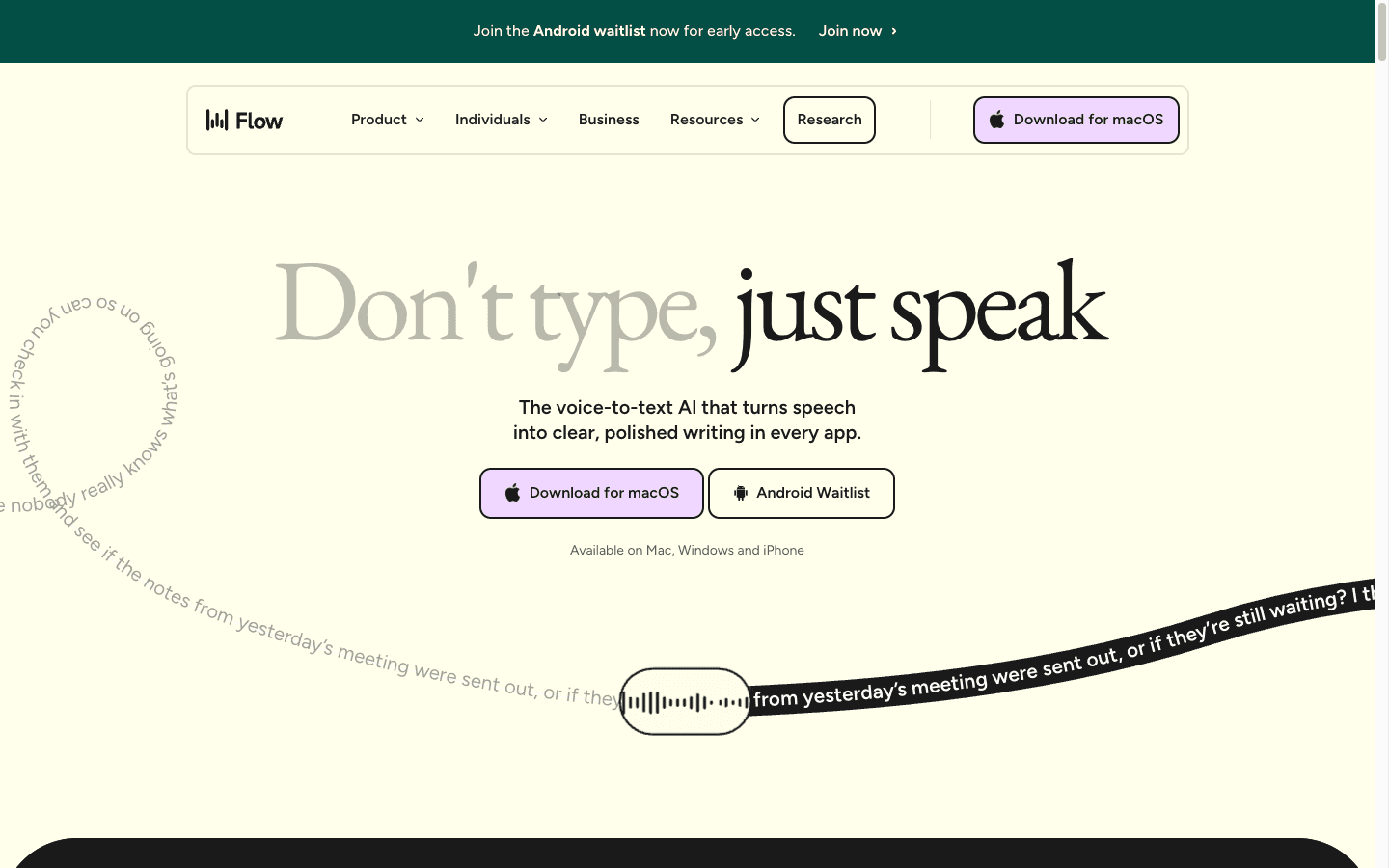
Wispr Flow ist eine starke Wahl, wenn du dir ein moderneres Premium-Produkt mit KI-gestützten Korrekturfunktionen und einer breiten Geräteunterstützung wünschst. Das Tool fühlt sich modern an, und es ist leicht zu verstehen, warum die Leute es mögen.
Ich denke dennoch, dass Voicy für die meisten Windows-Nutzer die rundere, fokussiertere Option ist. Wispr Flow ist gut, kostet aber mehr und fühlt sich unter Windows für die einfache, tastenkombinationsbasierte Spracherkennung nicht ganz so direkt optimiert an.
Bestens geeignet für: Leute, die ein erstklassiges Design und Premium-UX wollen
Preise: Kostenpflichtige Versionen variieren, meist über dem Preis von Voicy
Warum du es wählen solltest: Schicke Benutzererfahrung und smarte KI-Bereinigung
Nachteil: Höherer Preis, etwas weniger direktes Preis-Leistungs-Verhältnis auf Windows.
5. Google Docs Spracheingabe, am besten, wenn du nur mit Google Docs arbeitest
Die Google Docs Spracheingabe ist immer noch eines der besten kostenlosen Sprache-zu-Text-Tools, wenn sich dein gesamtes Schreib Leben innerhalb von Google Docs abspielt. Sie ist einfach, ausreichend genau und kostet absolut nichts.
Allerdings ist sie kein systemweites Tool für Windows. Sie löst nicht das Problem, wenn du ständig zwischen Dokumenten, Chat-Apps, E-Mails, JavaScript-Formularen und Prompts hin- und herwechselst. Wenn das dein Alltag ist, ist dieses Tool zu eingeschränkt.
Bestens geeignet für: Studenten und reine Google Docs-Nutzer
Preise: Kostenlos
Warum du sie wählen solltest: Schnell, einfach, keine Installation nötig
Nachteil: Großartig in Google Docs, außerhalb davon jedoch kaum nützlich.
6. Otter, am besten für Meetings, nicht um überall zu tippen
Otter ist erwähnenswert, weil viele Leute nach einer Spracherkennung suchen, obwohl sie eigentlich eine Transkription für Besprechungen brauchen. In diesem Bereich ist Otter extrem gut.
Es ist allerdings nicht die beste Sprache-zu-Text-App auf Windows, wenn es um das direkte Live-Schreiben in Apps geht. Das Tool eignet sich vielmehr für Telefonate, Audioaufnahmen, Zusammenfassungen und die Suche in Transkripten.
Bestens geeignet für: Meetings, Interviews und aufgezeichnetes Audio
Preise: Kostenlose Basisversion plus kostenpflichtige Tarife
Warum du es wählen solltest: Hervorragender Workflow bei Transkriptionen
Nachteil: Das falsche Tool, wenn dein Hauptziel das Tippen per Sprache in alltäglichen Windows-Apps ist.
So wählst du die richtige Windows-Sprache-zu-Text-App
Du willst den besten Allrounder? Wähle Voicy.
Du suchst den besten kostenlosen Einstieg? Nutze die Windows-Spracheingabe.
Du brauchst eigene Sprachbefehle und spezielles Vokabular? Wähle Dragon.
Du schreibst nur in Google Docs? Nutze die Google Docs Spracheingabe.
Du nimmst vor allem Meetings auf? Nutze Otter.
Häufig gestellte Fragen (FAQ)
Was ist die beste Sprache-zu-Text-App für Windows?
Die beste Sprache-zu-Text-App für Windows ist für die meisten Leute Voicy, da sie app-übergreifend funktioniert und kaum Nachkorrekturen benötigt. Die Windows-Spracheingabe ist die beste kostenlose und bereits integrierte Option.
Hat Windows eine integrierte App für die Spracheingabe?
Ja. Windows enthält eine eigene Spracheingabe, die du in der Regel mit der Tastenkombination Win + H in unterstützten Textfeldern öffnen kannst.
Lohnt sich Dragon auf Windows heute noch?
Ja, aber hauptsächlich für Fachexperten, die eine tiefe Befehlskontrolle und ein sehr spezifisches Vokabular benötigen. Für die meisten normalen Nutzer ist es schlicht zu teuer.
Was ist besser als die integrierte Windows-Spracheingabe?
Wenn du im Alltag eine höhere Genauigkeit, breiteren App-Support und eine sauberere Zeichensetzung brauchst, ist ein speziell dafür entwickeltes Tool wie Voicy die bessere Wahl.
Fazit
Wenn du die beste Sprache-zu-Text-App für Windows willst, starte am besten mit Voicy. Sie eignet sich hervorragend für echte Produktivität in echten Alltags-Apps. Wenn du erst einmal eine kostenlose, integrierte Lösung ausprobieren willst, starte mit der Windows-Spracheingabe und schau, ob sie für deine Aufgaben ausreicht.
Das ist der ehrliche Vergleich: Das eine ist ein erstklassiges Werkzeug für den täglichen Einsatz. Das andere ist ein praktisches, kostenloses Backup.


