




Die besten Spracherkennungs-Tools für Autoren mit Handgelenkschmerzen
Wenn dein Schreib-Setup hauptsächlich auf dem PC ist, vergleiche die beste Spracherkennung für Windows für das Entwerfen von langen Texten, Überarbeitungen und alltägliche Schreibaufgaben.
Zusammenfassung des Artikels
Wenn Handgelenkschmerzen dein Schreiben verlangsamen, können Spracherkennung-Tools eine Menge Druck von deinen Händen nehmen. Die beste Wahl hängt davon ab, wo du schreibst, wie viel Bearbeitungshilfe du dir wünschst und ob du ein Tool brauchst, das überall funktioniert oder nur innerhalb einer App.
Voicy: Am besten für Autoren, die ein einziges Spracherkennung-Tool möchten, das über Mac-, Windows- und Browser-Workflows hinweg funktioniert.
Dragon Professional: Am besten für Windows-Nutzer, die tiefe Sprachbefehle wünschen und denen eine etwas aufwendigere Einrichtung nichts ausmacht.
Google Docs Spracheingabe: Die beste kostenlose Option, wenn du ohnehin hauptsächlich in Google Docs schreibst.
Microsoft Word Diktat: Am besten für Autoren, die bereits für Microsoft 365 bezahlen.
Apple Diktat: Die beste integrierte Option für kurze Schreibsessions auf Apple-Geräten.
Wenn du die schnelle Empfehlung suchst, beginne mit dem Tool, das dort funktioniert, wo du bereits schreibst. Wenn du oft zwischen Dokumenten, E-Mails, Notizen und KI-Tools hin- und herwechselst, ist Voicy die stärkste Allround-Wahl.
Beste Spracherkennung-Tools für Autoren mit Handgelenkschmerzen
Die besten Spracherkennungs-Tools für Autoren mit Handgelenkschmerzen können mehr als nur Zeit sparen. Sie können dafür sorgen, dass sich das Schreiben an schlechten Tagen für die Hände wieder machbar anfühlt.
Wenn deine Handgelenke nach einer Stunde an der Tastatur schmerzen, reicht der übliche Rat nicht aus. Eine bessere Haltung hilft. Pausen helfen. Aber manchmal ist die wirkliche Lösung, einfach weniger zu tippen.
Hier kommen Spracherkennungs-Tools ins Spiel. Das richtige Tool lässt dich Kapitel, E-Mails, Notizen und Entwürfe mit deiner Stimme verfassen und dann leichte Bearbeitungen vornehmen, anstatt stundenlang auf die Tastatur einzuhämmern.
In diesem Leitfaden habe ich mich auf Tools konzentriert auf Tools konzentriert, die für echte Schreibarbeit geeignet sind. Nicht nur reine Transkription. Echtes Entwerfen, Bearbeiten und der tägliche Gebrauch.
Wenn du neu in diesem Thema bist, interessieren dich vielleicht auch unsere Leitfäden dazu, wie du Handgelenkschmerzen beim Tippen linderst, zu Apps für Spracheingabe und zum Thema Spracherkennung auf dem Mac.
Wie ich die besten Spracherkennung-Tools für Autoren mit Handgelenkschmerzen ausgewählt habe
Ich habe mir fünf Dinge angesehen: wie genau der Text ist, wie wenig Einrichtung nötig ist, wie gut es für langes Schreiben funktioniert, ob es die Tastaturbenutzung im echten Leben reduziert und wie schmerzhaft die Kompromisse sind.
Für Autoren mit Handgelenkschmerzen kommt es auf die Details an. Ein Tool, das nur in einer App funktioniert, kann zwar helfen, aber es wird nicht viel Tipparbeit ersetzen, wenn du auch viel Zeit mit E-Mails, Notizen oder Recherche-Tabs verbringst. Ein Tool mit schlechter Zeichensetzung kann ein neues Problem schaffen, indem es viel Nacharbeit erzwingt.
Ich habe mir auch die aktuellen Suchergebnisse angesehen. Die meisten Ranking-Seiten listen allgemeine Spracherkennungs-Apps für Autoren auf. Nur sehr wenige sprechen direkt Handgelenkschmerzen, repetitive Belastungen oder die Notwendigkeit an, den Bearbeitungsaufwand zu minimieren. In dieser Lücke versucht dieser Artikel, nützlicher zu sein.
1. Voicy, insgesamt am besten für Autoren, die überall Spracherkennung benötigen
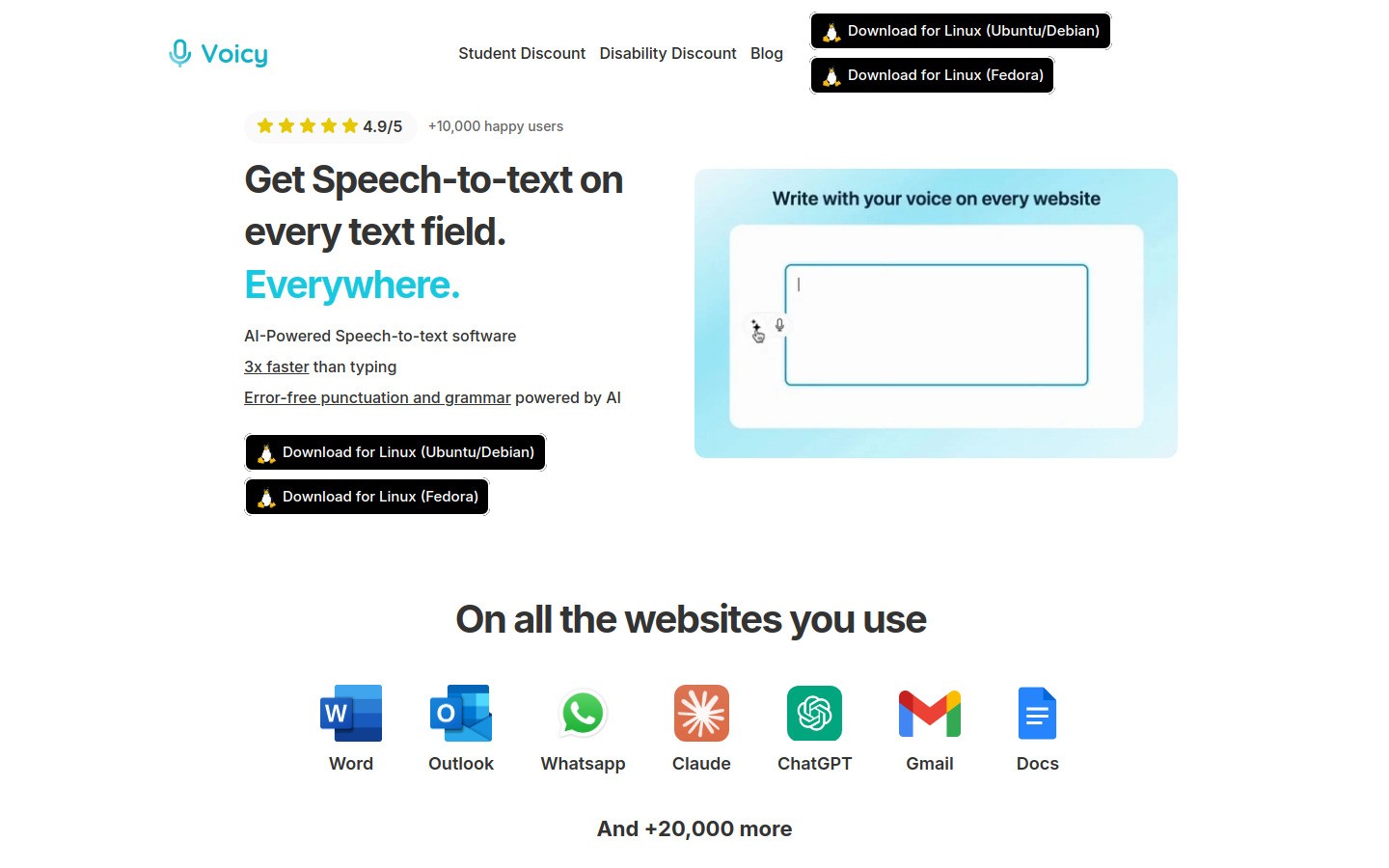
Voicy ist das beste Tool für Spracherkennung für Autoren mit Handgelenkschmerzen, wenn du eine einzige Lösung suchst, die dich durch deinen ganzen Schreiballtag begleitet. Es funktioniert auf dem Mac, unter Windows und als Browser-Erweiterung, sodass du nicht auf einen einzigen Editor beschränkt bist.
Das ist wichtiger, als es klingt. Viele Autoren entwerfen in Google Docs, beantworten dann E-Mails, verschieben Ideen nach Notion und feilen in ChatGPT oder Claude an Abschnitten. Wenn dein Tool nur an einem Ort funktioniert, müssen deine Hände am Ende immer noch zu viel Arbeit leisten.
Was heraussticht:
Funktioniert über Mac, Windows und Browser-Erweiterungs-Workflows hinweg
Cloudbasierte Transkription mit automatischer Zeichensetzung und Bereinigung
Nützlich, um schnell Entwürfe zu schreiben, zu brainstormen und Rohtext zu überarbeiten
Kostenlose Testversion verfügbar
Vorteile: Sehr flexibel, lässt sich leicht in einen bestehenden Workflow integrieren, stark für erste Entwürfe und gut, wenn Handgelenkschmerzen lange Tipp-Sessions unrealistisch machen.
Nachteile: Nicht völlig kostenlos, benötigt eine Internetverbindung für die Cloud-Transkription, und manche Autoren werden am Ende immer noch einen schnellen manuellen Bearbeitungsschritt machen wollen.
Preise: 8,49 $ / Monat, 82 $ / Jahr oder 260 $ auf Lebenszeit.
Am besten für: Autoren, die sich zwischen mehreren Apps bewegen und weniger arbeitsintensive Übergänge auf der Tastatur suchen.
Wenn du Google Docs häufig nutzt, schau dir Spracherkennung in Google Docs an. Wenn du mit KI-Hilfe entwirfst, schau dir Sprache zu Text in ChatGPT und Sprache zu Text in Claude an.
2. Dragon Professional, am besten für Power-User unter Windows
Dragon Professional ist nach wie vor eines der bekanntesten Tools zur Spracherkennung für anspruchsvolle Nutzer. Es ist seit Jahren auf dem Markt, und das zeigt sich im Positiven wie im Negativen.
Das Gute ist die tiefgehende Sprachsteuerung. Du kannst diktieren, dich in einem Dokument bewegen und Bearbeitungsbefehle auslösen, ohne die Tastatur oft berühren zu müssen. Das kann eine enorme Entlastung sein, wenn deine Handgelenke während der Bearbeitungsphase und nicht nur beim Entwerfen schlimmer werden.
Der Nachteil ist, dass sich Dragon schwerfällig anfühlen kann. Die Einrichtung dauert länger. Die Benutzeroberfläche wirkt älter. Und wenn du einfach nur deinen Laptop öffnen und anfangen willst zu sprechen, fühlt es sich vielleicht nach zu viel Tool für die eigentliche Aufgabe an.
Vorteile: Starke Sprachbefehle, ausgereiftes System zur Spracherkennung, nützlich für Autoren, die eine freihändige Steuerung über die reine Texteingabe hinaus wünschen.
Nachteile: Fokussiert auf Windows, teurer als Gelegenheitsnutzer möchten, steilere Lernkurve und nicht das modernste Erlebnis.
Am besten für: Autoren unter Windows mit chronischen Handgelenkschmerzen, die bereit sind, Zeit in die Einrichtung zu investieren, um eine tiefere Kontrolle zu erlangen.
3. Google Docs Spracheingabe, beste kostenlose Option für Google Docs-Schreiber
Die Google Docs Spracheingabe ist für viele Autoren der einfachste kostenlose Einstieg. Wenn du bereits Artikel, Notizen oder Kapitel in Google Docs entwirfst, kannst du das Schreiben mit der Stimme testen, ohne etwas kaufen zu müssen.
Es ist einfach, und das macht den Reiz aus. Öffne ein Dokument, schalte die Spracheingabe ein und fang an zu sprechen. Für jemanden, der sich mit Handgelenkschmerzen herumschlägt, ist dieser schmerzfreie Einstieg Gold wert.
Aber die Einschränkung liegt auf der Hand. Es hilft hauptsächlich in Google Docs. In dem Moment, in dem du zu E-Mails, Projektnotizen oder einem anderen Editor wechselst, lässt die Entlastung nach, weil deine Tastatur wieder ins Spiel kommt.
Vorteile: Kostenlos, einfacher Start, ordentliche Genauigkeit für das alltägliche Schreiben, ideal für Gliederungen und erste Entwürfe.
Nachteile: Beschränkt auf Google Docs, weniger Funktionen zur Bearbeitung und weniger nützlich, wenn sich dein Schreib-Workflow über mehrere Tools erstreckt.
Am besten für: Autoren, die hauptsächlich in Google Docs arbeiten und eine kostenlose Möglichkeit suchen, die Belastung beim Tippen zu reduzieren.
4. Microsoft Word Diktat, am besten für Microsoft 365-Nutzer
Microsoft Word Diktat ist eine kluge Wahl, wenn Word bereits deine Haupt-Schreibumgebung ist. Es ist in einem Tool enthalten, für das viele Autoren bereits bezahlen, und es beherrscht die grundlegende Spracherkennung und Zeichensetzung gut genug für die tägliche Arbeit.
Es ist auch eine praktische Wahl für Autoren, die viel über Word-Kommentare, nachverfolgte Änderungen oder freigegebene Office-Dateien arbeiten. Du bleibst im selben System und musst dich nicht in eine völlig neue App einarbeiten.
Dennoch hat es die gleiche grundlegende Schwäche wie die Google Docs Spracheingabe. Es hilft am meisten innerhalb des eigenen Ökosystems. Das ist nützlich, aber nicht ideal, wenn deine Schmerzen sich über deinen gesamten Arbeitstag verteilen.
Vorteile: Praktisch für bestehende Microsoft 365-Nutzer, solide für das Entwerfen von Dokumenten, vertraute Benutzeroberfläche.
Nachteile: Am besten innerhalb von Microsoft-Apps, nicht die flexibelste App-übergreifende Option, die Genauigkeit kann je nach Mikrofonqualität und Verbindung variieren.
Am besten für: Autoren, die Word bereits als ihren Standardbereich für das Entwerfen und Bearbeiten nutzen.
5. Apple Diktat, beste integrierte Option für Apple-Nutzer
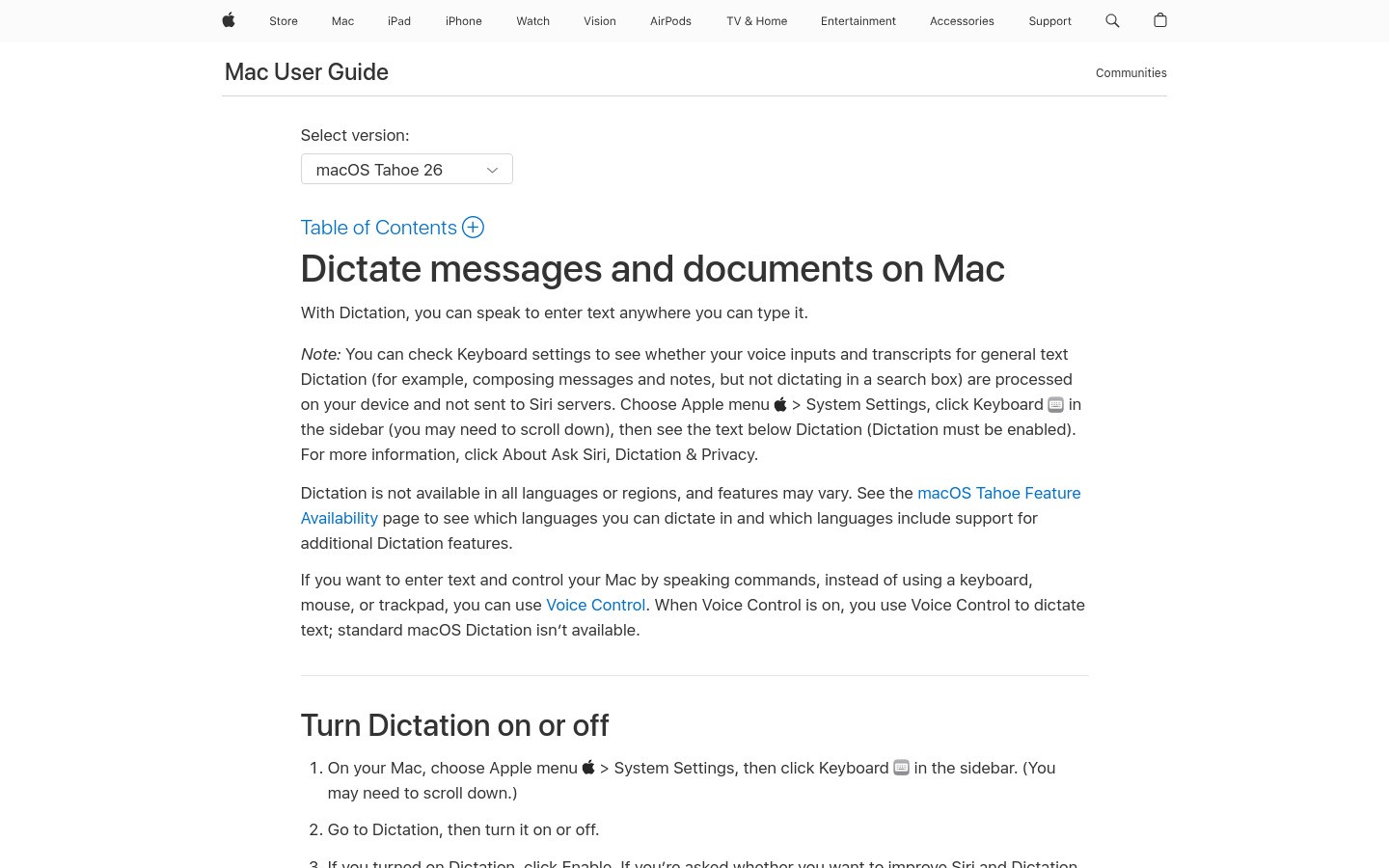
Apple Diktat punktet damit, dass es direkt da ist. Wenn du einen Mac, ein iPhone oder ein iPad benutzt, kannst du es schnell einschalten und testen, ob das Schreiben mit der Stimme deinen Handgelenken hilft.
Das macht es zu einem guten ersten Experiment. Du musst fast nichts installieren. Du kannst einen kurzen Blog-Entwurf, einen Schwung E-Mails oder ein paar Tagebucheinträge ausprobieren und sehen, wie sich deine Hände danach anfühlen.
Das Problem ist hier die Grenze des Machbaren, nicht der Zugang. Das Apple-Diktat ist für kürzere Aufgaben in Ordnung, aber viele Autoren entwachsen ihm, sobald sie eine konstantere Genauigkeit, eine flüssigere Formatierung oder einen Workflow benötigen, der mehr als die Grundlagen abdeckt.
Vorteile: Integriert, leicht zugänglich, gut, um die Gewohnheit der Spracherkennung ohne zusätzliche Kosten zu testen.
Nachteile: Weniger leistungsfähig für langes Schreiben, weniger erweiterte Steuerelemente und nicht die beste Wahl für Autoren, die einen vollwertigen täglichen Workflow-Ersatz suchen.
Am besten für: Apple-Nutzer, die das Schreiben per Sprache ausprobieren möchten, bevor sie für ein spezielles Tool bezahlen.
Schneller Vergleichstabelle
Tool | Am besten für | Hauptsächliche Einschränkung |
|---|---|---|
App-übergreifendes Schreiben mit weniger Tastaturbenutzung | Kostenpflichtig nach der Testversion | |
Tiefgehende Sprachsteuerung unter Windows | Aufwendigere Einrichtung und höhere Kosten | |
Kostenloses Entwerfen in Google Docs | Größtenteils auf Docs beschränkt | |
Autoren, die bereits Word nutzen | Am besten innerhalb von Microsoft-Apps | |
Schnelle integrierte Option auf Apple-Geräten | Weniger geeignet für lange Schreibsessions |
Wie du das richtige Spracherkennung-Tool auswählst, wenn Handgelenkschmerzen das eigentliche Problem sind
Wenn deine Handgelenkschmerzen mild sind und du nur beim Entwerfen Entlastung brauchst, reicht eine integrierte Option vielleicht schon aus. Fang günstig an. Schau, ob die Spracherkennung zur Gewohnheit wird, bevor du Geld ausgibst.
Wenn deine Schmerzen ernster sind oder du lange Schmerzphasen vermeiden willst, suche nach dem Tool, das dir über den ganzen Tag hinweg die meiste Tastaturzeit erspart. Das ist in der Regel wichtiger, als ein paar Euro beim Preis zu sparen.
Stelle dir einfach drei Fragen:
Schreibe ich in einer App oder in fünf?
Brauche ich saubere erste Entwürfe oder geht es mir primär um das schnelle Festhalten von Ideen?
Ist das Bearbeiten mit den Händen immer noch der Teil, der am meisten wehtut?
Deine Antworten führen dich ziemlich schnell zur richtigen Wahl.
Meine Empfehlung für die meisten Autoren mit Handgelenkschmerzen
Für die meisten Menschen ist das beste Spracherkennung-Tool für Autoren mit Handgelenkschmerzen dasjenige, das über das Fenster eines einzelnen Dokuments hinaus funktioniert. Deshalb schneidet Voicy hier am besten ab.
Das liegt nicht daran, dass jeder Autor das fortschrittlichste Setup braucht. Sondern daran, dass Handgelenkschmerzen meist im gesamten Workflow auftreten. Entwerfen, Antworten, Gliedern, Überarbeiten – alles zählt.
Wenn du einen kostenlosen Test machen willst, fang mit der Google Docs Spracheingabe oder dem Apple Diktat an. Wenn du bereits weißt, dass das Tippen der Engpass ist und du eine stärkere tägliche Lösung suchst, starte mit Voicy.
Fazit
Die besten Spracherkennung-Tools für Autoren mit Handgelenkschmerzen erledigen zwei Aufgaben auf einmal. Sie helfen dir, schneller zu schreiben, und sie helfen dir, deine Hände zu schonen.
Dieser zweite Teil ist der wichtigere. Ein Tool hilft nur dann, wenn es dich an Tagen weiterschreiben lässt, an denen die Tastatur wie der Feind wirkt.
Wenn du die umfassendste Entlastung bei deiner echten Schreibarbeit suchst, probiere Voicy aus. Wenn du es vorsichtig angehen lassen willst, teste zuerst eine integrierte Option und sieh, wie viel Belastung verschwindet, wenn deine Stimme die schwere Arbeit übernimmt.


