





Zusammenfassung des Artikels
Arthrose in den Händen macht das Tippen schmerzhaft – eine Spracherkennung sorgt dafür, dass du ohne Belastung weiterarbeiten kannst
Voicy ist unser Favorit: funktioniert in jeder App, KI-gestützte Genauigkeit, Mac + Windows + Browser
Apple Diktat und Google Docs Spracheingabe sind solide kostenlose Optionen mit Einschränkungen
Dragon Professional ist am besten für spezielles medizinisches oder rechtliches Fachvokabular geeignet
Beginne bei längeren Texten mit der Spracheingabe und nutze die Tastatur für schnelle Bearbeitungen
Kombiniere die Spracherkennung mit handschonenden Tastenkombinationen und ergonomischen Werkzeugen für beste Ergebnisse
Warum eine Spracherkennung bei Handgelenksarthrose so wichtig ist
Mehr als 50 Millionen Erwachsene leiden unter Arthrose in den Händen. Für jeden, der am Computer arbeitet, entsteht dadurch ein schmerzhaftes Problem: Du musst tippen, aber das Tippen verstärkt deine Gelenkschmerzen.
Symptome, die das Tippen erschweren:
Gelenksteifigkeit – besonders am Morgen oder nach Ruhephasen
Schwellungen in den Fingergelenken, die die Bewegung einschränken
Schmerzen, die bei sich wiederholenden Bewegungen wie dem Tippen zunehmen
Verminderte Griffkraft – es ist schwieriger, Tasten fest zu drücken
Müdigkeit – die Hände ermüden schneller als früher
Eine Spracherkennung löst dieses Problem, indem sie Tastenanschläge durch Sprache ersetzt. Anstatt täglich tausende Male Tasten zu drücken, sprichst du einfach und die Software tippt für dich.
Haftungsausschluss: Dieser Artikel dient nur zu Informationszwecken. Wende dich an deinen Arzt, um Rat zur Behandlung und Linderung von Arthrose zu erhalten.
Worauf du bei einer Spracherkennung achten solltest
Nicht jede Spracheingabe ist gleich gut. Speziell bei Arthrose kommt es vor allem auf folgende Funktionen an:
Must-haves
Systemweite Unterstützung – funktioniert in jeder App, nicht nur in einem einzelnen Browser-Tab
Hohe Genauigkeit – weniger Korrekturen bedeuten weniger Tastaturnutzung
Einfache Aktivierung – starte das Diktieren mit nur einem Klick oder einer Tastenkombination
Diktieren von Satzzeichen – sage „Punkt“ oder „Komma“, anstatt nach den Tasten zu greifen
Nice-to-haves
Eigenes Vokabular – füge medizinische Fachbegriffe oder Branchenjargon hinzu
Sprachbefehle – „alles auswählen“, „neue Zeile“, „das löschen“
Mehrsprachige Unterstützung – praktisch, wenn du zweisprachig bist
Offline-Modus – funktioniert auch ohne Internetverbindung
Die beste Spracherkennung bei Arthrose in den Händen
1. Voicy
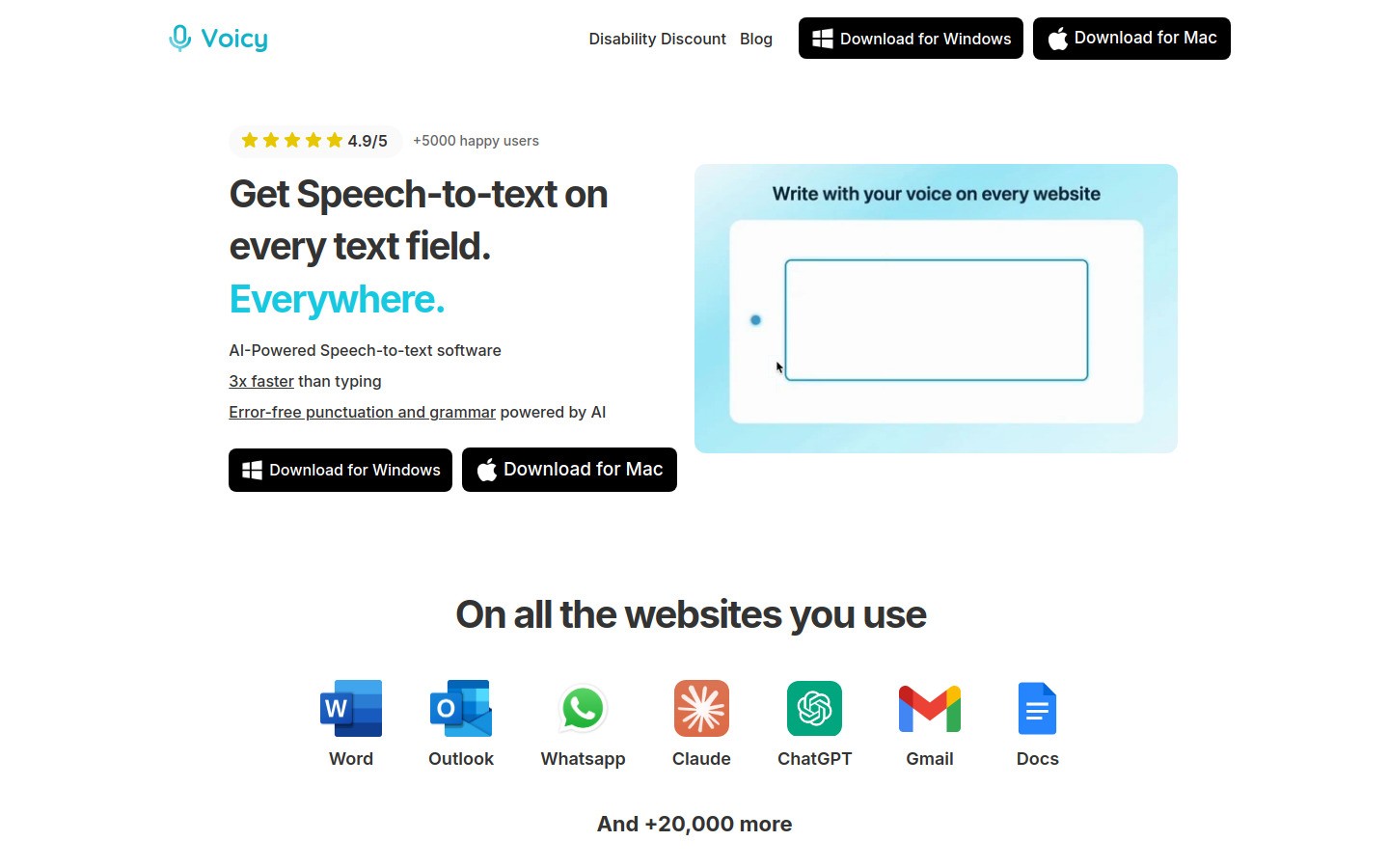
Am besten geeignet für: Den täglichen Einsatz in allen Apps
Voicy ist eine KI-gestützte Spracherkennung, die systemweit auf deinem Computer funktioniert. Klicke in ein beliebiges Textfeld – E-Mail, Word-Dokument, Slack-Nachricht, Browser – und fang an zu sprechen. Sie tippt das Gesagte mit einer Genauigkeit von 95–99 %.
Warum sie sich bei Arthrose eignet:
Aktivierung über eine einzige Tastenkombination (minimale Handbewegung)
Funktioniert überall – kein Wechseln zwischen verschiedenen Tools nötig
Schnell genug für einen natürlichen Gesprächsfluss in Echtzeit
Intelligente Zeichensetzung und Formatierung
Wichtigste Funktionen:
Systemweite Spracherkennung (Mac, Windows, Browser-Erweiterung)
Unterstützung für über 50 Sprachen
KI-gestützte Genauigkeit
Funktioniert in jedem beliebigen Textfeld
Preise: Kostenlose Testversion verfügbar, danach 8,49 $/Monat, 82 $/Jahr oder 260 $ für die lebenslange Lizenz.
Einschränkungen:
Erfordert eine Internetverbindung
Optimiert für das reine Diktieren (keine vollständige Sprachsteuerung des Computers)
2. Apple Diktat
Am besten geeignet für: Mac- und iPhone-Nutzer, die eine kostenlose Lösung suchen
Das integrierte Diktier-Feature von Apple funktioniert nahtlos auf macOS und iOS. Mit den letzten Updates wurde es deutlich verbessert und unterstützt nun auch fortlaufendes Diktieren.
Warum es sich bei Arthrose eignet:
Bereits auf deinem Mac oder iPhone vorinstalliert
Aktivierung durch doppeltes Drücken der Funktionstaste (Fn)
Unterstützt Sprachbefehle für einfache Bearbeitungen
Verarbeitung direkt auf dem Gerät (für die Basisnutzung ist kein Internet erforderlich)
Wichtigste Funktionen:
Fest in macOS und iOS integriert
Fortlaufendes Diktieren (ohne Zeitlimit)
Einfache Sprachbefehle („neuer Absatz“, „groß schreiben“)
Kostenlos
Preise: Kostenlos (beim Mac/iPhone enthalten).
Einschränkungen:
Bei längeren Texten weniger genau als KI-gestützte Tools
Eingeschränkte Befehle zur Formatierung
Funktioniert in Apps, die nicht von Apple stammen, oft weniger gut
Kein Aufnehmen eigener Fachbegriffe möglich
3. Dragon Professional
Am besten geeignet für: Mediziner und Juristen mit Arthrose
Dragon gilt seit Jahrzehnten als Goldstandard im Bereich der Spracherkennung. Es bietet die umfassendsten Möglichkeiten zur Anpassung des Vokabulars und lernt deine Sprechweise mit der Zeit immer besser kennen.
Warum es sich bei Arthrose eignet:
Extrem hohe Genauigkeit nach einer kurzen Anlernphase
Eigenes Vokabular für medizinische, rechtliche und technische Fachbegriffe
Vollständige Sprachsteuerung zur Bedienung des Computers
Kann die Tastaturnutzung auf fast null reduzieren
Wichtigste Funktionen:
Tiefgehende Anpassung des Vokabulars
Lernt deine Stimme im Laufe der Zeit kennen
Sprachbefehle zum Navigieren und Bearbeiten
Für Windows und Mac (wobei die Mac-Version eingeschränkt ist)
Preise: Ab 500 $ (einmaliger Kauf).
Einschränkungen:
Kostspielig
Mac-Version wurde eingestellt (voller Funktionsumfang nur noch unter Windows)
Benötigt eine gewisse Trainingszeit für beste Ergebnisse
Sehr ressourcenintensive Software
4. Google Docs Spracheingabe
Am besten geeignet für: Gelegentliche Nutzung in Google Workspace
Die kostenlose Spracheingabe von Google funktioniert direkt in Google Docs. Sie bietet eine gute Genauigkeit und unterstützt Formatierungsbefehle per Stimme.
Warum sie sich bei Arthrose eignet:
Völlig kostenlos
Gute Erkennung im sprachlichen Alltag
Sprachbefehle zur Formatierung („fett“, „kursiv“, „neuer Absatz“)
Funktioniert auf jedem Computer mit Chrome
Wichtigste Funktionen:
Direkt in Google Docs integriert
Unterstützt über 100 Sprachen
Grundlegende Sprachsteuerung
Kostenlos
Preise: Kostenlos.
Einschränkungen:
Funktioniert nur direkt in Google Docs (nicht in anderen Programmen)
Erfordert den Chrome-Browser
Kein individuelles Vokabular möglich
Lässt sich nicht in Outlook, Slack, Word oder anderen Apps nutzen
5. Windows-Spracherkennung / Sprachzugriff
Am besten geeignet für: Windows-Nutzer, die eine kostenlose, integrierte Spracherkennung suchen
Windows 11 enthält die Funktion „Sprachzugriff“, die sowohl das Diktieren als auch die komplette Steuerung des PCs per Sprache ermöglicht. Ältere Versionen verfügen über die klassische Spracherkennung.
Warum sie sich bei Arthrose eignet:
Kostenlos und direkt in Windows integriert
Der Sprachzugriff erlaubt die vollständige Steuerung von Maus und Tastatur
Keine Installation zusätzlicher Software nötig
Unterstützt Sprachbefehle zur Navigation
Wichtigste Funktionen:
Systemweit unter Windows nutzbar
Komplette PC-Steuerung (nicht nur reines Diktieren)
Rasterbasierte Maussteuerung
Kostenlos
Preise: Kostenlos (in Windows integriert).
Einschränkungen:
Weniger präzise als KI-gestützte Alternativen
Der Sprachzugriff erfordert Windows 11
Die Einrichtung kann anfangs etwas verwirrend sein
Sprachzugriff-Funktionen sind teils nur auf Englisch voll umfänglich verfügbar
6. Otter.ai
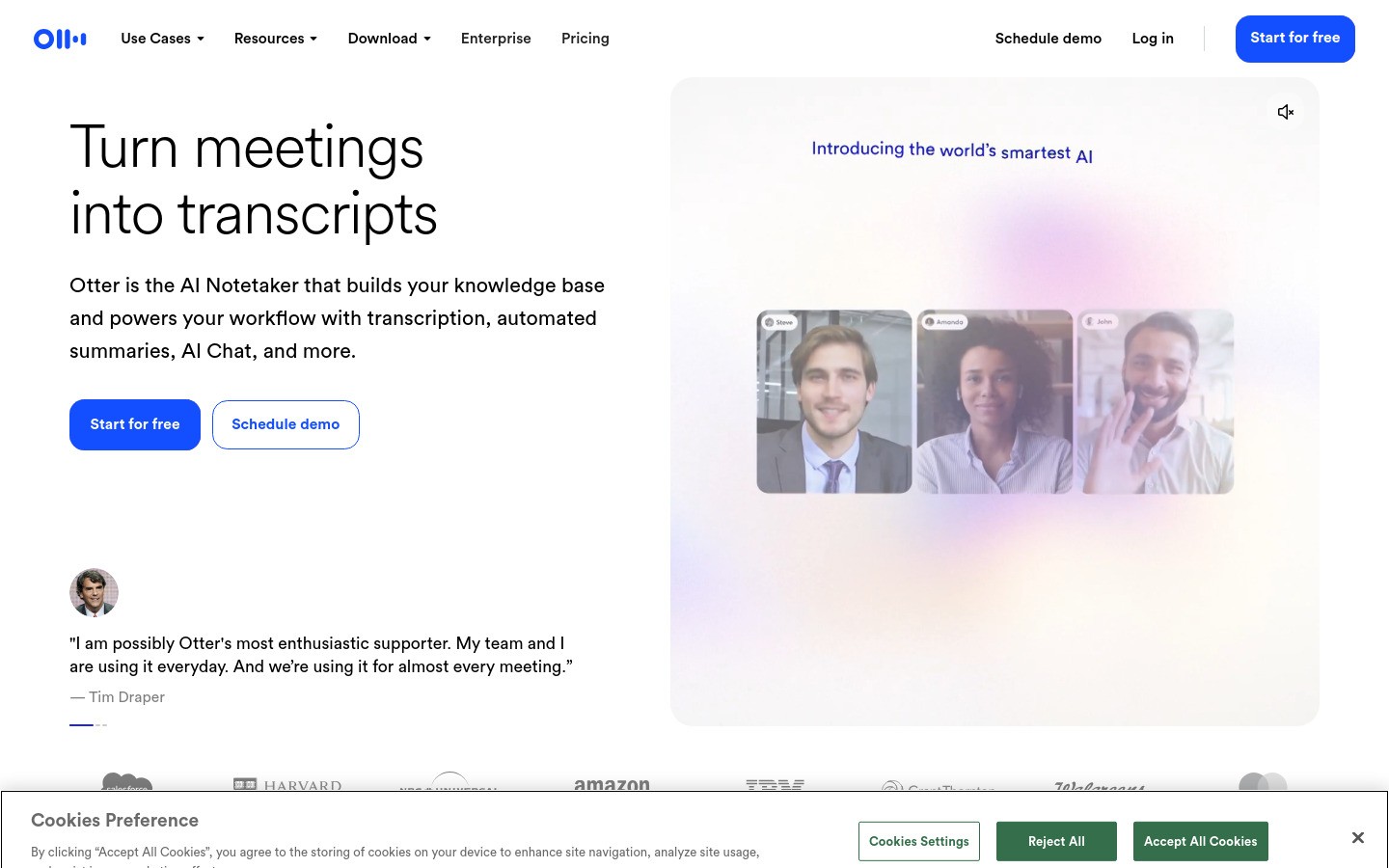
Am besten geeignet für: Protokollierung von Meetings und Notizen
Otter.ai ist in erster Linie ein Tool zur Live-Transkription von Meetings, eignet sich aber auch für das allgemeine Diktieren. Ideal für alle, die an vielen Besprechungen teilnehmen und automatische Protokolle wünschen.
Warum es sich bei Arthrose eignet:
Automatische Meetingnotizen ersparen das anschließende Tippen am Laptop
Echtzeit-Transkription
Durchsuchbare Texte
Wichtigste Funktionen:
Transkription von Meetings (Zoom, Teams, Google Meet)
Echtzeit-Spracherkennung
Durchsuchbare Transkript-Bibliothek
Funktionen zur gemeinsamen Bearbeitung
Preise: Kostenlose Basisversion (300 Min./Monat), Pro-Version für 8,33 $/Monat.
Einschränkungen:
Nicht für das systemweite Diktieren in anderen Programmen gedacht
Der kostenlose Tarif ist recht stark limitiert
Am besten für Besprechungen, kein vollwertiger Ersatz für die tägliche Schreibarbeit
Schneller Vergleich
Tool | Genauigkeit | Funktioniert überall | Preis | Ideal für |
|---|---|---|---|---|
Voicy | ⭐⭐⭐⭐⭐ | ✅ Ja | 8,49 $/Monat | Tägliche Nutzung in allen Apps |
Apple Diktat | ⭐⭐⭐ | ⚠️ Nur Apple | Kostenlos | Mac-/iPhone-Nutzer |
Dragon | ⭐⭐⭐⭐⭐ | ✅ Ja | Ab 500 $ | Medizin- & Rechtsprofis |
Google Voice | ⭐⭐⭐⭐ | ❌ Nur Docs | Kostenlos | Google Workspace |
Windows Voice | ⭐⭐⭐ | ✅ Windows | Kostenlos | Windows-Nutzer |
Otter.ai | ⭐⭐⭐⭐ | ❌ Nur in der App | 8,33 $/Monat | Meetings/Protokolle |
Wann du die Stimme und wann die Tastatur nutzen solltest
Selbst mit Arthrose musst du wahrscheinlich nicht zu 100 % auf die Tastatur verzichten. Eine praxisnahe Aufteilung sieht so aus:
Nutze deine Stimme für:
E-Mails, die länger als 2–3 Sätze sind
Berichte, Dokumente und längere Texte
Chat-Nachrichten und Slack-Antworten
Meeting-Notizen und Zusammenfassungen
Brainstorming und erste Entwürfe
Nutze die Tastatur für:
Schnelle Korrekturen (einen Tippfehler beheben, ein Wort verschieben)
Passwörter und Formularfelder
Tastenkombinationen (Kopieren, Einfügen, Rückgängig)
Formatierungen, die von Hand einfach schneller gehen
Die 80/20-Regel
Versuche, etwa 80 % deiner Texte per Sprache einzugeben und nur 20 % mit der Tastatur zu schreiben. Das verringert die Belastung deiner Hände enorm, während du bei Aufgaben, bei denen die Tastatur schlicht schneller ist, weiterhin produktiv bleibst.
Tipps für den Einstieg in die Spracheingabe
Fang klein an
Versuche nicht, direkt am ersten Tag alles zu diktieren. Nutze die Spracheingabe in der ersten Woche zum Beispiel nur für E-Mails. Nimm danach Dokumente hinzu und später Chats. Baue die Gewohnheit Schritt für Schritt auf.
Sprich ganz natürlich
Sprich so, als würdest du einem Kollegen etwas erklären. Versuche nicht, übertrieben deutlich zu artikulieren oder wie ein Roboter zu sprechen – moderne KI versteht natürliche Sprache viel besser.
Lerne die Befehle für Satzzeichen
Die meisten Tools unterstützen gesprochene Satzzeichen:
„Punkt“ → .
„Komma“ → ,
„Fragezeichen“ → ?
„Neue Zeile“ → Zeilenumbruch
„Neuer Absatz“ → Absatzwechsel
Sorge für eine ruhige Arbeitsumgebung
Hintergrundgeräusche verschlechtern die Genauigkeit. Ein ruhiger Raum oder ein gutes Richtmikrofon wirken hier Wunder.
Nutze ein gutes Mikrofon
Das eingebaute Laptop-Mikrofon reicht für den Anfang aus, aber ein USB-Headset oder ein externes Tischmikrofon verbessert die Erkennungsrate deutlich. Das Blue Yeti und das Rode NT-USB Mini sind hier sehr beliebt.
Handübungen begleitend zur Spracheingabe
Die Spracheingabe entlastet deine Gelenke, aber sanfte Dehnübungen helfen dabei, die Beweglichkeit deiner Hände zu erhalten und Steifigkeit zu lindern.
Fingerbeugen
Beuge jeden Finger langsam nacheinander in Richtung deiner Handfläche. Halte die Position für 5 Sekunden. Strecke den Finger wieder. Wiederhole das Ganze 5-mal pro Finger.
Daumenkreisen
Lasse deinen Daumen langsam kreisen: 10-mal im Uhrzeigersinn, 10-mal gegen den Uhrzeigersinn. Wiederhole die Übung mit beiden Händen.
Handgelenk kreisen
Strecke deinen Arm aus, mache eine lockere Faust und lasse dein Handgelenk langsam kreisen. Jeweils 10 Kreise pro Richtung und Hand.
Warmes Handbad
Bade deine Hände vor der Arbeit für 5 Minuten in warmem Wasser. Das lockert steife Gelenke und lindert erste Schmerzen.
Arzt oder Ergotherapeut sollten vor dem Start von Handübungen immer kurz um Rat gefragt werden.
FAQ (Häufige Fragen)
Was ist die beste Spracherkennung bei Arthrose in den Händen?
Für die meisten bietet Voicy die beste Balance aus Genauigkeit, einfacher Bedienung und Preis. Es funktioniert in jeder App und lässt sich kostenlos testen. Wenn du spezielles medizinisches Fachvokabular benötigst, lohnt sich die Anschaffung von Dragon Professional.
Kann ich eine Spracherkennung den ganzen Tag nutzen?
Ja. Moderne Programme kommen mit fortlaufendem Diktieren hervorragend zurecht. Da deine Stimme nach ein paar Stunden etwas müde werden kann, ist es ratsam, zwischen dem Diktieren und kurzen Tastaturarbeiten abzuwechseln. Trinke genug Wasser – das hält die Stimme fit.
Ist es schwer, eine Spracherkennung zu lernen?
Nein. Die meisten Nutzer kommen schon nach 15–30 Minuten gut zurecht. Die größte Umstellung ist es, Satzzeichen laut auszusprechen („Punkt“, „Komma“) und sich daran zu gewöhnen, laut zu denken. Das fühlt sich anfangs ungewohnt an, geht aber schnell in Fleisch und Blut über.
Beeinflussen Arthrosemedikamente die Spracheingabe?
Einige Medikamente gegen Arthrose können einen trockenen Mund verursachen, was die Deutlichkeit der Aussprache beeinflussen kann. Stelle dir immer etwas Wasser bereit und trinke regelmäßig einen Schluck. Ein gutes Mikrofon hilft ebenfalls, dies auszugleichen.
Kann ich die Spracheingabe auch für geschäftliche E-Mails nutzen?
Absolut. Programme wie Voicy funktionieren problemlos in Gmail, Outlook und jedem anderen E-Mail-Programm. Diktiere einfach den Text und lies ihn vor dem Absenden noch einmal kurz Korrektur. Viele stellen fest, dass sie beim Diktieren sogar ausführlichere und durchdachtere E-Mails schreiben, da es viel leichter fällt als das Tippen.
Welches Mikrofon sollte ich verwenden?
Das eingebaute Mikrofon deines Laptops reicht für einfache Erledigungen völlig aus. Für eine präzisere Umsetzung bringt ein USB-Headset (ca. 20–50 €) oder ein Tischmikrofon wie das Blue Yeti (ca. 100 €) einen spürbaren Unterschied, besonders in lauteren Räumen.
Gibt es auch eine kostenlose und gute Spracherkennung?
Das Apple-Diktat (Mac) und die Google Docs Spracheingabe (Chrome) sind beide kostenlos und liefern ordentliche Ergebnisse. Der Windows-Sprachzugriff ist ebenfalls gratis. Der Nachteil ist, dass sie meist ungenauer und eingeschränkter sind als kostenpflichtige Profilösungen wie Voicy.
Wie stark entlastet eine Spracherkennung die Hände?
Wenn du die Hälfte deiner Texte über deine Stimme eingibst, sparst du rund 50 % der Tastenanschläge ein. Bei jemandem, der täglich 5.000 Wörter schreibt, sind das tausende Bewegungen weniger für die Finger. Die meisten Nutzer berichten schon in der ersten Woche von einer spürbaren Schmerzlinderung.


