





Zusammenfassung des Artikels
Schnelle Antwort: Die meisten Geräte haben bereits eine Spracherkennung eingebaut. Unter Windows drückst du Windows + H. Auf dem Mac drückst du zweimal die Fn-Taste. iPhone und Android haben Mikrofon-Tasten auf ihren Tastaturen. Für plattformübergreifende Nutzung kannst du Browser-Tools wie dictation.io oder professionelle Apps wie Voicy für bessere Genauigkeit und Funktionen ausprobieren.
Windows: Windows + H oder Spracheingabe in den Einstellungen
Mac: Fn + Fn oder Systemeinstellungen > Tastatur > Diktat (Spracheingabe)
iPhone/iPad: Mikrofon-Taste auf der Tastatur
Android: Mikrofon-Symbol auf Gboard
Browser: dictation.io oder Speechnotes
Professionell: Voicy (8,49 $/Monat), Dragon oder Mac-Diktat
Was bedeutet "Diktieren"?
Diktieren bedeutet, Wörter laut auszusprechen, die dann in geschriebenen Text umgewandelt werden. Stell es dir wie eine superschnelle Schreibkraft vor, die genau das aufschreibt, was du sagst. Dieser Prozess hat viele Namen: Spracherkennung, Sprache zu Text oder Spracheingabe.
Warum die Mühe? Die Spracherkennung spart Zeit, hilft bei der Rechtschreibung schwieriger Wörter und macht das Schreiben viel bequemer, wenn du Probleme beim Tippen oder Verletzungen hast. Anstatt mühsam Tasten zu suchen, sprichst du einfach ganz natürlich.
Integrierte Spracherkennung: Was bereits auf deinem Gerät ist
Die gute Nachricht: Du musst wahrscheinlich überhaupt nichts herunterladen. Die meisten Geräte, die nach 2018 hergestellt wurden, enthalten bereits direkt einsatzbereite Diktierfunktionen.
Windows-Spracherkennung
Methode 1: Tastenkombination Windows + H
Öffne ein beliebiges Textfeld (Word, Editor, E-Mail, was auch immer)
Drücke Windows + H
Warte, bis das Mikrofon-Symbol erscheint
Sprich deutlich
Sage „Diktat beenden“ oder drücke erneut Windows + H, um aufzuhören
Methode 2: Spracheingabe in den Einstellungen
Gehe zu Einstellungen > Zeit & Sprache > Spracherkennung
Aktiviere „Online-Spracherkennung“
Verwende Windows + H, um sie überall zu aktivieren
Sprachbefehle: Sage „Punkt“, „Komma“, „neue Zeile“ oder „löschen“, um Satzzeichen und Bearbeitung zu steuern.
Mac-Spracherkennung
Schnelle Einrichtung:
Drücke Fn + Fn (die Funktionstaste zweimal), um die Spracherkennung zu starten
Wenn das nicht funktioniert, gehe zu Systemeinstellungen > Tastatur > Diktat
Aktiviere das „Erweiterte Diktat“ für die Offline-Nutzung
Wähle dein Mikrofon und deine bevorzugte Sprache aus
Die Mac-Diktierfunktion funktioniert in jedem Textfeld in allen Apps. Sage „Punkt“, „Komma“, „neuer Absatz“ oder „das löschen“ für Satzzeichen und Bearbeitung.
iPhone- und iPad-Spracherkennung
Verwendung der integrierten Spracherkennung:
Öffne eine beliebige App mit einem Textfeld (Nachrichten, Notizen, E-Mail)
Tippe auf das Textfeld, um die Tastatur einzublenden
Suche nach dem Mikrofon-Symbol (normalerweise in der Nähe der Leertaste)
Tippe auf das Mikrofon und sprich los
Tippe auf „Fertig“, wenn du fertig bist
Die iPhone-Diktierfunktion funktioniert offline für grundlegende Funktionen, benötigt aber für die beste Genauigkeit eine Internetverbindung. Sie fügt Satzzeichen automatisch basierend auf deinem Sprechrhythmus hinzu.
Android-Spracherkennung
Verwendung von Gboard (Google-Tastatur):
Öffne ein beliebiges Textfeld
Tippe auf das Mikrofon-Symbol auf der Tastatur
Erlaube den Mikrofon-Zugriff, wenn du danach gefragt wirst
Sprich deutlich und ganz natürlich
Tippe erneut auf das Mikrofon, um aufzuhören
Die Spracheingabe bei Android erfordert eine Internetverbindung, bietet aber eine hervorragende Genauigkeit in mehreren Sprachen. Du kannst auch Satzzeichen wie „Punkt“ und „Komma“ sprechen.
Browserbasierte Spracherkennungs-Tools
Manchmal brauchst du eine Spracheingabe auf einem Gerät, das sie nicht eingebaut hat, oder du suchst nach Funktionen, die über das einfache Tippen per Stimme hinausgehen.
Dictation.io (Kostenlos)
Dictation.io läuft komplett in deinem Webbrowser und nutzt die Spracherkennung von Google. Es ist kein Download erforderlich.
So benutzt du es:
Besuche dictation.io in Chrome oder Edge
Klicke auf „Start Dictation“
Erlaube den Mikrofonzugriff
Sprich ganz natürlich
Kopiere den Text überall dorthin, wo du ihn brauchst
Vorteile: Kostenlos, funktioniert auf jedem Computer mit einem Browser, unterstützt viele Sprachen
Nachteile: Erfordert Internet, bietet nur Grundfunktionen, keine Formatierungsoptionen
Speechnotes (Kostenlos)
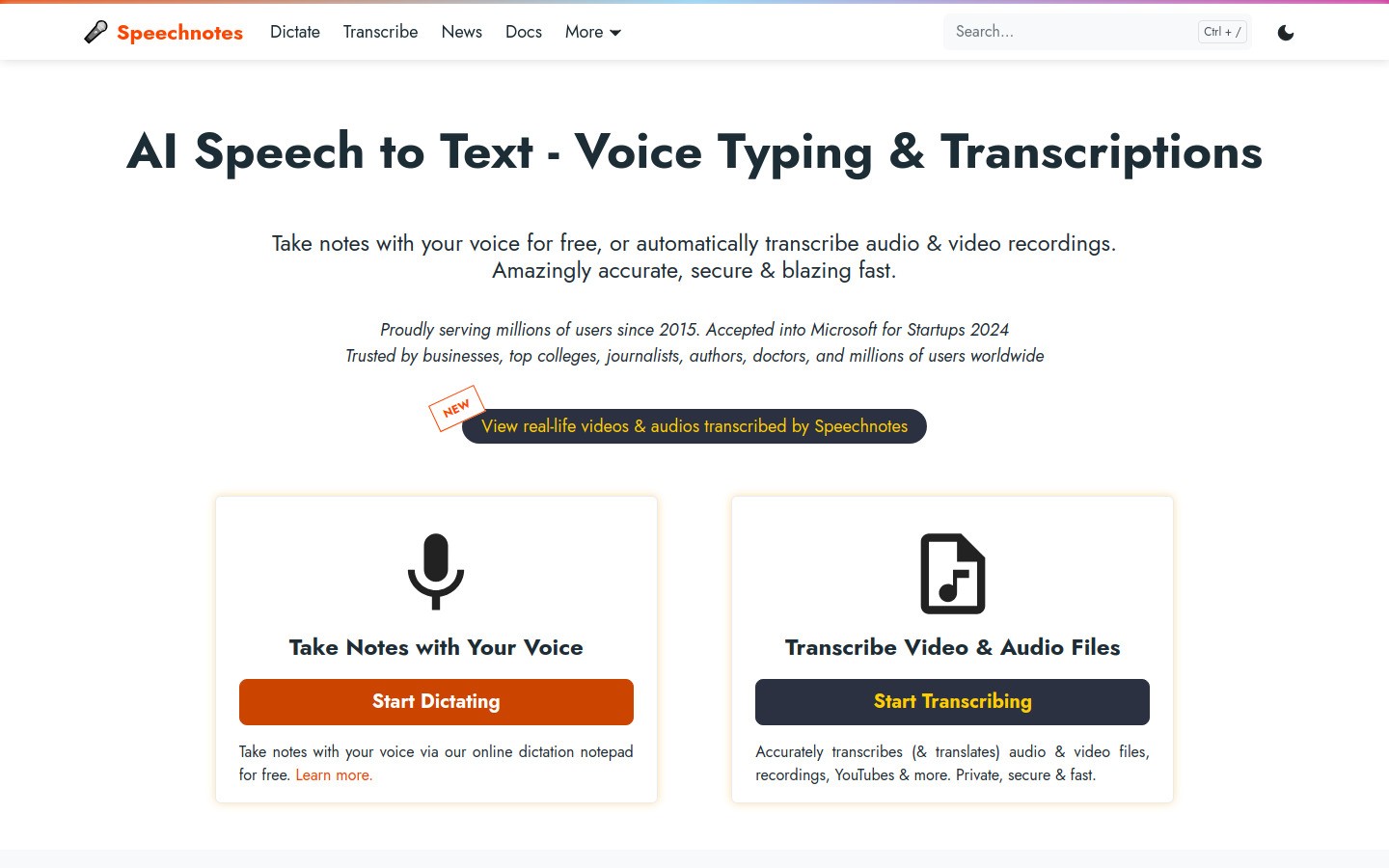
Speechnotes bietet ähnliche Funktionen wie dictation.io, hat aber eine übersichtlichere Oberfläche und einige zusätzliche Features.
Vorteile: Klares Design, speichert deine Arbeit automatisch, Exportfunktionen
Nachteile: Benötigt ebenfalls Internet, begrenzte erweiterte Funktionen
Professionelle Spracherkennungs-Apps
Für Vielnutzer der Spracherkennung bieten professionelle Apps eine bessere Genauigkeit, mehr Funktionen und fortschrittliche Bearbeitungsmöglichkeiten.
Voicy (8,49 $/Monat)
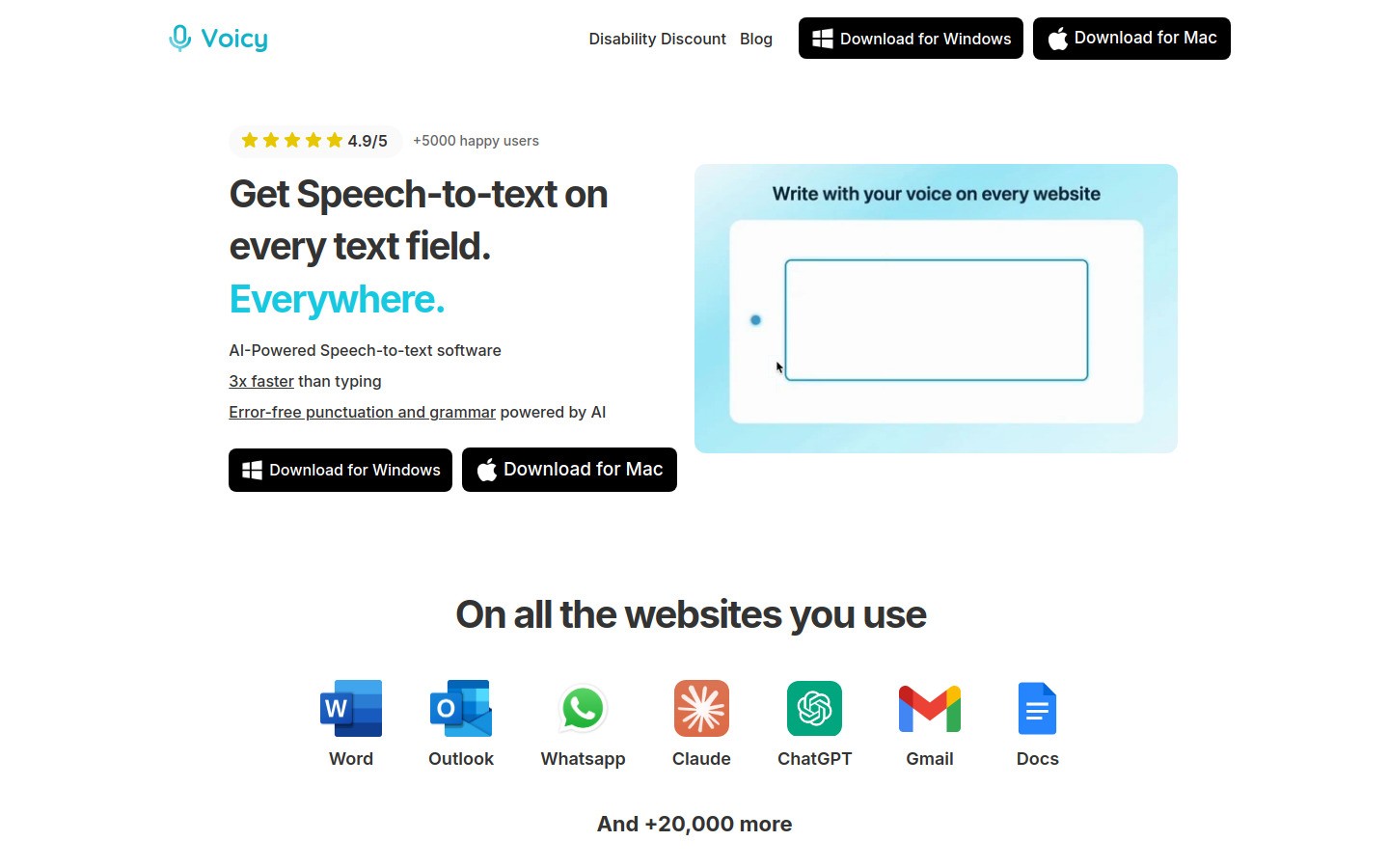
Voicy ist ein cloudbasiertes Tool für die Spracherkennung, das auf dem Mac, unter Windows und im Browser funktioniert. Es wurde speziell für Leute entwickelt, die regelmäßig diktieren.
Hauptfunktionen:
Hohe Genauigkeit durch cloudbasierte Verarbeitung
Funktioniert in Google Docs, Word, E-Mails und überall dort, wo du tippst – einschließlich Safari und Firefox
Eigenes Vokabular für Namen, Fachbegriffe und Fachjargon
Transkription in Echtzeit
Kostenlose Testversion verfügbar (nicht komplett kostenlos)
Am besten geeignet für: Autoren, Berufstätige, Studierende oder alle, die mehr als 30 Minuten pro Woche diktieren.
Dragon NaturallySpeaking (Premium)
Dragon gilt nach wie vor als Goldstandard für professionelle Spracherkennung, insbesondere in Spezialgebieten wie Medizin und Recht.
Vorteile: Extrem hohe Genauigkeit, umfangreiche Sprachbefehle, branchenspezifische Versionen
Nachteile: Teuer (über 300 $), nur für Windows, steile Lernkurve
Tipps für eine bessere Genauigkeit bei der Spracherkennung
Um mit jedem Diktier-Tool gute Ergebnisse zu erzielen, muss man seine Technik etwas anpassen. Das funktioniert wirklich:
Sprechtechnik
Sprich natürlich, aber deutlich. Werde nicht zu langsam, sonst klingst du wie ein Roboter
Verwende ganze Sätze statt einzelner Wörter
Sprich Satzzeichen mit aus: „Hallo Komma mein Name ist Jan Punkt“
Buchstabiere ungewöhnliche Namen: „Schreib an Sarah S-A-R-A-H“
Mache Pausen zwischen deinen Gedanken, damit die Software hinterherkommt
Einrichtung der Umgebung
Suche dir einen ruhigen Ort mit möglichst wenigen Hintergrundgeräuschen
Nutze ein gutes Mikrofon, wenn möglich (eingebaute Mikrofone funktionieren, aber externe sind besser)
Halte einen gleichmäßigen Abstand zum Mikrofon (ca. 15 cm)
Prüfe deine Internetverbindung bei Online-Tools
Strategie beim Bearbeiten
Die meisten finden es einfacher, den ersten Entwurf per Sprache zu diktieren und ihn dann mit Tastatur und Maus zu bearbeiten:
Diktiere deine Hauptgedanken frei heraus, ohne dir Sorgen um Perfektion zu machen
Überprüfe den Text auf offensichtliche Fehler
Wechsle zum Tippen für Detailänderungen und Formatierungen
Nutze Sprachbefehle für einfache Korrekturen („das löschen“, „neuer Absatz“)
Häufige Sprachbefehle
Die meisten Systeme für Spracheingabe verstehen diese grundlegenden Befehle:
Satzzeichen: „Punkt“, „Komma“, „Fragezeichen“, „Ausrufezeichen“
Navigation: „neue Zeile“, „neuer Absatz“, „Tabulator“
Bearbeitung: „löschen“, „das löschen“, „rückgängig“
Formatierung: „fett markieren“, „kursiv“, „alles in Großbuchstaben“
Steuerung: „Diktat beenden“, „Pause“, „Fortsetzen“
Fehlerbehebung bei häufigen Problemen
Schlechte Genauigkeit
Überprüfe deine Mikrofoneinstellungen und -position
Reduziere Hintergrundgeräusche
Sprich deutlicher und in einem gleichmäßigen Tempo
Trainiere die Software mit deiner Stimme (falls verfügbar)
Wechsle zu einer besseren Spracherkennungs-App wie Voicy
Mikrofon funktioniert nicht
Überprüfe die Mikrofonberechtigungen in deinen Browser- oder App-Einstellungen
Stelle sicher, dass keine andere App gerade das Mikrofon nutzt
Teste dein Mikrofon in anderen Apps
Versuche, die Webseite neu zu laden oder die App neu zu starten
Fehlende Satzzeichen
Denke daran, die Satzzeichen laut mitzusprechen
Einige Tools fügen Satzzeichen automatisch hinzu, andere nicht
Übe mit den gängigen Satzzeichen-Befehlen
Bearbeite die Satzzeichen nach dem Diktieren manuell
Welche Methode der Spracherkennung solltest du wählen?
Für gelegentliche Nutzung: Beginne mit der eingebauten Spracherkennung deines Geräts. Sie ist kostenlos und bereits da.
Für regelmäßiges Schreiben: Ziehe Voicy in Betracht, da es plattformübergreifend kompatibel ist und im Vergleich zu den integrierten Optionen eine bessere Genauigkeit bietet.
Für den professionellen Einsatz: Dragon NaturallySpeaking bietet die meisten Funktionen, erfordert aber eine gewisse Einarbeitungszeit.
Für schnelle Aufgaben: Browser-Tools wie dictation.io eignen sich hervorragend für kurze Nachrichten und Notizen.
Für Studierende: Integrierte Tools in Kombination mit einer App wie Voicy können das Schreiben von Arbeiten und das Mitschreiben erheblich beschleunigen. Schau dir unseren Ratgeber über Spracheingabe-Apps für weitere Optionen an.
Lege noch heute los
Mach es nicht zu kompliziert. Wähle eine Methode aus und teste sie eine Woche lang:
Teste deine integrierte Spracherkennung (Windows + H, Fn + Fn oder die Mikrofon-Taste)
Übe, deutlich zu sprechen und Satzzeichen mit anzusagen
Beginne mit kurzen Nachrichten, bevor du dich an lange Dokumente wagst
Stoppe deine Zeit – du wirst überrascht sein, wie viel schneller die Spracheingabe sein kann
Steigere die Nutzung schrittweise, sobald du dich damit wohlfühlst
Die Spracherkennung ist zwar keine Zauberei, kann aber deine Schreibweise wirklich revolutionieren. Egal, ob du müde Hände vom Tippen hast, schneller schreiben möchtest oder Unterstützung bei der Barrierefreiheit brauchst – es gibt für jeden Bedarf und jedes Budget die passende Lösung.
Das Beste daran? Die meisten dieser Tools sind längst auf deinen Geräten installiert. Probiere die Spracherkennung einfach mal eine Woche lang aus und schau, wie sie deinen Schreiballtag verändert. Speziell für Mac-User haben wir eine detaillierte Anleitung für Mac-Optionen für Sprache zu Text erstellt, die noch tiefer auf die Einrichtung und Optimierung eingeht.


