





TL;DR: 7 Wege, Meeting-Notizen schneller zu machen
🎤 Nutze Spracheingabe-Tools wie Voicy, um deine Notizen zu sprechen, statt zu tippen
📝 Bereite Vorlagen vor Meetings vor, um Einrichtungszeit zu sparen
🤖 Lass KI-Tools die Transkription übernehmen, während du dich auf die wichtigsten Punkte konzentrierst
✏️ Beherrsche einfache Kurzschrift-Symbole für schnelleres Schreiben von Hand
👥 Teile die Notizenaufgaben unter Teammitgliedern auf
📱 Nutze den Diktierrekorder deines Smartphones als Backup
⚡ Konzentriere dich nur auf Entscheidungen und Aufgaben, nicht auf jedes Wort
🔄 Richte Vorlagen ein, die Meeting-Details automatisch ausfüllen
Meeting-Notizen zu machen kann sich anfühlen, als würde man mit den Händen Wasser auffangen. Die sprechende Person redet schnell, Ideen fliegen durch den Raum, und dein Stift kommt nicht hinterher. Am Ende hast du chaotische Notizen, die später keinen Sinn ergeben.
Aber hier ist der Punkt: Du musst nicht jedes Wort aufschreiben. Intelligentes Mitschreiben bedeutet, das festzuhalten, was am wichtigsten ist — Entscheidungen, Aufgaben und wichtige Erkenntnisse. Mit den richtigen Methoden kannst du bessere Notizen in der Hälfte der Zeit machen.
Lass uns 8 bewährte Wege anschauen, wie du deine Meeting-Notizen beschleunigen kannst, ohne wichtige Details zu verpassen.
1. Nutze Spracheingabe für sofortige Transkription
Spracheingabe ist der schnellste Weg, deine Gedanken in Text zu bringen. Statt 40 Wörter pro Minute zu tippen, kannst du mit 150+ Wörtern pro Minute sprechen. Das ist fast viermal so schnell.
Die App von Voicy ist dafür perfekt. Du kannst deine Notizen direkt in Google Docs, Notion oder jedes Textfeld sprechen. Die KI fügt automatisch Satzzeichen hinzu und funktioniert in über 50 Sprachen.
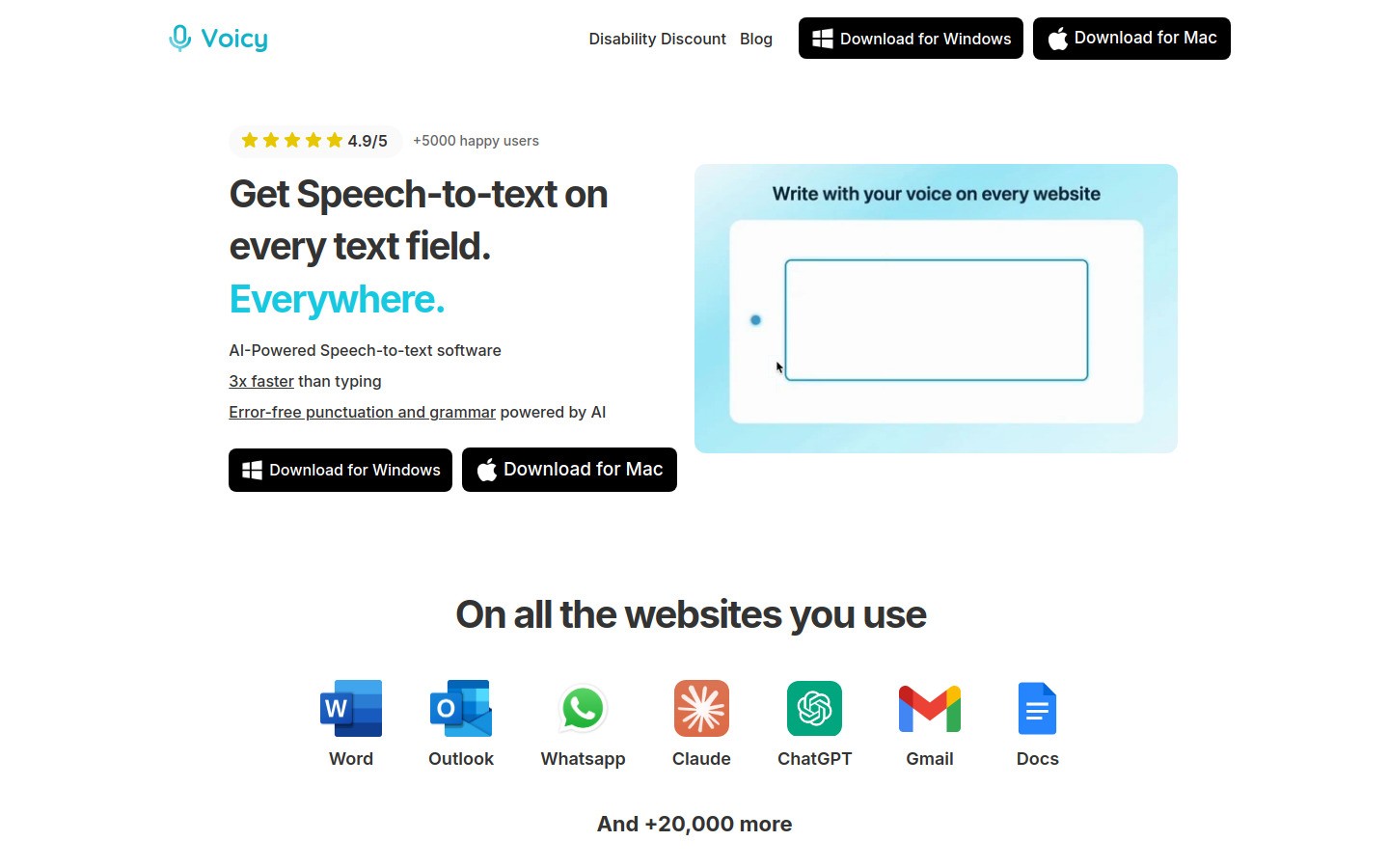
So nutzt du Spracheingabe für Meeting-Notizen:
Öffne deine Notizen-App
Klicke auf die Voicy-Erweiterung
Sprich deine Beobachtungen in Echtzeit
Verwende Befehle wie „neue Zeile“ oder „Komma“ zur Formatierung
Profi-Tipp: Sprich in kurzen Abschnitten statt in langen Sätzen. Sage „Aufgabe Doppelpunkt John wird den Bericht bis Freitag Punkt schicken“ statt lange auszuschweifen.
Das Beste daran? Du kannst dich auf das Zuhören konzentrieren, während du deine Notizen sprichst. Es fühlt sich natürlicher an, als gleichzeitig zu tippen und zuzuhören.
2. Erstelle vorgefertigte Meeting-Vorlagen
Vorlagen sparen dir 5–10 Minuten Einrichtungszeit pro Meeting. Statt mit einer leeren Seite zu beginnen, hast du eine Struktur zum Ausfüllen.
Wichtige Vorlagenabschnitte:
Meeting-Grunddaten: Datum, Teilnehmende, Agenda-Punkte
Wichtige Diskussionen: Hauptpunkte zu jedem Agenda-Thema
Getroffene Entscheidungen: Was vereinbart wurde
Aufgaben: Wer macht was bis wann
Nächste Schritte: Folge-Meetings oder Fristen
Du kannst Vorlagen in Google Docs, Notion oder jeder Notizen-App erstellen. Bei wiederkehrenden Meetings sparst du noch mehr Zeit, indem Details wie Teilnehmernamen und häufige Agenda-Punkte automatisch ausgefüllt werden.
Geschwindigkeitstrick: Nutze Textkürzel. Tippe „mtg“ und lasse es in deine vollständige Meeting-Vorlage umwandeln. Die meisten Smartphones und Computer haben integrierte Textersetzungsfunktionen.
3. Lass KI die schwere Arbeit übernehmen
KI-Notiztools können ganze Meetings transkribieren, während du dich auf das große Ganze konzentrierst. Sie erfassen jedes Wort, sodass du nur noch Kontext und Highlights ergänzen musst.
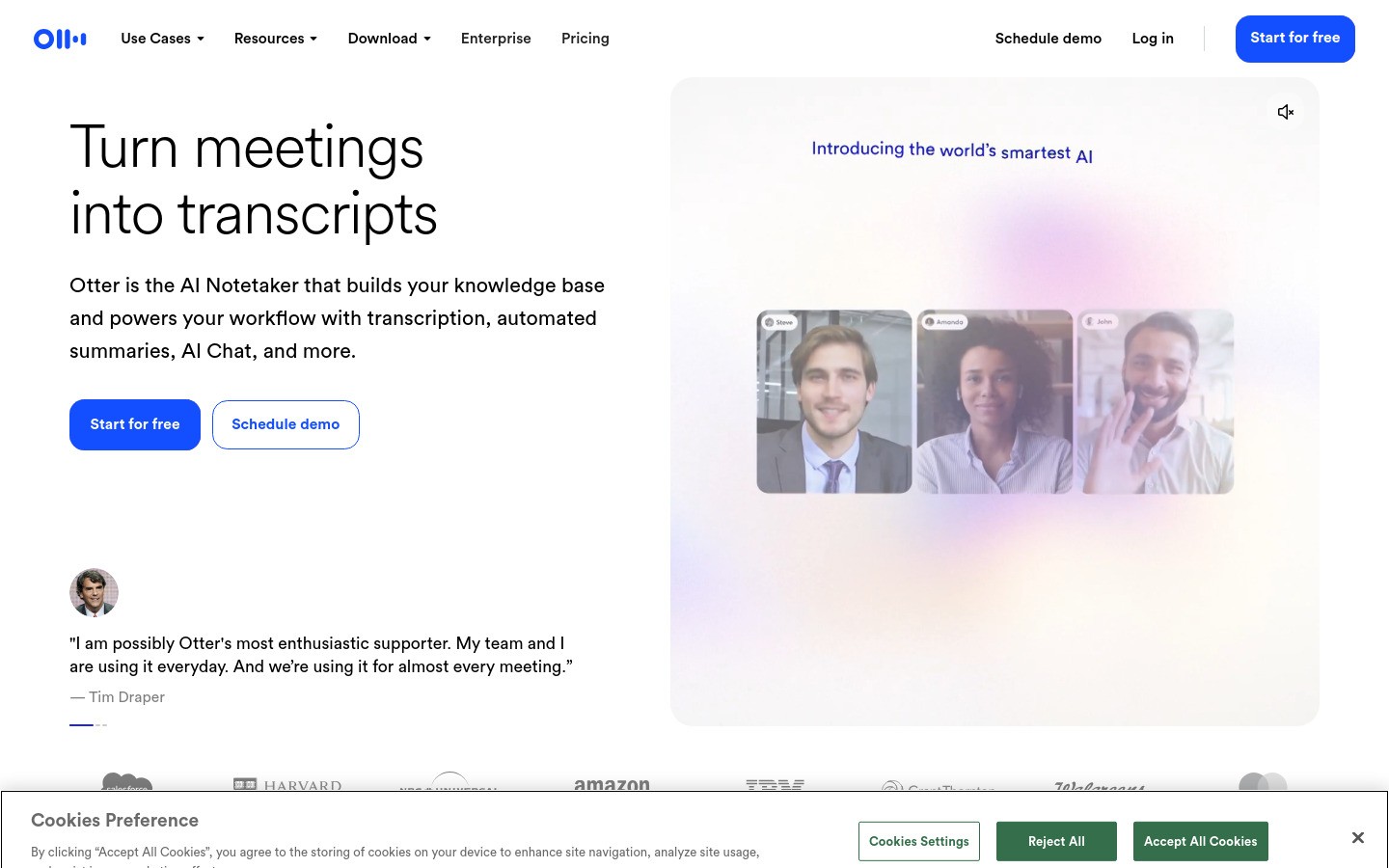
Beliebte KI-Meeting-Tools:
Otter.ai: Zeichnet auf und transkribiert mit Sprechererkennung
Notion AI: Fasst lange Transkripte zu Kernaussagen zusammen
Die integrierte KI von Zoom: Erstellt automatische Meeting-Zusammenfassungen
Microsoft Teams: Generiert Aufgaben aus Aufzeichnungen
Der Ablauf ist einfach: Aufnahme starten, am Meeting teilnehmen und danach das KI-Transkript prüfen. Bereinige Fehler und ergänze deine Erkenntnisse.
Warnung: Frage immer um Erlaubnis, bevor du aufzeichnest. Manche Menschen fühlen sich unwohl dabei, aufgenommen zu werden, und manche Unternehmen haben strenge Richtlinien.
4. Beherrsche einfache Kurzschrift-Symbole
Du musst keine komplexen Kurzschriftsysteme lernen. Einige einfache Symbole können deine Handschriftgeschwindigkeit verdoppeln.
Schnelle Kurzschrift-Symbole
Symbol | Bedeutung | Beispiel |
|---|---|---|
& | und | Marketing- & Vertriebsteam |
@ | bei, bezüglich | Meeting @ 14 Uhr |
w/ | mit | Review mit John |
w/o | ohne | Ohne Freigabe fortfahren |
→ | führt zu, resultiert in | Budgetkürzung → Verzögerung |
∴ | daher | Verkäufe sinken ∴ neue Strategie nötig |
? | Frage, unklar | Startdatum? (Klärung erforderlich) |
Häufige Abkürzungen zum Auswendiglernen:
Info = Information
Def = definitiv
Rec = empfehlen
Poss = möglich
Dept = Abteilung
Mgmt = Management
Erstelle deine eigenen Kürzel für Wörter, die du in Meetings oft hörst. Wenn du im Marketing arbeitest, könnte „cust“ für Kunde und „conv“ für Conversion dir enorm viel Zeit sparen.
5. Teile die Notizenaufgaben auf
Warum sollte eine Person die ganze Last tragen? Teile die Arbeit unter deinem Team auf.
Clever aufgeteilte Mitschreib-Aufgaben:
Themenbasiert: Jede Person übernimmt die Agenda-Punkte ihrer Abteilung
Rollenbasiert: Eine Person erfasst Entscheidungen, eine andere Aufgaben
Zeitbasiert: Wechselt die Mitschreibenden alle 15–20 Minuten
Kollaborative Dokumente: Alle fügen in Echtzeit Notizen in ein gemeinsames Dokument ein
Nutze Google Docs oder kollaborative Notiz-Apps, damit alle beitragen können. So entstehen reichhaltigere Notizen mit mehreren Perspektiven.
Bestimme eine Person als „Notiz-Koordinator“, die nach dem Meeting alles bereinigt und organisiert. So vermeidest du Überschneidungen und Verwirrung.
6. Nutze Sprachaufzeichnung als Sicherheitsnetz
Manchmal geht die Diskussion zu schnell für jede Art von Mitschreiben. Dann rettet die Sprachaufnahme den Tag.
Die Diktier-App deines Smartphones ist dafür perfekt. Drücke zu Beginn des Meetings auf Aufnahme, mache leichtere Notizen und fülle Lücken später anhand der Aufnahme.
Cleveres Aufzeichnen:
Lege dein Smartphone für besseren Ton in die Tischmitte
Notiere Zeitstempel für wichtige Momente („Wichtige Entscheidung um 23:45 Uhr“)
Nutze Spracheingabe-Apps, um wichtige Abschnitte später zu transkribieren
Setze Erinnerungen, um Aufnahmen innerhalb von 24 Stunden zu prüfen, solange die Erinnerung noch frisch ist
Für virtuelle Meetings haben die meisten Plattformen eine integrierte Aufnahmefunktion. Zoom, Teams und Google Meet erstellen alle herunterladbare Dateien, die du später nachschlagen kannst.
7. Konzentriere dich nur auf das Wesentliche
Der größte Zeitfresser beim Mitschreiben? Zu versuchen, alles festzuhalten. Die meisten Meeting-Inhalte bestehen aus Diskussion und Kontext. Nur etwa 20 % enthalten Entscheidungen und Aufgaben.
Was du festhalten solltest:
✅ Getroffene Entscheidungen („Wir entscheiden uns für Option B“)
✅ Aufgaben mit Verantwortlichen und Fristen
✅ Wichtige Fragen, die nachverfolgt werden müssen
✅ Wichtige Kennzahlen oder Datenpunkte
✅ Nächste Meeting-Termine und Agenda-Themen
Was du weglassen solltest:
❌ Ausführliche Erklärungen, die du bereits verstehst
❌ Nebengespräche ohne Bezug zur Agenda
❌ Hintergrundinformationen, die alle kennen
❌ Lange Debatten — notiere nur die endgültige Entscheidung
Trainiere dich darauf, auf „Entscheidungswörter“ wie „wir haben beschlossen“, „der Plan ist“ oder „Aufgabe“ zu achten. Diese signalisieren dir, wann du anfangen solltest zu schreiben.
8. Richte intelligente Auto-Fill-Vorlagen ein
Gehe mit Vorlagen einen Schritt weiter und nutze Auto-Fill-Funktionen. Moderne Notiztools können Meeting-Details automatisch eintragen.
Auto-Fill-Möglichkeiten:
Datum und Uhrzeit des Meetings aus Kalendereinladungen
Namen der Teilnehmenden aus E-Mail oder Slack
Agenda-Punkte aus der Einladung
Frühere Aufgaben, die nachverfolgt werden müssen
Apps wie Notion und Obsidian verfügen über leistungsstarke Vorlagenfunktionen. Du kannst Schaltflächen erstellen, die vorgefüllte Meeting-Notizen mit einem Klick erzeugen.
Für einen einfacheren Ansatz nutze Text-Expander-Tools. Tippe „todaymeeting“ und es wird zu einer vollständigen Vorlage erweitert, in der das heutige Datum bereits eingetragen ist.
Vergleich: Methoden zum Mitschreiben in Meetings
Methode | Geschwindigkeit | Genauigkeit | Am besten für | Einrichtungszeit |
|---|---|---|---|---|
Spracheingabe (Voicy) | ⭐⭐⭐⭐⭐ | ⭐⭐⭐⭐ | Digitale Notizen, Erfassung in Echtzeit | 1 Minute |
KI-Transkription | ⭐⭐⭐⭐⭐ | ⭐⭐⭐⭐⭐ | Vollständige Meeting-Protokolle | 2–3 Minuten |
Kurzschrift | ⭐⭐⭐⭐ | ⭐⭐⭐ | Handschriftliche Notizen | Keine |
Vorlagen | ⭐⭐⭐ | ⭐⭐⭐⭐ | Strukturierte Meetings | 5 Minuten (beim ersten Mal) |
Kollaborative Notizen | ⭐⭐⭐⭐ | ⭐⭐⭐⭐⭐ | Team-Meetings | 2 Minuten |
Sprachaufnahme | ⭐⭐ | ⭐⭐⭐⭐⭐ | Komplexe Diskussionen | 30 Sekunden |
Der ultimative Workflow für Meeting-Notizen
So kombinierst du diese Methoden für maximale Geschwindigkeit und Genauigkeit:
Vor dem Meeting (2 Minuten):
Öffne dein Vorlagendokument
Fülle grundlegende Details automatisch aus der Kalendereinladung aus
Richte ein Spracheingabe-Tool (wie Voicy) ein
Starte die Sprachaufnahme als Backup
Während des Meetings:
Nutze Spracheingabe für die wichtigsten Beobachtungen
Schreibe Aufgaben handschriftlich in Kurzschrift
Lass das KI-Tool die Transkription übernehmen
Notiere Zeitstempel für wichtige Entscheidungen
Nach dem Meeting (5 Minuten):
Prüfe das KI-Transkript auf verpasste Punkte
Bereinige die per Spracheingabe erstellten Notizen
Überprüfe die Aufgaben mit den Verantwortlichen
Teile die Notizen innerhalb von 2 Stunden, solange die Details frisch sind
Dieser Workflow reduziert die Zeit fürs Mitschreiben typischerweise um 60–70 % und verbessert zugleich die Genauigkeit.
Tools und Apps, die das Mitschreiben schneller machen
Für Spracheingabe:
Voicy — Am besten für browserbasiertes Mitschreiben mit KI-Befehlen (8,49 $/Monat, kostenlose Testversion)
Google Docs Spracheingabe — kostenlos, aber mit grundlegenden Funktionen
Dragon Professional — leistungsstarke, aber teure Desktop-Software
Für KI-Transkription:
Otter.ai — Ideal für Team-Meetings mit Sprechererkennung
Zoom AI — In Zoom-Anrufen integriert, sehr praktisch
Fireflies.ai — Integriert sich in die meisten Meeting-Plattformen
Für die Notizorganisation:
Notion — Leistungsstarke Vorlagen und Datenbanken
Obsidian — Hervorragende Verknüpfung zwischen Meeting-Notizen
Google Docs — Einfache Funktionen zur Zusammenarbeit
Microsoft OneNote — Gut für handschriftliche Notizen auf dem Tablet
Denk daran: Das beste Tool ist das, das dein Team tatsächlich nutzt. Fang einfach an und erweitere die Funktionen bei Bedarf.
Häufige Fehler, die dich ausbremsen
Perfektionistisches Mitschreiben: Zu versuchen, jedes Detail perfekt zu erfassen. Konzentriere dich auf „gut genug“-Notizen, die die wichtigsten Punkte festhalten.
Keine Vorbereitung: Meetings ohne Vorlagen oder vorbereitete Tools beginnen. Nimm dir 2 Minuten für die Einrichtung, um später 15 Minuten zu sparen.
Überlastung durch Einzelaufgaben: Eine Person versucht, zu moderieren und gleichzeitig detaillierte Notizen zu machen. Teile die Aufgaben auf.
Zu viele digitale Tools auf einmal: Zu viele Apps gleichzeitig nutzen. Wähle maximal 2–3 Tools und meistere sie.
Nachverfolgung ignorieren: Tolle Notizen machen, sie aber nie organisieren oder teilen. Notizen helfen nur, wenn man sie finden und nutzen kann.
Fortgeschrittene Tipps für Power-User
Tastaturkürzel: Lerne die Hotkeys deiner Notizen-App. Ctrl+B für Fett, Ctrl+I für Kursiv und Tab für Aufzählungspunkte sparen Sekunden, die sich summieren.
Sprachbefehle: Tools wie Voicy unterstützen KI-Befehle. Sage „Fasse das in Stichpunkten zusammen“, um Notizen automatisch zu formatieren.
Integrations-Setup: Verbinde deine Notizen-App mit Projektmanagement-Tools. Wandle Aufgaben automatisch in Tasks um.
Prüfsysteme: Setze Kalendererinnerungen, um Notizen 24–48 Stunden später zu prüfen. Das hilft, fehlende Details zu finden und verbessert das Behalten.
Suchoptimierung: Verwende konsistente Tags und Keywords, damit du alte Meeting-Notizen schnell findest. Verschlagworte Notizen mit Projektnamen, Teammitgliedern und wichtigen Themen.
Häufig gestellte Fragen
Was ist der schnellste Weg, Meeting-Notizen zu machen?
Spracheingabe ist die schnellste Methode für digitale Notizen. Du kannst mit 150+ Wörtern pro Minute sprechen, während du beim Tippen etwa 40 WPM erreichst. Tools wie Voicy machen das mit Browser-Integration und automatischer Interpunktion ganz einfach.
Sollte ich handschriftlich oder digital Notizen machen?
Digitale Notizen sind schneller bei langen Meetings und leichter zu teilen. Handschriftliche Notizen helfen beim Behalten, dauern aber länger. Nutze digitale Notizen für Geschwindigkeit, handschriftliche für das Lernen komplexer Konzepte.
Wie detailliert sollten Meeting-Notizen sein?
Konzentriere dich auf Entscheidungen, Aufgaben und wichtige Erkenntnisse. Lass ausführliche Erklärungen und Nebengespräche weg. Gute Meeting-Notizen sollten in 2–3 Minuten lesbar sein und die Frage beantworten: „Was wurde entschieden und wer macht was als Nächstes?“
Was ist, wenn ich während des Meetings etwas Wichtiges verpasse?
Bitte in dem Moment um Klarstellung („Könntest du die Frist für Johns Aufgabe noch einmal wiederholen?“) oder frage danach mit konkreten Fragen nach. Sprachaufzeichnung bietet ein Backup für Details, die du verpasst hast.
Wie kann ich Notizen machen, während ich präsentiere oder ein Meeting leite?
Delegiere das Mitschreiben an ein Teammitglied, nutze KI-Transkriptionstools oder mache nur minimale Stichpunkte und erweitere sie nach dem Meeting mithilfe von Aufnahmen.
Was ist die beste Vorlage für Meeting-Notizen?
Diese Abschnitte sollten enthalten sein: Meeting-Grunddaten (Datum, Teilnehmende), Agenda-Punkte, wichtige Diskussionen, getroffene Entscheidungen, Aufgaben (wer/was/wann) und nächste Schritte. Passe sie an deine Meeting-Arten an.
Wie erinnere ich mich daran, meine Meeting-Notizen zu prüfen?
Setze Kalendererinnerungen für 24 Stunden nach jedem Meeting. Erstelle einen wöchentlichen Block für die „Notizprüfung“, um alle Meeting-Notizen durchzugehen und Aufgaben nachzuverfolgen.
Kann KI manuelles Mitschreiben vollständig ersetzen?
KI erledigt Transkription sehr gut, hat aber Schwierigkeiten mit Kontext, Emotionen und strategischen Erkenntnissen. Nutze KI, um Wörter zu erfassen, und ergänze dann menschliche Interpretation für Entscheidungen und Auswirkungen.
Wie organisiere ich Meeting-Notizen, damit ich sie später leicht suchen kann?
Verwende konsistente Benennungen (JJJJ-MM-TT Meeting-Name), versehe sie mit Tags für Projekt-/Teamnamen und speichere sie in Ordnern nach Quartal oder Projekt. Digitale Tools machen die Suche einfacher als Papierablage.
Was soll ich tun, wenn jemand so schnell spricht, dass ich nicht mitkomme?
Bitte die Person, langsamer zu sprechen oder für Notizen zu pausieren („Das ist wichtig — lass mich das festhalten“). Die meisten verstehen das und schätzen gutes Mitschreiben. Nutze Sprachaufzeichnung als Backup für Schnellsprecher.
Wie stelle ich sicher, dass meine Aufgaben tatsächlich erledigt werden?
Sei konkret bei Wer, Was und Wann. Sende Aufgaben innerhalb von 2 Stunden nach dem Meeting. Folge einen Tag vor den Fristen nach. Nutze Projektmanagement-Tools, um den Fortschritt automatisch zu verfolgen.
Sollte ich Meeting-Notizen mit Personen teilen, die nicht teilgenommen haben?
Ja, für wichtige Stakeholder, die Kontext für Entscheidungen brauchen. Füge oben eine kurze Zusammenfassung hinzu, die die wichtigsten Punkte und alle Entscheidungen hervorhebt, die ihre Arbeit betreffen.


