




Brave Browser est rapide, bloque les publicités par défaut et respecte votre vie privée. Mais il devient encore meilleur avec les bonnes extensions.
Puisque Brave fonctionne sous Chromium, presque toutes les extensions Chrome marchent parfaitement dans Brave. Nous en avons testé des dizaines pour trouver celles qui valent vraiment le coup d'être installées — des outils qui boostent votre productivité sans ralentir votre navigateur.
Voici les 15 meilleures extensions pour le navigateur Brave en 2026, classées par domaine d'utilisation.
En bref – Les meilleures extensions Brave en un coup d'œil
Productivité & rédaction :
Voicy – Dictée vocale par IA avec plus de 99 % de précision, fonctionne dans n'importe quel champ de texte, prend en charge plus de 50 langues (8,49 $/mois)
Todoist – Gestion des tâches avec ajout rapide depuis n'importe quelle page web, synchronisation partout (gratuit + premium)
Grammarly – Assistant d'écriture par IA, correction des fautes de grammaire, suggestions de ton (gratuit + 12 $/mois)
Assistants IA & recherche :
Perplexity – Recherche assistée par IA avec citations des sources, répond aux questions sur n'importe quelle page (gratuit + Pro à 20 $/mois)
Monica – Assistant IA tout-en-un pour la rédaction, les résumés et la traduction (gratuit + payant)
Confidentialité & sécurité :
uBlock Origin – Le meilleur bloqueur de pub, bloque les traqueurs et les logiciels malveillants, extrêmement léger (gratuit)
Bitwarden – Gestionnaire de mots de passe open source gratuit, mots de passe illimités sur un nombre illimité d'appareils (gratuit + 10 $/an)
1Password – Gestionnaire de mots de passe premium avec fonctionnalités d'équipe et prise en charge des clés d'accès (passkeys) (abonnement)
Concentration & confort de navigation :
StayFocusd – Bloquez les sites web distrayants, définissez des limites de temps, option "Nucléaire" pour une concentration totale (gratuit)
Dark Reader – Mode sombre pour chaque site web, luminosité personnalisable (gratuit)
Momentum – Superbe page de nouvel onglet avec objectif quotidien et liste de tâches (gratuit + 3,33 $/mois)
Organisation & lecture :
Notion Web Clipper – Enregistrez n'importe quelle page web dans Notion, conserve la mise en forme (gratuit)
Pocket – Sauvegardez des articles pour les lire plus tard, mode lecture épuré, accès hors ligne (gratuit + 5 $/mois)
Utilisateurs avancés :
Vimium – Naviguez sur le web entièrement avec des raccourcis clavier (gratuit)
Les 15 meilleures extensions pour le navigateur Brave en 2026
1. Voicy – La reconnaissance vocale dopée à l'IA
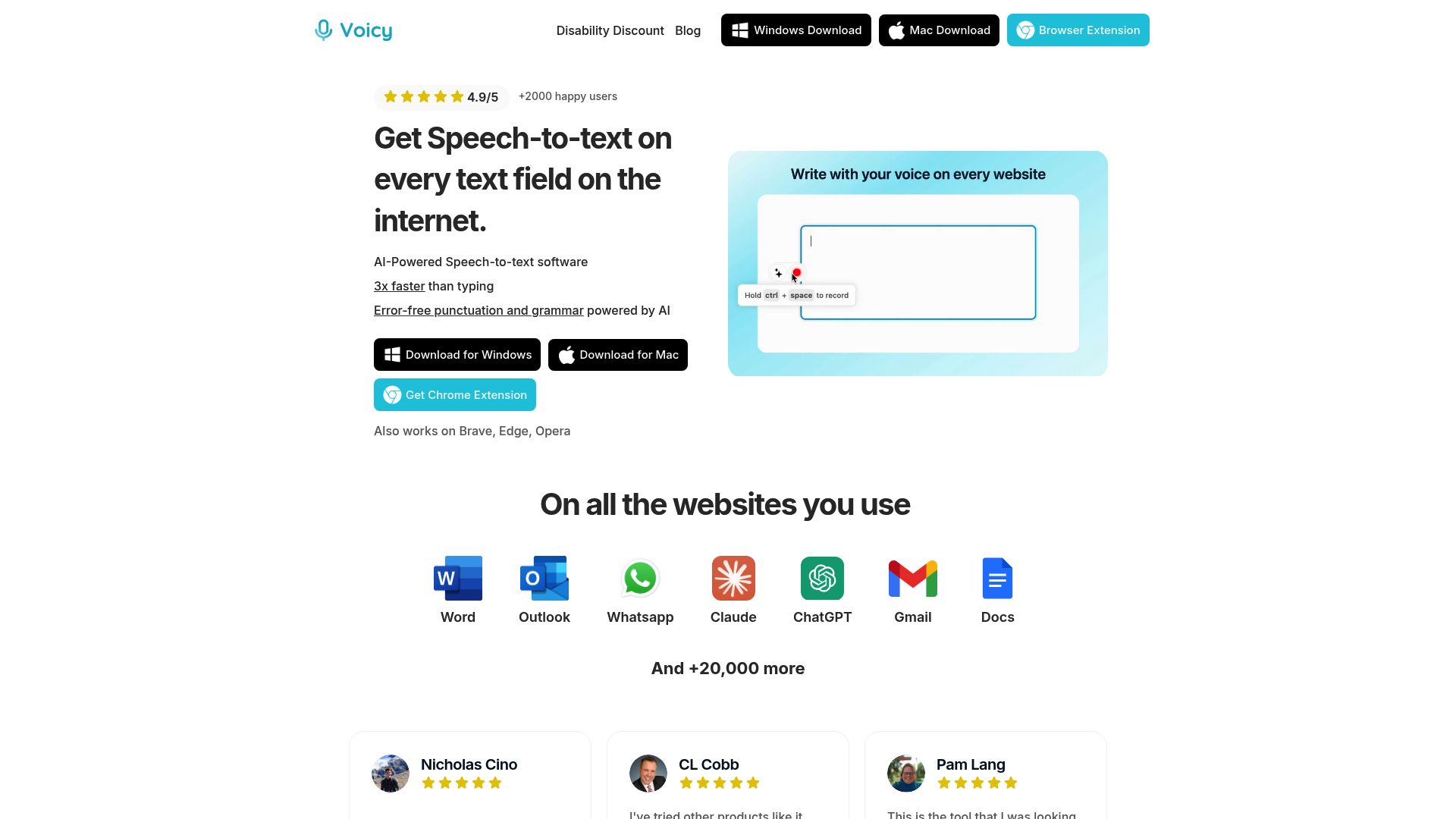
Fatigué de taper vos e-mails, vos notes et vos rapports ? Voicy ajoute une fonction de saisie vocale à Brave qui fonctionne vraiment. Appuyez sur un raccourci clavier, parlez naturellement, et un texte impeccable apparaît dans n'importe quel champ de texte — Gmail, Notion, Slack, Google Docs et partout ailleurs.
Fonctionnalités clés :
Précision supérieure à 99 % avec prise en charge de plus de 50 langues
Commandes vocales IA : dites "rends cela plus professionnel" ou "corrige la grammaire" pour éditer à la voix
Ponctuation automatique et correction grammaticale
Fonctionne dans tous les champs de texte de Brave — e-mail, chat, documents, formulaires
Priorité à la confidentialité : l'audio est traité puis immédiatement supprimé
Tarifs : Essai gratuit (40 minutes). Puis 8,49 $/mois, 82 $/an ou 260 $ à vie. Réduction de 20 % pour situation de handicap disponible.
Pour qui : Les professionnels qui rédigent des e-mails et des rapports, les créateurs de contenu, les utilisateurs multilingues, toute personne souffrant de TMS ou de fatigue liée à la saisie. Si vous écrivez beaucoup dans votre navigateur, Voicy est la solution de dictée vocale la plus efficace de cette liste.
Avantages | Inconvénients |
|---|---|
Précision de plus de 99 % avec tous les accents | Nécessite l'accès au microphone |
Fonctionne dans tous les champs de texte | Les fonctionnalités avancées nécessitent un forfait payant |
Commandes IA pour éditer / reformuler | Traitement cloud (pas de mode hors ligne dans l'extension) |
Évaluation de 5 étoiles sur le Chrome Web Store |
Vous voulez d'autres astuces pour utiliser la saisie vocale dans votre navigateur ? Consultez notre guide de productivité sur la dictée vocale.
2. Perplexity – Assistant de recherche IA
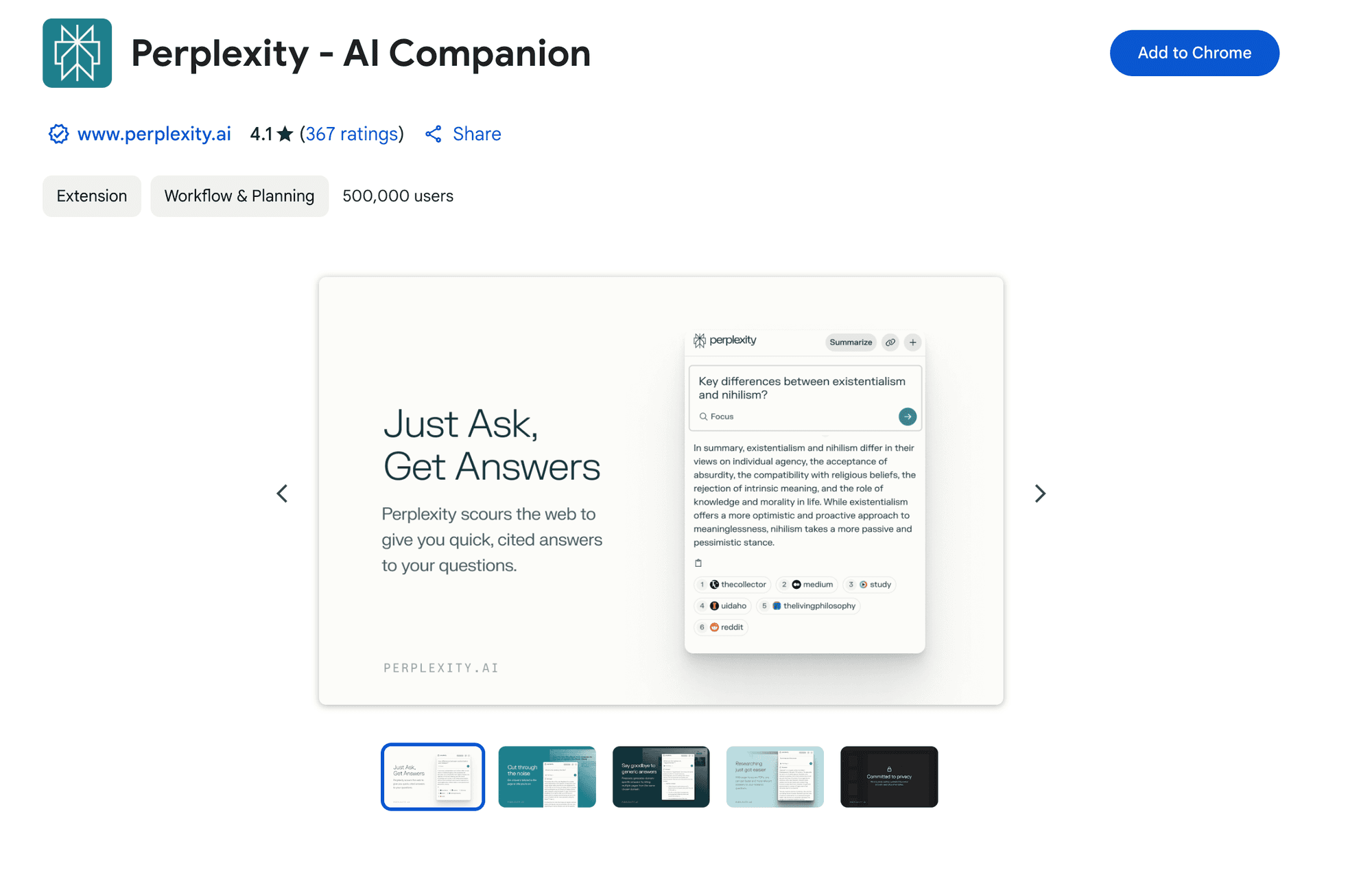
Perplexity remplace les recherches Google traditionnelles par une IA qui cherche sur le web et vous fournit des réponses directes avec des sources citées. Contrairement à ChatGPT, vous pouvez voir exactement d'où proviennent les informations.
Fonctionnalités clés :
Recherche assistée par IA avec sources citées
Répond aux questions sur la page que vous êtes en train de consulter
Résume instantanément des articles et des documents
Idéal pour la recherche lorsque vous avez besoin d'informations fiables rapidement
Tarifs : Version gratuite très généreuse avec recherches illimitées. Version Pro à partir de 20 $/mois pour des fonctionnalités plus avancées.
Pourquoi vous en avez besoin : Gagnez des heures de recherche. Obtenez des réponses sans ouvrir 15 onglets. Les citations de sources vous permettent de faire réellement confiance aux informations — essentiel pour le travail professionnel et académique.
3. uBlock Origin – Le meilleur bloqueur de publicités
Si vous ne devez installer qu'une seule extension de cette liste, choisissez uBlock Origin. Ce n'est pas seulement un bloqueur de pub — c'est un bloqueur de contenu à large spectre qui maintient votre navigation rapide, propre et privée.
"Mais Brave dispose déjà d'un bloqueur de pub intégré !" C'est vrai, mais uBlock Origin est plus puissant. Il prend en charge des listes de filtres personnalisées, bloque davantage de traqueurs et utilise moins de mémoire que n'importe quel autre bloqueur.
Fonctionnalités clés :
Bloque les publicités, les traqueurs et les sites malveillants
Extrêmement léger pour le processeur et la mémoire (plus léger que Brave Shields seul)
Listes de filtres personnalisables (EasyList, EasyPrivacy, etc.)
Blocage d'éléments par simple clic pour tout ce qui parvient à passer
Open source, gratuit pour toujours, sans collecte de données
Tarifs : Gratuit pour toujours. Pas de version premium, pas de pub, pas de piège.
4. Bitwarden – Gestionnaire de mots de passe open source gratuit
Vous avez besoin d'un gestionnaire de mots de passe mais vous ne voulez pas payer 3 à 5 $/mois ? Bitwarden est la solution. Il est open source, régulièrement audité par des tiers, et sa version gratuite est particulièrement généreuse : mots de passe illimités sur un nombre illimité d'appareils.
Fonctionnalités clés :
Chiffrement de bout en bout (AES-256 bits)
Mots de passe illimités sur un nombre illimité d'appareils (version gratuite !)
Générateur de mots de passe pour des identifiants forts et uniques
Prise en charge des clés d'accès (passkeys) pour une connexion sans mot de passe
Option d'auto-hébergement pour un contrôle maximal
Tarifs : Gratuit pour un usage personnel. La version Premium à 10 $/an ajoute la double authentification (2FA) avancée et le stockage de fichiers chiffrés.
Pourquoi vous en avez besoin : Contrairement à la plupart de ses concurrents, la version gratuite de Bitwarden ne limite pas le nombre d'appareils. Son code est audité publiquement, vous savez donc que vos données sont réellement sécurisées. Le meilleur gestionnaire gratuit, tout simplement.
5. 1Password – Gestionnaire de mots de passe premium
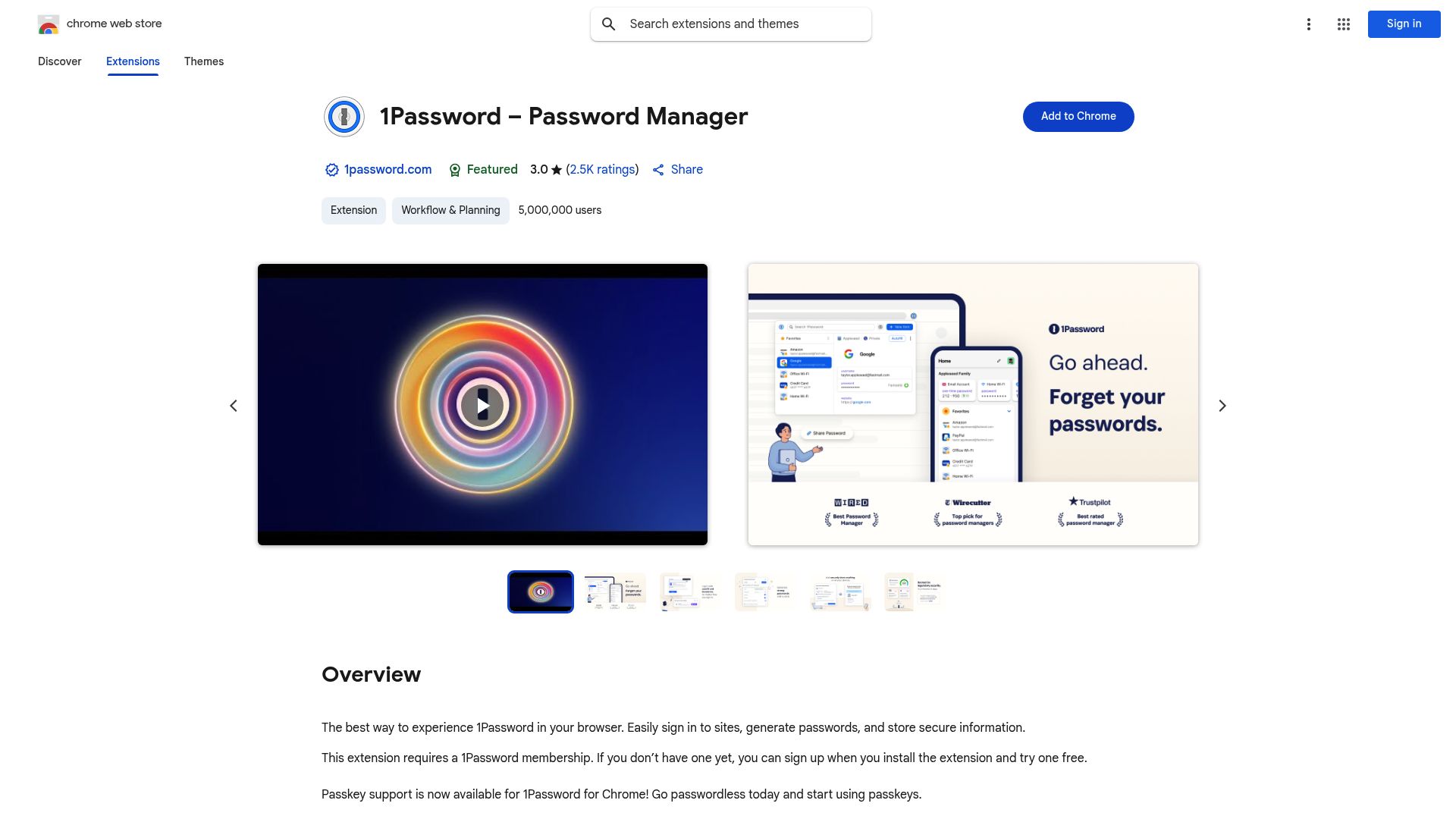
Si vous recherchez le design soigné d'un gestionnaire de mots de passe premium avec des fonctionnalités d'équipe, 1Password est la référence absolue. Plébiscité par des millions d'utilisateurs pour gérer mots de passe, cartes de crédit et données sensibles sur tous les appareils.
Fonctionnalités clés :
Stockage sécurisé des mots de passe avec chiffrement aux normes industrielles
Saisie automatique des identifiants, cartes bancaires et identités
Prise en charge des clés d'accès pour une authentification sans mot de passe
Coffres d'équipe et familiaux pour un partage sécurisé
Synchronisation multi-plateforme (Windows, Mac, iOS, Android)
Tarifs : Essai gratuit. Abonnement requis — forfaits pour particuliers, familles et entreprises.
Avantages | Inconvénients |
|---|---|
Interface et saisie automatique d'une qualité inégalée | Pas de version gratuite (abonnement requis) |
Chiffrement fort + audits réguliers | Plus cher que Bitwarden |
Excellentes fonctionnalités pour équipes/familles |
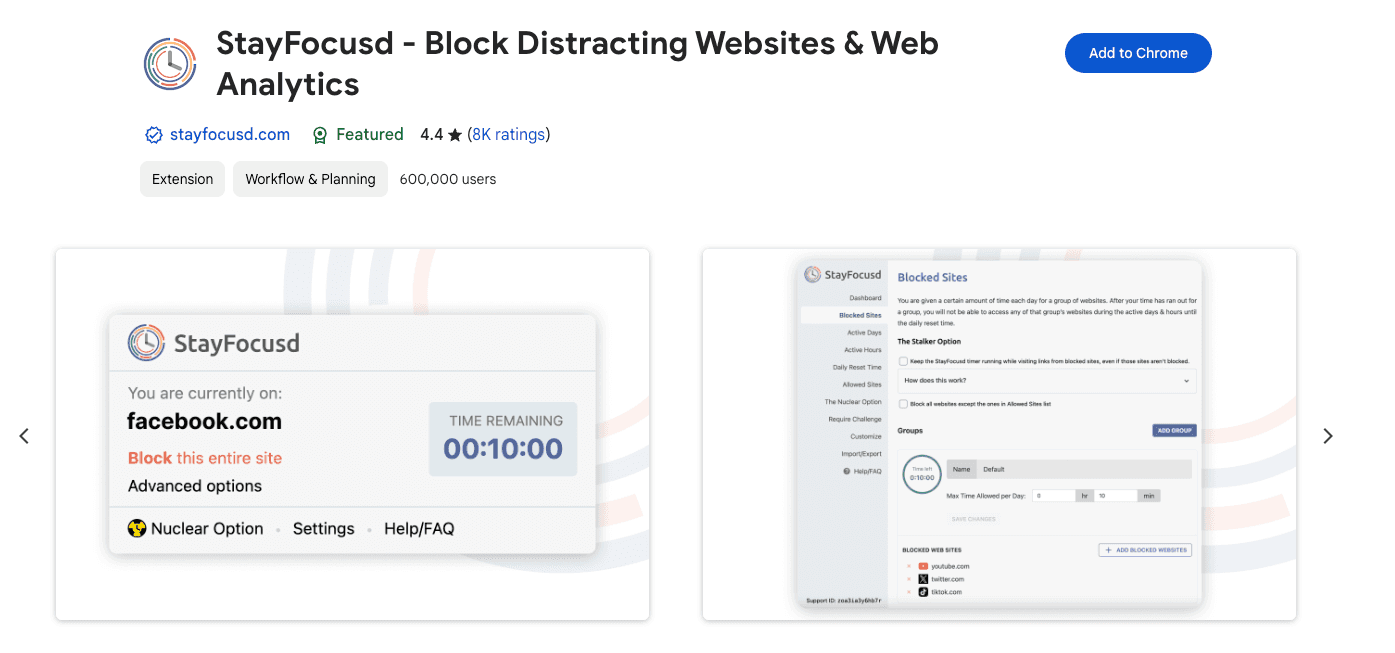
6. StayFocusd – Bloquez les sites distrayants
StayFocusd vous aide à maîtriser votre temps en ligne en limitant l'accès aux sites web chronophages. Définissez des limites quotidiennes pour les réseaux sociaux, Reddit, YouTube ou tout autre site qui nuit à votre productivité.
Fonctionnalités clés :
Bloquez des sites web entiers ou des pages spécifiques
Définissez des limites de temps quotidiennes pour les sites distrayants
Personnalisable — bloquez les vidéos, les images ou des fonctionnalités précises
Option "Nucléaire" pour bloquer totalement toutes les distractions pendant une période définie
Empêche les contournements faciles pour que vous restiez vraiment concentré
Tarifs : Gratuit.
7. Dark Reader – Mode sombre pour chaque site web
Fatigué de vous faire éblouir par des sites web blancs la nuit ? Dark Reader génère des thèmes sombres à la volée pour tous les sites. Il détecte ceux qui disposent déjà d'un mode sombre pour ne pas altérer leur rendu.
Fonctionnalités clés :
Mode sombre automatique pour tous les sites web
Luminosité, contraste et filtres sépia ajustables
Paramètres par site (activer/désactiver pour des sites spécifiques)
Se synchronise avec les préférences de mode sombre de votre système
Tarifs : Gratuit (dons facultatifs).
Pourquoi vous en devez besoin : Réduit la fatigue oculaire pour la navigation nocturne, préserve la batterie des écrans OLED et vous offre une expérience visuelle sombre et homogène sur tous les sites — pas seulement ceux qui le proposent nativement.
8. Grammarly – Assistant de rédaction IA
Grammarly repère les fautes de grammaire, suggère de meilleurs choix de mots et vous aide à écrire plus clairement. Il fonctionne partout où vous écrivez dans Brave — e-mails, réseaux sociaux, documents et formulaires.
Fonctionnalités clés :
Vérification de la grammaire et de l'orthographe en temps réel
Détection du ton et suggestions d'amélioration
Amélioration de la clarté et de la concision
Fonctionne dans Gmail, Google Docs, les réseaux sociaux et la plupart des champs de texte
Détecteur de plagiat (premium)
Tarifs : Version de base gratuite. La version Premium commence à 12 $/mois pour des suggestions avancées.
Astuce de pro : Associez Grammarly à Voicy pour un flux de travail de rédaction parfait — dictez avec Voicy, puis laissez Grammarly peaufiner le résultat.
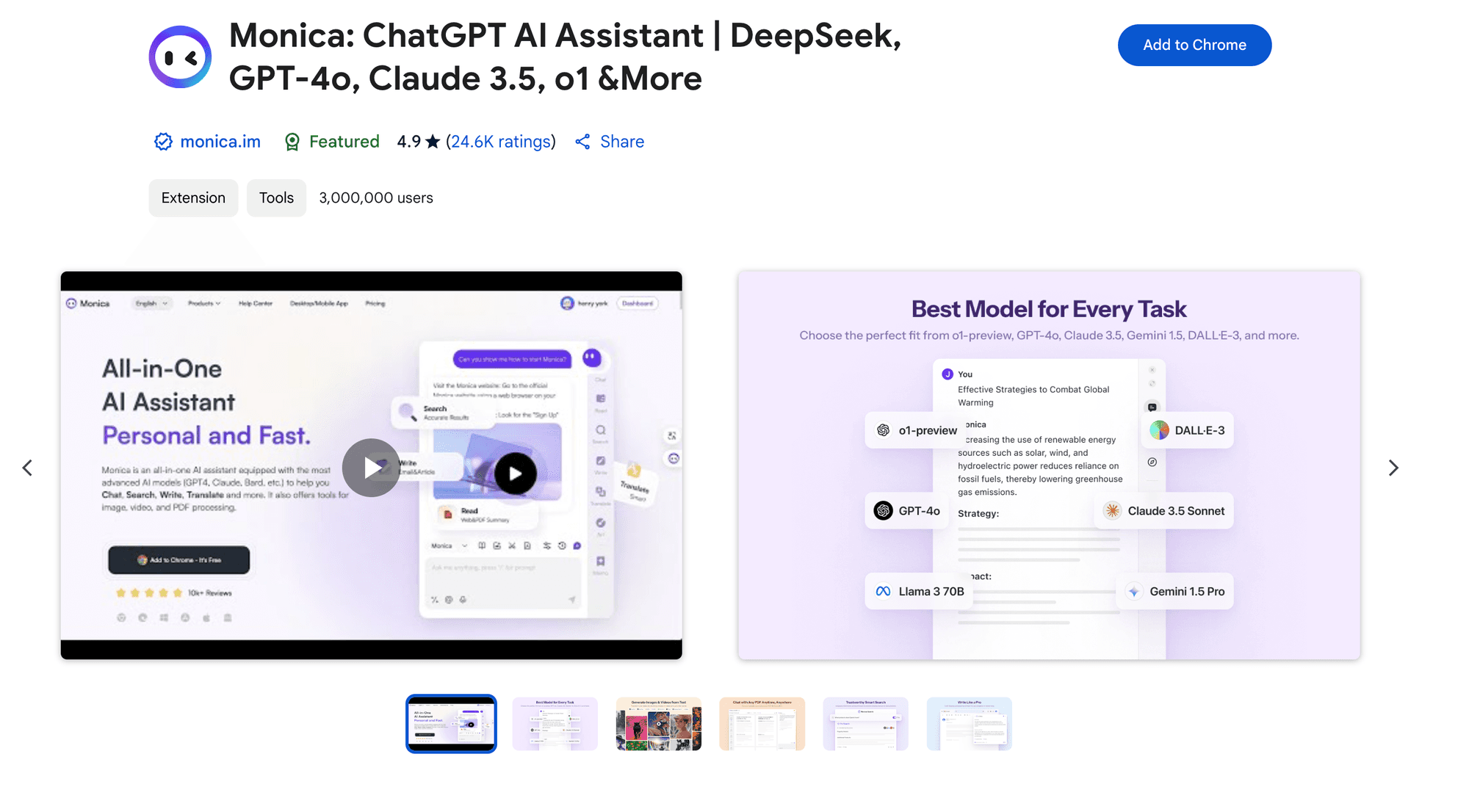
9. Monica – Assistant IA tout-en-un
Monica est un assistant IA polyvalent directement intégré à votre navigateur. Il vous aide à rédiger, résumer des documents, traduire du texte et répondre à vos questions — le tout sans quitter votre page actuelle.
Fonctionnalités clés :
Aide à la rédaction et réponses aux questions en temps réel
Résume les e-mails, documents et articles
Support multilingue avec traduction intégrée
S'intègre à Google Docs, Gmail, LinkedIn
Tarifs : Version de base gratuite. Les forfaits payants débloquent des capacités d'IA plus avancées.
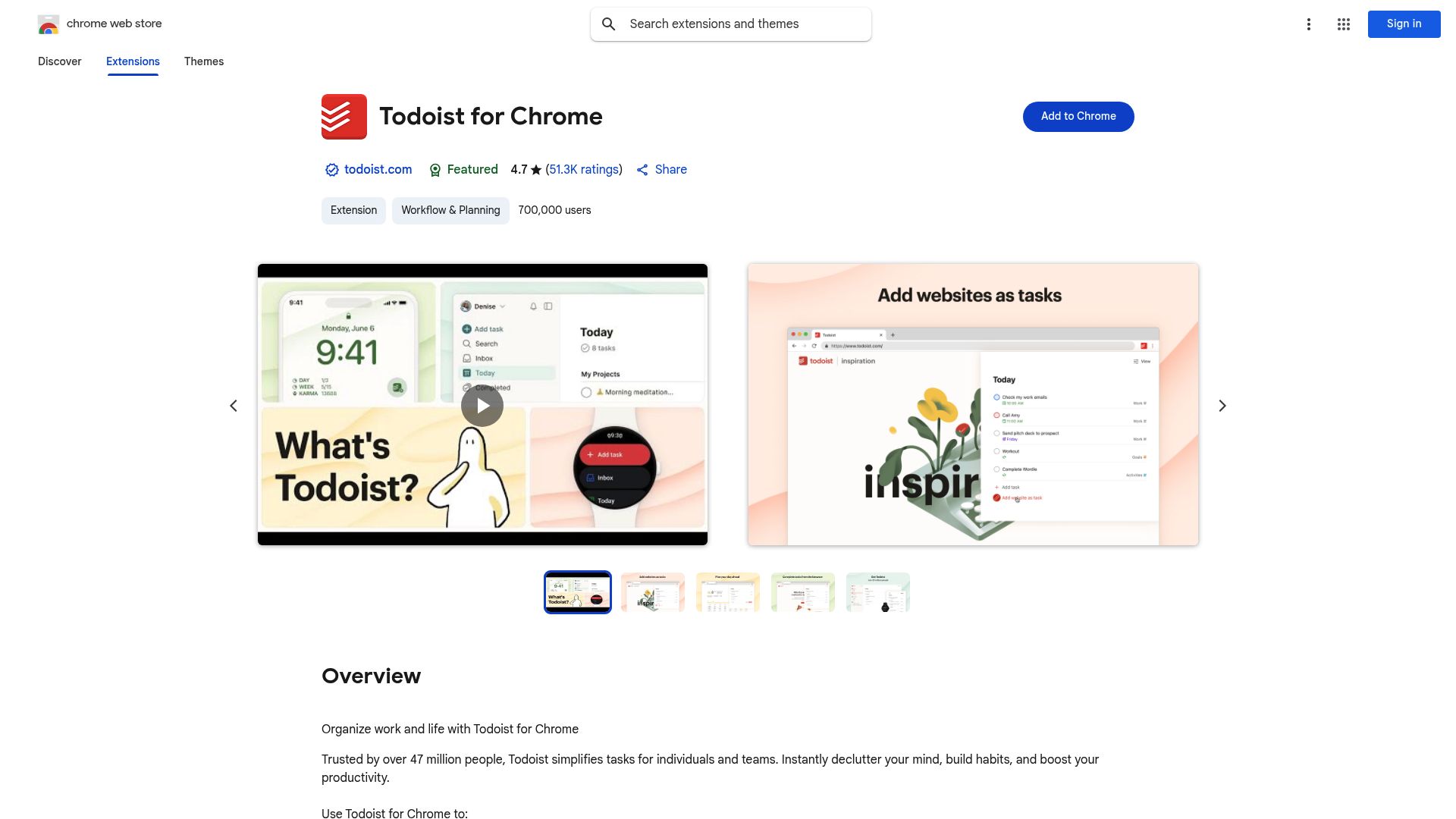
10. Todoist – Gestion des tâches et de projets
Todoist s'intègre directement à Brave, vous permettant de capturer des tâches depuis n'importe quelle page web sans quitter votre navigation. Vous repérez un article à traiter plus tard ? Ajoutez-le comme tâche en un clic.
Fonctionnalités clés :
Ajout rapide de tâches depuis n'importe quel site web
Dates d'échéance, rappels et tâches récurrentes
Projets, sous-tâches, étiquettes et filtres
Synchronisation multi-plateforme : bureau, web, mobile
S'intègre à Gmail, Google Agenda, Slack
Tarifs : Version de base gratuite. La version Premium débloque les rappels, les étiquettes et les tendances de productivité.
11. Notion Web Clipper – Enregistrez tout dans Notion
Si vous utilisez Notion pour vos notes ou votre gestion de projet, cet outil de capture est indispensable. Enregistrez n'importe quelle page web, article ou extrait directement dans votre espace Notion en un clic.
Fonctionnalités clés :
Sauvegardez des pages entières ou du texte sélectionné dans Notion
Choisissez la base de données ou la page de destination
Conserve la mise en page et les images
Ajoutez des étiquettes et des propriétés lors de la capture
Tarifs : Gratuit (nécessite un compte Notion).
Pourquoi vous en avez besoin : Ne perdez plus vos articles intéressants et vos recherches. Capturez maintenant, organisez plus tard, et retrouvez tout facilement grâce à la recherche Notion. Pour en savoir plus sur la dictée vocale dans Notion, consultez notre guide de reconnaissance vocale Notion.
12. Pocket – Sauvegardez des articles pour plus tard
Vous avez trouvé un article intéressant mais manquez de temps pour le lire ? Sauvegardez-le dans Pocket et lisez-le plus tard sur n'importe quel appareil. Pocket supprime les pubs et éléments distrayants pour une lecture épurée.
Fonctionnalités clés :
Sauvegarde en un clic depuis n'importe quelle page web
Mode lecture propre et sans distractions
Accès hors ligne aux articles sauvegardés
Synchronisation sur tous vos appareils
Synthèse vocale pour écouter vos articles
Tarifs : Version de base gratuite. La formule Premium à 5 $/mois ajoute une bibliothèque permanente et la recherche en texte intégral.
Pourquoi vous en avez besoin : Arrêtez d'accumuler 50 onglets ouverts. Sauvegardez-les dans Pocket, fermez-les et lisez-les tranquillement pendant vos moments de pause.
13. Momentum – Un superbe nouvel onglet axé sur vos objectifs
Remplacez la page de nouvel onglet par défaut de Brave par un tableau de bord esthétique proposant des photos inspirantes, un objectif quotidien et un accès rapide à vos tâches.
Fonctionnalités clés :
Superbes photos d'arrière-plan quotidiennes
Question d'objectif quotidien pour définir votre priorité
Liste de tâches intégrée
Affichage météo, heure et citations inspirantes
Liens rapides vers vos sites favoris
Tarifs : Version de base gratuite. La version Plus à 3,33 $/mois offre davantage de personnalisation.
14. Vimium – Navigation au clavier pour utilisateurs avancés
Si vous préférez éviter d'utiliser la souris, Vimium vous permet de naviguer sur le web entièrement avec votre clavier grâce à des raccourcis de style Vim. Cliquez sur des liens, changez d'onglet, faites défiler les pages — le tout sans toucher à votre souris.
Fonctionnalités clés :
Cliquez sur n'importe quel lien via raccourcis clavier (appuyez sur F, tapez la lettre correspondante)
Naviguez dans l'historique, les onglets et les pages sans souris
Recherchez et ouvrez des favoris au clavier
Raccourcis clavier entièrement configurables
Mode visuel pour sélectionner et copier du texte
Tarifs : Gratuit et open source.
Pourquoi vous en avez besoin : La navigation au clavier est plus rapide et ergonomique qu'à la souris. Une fois les raccourcis assimilés, impossible de revenir en arrière. Associez-le à Voicy pour travailler presque sans les mains — naviguez avec Vimium, écrivez avec Voicy.
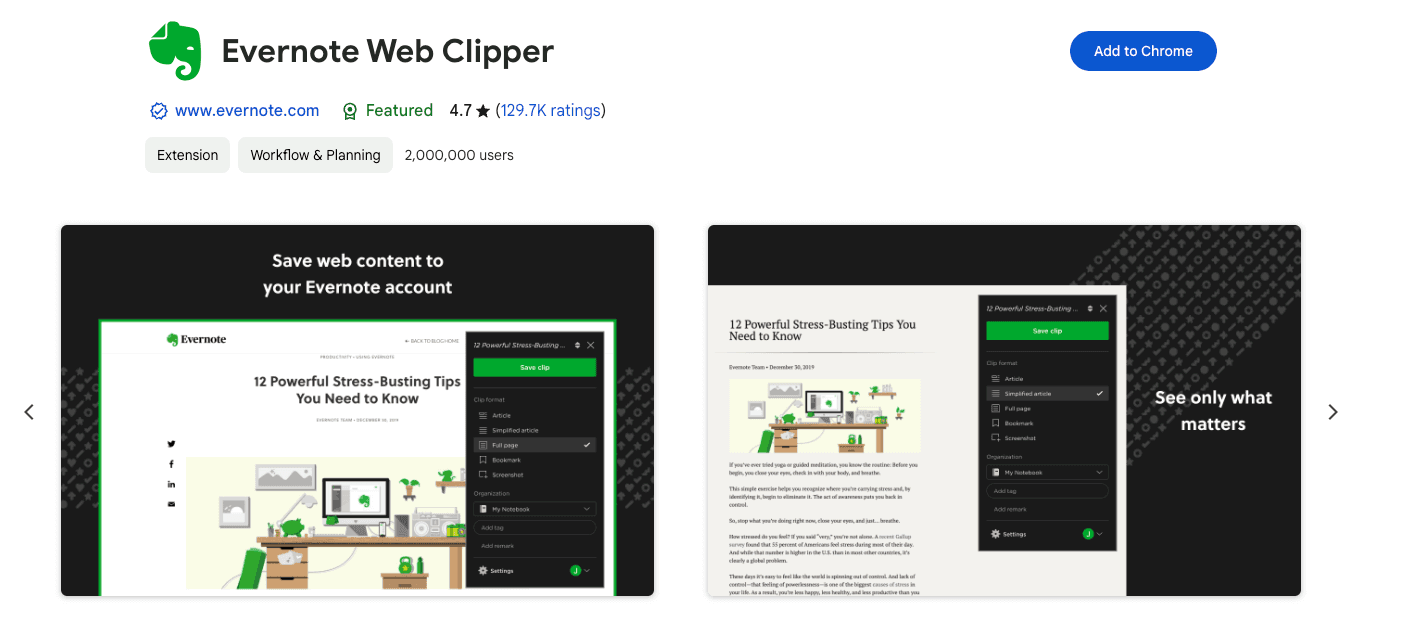
15. Evernote Web Clipper – Enregistrez et organisez vos recherches
Evernote Web Clipper vous permet de capturer et d'organiser des articles, des notes de recherche et des images directement depuis Brave dans votre espace de travail Evernote.
Fonctionnalités clés :
Capturez des pages entières ou des sections sélectionnées
Annotez et surlignez les points clés
Organisez le contenu enregistré dans différents carnets de notes
Synchronisation automatique sur tous vos appareils
Tarifs : Gratuit (nécessite un compte Evernote). Les fonctionnalités avancées requièrent un abonnement Evernote.
Tableau de comparaison des extensions Brave
Extension | Catégorie | Prix | Idéal pour |
|---|---|---|---|
Reconnaissance vocale | 8,49 $/mois | Écrire 3 fois plus vite | |
Perplexity | Recherche IA | Gratuit + 20 $/mo | La recherche d'informations |
uBlock Origin | Bloqueur de pub | Gratuit | Confidentialité & rapidité |
Bitwarden | Gestionnaire de mots de passe | Gratuit + 10 $/an | Gestion gratuite des mots de passe |
1Password | Gestionnaire de mots de passe | Abonnement | Les équipes & familles |
StayFocusd | Concentration | Gratuit | Bloquer les distractions |
Dark Reader | Interface | Gratuit | La navigation de nuit |
Grammarly | Rédaction | Gratuit + 12 $/mo | Grammaire & ton |
Monica | Assistant IA | Gratuit + payant | Aide IA généraliste |
Todoist | Gestion des tâches | Gratuit + premium | Rester organisé |
Notion Web Clipper | Organisation | Gratuit | Les utilisateurs de Notion |
Lecture différée | Gratuit + 5 $/mo | Sauvegarder des articles | |
Momentum | Nouvel onglet | Gratuit + 3,33 $/mo | Se fixer un focus quotidien |
Vimium | Navigation | Gratuit | Les accros du clavier |
Evernote Clipper | Organisation | Gratuit | Capturer ses recherches |
Autres extensions Chrome qui fonctionnent sur Brave
Toutes les extensions Chrome fonctionnent sur Brave car les deux navigateurs partagent la même technologie Chromium. Si vous souhaitez plus d'idées, consultez notre liste des meilleures extensions Chrome pour la productivité ou notre guide sur les extensions Chrome IA pour 2026.
Les autres navigateurs Chromium et leurs meilleures extensions
Brave n'est pas le seul navigateur sous Chromium intéressant à connaître. Si vous êtes curieux de découvrir les extensions pour d'autres navigateurs, nous avons répertorié les meilleures solutions pour chacun d'eux :
Meilleures extensions Microsoft Edge — Edge dispose de son propre catalogue d'add-ons en plus de la prise en charge complète du Chrome Web Store.
Meilleures extensions Opera — Opera et Opera GX prennent tous deux en charge les extensions Chrome de manière native.
Meilleures extensions Vivaldi — Les utilisateurs intensifs de Vivaldi tireront profit de ces choix axés sur la productivité.
Meilleures extensions Arc — Arc est également basé sur Chromium, la plupart de ces extensions y fonctionnent donc sans problème.
Seule différence notable : Brave ne propose pas la fonctionnalité de panneau latéral de Chrome, les extensions s'ouvrent donc sous forme de pop-up, ce qui n'altère que très rarement l'expérience.
Conseils de pro pour tirer le meilleur parti des extensions Brave
Combinez vos extensions pour de meilleurs flux de travail
Leur véritable puissance s'exprime lorsque vous les utilisez de concert. Quelques exemples de combinaisons efficaces :
Voicy + Grammarly : Dictez avec la saisie vocale de Voicy, puis peaufinez la structure et de la grammaire avec Grammarly. Le moyen le plus rapide d'envoyer des e-mails parfaits.
Perplexity + Notion Web Clipper : Faites vos recherches grâce à l'IA, puis sauvegardez vos synthèses directement dans Notion. Un combo idéal pour la création de contenu ou l'écriture académique.
StayFocusd + Momentum : Bloquez les distractions et fixez votre objectif du jour dès l'ouverture d'un nouvel onglet pour rester sur la bonne voie toute la journée.
Ne surchargez pas votre navigateur
Il est tentant de tout installer, mais un trop grand nombre d'extensions peut ralentir Brave. Limitez-vous à 5 ou 8 outils dont vous avez réellement besoin au quotidien. Faites le tri une fois par mois et supprimez celles non utilisées.
Personnalisez vos réglages
Régler les paramètres de vos extensions en vaut la peine. Désactivez les notifications inutiles, configurez vos raccourcis clavier et limitez les accès réseau superflus. Quelques minutes de configuration vous épargneront bien des distractions et optimiseront les performances.
Foire aux questions concernant les extensions Brave
Est-ce que les extensions Chrome fonctionnent sur Brave ?
Oui. Brave est bâti sur Chromium, le même moteur que Chrome. Presque toutes les extensions du Chrome Web Store s'installent et fonctionnent parfaitement sur Brave. Rendez-vous simplement sur le Chrome Web Store depuis Brave et cliquez sur "Ajouter à Brave".
Comment installer des extensions sur Brave ?
Accédez au Chrome Web Store avec Brave. Recherchez l'extension souhaitée, cliquez sur "Ajouter à Chrome" (qui l'installera dans Brave) et validez. C'est tout.
Comment gérer mes extensions sous Brave ?
Tapez brave://extensions dans la barre d'adresse. De là, vous pouvez activer, désactiver, mettre à jour ou supprimer n'importe quelle extension. Vous pouvez aussi cliquer sur l'icône de pièce de puzzle dans la barre d'outils de Brave pour un accès plus rapide.
Est-ce que les extensions ralentissent Brave ?
Elles le peuvent si vous en installez trop, car chaque extension consomme de la mémoire et des ressources processeur. Conservez uniquement 5 à 8 extensions indispensables. Des extensions optimisées comme uBlock Origin peuvent même accélérer Brave en bloquant les scripts publicitaires lourds.
Les extensions de navigateur sont-elles sûres ?
La majorité des extensions du Chrome Web Store sont sûres, mais vérifiez toujours les autorisations requises avant d'installer. Privilégiez les extensions développées par des créateurs reconnus et évalués positivement par les utilisateurs. Évitez les extensions demandant un accès complet à vos données de navigation sans raison valable liée à leur fonctionnement.
Brave a-t-il sa propre boutique d'extensions ?
Non, Brave utilise le Chrome Web Store. Étant basé sur Chromium, les extensions Chrome y sont nativement compatibles. Les fonctionnalités propres à Brave, comme Brave Shields, sont quant à elles directement intégrées au navigateur.
Puis-je utiliser les mêmes extensions sur Brave et sur Chrome ?
Oui, absolument. Si vous migrez de Chrome vers Brave, toutes vos extensions favorites fonctionneront à l'identique. Il vous suffira de les réinstaller sur votre nouveau navigateur.
Quelle est la meilleure extension Brave pour la productivité ?
Voicy est sans conteste l'extension de productivité la plus spectaculaire pour Brave : sa technologie de dictée vocale et de saisie vocale vous permet de rédiger vos textes trois fois plus vite qu'au clavier. Pour l'organisation de vos journées, Todoist est excellent, tandis que StayFocusd est idéal pour éliminer les sources de distraction.
Comment désinstaller une extension de Brave ?
Faites un clic droit sur l'icône de l'extension dans la barre d'outils de Brave et sélectionnez "Retirer de Brave". Vous pouvez également vous rendre sur brave://extensions et cliquer sur le bouton "Supprimer" de l'élément concerné.


