




Dictée vocale sur Microsoft Word : guide de la saisie vocale (2026)
TL;DR (Résumé)
Dicter un texte sur Word : la méthode la plus simple
Pour dicter un texte sur Word, ouvrez votre document, placez le curseur à l'endroit voulu, puis lancez la dictée. Parlez par phrases complètes, ajoutez la ponctuation à voix haute si nécessaire, puis relisez le paragraphe avant de continuer.
La dictée intégrée de Word est pratique pour commencer. Voicy devient plus utile si vous écrivez aussi dans Gmail, Outlook, Notion, Google Docs ou d'autres outils, car vous gardez le même réflexe partout.
Préparez le titre ou le plan du document.
Dictez un premier paragraphe sans vous arrêter à chaque erreur.
Relisez, corrigez les noms propres et ajoutez la mise en forme.
Répétez section par section pour éviter les longs blocs difficiles à corriger.
Dictée vocale Microsoft Word : Allez dans l'onglet Accueil → cliquez sur Dicter, ou appuyez sur Alt + ' (apostrophe). Nécessite Microsoft 365.
La dictée intégrée de Word nécessite une connexion Internet et ne fonctionne qu'avec Microsoft 365 — les anciennes versions de Word ne la prennent pas en charge.
Pour une précision de plus de 99 % dans n'importe quelle version de Word, utilisez Voicy — une extension Chrome compatible avec toutes les versions de Microsoft Word.
Raccourci clé pour la dictée vocale Word : Alt + ' (apostrophe) permet d'activer ou de désactiver la dictée intégrée dans Microsoft 365.
Si la dictée s'arrête : vérifiez les autorisations du microphone, validez la connexion Internet et redémarrez Word.
👉 Vous voulez la configuration la plus rapide ? Profitez de la saisie vocale pour Microsoft Word — installez Voicy et commencez à dicter dans Word en quelques secondes.
Étape par étape : La saisie vocale sur Word
Pour cet article, nous allons utiliser le flux de travail de Voicy pour Microsoft Word.
Voicy utilise la toute dernière technologie de reconnaissance vocale basée sur l'IA, tout en restant respectueux de la vie privée. Pour plus d'options, découvrez notre comparatif des meilleurs logiciels de dictée vocale.
Bien sûr, il existe de nombreuses autres alternatives, y compris l'outil de dictée vocale de Microsoft.
Malheureusement, l'outil de Microsoft n'est pas disponible pour toutes les versions de Word. De plus, il est moins précis et vous oblige à gérer vous-même la mise en forme et la ponctuation.
La meilleure étape suivante : si vous souhaitez obtenir des informations sur la configuration, les tarifs, les versions de Word prises en charge et le moyen le plus rapide de l'installer, rendez-vous sur la page Voicy pour Microsoft Word.
Étape 1 : Ajoutez l'extension Voicy depuis le Chrome Web Store
Il suffit de visiter ce lien et de cliquer sur télécharger. Pour plus d'options, consultez notre guide sur les extensions Chrome de saisie vocale.
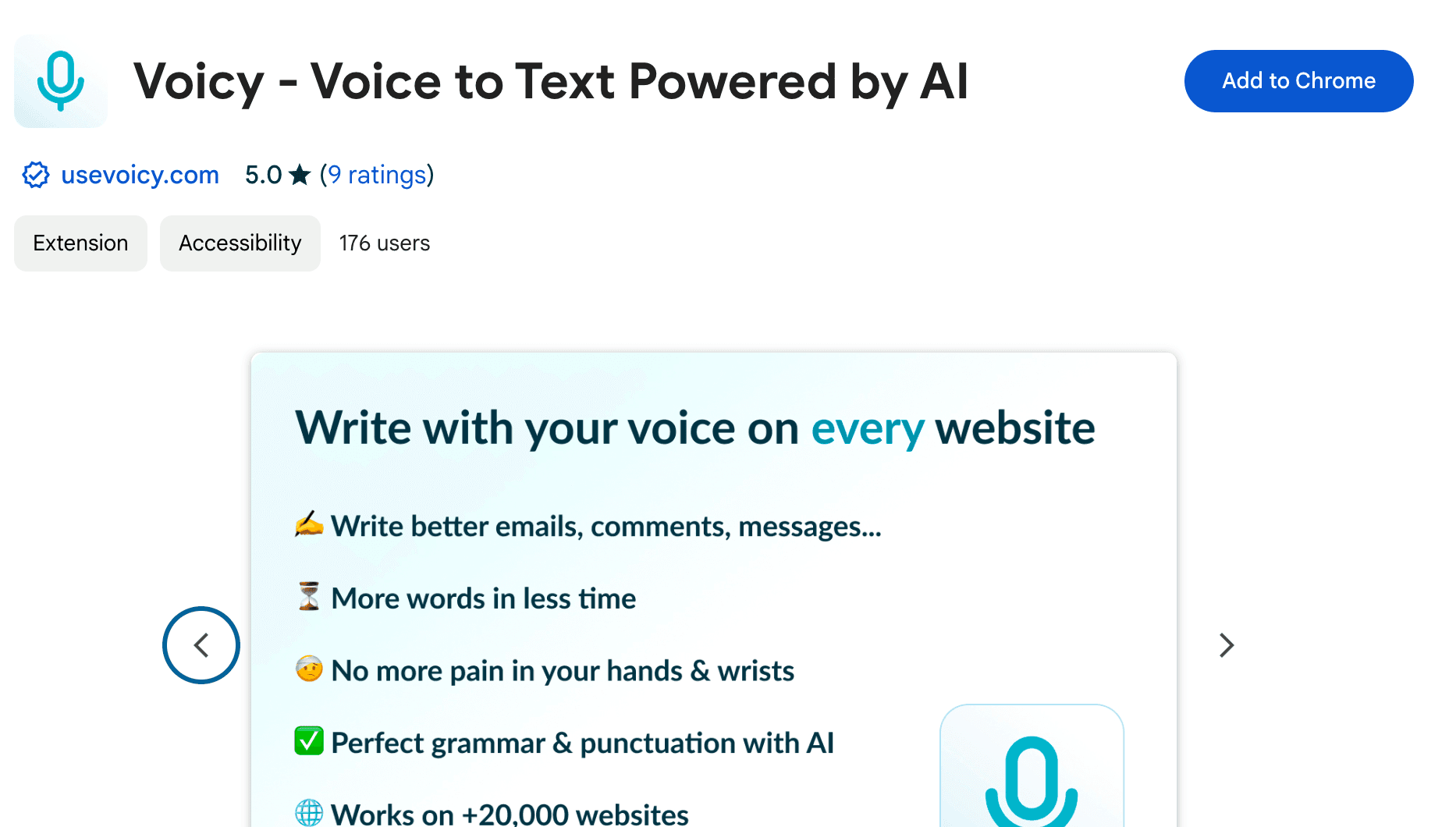
Une capture d'écran de la page Voicy sur le Chrome Web Store. Voicy est une extension Chrome gratuite de dictée vocale.
Étape 2 : Écrivez un nouveau document sur Word
Cliquez sur le corps du document pour faire apparaître le widget Voicy.
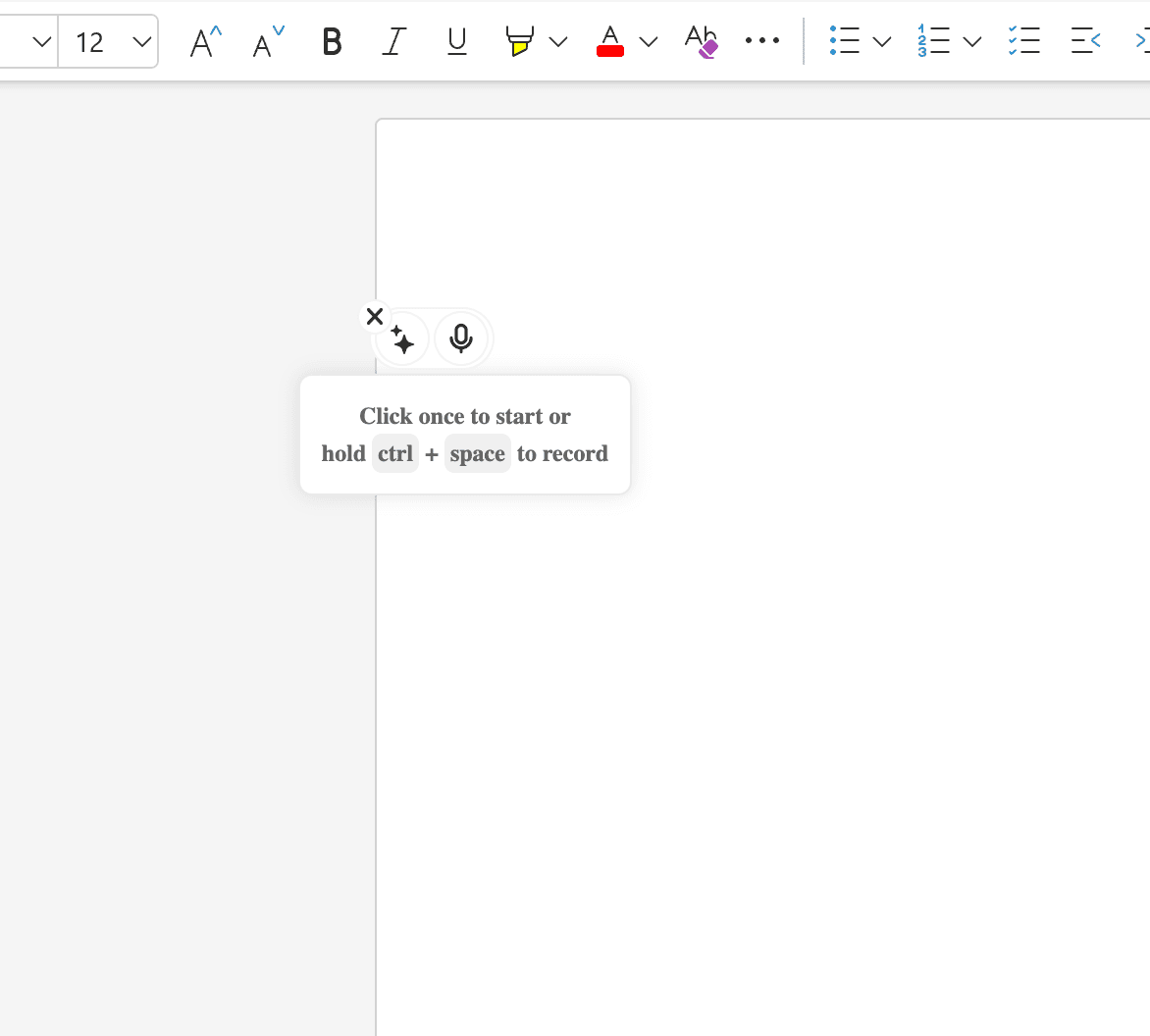
Une capture d'écran montrant l'élément Voicy sur un document Word.
Étape 3 : Cliquez sur le micro pour lancer l'enregistrement
Survolez l'élément pour faire apparaître les deux boutons.
Cliquez sur le microphone pour démarrer l'enregistrement. L'icône se transformera en un point rouge, ce qui signifie que vous pouvez parler !
Cliquez à nouveau pour arrêter l'enregistrement.
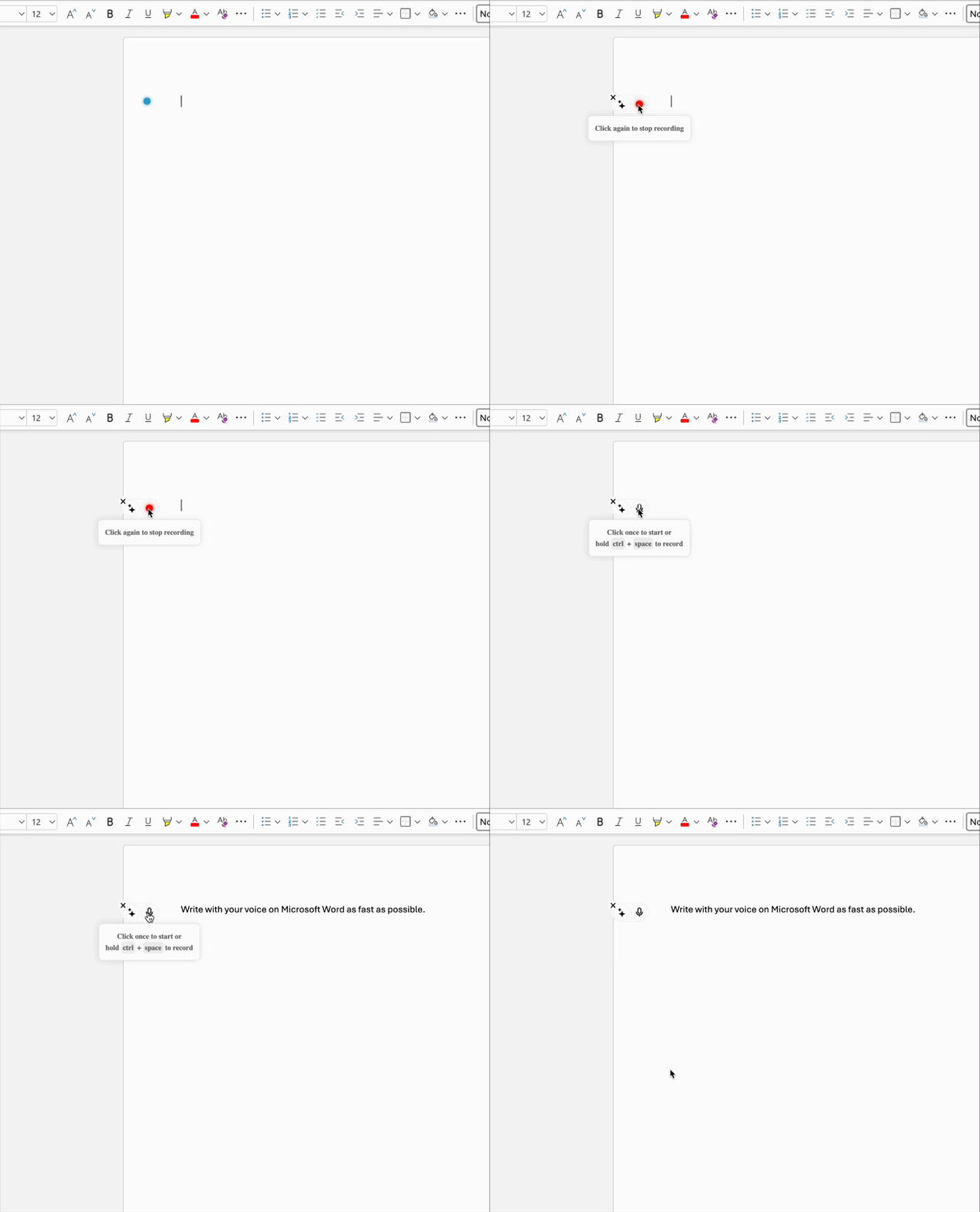
Un gif montrant comment utiliser la reconnaissance vocale sur Microsoft Word grâce à l'extension Voicy.
Bonus : Utilisez l'IA directement dans Word pour vous aider à rédiger des sections de documents
Si vous regardez les images ci-dessus, le widget Voicy possède un autre bouton.
Ce bouton vous permet de parler directement à ChatGPT.
Si, comme moi, vous avez du mal à commencer ou à terminer vos documents, c'est l'outil idéal. Découvrez nos conseils pour surmonter le syndrome de la page blanche.
Cliquez simplement sur le bouton IA et dites quelque chose comme : « Rédige une phrase d'introduction pour un document présentant nos nouvelles initiatives de productivité. »
Voicy transcrira votre voix, l'enverra à ChatGPT, et insérera directement le texte généré pour vous.
Essayez-le !
Pourquoi la dictée vocale change tout
La rédaction de documents fait partie du quotidien de chacun. La plupart d'entre nous utilisent Microsoft Word pour cela. Mais taper de longs textes prend un temps infini.
Il faut choisir les bons mots. Il faut adopter un ton professionnel. Sans oublier la ponctuation. La liste est sans fin.
De plus, taper au clavier finit par faire mal aux mains et aux poignets après un certain temps. Consultez notre guide pour savoir comment soulager la douleur au poignet liée au clavier.
Bonne nouvelle ! Il existe une bien meilleure façon de rédiger vos documents. Apprenez comment écrire plus vite grâce à nos conseils de productivité.
Les incroyables avantages de la dictée vocale dans Word
Utiliser la reconnaissance vocale dans Microsoft Word ne permet pas seulement de gagner du temps. Voici pourquoi c'est une solution idéale :
Soulagez vos mains et vos poignets
Trop taper sur un clavier peut être douloureux. Cela peut provoquer le syndrome du canal carpien et d'autres troubles physiques. La dictée vocale dans Word permet à vos mains de se reposer. Apprenez-en plus sur la dictée vocale pour le canal carpien.
Grammaire et ponctuation parfaites
Les bons outils de saisie vocale corrigent votre texte automatiquement. Vous obtenez des documents soignés et professionnels sans effort supplémentaire.
Un style de rédaction plus naturel
On a tendance à trop compliquer l'écriture. Parler est beaucoup plus naturel que taper au clavier. Même Mark Twain utilisait les premiers enregistreurs pour dicter ses livres !
Si vous êtes rédacteur ou écrivain, consultez notre guide sur les logiciels de dictée vocale pour écrivains.
Utiliser la dictée intégrée de Word
Word propose également son propre outil de dictée. Voici comment l'utiliser :
Configuration requise
Un abonnement Microsoft 365 (non disponible dans les anciennes versions)
Une connexion Internet — la dictée vocale de Word nécessite un traitement en ligne
Un microphone fonctionnel
Comment démarrer
Ouvrez Microsoft Word et allez dans l'onglet Accueil
Cliquez sur le bouton Dicter (icône de microphone) dans le groupe Voix
Ou appuyez sur Alt + ' pour activer/désactiver la dictée
Parlez naturellement — Word ajoute la ponctuation automatiquement
Commandes vocales utiles
La dictée intégrée de Word prend en charge ces commandes vocales :
Mise en forme : « Mettre en gras », « Mettre en italique », « Souligner »
Navigation : « Nouvelle ligne », « Nouveau paragraphe »
Modification : « Supprimer la dernière phrase », « Annuler cela »
Ponctuation : « Point », « Virgule », « Point d'interrogation », « Deux-points »
Comparatif des options de reconnaissance vocale sur Word
Vous hésitez sur le choix de votre outil de reconnaissance vocale sur Word ? Voici comment se positionnent les trois principales options pour la dictée vocale dans Word :
Fonctionnalité | Dictée intégrée de Word | Voicy (Extension Chrome) | Reconnaissance vocale Windows |
|---|---|---|---|
Précision | 85–95 % | 99 %+ | 80–90 % |
Internet requis | Oui | Oui | Non |
Ponctuation automatique | Oui | Oui | Non |
Commandes vocales IA | De base | Avancées (réécriture, traduction, résumé) | De base |
Fonctionne hors ligne | Non | Non | Oui |
Fonctionne avec toutes les versions de Word | Microsoft 365 uniquement | Toutes les versions | Toutes les versions |
Prix | Inclus dans Microsoft 365 | 8,49 $/mois | Gratuit (intégré à Windows) |
Idéal pour | Les utilisateurs de Microsoft 365 qui recherchent une dictée simple | Quiconque souhaite la meilleure précision + des fonctionnalités d'IA | Une utilisation hors ligne ou les budgets limités |
Pour un examen plus approfondi de toutes vos options, consultez notre guide complet de la saisie vocale dans Microsoft Word.
Raccourcis clavier pour la dictée vocale dans Word
Connaître les bons raccourcis rend l'utilisation de la dictée vocale Word beaucoup plus rapide. Voici un récapitulatif pour la saisie vocale sur Microsoft Word :
Activer / Désactiver la dictée vocale
Raccourci | Action |
|---|---|
Alt + ' (apostrophe) | Activer ou désactiver la dictée vocale intégrée de Microsoft Word (Windows, Microsoft 365) |
Cliquer sur l'icône micro | Démarrer ou arrêter l'enregistrement depuis la barre d'outils |
Commandes vocales pratiques pendant la dictée
Énoncez ces commandes à voix haute pour gérer la mise en forme sans toucher votre clavier — parfait pour profiter d'une véritable expérience mains libres de la reconnaissance vocale de Microsoft Word :
Dites ceci | Résultat obtenu |
|---|---|
« Nouveau paragraphe » | Passe à un nouveau paragraphe |
« Nouvelle ligne » | Insère un saut de ligne |
« Point » / « Virgule » | Ajoute le signe de ponctuation associé |
« Mettre en gras » | Applique le gras au dernier mot ou groupe de mots |
« Mettre en italique » | Applique l'italique au dernier mot ou groupe de mots |
« Supprimer la dernière phrase » | Supprime la phrase précédente |
« Annuler cela » | Annule la dernière action |
« Sélectionner [mot] » | Sélectionne un mot ou une phrase spécifique |
« Arrêter la dictée » | Met l'enregistrement en pause |
Conseil de pro : Voicy vous permet de lancer la saisie vocale sur Word avec un raccourci clavier personnalisé et prend en charge des commandes assistées par l'IA comme « rends ce texte plus formel » ou « traduis en espagnol » — des fonctionnalités non disponibles dans l'outil de base de Word.
Autres solutions de reconnaissance vocale pour Word
La reconnaissance vocale de Windows
Windows 10 et 11 intègrent un service de reconnaissance vocale qui fonctionne sur l'ensemble du système :
Allez dans Démarrer > Paramètres > Accessibilité > Parole
Activez la Reconnaissance vocale Windows
Suivez les étapes de l'assistant de configuration
Cela fonctionne sans internet mais reste moins précis que les options basées sur l'IA. Pour d'autres solutions Windows, voir nos guides sur la saisie vocale pour Windows et la reconnaissance vocale sur Windows 10/11.
Dragon NaturallySpeaking
Dragon est le logiciel de dictée professionnelle traditionnel par excellence, mais il s'avère onéreux. Découvrez notre comparatif d'alternatives à Dragon.
Où trouver d'autres options de dictée vocale
Dictée vocale dans Word sur Mac
Les utilisateurs de Mac peuvent activer la dictée en utilisant la fonction intégrée du système macOS. Appuyez deux fois sur la touche Fn pour lancer la dictée. Consultez notre manuel complet sur comment dicter du texte sur Mac.
Pour explorer un large choix de solutions de reconnaissance vocale sur PC, rendez-vous sur notre guide dédié à la saisie vocale sous Windows.
Résolution de problèmes : La dictée ne fonctionne pas dans Word
Des soucis avec la dictée vocale dans Microsoft Word ? Voici quelques étapes simples de dépannage :
Paramétrez et validez les autorisations de votre micro
Vérifiez la stabilité de votre connexion internet
Tentez d'actualiser votre navigateur (pour Word Online)
Redémarrez Word si vous utilisez l'application de bureau
Mettez à jour Word vers sa version la plus récente
Pour une assistance accrue, lisez notre guide pour résoudre les problèmes de saisie vocale.
Utilisez Voicy sur toutes vos applications
Voicy ne se cantonne pas à Microsoft Word. Profitez de la saisie vocale sur toutes vos plateformes de productivité préférées :
Saisie vocale dans Gmail — Dictez vos e-mails sous Google Mail
Saisie vocale dans Outlook — Dictez vos messages sur Microsoft Outlook
Dictée vocale sous Google Docs — Rédigez vos documents les mains libres
Dicter sous Excel — Remplissez des feuilles de calcul et saisissez vos données à la voix
Notes HubSpot à la voix — Idéal pour les commerciaux actifs
À la recherche des meilleurs programmes d'écriture ? Explorez nos dossiers sur les meilleurs traitements de texte pour Windows et les meilleures applications de prise de notes sur Mac.
Foire Aux Questions (FAQ)
Comment activer la dictée vocale dans Word ?
Cliquez sur le bouton Dicter dans l'onglet Accueil, ou faites le raccourci Alt + '. Si votre logiciel de traitement de texte ne dispose pas de cette fonction, utilisez une extension Chrome comme Voicy — elle est compatible avec toutes les versions de Word.
Quel est le raccourci de la dictée vocale dans Word ?
La dictée vocale native de Microsoft Word s'active via le raccourci Alt + ' (apostrophe). Pour l'extension Voicy, cliquez sur l'icône de microphone ou définissez votre propre raccourci clavier.
Comment fonctionne la dictée vocale dans Word ?
Activez le service de dictée en cliquant sur l'icône de micro ou via l'extension. Lancez l'enregistrement d'un simple clic, exprimez-vous de manière claire, puis cliquez de nouveau pour couper le micro. Vos propos sont automatiquement transcrits en texte.
Où se trouve l'outil de dictée vocale dans Word ?
Sur les versions récentes de Word, la dictée se situe dans l'onglet Accueil. Recherchez l'icône de microphone dans la section Voix. Si vous ne la voyez pas, votre édition de Word ne l'intègre probablement pas — optez alors pour une extension Chrome.
La dictée fonctionne-t-elle avec Word sur Mac ?
Tout à fait ! Appuyez deux fois sur la touche Fn de votre clavier pour appeler l'utilitaire de dictée natif de votre Mac. Vous pouvez également employer des extensions de navigateur pour bénéficier de plus de fonctionnalités. Plus de détails sur notre guide de la dictée vocale sous Mac.
Pourquoi ma dictée vocale ne fonctionne pas sous Word ?
Assurez-vous que les permissions de votre micro soient correctes, testez votre débit internet et relancez Microsoft Word. Testez au préalable si votre microphone capte le son sur d'autres programmes.
Quelle est la précision de la dictée vocale de Microsoft Word ?
L'outil de base de Word affiche un taux de réussite de l'ordre de 85 à 95 %. Des alternatives boostées par l'intelligence artificielle comme Voicy dépassent les 99 % de précision. Parler posément dans un environnement silencieux optimise grandement les résultats.
Quelles commandes vocales sont utilisables sous Word ?
Vous pouvez prononcer des actions comme « en gras », « en italique », « à la ligne », « effacer la dernière phrase », « point », « virgule » et bien d'autres. Consultez l'onglet Aide de la barre de dictée pour lire l'intégralité des commandes.
Est-il possible de dicter dans plusieurs langues ?
Oui — Word gère la dictée vocale en anglais, espagnol, français, allemand, italien, portugais, chinois, japonais et d'autres langues. Allez dans les réglages de la dictée pour modifier la langue de saisie.
Puis-je réaliser une dictée vocale Word hors connexion ?
La dictée intégrée de Word requiert impérativement un accès internet. La reconnaissance vocale système de Windows peut fonctionner hors ligne, mais sa précision sera moins élevée.
Faut-il obligatoirement posséder Microsoft 365 pour dicter ?
Oui, l'utilitaire de saisie vocale intégré nécessite bien une souscription Microsoft 365. En guise d'alternatives gratuites, vous pouvez employer la reconnaissance de Windows ou installer une extension de navigateur comme Voicy, compatible avec l'ensemble des licences Word.
Quel est le meilleur utilitaire de dictée vocale pour Word ?
La fonction native de Word convient pour un usage basique. Pour plus de fonctionnalités et une transcription sans fautes, les extensions Chrome comme Voicy s'avèrent bien supérieures. Consultez notre dossier comparatif sur les meilleurs logiciels de reconnaissance vocale.
Questions fréquentes
Comment dicter un texte sur Word ?
Ouvrez Word, cliquez dans le document, lancez l'outil de dictée ou Voicy, puis parlez en phrases complètes. Relisez chaque section avant de passer à la suivante.
Comment activer la dictée vocale dans Word ?
Dans Microsoft 365, utilisez le bouton Dicter dans Word quand il est disponible. Vous pouvez aussi utiliser Voicy pour dicter dans Word et dans d'autres applications avec le même workflow.
Conclusion et prochaines étapes
La saisie ou dictée vocale sur Microsoft Word révolutionne durablement votre façon de composer des écrits. Que vous deviez rédiger des rapports professionnels, des dissertations ou de simples courriels, l'expression verbale se révèle bien plus rapide et fluide que la frappe au clavier.
Prêt à décupler votre productivité au quotidien ? Découvrez Voicy pour Microsoft Word et commencez à dicter vos textes dès aujourd'hui.


