




Découvrez comment dicter des e-mails dans Outlook avec un formatage et une ponctuation parfaits. Boostez votre productivité, gagnez en rapidité et soulagez vos doigts et vos poignets.
👉 Vous voulez la configuration la plus rapide ? Obtenez la reconnaissance vocale pour Outlook — installez Voicy et commencez la dictée vocale de vos e-mails en quelques secondes.
Étape par étape : la saisie vocale sur Outlook
Pour cet article, nous utiliserons une extension Chrome gratuite appelée Voicy.
Voicy utilise la technologie de reconnaissance vocale par IA la plus récente, tout en respectant votre vie privée. Pour découvrir d'autres options, consultez notre guide sur les meilleurs logiciels de dictée vocale.
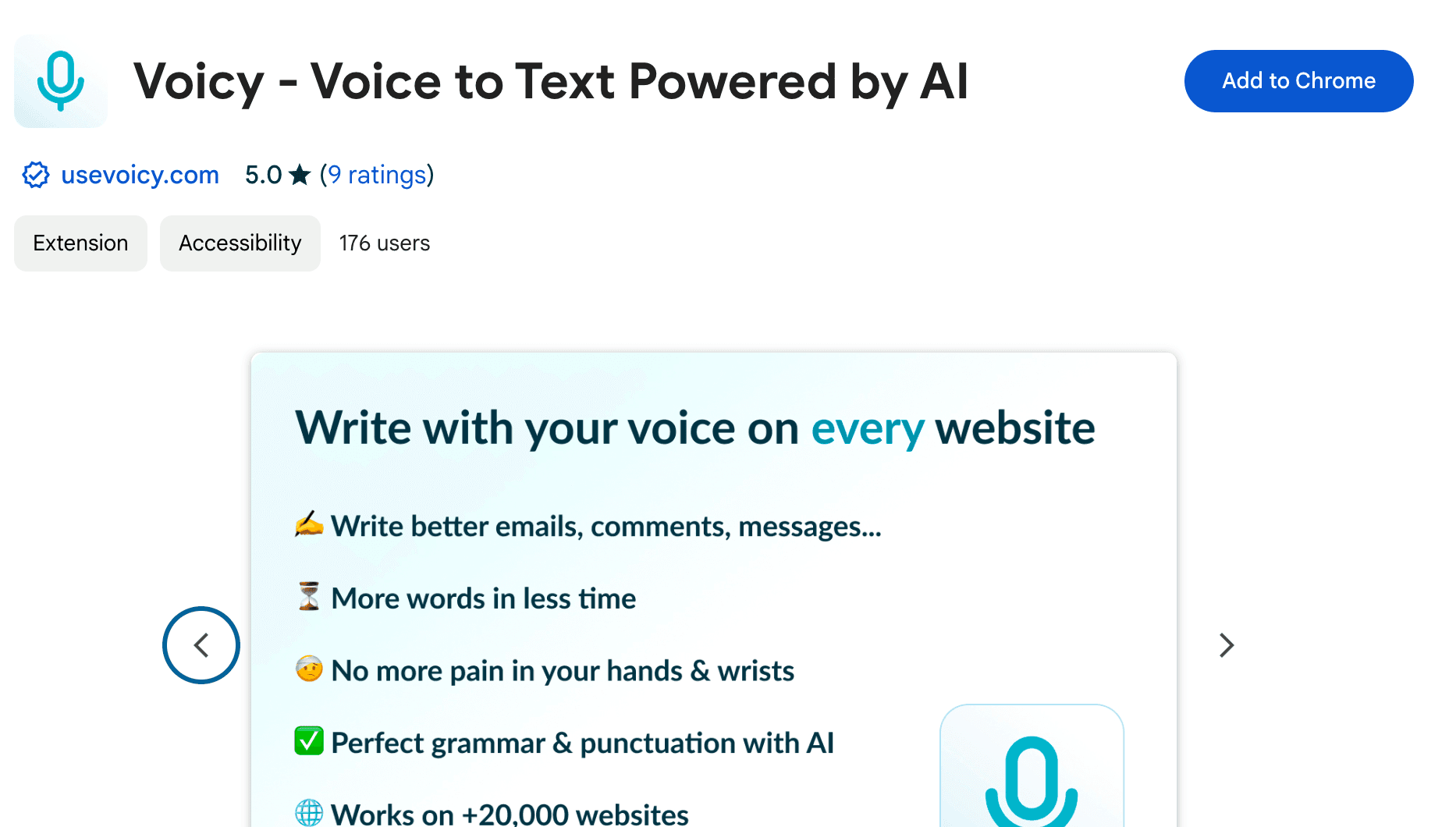
Étape 1 : Ajoutez l'extension Voicy depuis le Chrome Web Store
Il vous suffit de visiter ce lien et de cliquer sur télécharger. Découvrez d'autres extensions Chrome de dictée vocale pour trouver des alternatives.
Étape 2 : Rédigez un nouvel e-mail sur Outlook
Cliquez sur le corps de l'e-mail pour faire apparaître le module Voicy.
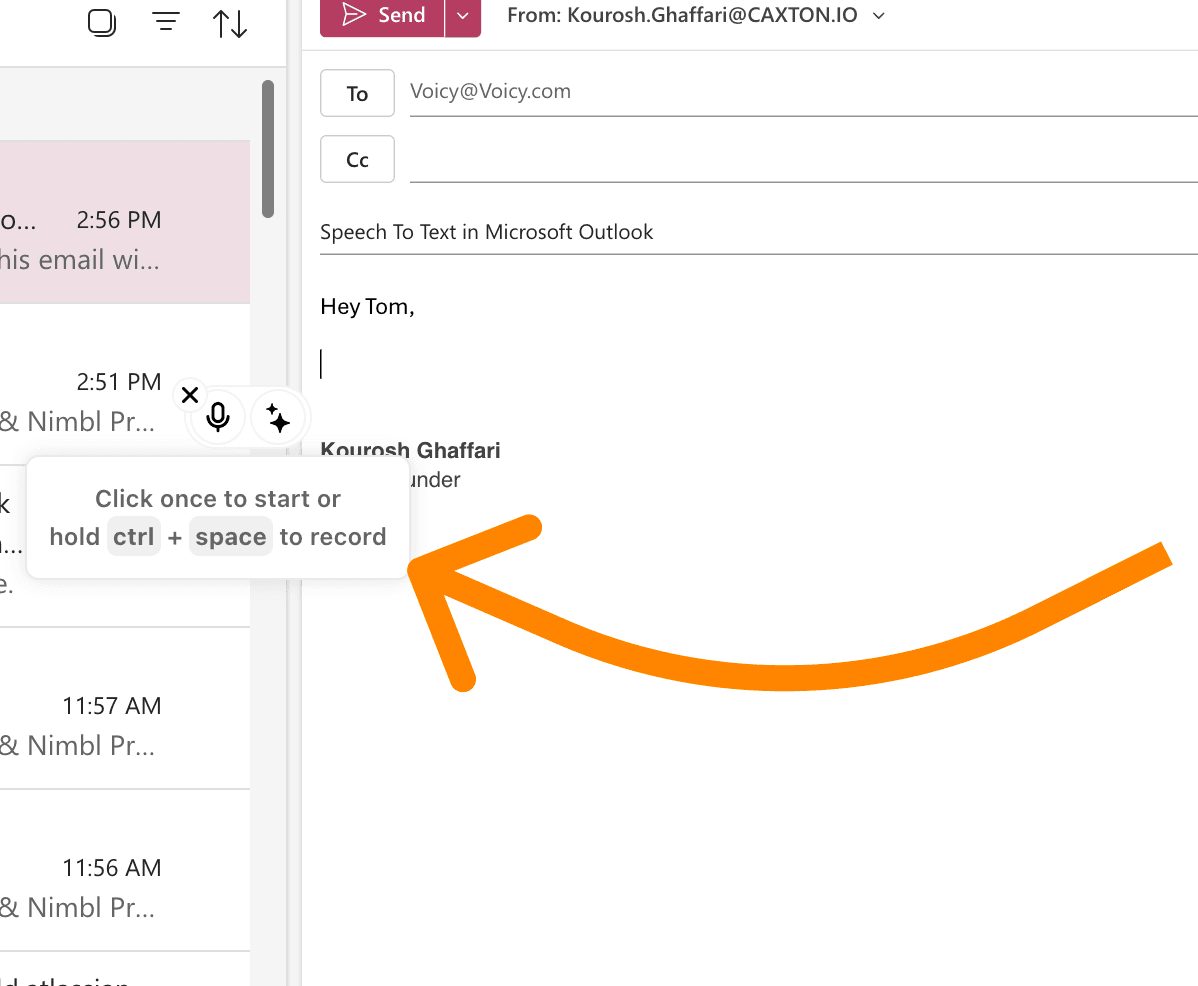
Une capture d'écran d'un e-mail sur Outlook affichant l'extension de reconnaissance vocale Voicy à côté du corps de l'e-mail
Étape 3 : Cliquez sur le micro pour lancer l'enregistrement
Survolez le module avec votre souris pour révéler les deux boutons.
Cliquez sur le microphone pour démarrer l'enregistrement. L'icône se transformera en un point rouge, ce qui signifie que vous pouvez parler !
Cliquez à nouveau pour arrêter l'enregistrement.
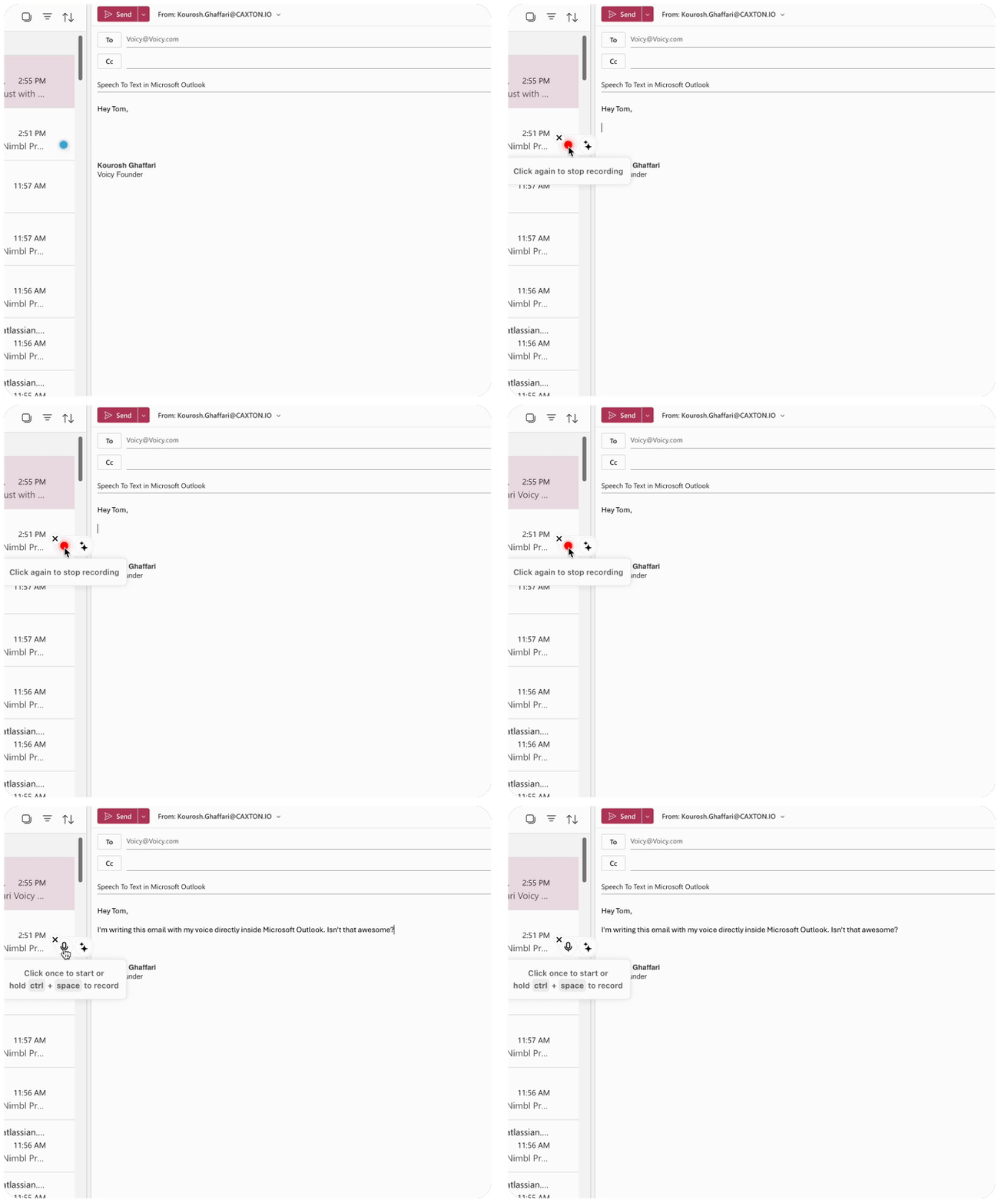
Un gif montrant comment utiliser la reconnaissance vocale pour dicter des e-mails sur Microsoft Outlook à l'aide de Voicy, l'extension Chrome de saisie vocale
Bonus : Utilisez l'IA directement dans Outlook pour vous aider à générer des e-mails
Si vous regardez les images ci-dessus, le module Voicy dispose d'un autre bouton.
Ce bouton vous permet de parler directement à ChatGPT.
Si, comme moi, vous avez du mal à commencer la rédaction de vos e-mails, cette fonctionnalité est parfaite pour vous.
Cliquez simplement sur le bouton IA et dites quelque chose comme : "Écris un e-mail à mon responsable pour lui annoncer ma démission."
Voicy transcrira votre voix, l'enverra à ChatGPT et insérera le texte généré pour vous.
Essayez-le ! Pour plus d'astuces, consultez notre guide sur comment utiliser ChatGPT pour écrire des e-mails.
Comment les outils de dictée vocale peuvent transformer vos tâches quotidiennes
Nous sommes tous submergés d'e-mails, moi le premier. Et quand je trouve enfin le temps d'y répondre, j'ai l'impression d'en recevoir deux de plus entre-temps.
Rédiger des e-mails est une tâche essentielle mais chronophage de notre quotidien professionnel et personnel, surtout si vous devez constamment taper de longs messages.
Heureusement, il existe des technologies qui peuvent vous faciliter grandement la vie. Découvrez comment écrire plus vite grâce à nos conseils de productivité.
Aujourd'hui, nous allons parler des outils de reconnaissance vocale, plus particulièrement pour rédiger des e-mails sur Microsoft Outlook, le service de messagerie d'Office365.
La saisie vocale ne fait pas que vous faire gagner un peu de temps. La dictée vocale apporte de bien plus grands avantages, notamment :
Préservez vos poignets et vos doigts : L'utilisation excessive de l'ordinateur peut entraîner des microtraumatismes répétés et le syndrome du canal carpien. Consultez notre guide de la reconnaissance vocale pour le canal carpien.
Formatage, grammaire et ponctuation parfaits : De nombreux outils corrigent automatiquement votre texte dicté pour vous offrir un e-mail impeccable.
Des e-mails au ton plus naturel : Nous avons tendance à trop complexifier nos phrases, surtout à l'écrit. Même Mark Twain utilisait les toutes premières technologies d'enregistrement pour dicter ses œuvres.
Vous souhaitez améliorer vos compétences en rédaction ? Consultez nos guides pour savoir comment rédiger un e-mail professionnel et comment écrire un bon e-mail.
Utilisez Voicy sur toutes vos applications
Voicy ne se limite pas à Outlook. Utilisez la saisie vocale sur toutes vos applications de productivité préférées :
Saisie vocale dans Gmail - Dictez vos e-mails dans Google Mail
Saisie vocale dans Google Docs - Créez vos documents les mains libres
Dictée vocale dans Microsoft Word - Rédigez vos rapports et documents plus rapidement
Notes vocales dans HubSpot - Idéal pour les professionnels de la vente
Pour les utilisateurs de Windows, découvrez également nos guides sur la reconnaissance vocale sur Windows et comment utiliser la saisie vocale sur Windows 10/11. Pour un aperçu complet des options disponibles, consultez notre guide de la dictée vocale sur Windows.
Foire aux questions (FAQ)
Comment activer la dictée vocale dans Outlook ?
Outlook ne propose pas de fonction de dictée vocale intégrée dans sa version gratuite. Utilisez plutôt une extension Chrome comme Voicy. Elle fonctionne avec toutes les versions d'Outlook, y compris les plus anciennes.
Quel est le raccourci clavier pour la dictée vocale dans Outlook ?
Il n'y a pas de raccourci clavier par défaut pour utiliser la dictée vocale dans Microsoft Outlook. Avec des extensions comme Voicy, il vous suffit de cliquer sur le bouton du microphone ou de configurer votre propre raccourci personnalisé.
Comment utiliser la dictée vocale dans Outlook ?
Tout d'abord, activez la dictée dans Outlook en repérant l'icône de microphone ou en utilisant une extension. Cliquez sur l'icône pour lancer l'enregistrement, parlez distinctement, puis cliquez à nouveau pour l'arrêter. Votre voix est alors automatiquement convertie en texte.
Où se trouve l'outil de dictée vocale dans Outlook ?
Dans les versions récentes et payantes d'Outlook, l'outil de dictée vocale se trouve dans l'onglet Accueil, représenté par une icône de microphone. Si vous ne le voyez pas, votre version ne le prend probablement pas en charge. Essayez plutôt un complément de dictée vocale tiers pour Outlook.
La dictée vocale fonctionne-t-elle dans Outlook sur Mac ?
Oui ! Vous pouvez utiliser la dictée vocale dans la version Mac d'Outlook, à condition de posséder la version payante. Consultez notre guide sur comment utiliser la dictée vocale sur Mac pour plus de détails.
Pourquoi ma dictée vocale ne fonctionne-t-elle pas dans Outlook ?
Les solutions les plus courantes consistent à vérifier les autorisations de votre microphone, à tester votre connexion Internet et à redémarrer Outlook. Assurez-vous d'abord que votre micro fonctionne dans d'autres applications. Consultez notre guide pour résoudre les problèmes de saisie vocale.
Comment activer la saisie vocale dans Microsoft Outlook ?
Allez dans Fichier > Options > Options d'ergonomie. Cochez l'option "Utiliser la dictée" si elle est disponible. Pour les versions plus anciennes, utilisez des extensions de navigateur ou des compléments de dictée pour Outlook.
Quelle est la meilleure fonctionnalité de dictée vocale dans Outlook ?
L'outil intégré de Microsoft convient très bien pour les besoins de base. Les extensions de navigateur comme Voicy offrent une meilleure précision et sont compatibles avec toutes les versions d'Outlook. Choisissez selon vos besoins en consultant notre comparatif des meilleurs logiciels de dictée vocale.
Puis-je utiliser la saisie vocale dans Outlook hors connexion ?
La dictée intégrée de Microsoft requiert une connexion Internet. Certains compléments de dictée vocale tiers pour Outlook fonctionnent hors ligne. Vérifiez les spécifications de chaque outil avant de l'utiliser.
Quelle est l'efficacité de la dictée vocale dans Microsoft Outlook ?
La précision dépend de la clarté de votre élocution et de l'outil choisi. Les fonctionnalités de saisie vocale modernes dans Outlook sont très performantes. Parler distinctement dans un environnement calme garantit les meilleurs résultats.
Conclusion et prochaines étapes
En intégrant la saisie vocale à votre routine de messagerie, vous adoptez une méthode de communication beaucoup plus efficace. Écrire avec votre voix permet d'envoyer des e-mails plus rapidement et plus confortablement, tout en réduisant la fatigue liée à la frappe au clavier.
Prêt à booster votre productivité ? Essayez Voicy gratuitement et commencez à dicter vos e-mails dès aujourd'hui !


