





🔥 En bref : Comment faire de la dictée vocale dans Excel
📝 Excel n'a PAS de dictée vocale intégrée – vous devez utiliser la reconnaissance vocale de Windows ou des outils tiers
⚡ Méthode Windows : Appuyez sur Win+H pour utiliser la saisie vocale de base de Windows (précision limitée)
🎯 Meilleure option : Voicy offre une précision de plus de 98 % grâce à une transcription basée sur l'IA
💪 Voicy fonctionne partout : Excel, Google Sheets, n'importe quelle application – pas seulement Microsoft Office
🚀 Avantage clé : Parlez naturellement au lieu de vous battre avec des outils intégrés peu pratiques
💰 Essai gratuit disponible – testez la précision avant de vous engager
🔧 Temps de configuration : 2 minutes pour Voicy contre plus de 15 minutes d'apprentissage pour la reconnaissance vocale de Windows
📊 Idéal pour : La saisie de données, la création de listes, le remplissage de feuilles de calcul les mains libres
Pourquoi dicter dans Excel plutôt que d'écrire au clavier ?
Vous devez remplir des feuilles de calcul Excel mais vous en avez assez de taper sans fin ? La reconnaissance vocale dans Excel peut transformer votre façon de saisir des données. Au lieu de cliquer et de taper pendant des heures, vous pouvez directement dicter vos données dans les cellules.
La plupart des gens ne réalisent pas qu'Excel lui-même n'inclut pas de fonction de dictée vocale. La confusion vient du fait que Windows 10 et 11 disposent d'un outil de reconnaissance vocale qui fonctionne dans Excel. Mais il y a une grande différence entre la saisie vocale de base de Windows et les outils professionnels conçus pour la précision.
Nous avons testé les deux méthodes. La dictée de Windows fonctionne, mais elle reste fastidieuse à utiliser et nécessite un long apprentissage. Voicy offre une précision professionnelle dès la première utilisation. Voici comment fonctionnent ces deux méthodes.
Méthode 1 : La dictée vocale intégrée de Windows pour Excel
Windows inclut un outil gratuit de reconnaissance vocale qui fonctionne dans Excel. C'est basique mais suffisant pour des tâches simples.
Étape par étape : La reconnaissance vocale de Windows
1. Vérifiez votre configuration
Vous avez besoin de Windows 10 ou 11, d'un microphone correct et de n'importe quelle version d'Excel. Aucun logiciel spécial n'est requis.
2. Activez la reconnaissance vocale
Appuyez sur la touche Windows + H. Une petite barre de microphone apparaît en haut de votre écran. Il s'agit de la dictée Windows, pas d'Excel.
3. Positionnez votre curseur
Cliquez sur la cellule Excel où vous souhaitez que le texte apparaisse. La cellule sélectionnée s'entoure d'une bordure.
4. Commencez à parler
Cliquez sur l'icône du microphone et commencez à parler. Parlez lentement et clairement. Dites « point » pour la ponctuation.
5. Déplacez-vous entre les cellules
Appuyez sur Entrée pour passer à la ligne suivante. Appuyez sur Tab pour la colonne suivante. Le microphone s'arrête lorsque vous changez de cellule – cliquez à nouveau dessus pour continuer.
Les limites de la saisie vocale de Windows
La reconnaissance vocale de Windows présente des limites majeures :
Faible précision – en particulier avec les chiffres et le jargon technique d'Excel
Nécessite un apprentissage voxal – vous devez entraîner l'outil à votre voix pendant 10 à 15 minutes
S'interrompt fréquemment – se met en pause dès que vous appuyez sur Entrée ou cliquez sur une cellule
Pas de ponctuation intelligente – vous devez prononcer manuellement « virgule » et « point »
Sensible aux bruits ambiants – peine à fonctionner correctement dans un environnement de bureau normal
Méthode 2 : Dictée vocale professionnelle avec Voicy pour Mac et Windows (Recommandé)
Voicy adopte une approche différente. Au lieu de vous battre avec les outils intégrés de Windows, il propose une reconnaissance vocale professionnelle qui fonctionne dans Excel et plus de 50 autres applications.
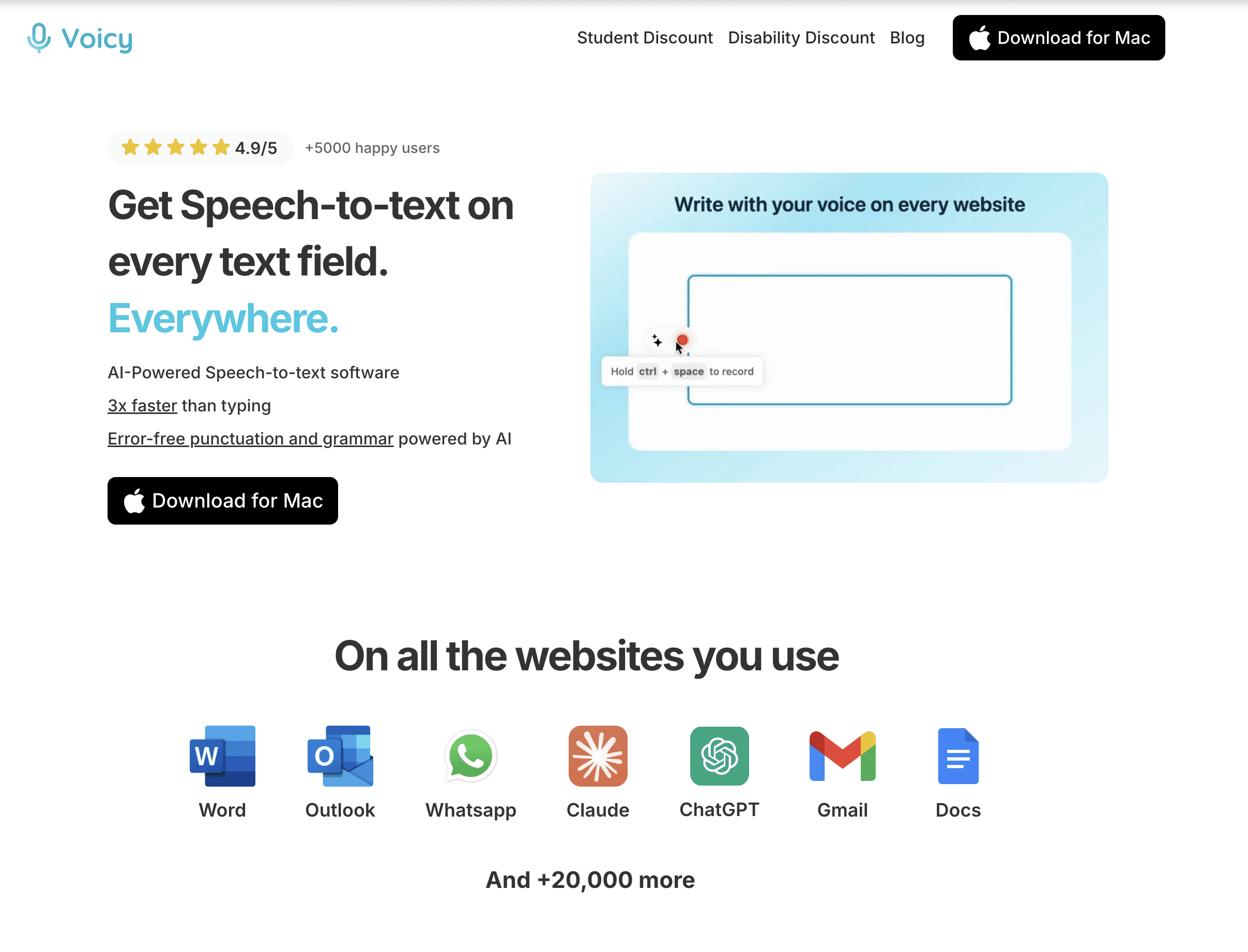
Pourquoi Voicy est supérieur à la dictée Windows
Voicy utilise une IA basée sur le cloud, entraînée sur des millions d'échantillons de voix. Cela permet d'obtenir une bien meilleure précision dès la première utilisation, sans aucun entraînement requis.
Étape par étape : Utiliser Voicy dans Excel
1. Installez Voicy
Téléchargez Voicy pour Mac, Windows, ou utilisez l'extension pour navigateur. L'essai gratuit vous permet de tester la précision avant de vous décider.
2. Définissez votre raccourci clavier
Choisissez un raccourci clavier pour activer la dictée. La plupart des utilisateurs choisissent Ctrl+Maj+Espace ou similaire.
3. Cliquez sur une cellule Excel
Positionnez votre curseur là où vous souhaitez insérer du texte. Fonctionne dans n'importe quelle cellule, barre de formule ou zone de texte.
4. Appuyez sur votre raccourci et parlez
Utilisez votre raccourci et parlez naturellement. Voicy insère automatiquement la ponctuation et gère les chiffres de manière intelligente.
5. Continuez à travailler
Contrairement à la dictée de Windows, Voicy reste actif lorsque vous passez d'une cellule à l'autre. Pas besoin de le réactiver constamment.
Comparatif : Outil intégré de Windows vs Voicy
Fonctionnalité | Dictée vocale Windows | Voicy |
|---|---|---|
Précision | 70-80 % (nécessite un apprentissage) | 98 %+ (précis immédiatement) |
Temps d'installation | +15 minutes d'entraînement vocal | 2 minutes d'installation |
Ponctuation | Manuelle (dire « virgule ») | Ponctuation automatique par IA |
Navigation | S'arrête lors du changement de cellule | Reste actif d'une appli à l'autre |
Bruits de fond | Difficultés en milieu bruyant | Filtration avancée des bruits |
Langues | Support linguistique limité | Plus de 50 langues gérées |
Coût | Gratuit (inclus avec Windows) | 8,49 $/mois, essai gratuit disponible |
Fonctionne dans | N'importe quelle appli Windows | Excel, Google Sheets, et partout ailleurs |
Conseils pour réussir votre saisie vocale dans Excel
Que vous choisissiez l'outil intégré de Windows ou Voicy, voici quelques astuces pour améliorer la précision :
Parlez clairement et naturellement
Ne chuchotez pas et ne criez pas. Utilisez un ton de voix normal. Les outils professionnels comme Voicy s'adaptent parfaitement au langage naturel.
Utilisez un bon microphone
Le micro intégré des ordinateurs portables fonctionne, mais il n'est pas optimal. Un casque USB ou un microphone de bureau améliore considérablement la reconnaissance vocale.
Réduisez les bruits de fond
Fermez les portes, éteignez les ventilateurs et privilégiez les moments calmes. Voicy gère une partie des bruits ambiants, mais un enregistrement propre reste idéal.
Planifiez la structure de vos données
Réfléchissez à l'organisation de vos informations avant de commencer. Il est plus facile de dicter par blocs logiques plutôt que des données désordonnées.
Exemples d'utilisation parfaits d'Excel par saisie vocale
La dictée se prête très bien à certaines tâches spécifiques sur Excel :
Listes clients – noms, adresses, numéros de téléphone
Gestion des stocks – descriptions de produits, quantités
Réponses à des sondages – commentaires textuels et avis ouverts
Notes de réunion – éléments d'action convertis en listes de tâches
Planification de contenu – sujets de blog, idées marketing
La saisie vocale est toutefois moins adaptée aux formules complexes. Il est recommandé de dicter les valeurs brutes, puis d'ajouter vos formules manuellement par la suite.
Au-delà d'Excel : La reconnaissance vocale pour la suite Office
Si vous appréciez la dictée vocale dans Excel, vous aimerez l'utiliser dans d'autres applications Microsoft Office. Notre article sur la saisie vocale dans Microsoft Word simplifie la rédaction de documents, et notre guide de dictée pour PowerPoint couvre la narration de diapositives. Pour un comparatif complet des outils disponibles sur toute la suite Office, consultez notre sélection des meilleurs logiciels de dictée vocale en 2026.
L' extension Chrome de Voicy apporte la dictée vocale professionnelle sur Google Workspace, Notion et n'importe quelle application Web. Bénéficiez de la même précision que sous Excel sur tous vos outils en ligne.
Pour les utilisateurs de PC, notre guide de reconnaissance vocale Windows détaille comment dicter dans l'ensemble du système d'exploitation.
Foire Aux Questions
Excel dispose-t-il d'une fonction de dictée vocale intégrée ?
Non, Excel ne possède pas de fonction de dictée vocale propre. Vous pouvez utiliser la reconnaissance vocale de Windows 10/11 (Win+H) ou un outil tiers plus précis comme Voicy.
Quelle est la précision de la dictée Windows dans Excel ?
La reconnaissance vocale de Windows atteint en moyenne une précision de 70 à 80 % et nécessite un apprentissage préalable. Un outil de niveau professionnel comme Voicy offre une exactitude supérieure à 98 % sans aucun ajustement.
Puis-je dicter des formules dans Excel ?
Les formules très simples fonctionnent, mais les équations complexes s'avèrent difficiles à dicter. Il est conseillé de faire d'abord la saisie vocale des valeurs, puis d'écrire les formules manuellement. Dites « égal somme » pour les fonctions de somme simples.
Quel micro choisir pour de la dictée vocale sous Excel ?
Les casques USB ou micros de table sont bien plus performants que ceux intégrés à un ordinateur portable. Le Blue Yeti et l' Audio-Technica ATR2100x-USB sont des choix de référence.
La saisie vocale fonctionne-t-elle également dans Google Sheets ?
Tout à fait ! Voicy fonctionne sous Google Sheets, Excel et la quasi-totalité des tableurs du marché. À noter que Google Docs intègre aussi un outil de saisie vocale natif (Outils > Saisie vocale).
Combien coûte un logiciel professionnel de reconnaissance vocale pour Excel ?
Voicy est proposé au tarif de 8,49 $/mois, 82 $/an ou 260 $ pour un accès à vie. Un essai gratuit est disponible pour évaluer la précision avant l'achat. L'outil intégré à Windows est gratuit mais sensiblement moins précis.
Est-il possible d'utiliser la saisie vocale sur Excel pour Mac ?
macOS inclut une fonction de dictée vocale (appuyez deux fois sur Fn), mais elle reste rudimentaire. Voicy pour Mac garantit une précision accrue et s'intègre à toutes vos applications.
Quelles langues sont prises en charge pour dicter dans Excel ?
La dictée Windows gère les langues principales comme le français, l'anglais, l'espagnol et l'allemand. Voicy prend en charge plus de 50 langues, y compris les variantes régionales et les accents.
Pourquoi ma dictée vocale se coupe-t-elle quand j'appuie sur Entrée dans Excel ?
La dictée Windows se met en pause dès que vous naviguez de cellule en cellule, imposant de réactiver le micro à chaque fois. Les outils professionnels comme Voicy restent actifs, indépendamment de vos déplacements.
La saisie vocale peut-elle remplacer les raccourcis clavier d'Excel ?
Elle se montre particulièrement efficace pour entrer du texte ou des données numériques. Les tâches d'organisation et de mise en forme nécessitent toujours le clavier ou la souris. C'est un complément pour être plus rapide, non un outil de remplacement intégral.
Passez à la dictée vocale sous Excel dès aujourd'hui
Prêt à booster votre productivité sur Excel ? Essayez les deux approches afin de choisir celle qui correspond le mieux à vos attentes.
Pour un besoin occasionnel, la dictée Windows (Win+H) vous permet de démarrer immédiatement. Elle est gratuite et déjà à disposition sur votre machine.
Pour une exigence professionnelle, essayez l'offre d'essai de Voicy afin de mesurer l'efficacité d'un moteur de reconnaissance vocale dédié. La plupart des utilisateurs constatent un gain important en confort et rapidité.
Le bon outil est celui que vous utiliserez au quotidien. Commencez avec l'outil de base fourni, puis évoluez vers une solution premium si la saisie vocale devient un atout pour vos feuilles de calcul Excel.


