




TL;DR
🎤 Dictée vocale intégrée : ChromeOS propose une saisie vocale gratuite, mais elle reste basique et limitée à du texte simple
⚡ Meilleure solution : Utilisez l'extension Chrome de Voicy pour une reconnaissance vocale avancée dans plus de 50 langues
🌐 Avantage du navigateur Chrome : Comme les Chromebooks fonctionnent sous Chrome, n'importe quelle extension de navigateur marche parfaitement
📝 Configuration : Activez la dictée vocale intégrée via Paramètres > Accessibilité > Clavier et saisie de texte > Dictée
🎯 Cas d'utilisation : Idéal pour rédiger des e-mails, utiliser Google Docs, écrire sur les réseaux sociaux et créer du contenu long
⭐ Commandes vocales : Dites "virgule", "point", "nouvelle ligne" pour gérer la ponctuation et la mise en forme
🔧 Conseil de pro : Voicy propose des commandes IA, la ponctuation automatique et la transcription cloud, comparé à la dictée basique de ChromeOS
💡 Essai gratuit disponible : Testez Voicy sans risque pour constater la différence de précision et de fonctionnalités
Vous voulez une dictée vocale qui fonctionne vraiment bien sur votre Chromebook ? Votre appareil intègre une fonction de saisie vocale, mais la plupart des utilisateurs la trouvent trop limitée pour un usage professionnel.
La bonne nouvelle ? Comme les Chromebooks utilisent le navigateur Chrome, vous pouvez installer des extensions Chrome de reconnaissance vocale performantes comme Voicy pour obtenir de bien meilleurs résultats.
Comment utiliser la saisie vocale intégrée sur Chromebook
ChromeOS propose une fonction de dictée vocale de base. Voici comment la configurer :
Activer la saisie vocale sur Chromebook
Appuyez sur Alt + Maj + S ou cliquez sur l'heure en bas à droite
Cliquez sur Paramètres
Sélectionnez Accessibilité dans le menu de gauche
Allez dans la section Clavier et saisie de texte
Activez l'option "Saisie vocale (dicter du texte)"
Choisissez votre langue dans le menu déroulant
Comment dicter du texte sur Chromebook
Cliquez à l'endroit où vous souhaitez saisir du texte
Appuyez sur Recherche + D ou cliquez sur l'icône de microphone dans votre barre d'applications
Parlez clairement et regardez vos mots s'afficher
Dites "virgule", "point" ou "point d'interrogation" pour ajouter de la ponctuation
Commandes vocales pour la dictée Chromebook
Vous pouvez contrôler la modification du texte grâce aux commandes vocales suivantes :
"Tout sélectionner" - Sélectionne l'ensemble du texte
"Copier" - Copie le texte sélectionné
"Coller" - Colle le contenu du presse-papiers
"Nouvelle ligne" - Passe à la ligne suivante
"Supprimer le mot précédent" - Efface le dernier mot
"Remplacer [mot] par [mot]" - Modifie un mot spécifique
Pourquoi les utilisateurs de Chromebook ont besoin d'une meilleure reconnaissance vocale
La dictée vocale intégrée convient pour des tâches simples. Mais si vous devez rédiger des e-mails, écrire des articles de blog ou travailler sur Google Docs, vous risquez vite d'en atteindre les limites.
Limites fréquentes de la dictée intégrée sur Chromebook :
Manque de précision avec les accents ou le bruit ambiant
Nombre limité de langues prises en charge
Pas de gestion automatique des majuscules ou de la ponctuation intelligente
Difficultés avec les termes techniques ou les noms propres
Ne fonctionne pas hors ligne
C'est là que les extensions Chrome de saisie vocale font toute la différence. Puisque votre Chromebook utilise Chrome, n'importe quelle extension fonctionne parfaitement.
Extension Chrome Voicy : La solution idéale
Voicy transforme votre façon de travailler avec la saisie vocale sur Chromebook. Vous passez d'une simple dictée basique à un véritable outil de transcription professionnelle.
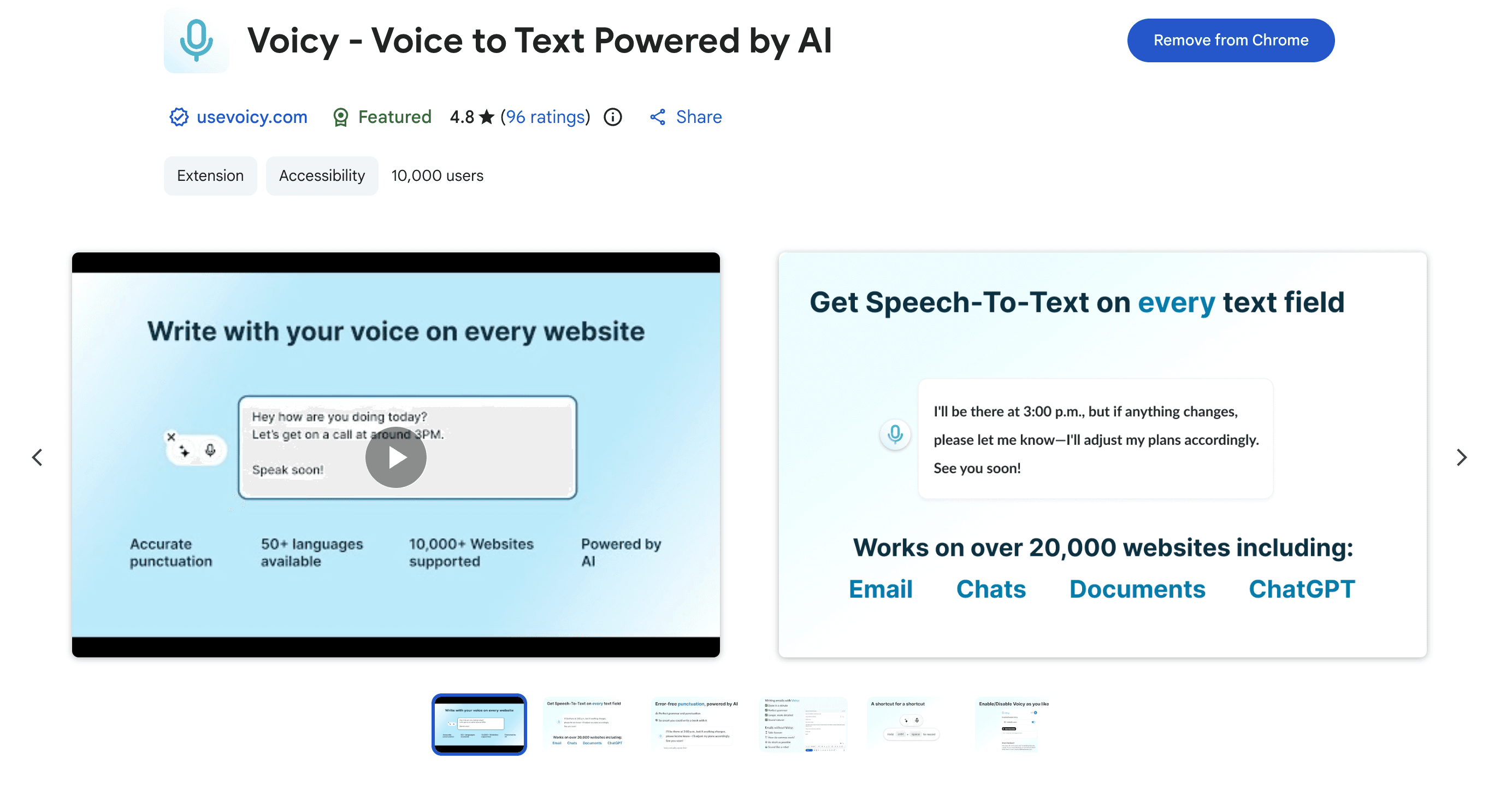
Pourquoi Voicy est plus performant sur Chromebook :
Transcription basée sur le cloud : Utilise des serveurs puissants au lieu des performances limitées de votre appareil
Plus de 50 langues disponibles : Bien plus que ce que propose ChromeOS par défaut
Commandes IA : Dites simplement "crée une liste à puces" ou "mets ce mot en majuscule"
Ponctuation automatique : Plus besoin de dicter chaque "virgule"
Compatible partout : Gmail, Google Docs, réseaux sociaux, et n'importe quelle page web
Tarifs de Voicy pour les utilisateurs de Chromebook :
Essai gratuit : Testez toutes les fonctionnalités sans risque
Mensuel : 8,49 $ / mois
Annuel : 82 $ / an (21 % d'économie)
À vie : 260 $ (meilleur rapport qualité-prix)
Comparatif : Dictée Chromebook intégrée vs Voicy
Fonctionnalité | ChromeOS Intégré | Extension Voicy |
|---|---|---|
Coût | Gratuit | Essai gratuit, puis 8,49 $/mois |
Langues | Limité | Plus de 50 langues |
Précision | Basique | Qualité professionnelle |
Ponctuation automatique | ❌ Non | ✅ Oui |
Commandes IA | ❌ Non | ✅ Oui |
Fonctionne hors ligne | ❌ Non | ❌ Non (basé sur le cloud) |
Vocabulaire personnalisé | ❌ Non | ✅ Oui |
Termes techniques | ❌ Faible | ✅ Excellent |
Meilleurs cas d'utilisation de la reconnaissance vocale sur Chromebook
1. Rédaction d'e-mails
Rédigez vos e-mails plus rapidement dans Gmail grâce à la saisie vocale. C'est particulièrement pratique pour les longs messages ou si vous souhaitez reposer vos mains. Pour configurer l'outil, consultez notre guide de dictée vocale sur Gmail.
2. Google Docs et Sheets
Créez vos documents, comptes-rendus de réunion et rapports de manière fluide. La dictée vocale dans Google Docs devient beaucoup plus efficace avec un outil adapté.
3. Publications sur les réseaux sociaux
Rédigez vos publications Facebook, threads Twitter ou posts LinkedIn au micro plutôt qu'au clavier.
4. Apprentissage en ligne
Prenez des notes pendant vos cours en ligne ou vos formations vidéo. La saisie vocale vous permet de suivre facilement le rythme des présentateurs.
5. Accessibilité
Un atout indispensable pour les utilisateurs rencontrant des problèmes de mobilité, de canal carpien, ou toute autre condition rendant la saisie au clavier difficile.
Conseils pour optimiser votre saisie vocale sur Chromebook
Configuration de l'environnement
Installez-vous dans un endroit calme avec le moins de bruit de fond possible
Utilisez un casque et un micro intégrés pour garantir un son de meilleure qualité
Placez-vous à environ 15-20 cm de votre micro
Technique d'expression orale
Parlez à un rythme de conversation naturel
Articulez clairement sans pour autant exagérer la prononciation
Faites de courtes pauses entre chaque phrase
Épelez les noms propres ou les termes techniques complexes
Conseils pour votre flux de travail
Structurez vos idées avant de commencer à parler
Utilisez la dictée vocale intégrée pour des notes rapides
Passez sur Voicy pour vos documents ou e-mails importants
Pensez toujours à relire et corriger votre texte après la dictée
Problèmes fréquents et résolutions
La saisie vocale ne fonctionne pas ?
Si la dictée sur Chromebook ne réagit pas :
Vérifiez que la saisie vocale est bien activée dans Paramètres > Accessibilité
Assurez-vous que la langue de votre système correspond à celle que vous parlez
Mettez à jour ChromeOS vers la dernière version disponible
Actualisez la page web ou redémarrez Chrome
Difficultés de précision
Réduisez le bruit ambiant autour de vous
Vérifiez les autorisations de micro accordées au site web
Pensez à utiliser Voicy pour obtenir une meilleure précision
Entraînez-vous à articuler plus distinctement
Foire aux questions
Comment puis-je activer la saisie vocale sur mon Chromebook ?
Appuyez sur Alt + Shift + S, allez dans Paramètres > Accessibilité, puis cochez "Saisie vocale (dicter du texte)" dans l'onglet Clavier et saisie de texte.
Est-ce que Chromebook possède une fonction de transcription vocale intégrée ?
Oui, ChromeOS intègre une saisie vocale de base. Toutefois, beaucoup d'utilisateurs préfèrent se tourner vers des extensions comme Voicy pour profiter d'une meilleure précision et d'options supplémentaires.
Puis-je faire de la dictée vocale dans Google Docs sur Chromebook ?
Tout à fait ! La dictée native de l'appareil ainsi que les extensions tierces fonctionnent sur Google Docs. Les extensions de reconnaissance vocale offrent généralement une meilleure fiabilité sur les textes longs.
Quel est le raccourci clavier de la dictée vocale sur Chromebook ?
Appuyez sur Recherche + D ou Lanceur d'applications + D pour démarrer la dictée. Vous pouvez aussi cliquer sur l'icône micro de votre barre d'outils.
Pourquoi la saisie vocale ne marche-t-elle pas sur mon Chromebook ?
Les causes courantes sont : une option non activée dans vos paramètres, une différence de langue sélectionnée, une version obsolète de ChromeOS ou un problème d'accès au micro.
La saisie vocale fonctionne-t-elle hors ligne sur mon Chromebook ?
Non, la solution par défaut de ChromeOS et les modules comme Voicy requièrent tous deux une connexion Internet pour transcrire vos paroles.
Quelle est l'efficacité de la dictée vocale sur Chromebook ?
L'outil de saisie par défaut convient pour un usage ponctuel. Pour des exigences professionnelles, l'utilisation de l'extension Chrome Voicy garantit un taux de précision bien supérieur.
La saisie vocale marche-t-elle dans toutes les applications Chromebook ?
La fonction intégrée est compatible avec l'ensemble des zones d'écriture. Les extensions, elles, s'exécutent sur n'importe quel site web. Ces outils sont parfaits pour Gmail, Google Docs et vos réseaux sociaux.
Puis-je ajouter mes propres mots au dictionnaire Chromebook ?
La dictée classique ne permet que très peu de personnalisation. Pour utiliser votre propre jargon et des termes techniques, adoptez plutôt un outil haut de gamme tel que Voicy.
Existe-t-il une meilleure alternative à la dictée native de mon Chromebook ?
Oui, l'extension Voicy sur Chrome amène une précision remarquable, prend en charge davantage de langues et offre des commandes par IA combinées à une ponctuation intelligente conçue pour la productivité.
Le mot de la fin : trouvez l'outil adapté à vos besoins
Le système de saisie par défaut de votre Chromebook convient parfaitement pour de courtes notes au quotidien. Si vous cherchez un outil de productivité efficace, passer à l'extension Chrome de Voicy est un excellent choix.
Grâce au navigateur de Chromebook, ces extensions fonctionnent idéalement. Vous aurez accès à une transcription de qualité studio, à des fonctions de pointe et à la prise en charge de plus de 50 langues.
Testez la version d'essai de Voicy pour apprécier par vous-même. Vous gagnerez un temps précieux au quotidien.
Envie d'améliorer vos sessions de saisie vocale sur Chromebook ? Profitez dès aujourd'hui de votre offre d'essai Voicy et découvrez le confort d'un outil de dictée professionnelle.


