





Extension Chrome de dictée vocale : guide d'installation complet (2026)
TL;DR
Les extensions de saisie vocale pour Chrome vous permettent de parler au lieu d'écrire sur n'importe quel site web. Les meilleures options sont Voicy (précision de 99 %, 50 langues) et Voice In (plus de 600K utilisateurs). Installez-les depuis le Chrome Web Store, cliquez sur l'icône de l'extension et commencez à dicter vos e-mails dans Gmail, vos documents dans Google Docs ou vos messages dans Slack. La plupart des extensions fonctionnent hors ligne et respectent votre vie privée en traitant l'audio localement.
Fatigué de tout taper sur votre ordinateur ? Les extensions de reconnaissance vocale pour Chrome changent la donne pour tous ceux qui souhaitent rédiger plus rapidement, réduire la fatigue liée à la frappe ou simplement travailler plus efficacement.
Que vous rédigiez des e-mails dans Gmail, créiez des documents ou discutiez sur Slack, ces extensions de Transcription vocale pour Chrome peuvent tripler votre vitesse d'écriture. Le meilleur dans tout ça ? Elles fonctionnent directement dans votre navigateur sans aucun logiciel spécial.
Qu'est-ce qu'une extension de reconnaissance vocale pour Chrome ?
Une extension de Saisie vocale pour Chrome est un module complémentaire de navigateur qui convertit vos paroles en texte. Elle utilise le microphone de votre ordinateur pour écouter ce que vous dites et l'écrit automatiquement là où se trouve votre curseur.
C'est un peu comme si vous aviez un assistant personnel qui tape tout ce que vous lui dictez. Sauf que c'est gratuit, instantané et que cela ne juge pas vos idées farfelues de 3 heures du matin.
Meilleures extensions de dictée vocale pour Chrome (2026)
1. Voicy - La reconnaissance vocale propulsée par l'IA
L'extension Chrome de Voicy se démarque avec une précision de 99 % dans 50 langues. Elle utilise une IA avancée pour comprendre le contexte, ajouter automatiquement la ponctuation et même gérer les termes techniques.
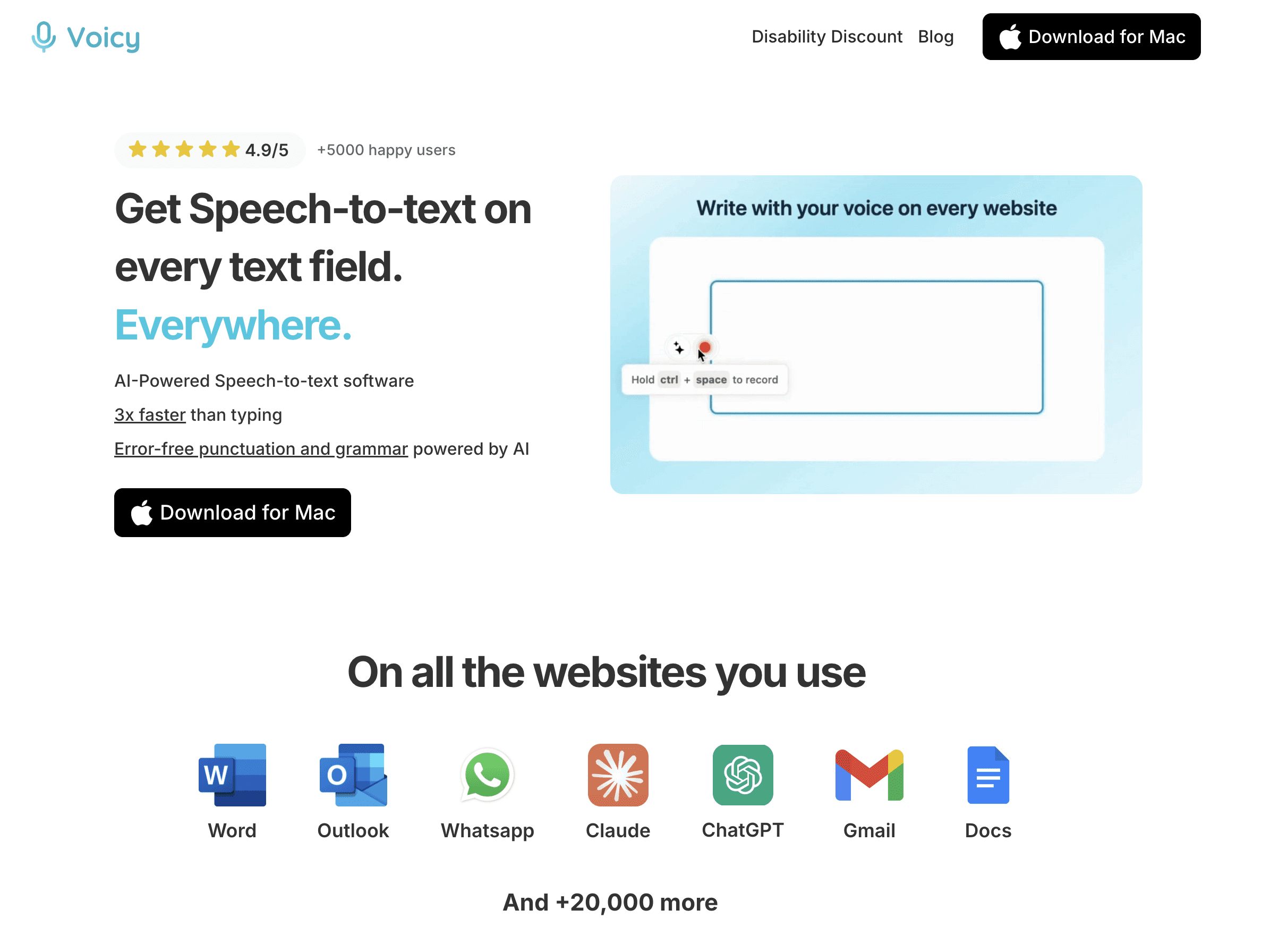
Pourquoi choisir Voicy :
Fonctionne sur tous les sites web dotés de champs de texte
Prend en charge plus de 50 langues, dont l'anglais, l'espagnol et le français
Ponctuation et mise en forme automatiques
Respectueux de la vie privée (traite l'audio localement)
Version gratuite disponible
2. Voice In - L'option la plus populaire
Voice In compte plus de 600 000 utilisateurs et fonctionne sur plus de 1000 sites web. Fiable et bien supporté, il propose des versions gratuites et premium.
Points forts de Voice In :
Une immense communauté d'utilisateurs avec d'excellents avis
Commandes vocales personnalisées (fonctionnalité premium)
Fonctionne sur plusieurs onglets de navigateur simultanément
Prise en charge multilingue
Essai gratuit disponible
3. Speech to Text (Reconnaissance vocale)
Cette extension du Chrome Web Store propose deux moteurs de reconnaissance vocale pour une meilleure précision. Elle est plus simple que les autres mais fait parfaitement le travail.
Caractéristiques clés :
API Web Speech HTML5
Moteur de reconnaissance secondaire
Interface basique mais fonctionnelle
Utilisation gratuite
Comment installer une extension de dictée vocale pour Chrome
Le processus d'installation est le même pour toutes les extensions Chrome. Voici le guide étape par étape :
Étape 1 : Ouvrez le Chrome Web Store
Allez sur chrome.google.com/webstore dans votre navigateur. Assurez-vous d'utiliser Google Chrome, car ces extensions ne fonctionnent pas sur les autres navigateurs.
Étape 2 : Recherchez votre extension
Tapez « dictée vocale » ou « transcription vocale » dans la barre de recherche. Vous verrez plusieurs options s'afficher : choisissez celle que vous souhaitez essayer.
Étape 3 : Ajouter à Chrome
Cliquez sur le bouton « Ajouter à Chrome » à côté de l'extension choisie. Chrome vous demandera l'autorisation d'accéder à votre microphone : cliquez sur « Ajouter l'extension » pour confirmer.
Étape 4 : Trouvez l'icône de l'extension
Après l'installation, repérez la nouvelle icône dans la barre d'outils de votre navigateur (généralement en haut à droite). Elle peut être masquée dans le menu en forme de pièce de puzzle si vous avez de nombreuses extensions.
Étape 5 : Épinglez pour un accès facile
Faites un clic droit sur l'icône de l'extension et sélectionnez « Épingler » pour la garder visible. Cela facilitera le lancement de la dictée vocale dès que vous en aurez besoin.
Configuration de l'extension Chrome Voicy
Laissez-moi vous guider à travers la configuration spécifique de Voicy, car c'est l'une des options de dictée vocale les plus précises du marché.
Configuration initiale
Après avoir installé Voicy, cliquez sur l'icône de l'extension pour ouvrir l'écran de configuration. Vous devrez :
Autoriser l'accès au microphone - Indispensable pour la reconnaissance vocale
Choisir votre langue - Sélectionnez parmi les 50+ options disponibles
Tester votre microphone - Dites quelques mots pour vérifier que cela fonctionne
Ajuster la sensibilité - Affinez la façon dont l'extension détecte votre voix
Création de compte (Optionnel)
Bien que Voicy fonctionne sans compte, l'inscription vous permet de :
Synchroniser vos paramètres sur tous vos appareils
Créer un vocabulaire personnalisé pour les termes techniques
Consulter vos statistiques d'utilisation et analyses
Bénéficier d'un support client prioritaire
Utiliser les extensions de saisie vocale sur Chrome
Saisie vocale de base
L'utilisation de n'importe quelle extension de Saisie vocale pour Chrome suit le même schéma :
Cliquez dans un champ de texte (e-mail, document, barre de recherche, etc.)
Activez l'extension (cliquez sur l'icône ou utilisez le menu du clic droit)
Commencez à parler clairement dans votre microphone
Arrêtez quand vous avez fini (cliquez sur Stop ou faites une courte pause)
Le texte apparaît instantanément là où se trouvait votre curseur. C'est aussi simple que cela !
Commandes vocales et ponctuation
Les extensions modernes comprennent les structures de langage naturel. Essayez de dire :
« point » pour .
« virgule » pour ,
« point d'interrogation » pour ?
« à la ligne » pour un saut de ligne
« nouveau paragraphe » pour un saut de paragraphe
Certaines extensions comme Voice In Plus proposent des commandes personnalisées comme « supprimer ça » ou « mettre ce texte en gras ».
Guide d'utilisation par plateforme
Saisie vocale dans Gmail
La saisie vocale est particulièrement efficace pour les e-mails. Voici comment utiliser votre extension de Transcription vocale pour Chrome dans Gmail :
Ouvrez Gmail et cliquez sur « Nouveau message »
Cliquez dans le corps du message là où vous voulez écrire
Lancez votre extension et commencez à dicter
Parlez naturellement - « Bonjour Marie, j'espère que tu vas bien. Je voulais faire un suivi de notre réunion d'hier. »
Ajoutez la ponctuation en la prononçant - « Bien cordialement virgule Jean »
Conseil de pro : dictez l'intégralité de votre e-mail, puis repassez dessus pour corriger les petits détails. C'est beaucoup plus rapide que de tout taper à la main.
Saisie vocale dans Google Docs
Google Docs intègre un outil de dictée, mais les extensions Chrome s'avèrent souvent plus performantes. Voici le comparatif :
Utiliser des extensions Chrome dans Google Docs :
Souvent plus précises que l'outil intégré de Google
Fonctionnent simultanément avec d'autres services Google
Expérience utilisateur cohérente sur tous les sites web
Commandes vocales personnalisées (selon l'extension)
L'outil de Saisie vocale intégré de Google :
Fonctionne uniquement dans Google Docs
Nécessite d'aller dans Outils > Saisie vocale
Pratique pour une dictée basique
Gratuit avec un compte Google
Pour obtenir la meilleure expérience de reconnaissance vocale, testez les deux et voyez laquelle s'adapte le mieux à votre voix et votre accent.
Slack et applications de messagerie
La dictée vocale fonctionne à merveille sur les applications de communication d'équipe comme Slack, Discord ou Microsoft Teams :
Cliquez dans la zone de saisie du message
Activez votre extension
Dictez votre message - « Salut l'équipe, la réunion client est déplacée à 15h aujourd'hui »
Relisez et envoyez - Relisez-vous toujours avant d'appuyer sur Entrée dans les canaux de groupe !
Les messages rapides deviennent encore plus rapides lorsque vous pouvez simplement les énoncer de vive voix.
Conseils avancés et astuces
Améliorer la précision
Optimisez l'efficacité de votre extension de Saisie vocale pour Chrome grâce à ces conseils :
Parlez clairement - Ne vous précipitez pas et ne mâchez pas vos mots. Parlez comme si vous vous adressiez à une personne légèrement dure d'oreille.
Utilisez du bon matériel - Un bon micro-casque offrira toujours de meilleurs résultats que le micro intégré de votre ordinateur portable.
Privilégiez les endroits calmes - Les bruits de fond perturbent les moteurs de reconnaissance vocale.
Apprenez les commandes - Chaque extension possède ses propres raccourcis pour la ponctuation, la mise en forme et l'édition.
Entraînez le système - Certaines extensions s'adaptent à vos intonations de voix au fil du temps.
Raccourcis clavier
La plupart des extensions proposent des raccourcis clavier pour un accès rapide :
Ctrl+Maj+S - Raccourci classique pour démarrer/arrêter la dictée
Ctrl+Maj+P - Mettre en pause/reprendre dans certaines extensions
Menu clic droit - Option disponible directement dans les champs de texte
Consultez les paramètres de votre extension pour personnaliser ces raccourcis.
Vocabulaire personnalisé
Si vous utilisez fréquemment des termes techniques, des noms propres ou du jargon professionnel, ajoutez-les au dictionnaire personnalisé de votre extension. Cela évitera que l'IA ne tente de « corriger » vos termes spécialisés.
Exemples :
Termes médicaux : « infarctus du myocarde »
Termes techniques : « JavaScript » ou « point de terminaison API »
Noms d'entreprises : « Salesforce » ou « HubSpot »
Noms propres : « Kourosh » ou « LinkedIn »
Résolution des problèmes courants
Le microphone ne fonctionne pas
Problème : L'extension ne vous entend pas ou affiche une « erreur de microphone »
Solutions :
Vérifiez les autorisations du micro dans Chrome (Paramètres > Confidentialité et sécurité > Paramètres des sites > Microphone)
Assurez-vous qu'aucune autre application n'utilise votre microphone
Essayez un autre micro ou casque
Redémarrez complètement Chrome
Vérifiez les paramètres de confidentialité liés au micro sur Windows/Mac
Manque de précision
Problème : L'extension écrit souvent de mauvais mots
Solutions :
Parlez plus lentement et de manière plus articulée
Réduisez les bruits environnants
Utilisez un micro de meilleure qualité (micro-casque plutôt que micro intégré)
Testez une autre extension : la précision varie d'un moteur à l'autre
Vérifiez que votre accent/langue est bien sélectionné
L'extension ne répond pas
Problème : L'icône de l'extension est grisée ou ne s'active pas
Solutions :
Actualisez la page web et réessayez
Désactivez puis réactivez l'extension
Videz le cache et supprimez les cookies du navigateur
Mettez Chrome à jour vers sa dernière version
Réinstallez complètement l'extension
Le texte n'apparaît pas
Problème : L'extension semble écouter mais aucun texte ne s'affiche
Solutions :
Assurez-vous d'avoir d'abord bien cliqué dans un champ de texte
Essayez de cliquer à nouveau dans la zone de texte
Vérifiez si le site web bloque les extensions (certains sites hautement sécurisés le font)
Faites un test sur un autre champ de texte ou sur un autre site
Essayez un clic droit > coller au cas où le texte dicté serait dans le presse-papiers
Confidentialité et sécurité
Les extensions de saisie vocale pour Chrome gèrent vos fichiers audio de différentes manières :
Traitement local vs Traitement cloud
Traitement local (Voicy, Voice In) :
L'audio reste sur votre ordinateur
Aucune donnée n'est envoyée vers des serveurs externes
Fonctionne (généralement) hors ligne
Plus sécurisé et respectueux de la vie privée
Traitement Cloud (Certaines extensions) :
L'audio est envoyé vers des serveurs distants pour y être traité
Généralement plus précis
Nécessite une connexion Internet
La confidentialité dépend des politiques de l'entreprise
Quelles données ces extensions collectent-elles ?
La plupart des extensions sérieuses limitent au maximum la collecte de données :
Votre adresse e-mail (si vous créez un compte)
Des statistiques d'utilisation (fréquence de dictée)
Les commandes vocales personnalisées que vous créez
Des rapports d'erreurs (pour améliorer le service)
En général, elles ne collectent PAS :
Vos enregistrements vocaux réels
Le texte que vous dictez
Vos informations personnelles saisies sur les sites web
Pensez à toujours lire la politique de confidentialité avant d'installer un module complémentaire.
Voicy vs Voice In : Comparatif détaillé
Comme ce sont les deux extensions de saisie vocale les plus populaires, voici une comparaison détaillée :
Précision et langues
Voicy :
Revendique 99 % de précision
Plus de 50 langues prises en charge
Propulsé par une IA capable de comprendre le contexte
Excellent pour gérer les termes techniques et les noms propres
Voice In :
Excellente précision, pourcentage précis non spécifié
Plus de 100 langues prises en charge
Très performant pour la dictée générale
Forte base d'utilisateurs qui valide sa fiabilité
Fonctionnalités et tarifs
Voicy :
Version gratuite disponible
S'intègre avec les applications de productivité populaires
Interface épurée et moderne
Voice In :
Version gratuite avec fonctionnalités de base
Voice In Plus (~60 $/an) pour les fonctionnalités avancées
Commandes vocales et raccourcis personnalisés
Prise en charge de la dictée multi-onglet
Laquelle choisir ?
Optez pour Voicy si vous recherchez :
Une précision maximale pour un usage professionnel
La puissance d'une IA moderne capable de comprendre le contexte
Une interface fluide et une excellente expérience utilisateur
Optez pour Voice In si vous recherchez :
Une fiabilité éprouvée par plus de 600K utilisateurs
De nombreuses options de personnalisation
Des raccourcis pratiques pour passer rapidement d'une langue à l'autre
Une documentation solide et une communauté active
Solutions alternatives
Fonctionnalités intégrées au navigateur
Chrome intègre déjà nativement quelques outils vocaux :
La recherche vocale dans la barre d'adresse
La saisie vocale dans Google Docs
La saisie vocale de votre clavier sur mobile (Android)
Ces outils dépanneurs sont pratiques mais manquent de la souplesse et des options avancées des extensions dédiées.
Logiciels de bureau
Des logiciels de reconnaissance vocale traditionnels comme Dragon NaturallySpeaking offrent :
Une dictée à l'échelle de tout le système (pas seulement le navigateur)
Des commandes vocales de pointe pour contrôler votre ordinateur
Une précision accrue après entraînement de votre voix
Un tarif d'achat beaucoup plus élevé (200 à 500 €+)
Solutions mobiles
Votre smartphone dispose probablement d'une excellente solution de reconnaissance vocale intégrée :
Sur iPhone : La dictée Siri
Sur Android : La saisie vocale de Google
Multiplateforme : Microsoft SwiftKey
Ces outils sont parfaits en déplacement mais n'améliorent pas votre flux de travail sur ordinateur.
Pour commencer : Vos premières étapes
Prêt à vous lancer dans la saisie vocale ? Voici votre plan d'action :
Semaine 1 : Installation et prise en main
Installez l'extension Chrome Voicy ou Voice In
Testez le microphone et configurez vos préférences
Entraînez-vous à dicter des textes simples dans Google Docs
Essayez de vous envoyer un premier e-mail rédigé par dictée vocale
Semaine 2 : Intégration quotidienne
Utilisez la voix pour tous vos e-mails de plus de 2 phrases
Dictez vos comptes-rendus de réunion ou notes quotidiennes
Apprenez à maîtriser la ponctuation et les commandes de mise en forme
Testez l'extension sur différents sites et éditeurs de texte en ligne
Semaine 3 : Utilisation avancée
Configurez le dictionnaire de termes personnalisés pour votre travail
Maîtrisez les raccourcis clavier pour démarrer plus vite
Utilisez la dictée vocale dans Slack ou vos applications professionnelles
Ajustez le positionnement du micro pour atteindre le meilleur taux de précision
Et après : Créez une habitude
Le secret de la réussite pour adopter les extensions de saisie vocale pour Chrome réside dans la régularité. Commencez par de petits textes, puis augmentez progressivement la cadence à mesure que vous gagnez en aisance.
De nombreux utilisateurs multiplient leur rapidité de rédaction par 2 ou 3 après seulement quelques semaines. Le petit temps d'adaptation initial est très vite rentabilisé !
Foire aux questions (FAQ)
1. Les extensions de saisie vocale pour Chrome fonctionnent-elles hors ligne ?
La plupart des extensions récentes comme Voicy et Voice In peuvent fonctionner hors ligne en s'appuyant sur le moteur de reconnaissance vocale natif de votre navigateur. Toutefois, certaines analyses d'IA plus complexes requièrent une connexion Internet active.
2. Puis-je utiliser la saisie vocale sur tous les sites web ?
Oui, ces extensions de saisie vocale pour Chrome s'adaptent à presque toutes les zones d'écriture en ligne, y compris Gmail, Google Docs, Facebook, Twitter, Slack et d'innombrables autres plateformes.
3. Quel est le taux de précision de ces extensions ?
La précision dépend du module choisi et de l'utilisateur. Voicy annonce 99 % de réussite, tandis que Voice In et d'autres dépassent couramment les 95 % sur une élocution claire. Votre accent, le modèle de votre micro et la clarté de votre voix influencent grandement le résultat final.
4. Faut-il acheter un équipement spécifique pour dicter mon texte ?
Aucun matériel spécifique n'est requis ! N'importe quel ordinateur doté d'un micro fonctionnel convient. Cela dit, un micro-casque réduira drastiquement le nombre de fautes par rapport au micro par défaut de l'ordinateur.
5. Ces extensions respectent-elles ma vie privée ?
Les plus réputées d'entre elles, comme Voicy ou Voice In, effectuent le traitement audio de façon locale sur votre machine. Vos paroles ne quittent donc pas votre appareil. Vérifiez toujours la charte de confidentialité avant d'installer un nouvel outil.
6. La dictée vocale peut-elle remplacer intégralement mon clavier ?
Bien qu'elle soit fantastique, elle est idéale pour rédiger des paragraphes entiers (e-mails, rapports, messages). Le clavier reste néanmoins indispensable pour saisir vos mots de passe, faire de courtes recherches ou appliquer des corrections précises.
7. Quelles sont les langues prises en charge par les outils Chrome ?
La majorité d'entre eux couvrent au minimum 50 langues. Voicy en prend en charge 50, et Voice In grimpe à plus de 100 incluant le français, l'anglais, l'espagnol, l'allemand, l’italien, le portugais, le russe, le japonais, le chinois, et bien d'autres.
8. Combien coûte une extension de reconnaissance vocale pour Chrome ?
Bon nombre d'entre elles proposent des formules gratuites très honorables. Les versions payantes tournent généralement autour des 40 à 80 $ par an. Voicy offre une période d'essai gratuite, alors que Voice In Plus est facturé 60 $/an pour débloquer toutes ses fonctionnalités.
9. Est-il possible de formater mon texte à la voix ?
Oui ! Les extensions comprennent la plupart des consignes comme « à la ligne », « nouveau paragraphe », « supprimer ça », et gèrent la ponctuation telle que « virgule » ou « point d'interrogation ». Les abonnements payants étendent encore ce catalogue d'actions.
10. Pourquoi choisir un complément Chrome plutôt que la dictée par défaut ?
Les extensions Chrome ont l'avantage de s'exécuter sur n'importe quel portail web, proposent de meilleures options de personnalisation, se montrent souvent plus précises, et disposent de bonus (comme les raccourcis bilingues ou les commandes sur mesure) absents des outils livrés par défaut.
Conclusion
Les extensions de saisie vocale pour Chrome sont des outils formidables pour dynamiser vos flux de travail. Que votre choix se porte sur la précision propulsée par l'IA de Voicy, sur la solidité reconnue de Voice In, ou sur une autre alternative, vous intégrerez très vite la technologie de dictée vocale au cœur de vos tâches quotidiennes.
L'extension idéale reste celle que vous prendrez plaisir à activer jour après jour. Profitez d'abord des versions d'essai gratuites pour tester les performances réelles avec votre voix, votre accent et vos habitudes de rédaction.
Gardez à l'esprit qu'il ne s'agit pas d'éliminer définitivement le clavier, mais de travailler de manière plus fluide et rapide. La voix excelle pour poser vos idées sur l'écran en un instant, tandis que la saisie manuelle reste parfaite pour polir et restructurer vos écrits.
Prêt à tripler votre vitesse d'écriture ? Installez une extension de Transcription vocale pour Chrome dès aujourd'hui et explorez une toute nouvelle façon d'écrire en ligne.
Besoin de plus de conseils pour booster votre productivité ? Parcourez nos dossiers sur les logiciels de dictée vocale pour Mac et Windows, découvrez comment utiliser la dictée vocale dans Notion, ou observez comment Voicy peut maximiser votre efficacité au quotidien.


