




🎤 Dictée vocale intégrée : Appuyez sur Windows+H ou utilisez le bouton micro dans PowerPoint 365
⚡ 3 fois plus rapide : Parlez à 150 mots par minute contre 40 mots par minute au clavier
🔧 Connexion requise : La dictée vocale de Microsoft nécessite une connexion Internet pour fonctionner
🎯 Idéal pour les diapositives : Parfait pour les titres, les listes à puces et les notes de l'intervenant
💡 L'avantage de Voicy : Fonctionne hors ligne, prend en charge plus de 50 langues, ponctuation automatique par IA
🔗 Partout avec vous : L'extension Chrome fonctionne dans PowerPoint Online et Google Slides
🚀 Essai gratuit : Testez Voicy gratuitement avant de vous engager
Créer des présentations PowerPoint demande des heures de saisie. Mais et si vous pouviez plutôt utiliser la dictée vocale dans PowerPoint ? La saisie vocale vous permet de créer vos diapositives 3 fois plus vite qu'au clavier.
Ce guide vous explique précisément comment utiliser les fonctionnalités de reconnaissance vocale dans PowerPoint, qu'il s'agisse des outils intégrés de Microsoft ou d'alternatives plus performantes comme Voicy, qui fonctionne hors ligne avec une précision supérieure.
Qu'est-ce que la saisie vocale dans PowerPoint ?
La saisie vocale dans PowerPoint convertit vos paroles en texte directement sur vos diapositives. Au lieu de taper vos puces, titres et notes de l'intervenant, il vous suffit de parler pour voir le texte s'afficher.
Voici ses principaux atouts :
Vitesse : On parle en moyenne à 150 mots par minute, alors qu’on n'en tape que 40 au clavier
Confort : Fini les douleurs aux poignets après de longues sessions de frappe
Fluidité : Gardez le fil de vos pensées sans vous arrêter pour taper
Accessibilité : Une solution idéale pour les personnes ayant des difficultés à taper
PowerPoint propose une dictée vocale intégrée, mais des outils comme Voicy offrent une meilleure précision, marchent hors ligne et fonctionnent sur toutes les plateformes de présentation.
Méthode 1 : Utiliser la dictée vocale intégrée de PowerPoint (Office 365)
Microsoft PowerPoint 365 intègre une fonctionnalité de dictée de base. Voici comment s'en servir :
Étape 1 : Vérifier votre configuration
Assurez-vous de disposer de PowerPoint 365 (et non des versions 2016 ou 2019)
Connectez-vous à Internet (requis pour la reconnaissance vocale de Microsoft)
Testez votre micro
Connectez-vous à votre compte Microsoft
Étape 2 : Lancer la dictée
Ouvrez PowerPoint et créez une nouvelle diapositive
Cliquez dans la zone de texte où vous souhaitez ajouter du contenu
Allez dans l'onglet Accueil
Cliquez sur le bouton Dicter (icône de micro) situé sur la droite
Attendez que le bouton devienne rouge, indiquant que le système est à l'écoute
Commencez à parler clairement
Étape 3 : Ajouter la ponctuation à la voix
Prononcez ces mots pour insérer de la ponctuation :
« Point » pour .
« Virgule » pour ,
« Point d'interrogation » pour ?
« Nouvelle ligne » pour aller à la ligne
« Nouveau paragraphe » pour commencer un nouveau paragraphe
Étape 4 : Arrêter et modifier
Cliquez à nouveau sur le bouton du micro pour stopper la dictée
Utilisez votre clavier pour corriger les éventuelles erreurs
Passez à une autre zone de texte et répétez l'opération
Méthode 2 : Utiliser la reconnaissance vocale de Windows (anciennes versions de PowerPoint)
Si vous possédez PowerPoint 2016 ou 2019, utilisez plutôt la Reconnaissance vocale de Windows :
Étape 1 : Activer la reconnaissance vocale de Windows
Appuyez sur la touche Windows + I pour ouvrir les Paramètres
Allez dans Confidentialité et sécurité > Voix
Activez l'option « Reconnaissance vocale en ligne »
Étape 2 : Lancer la dictée
Ouvrez PowerPoint et cliquez dans une zone de texte
Appuyez sur les touches Windows + H
Une petite barre de dictée apparaît en haut de votre écran
Commencez à parler dès que le micro bleu s'affiche
Cliquez n’importe où pour arrêter la dictée
Méthode 3 : Utiliser Voicy pour une dictée vocale supérieure sur PowerPoint
Bien que la dictée intégrée de Microsoft soit utile, Voicy apporte des avantages considérables :
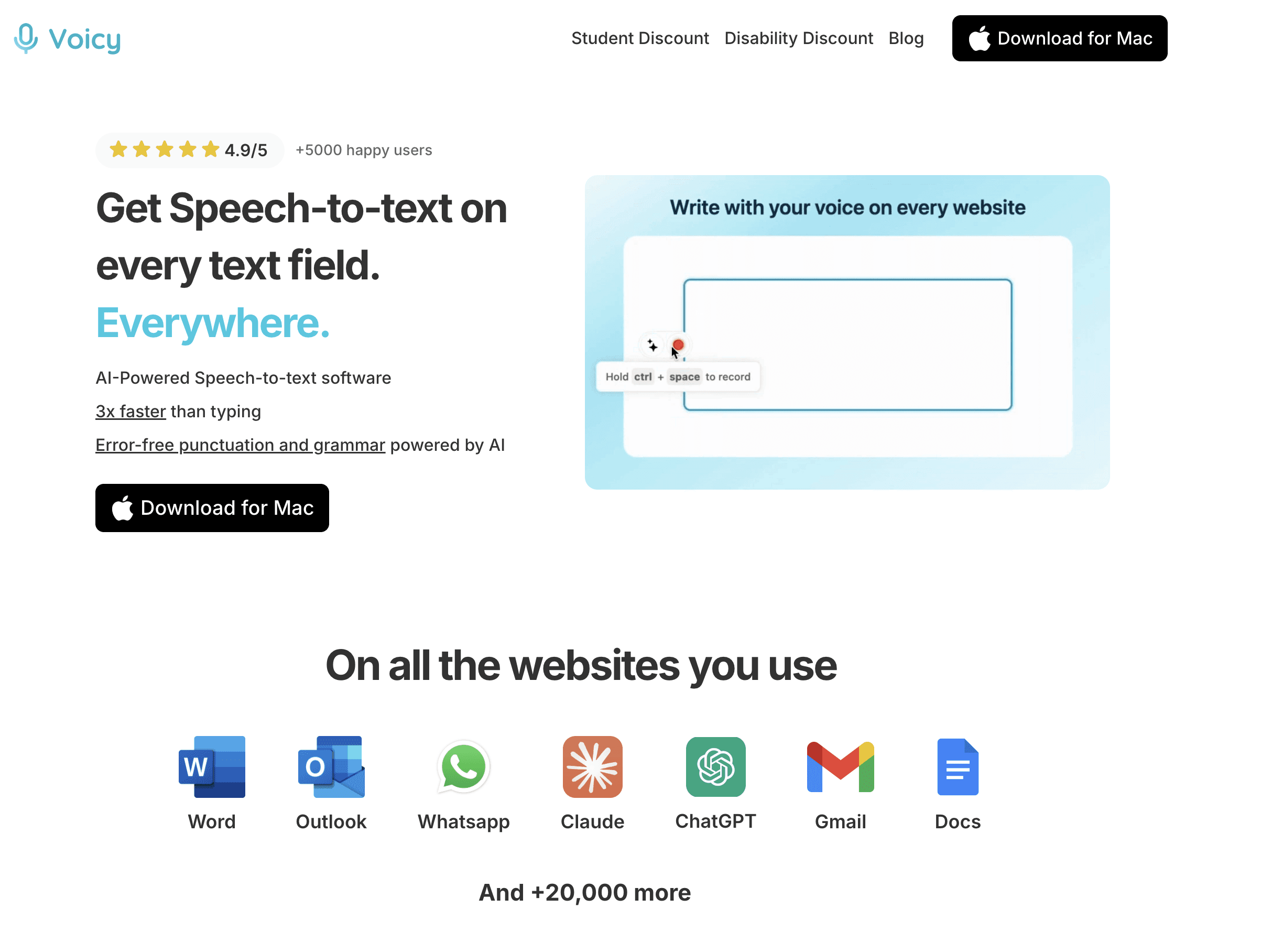
Pourquoi choisir Voicy plutôt que la dictée intégrée ?
Fonctionnalité | Dictée Microsoft | Voicy |
|---|---|---|
Connexion Internet requise | Oui (toujours) | Non (fonctionne hors ligne) |
Langues | 15 langues principales | Plus de 50 langues |
Ponctuation | Manuelle (dire « point », « virgule ») | Ponctuation automatique par IA |
Précision | Bonne (93 %) | Excellente (plus de 99 %) |
Fonctionne dans PowerPoint Online | Oui | Oui (via l'extension Chrome) |
Fonctionne dans Google Slides | Non | Oui |
Commandes personnalisées | Limitées | Raccourcis intelligents par IA |
Comment utiliser Voicy avec PowerPoint
Voicy s'intègre à PowerPoint de deux manières :
Option 1 : Application de bureau (Windows/Mac)
Téléchargez Voicy et commencez votre essai gratuit
Ouvrez PowerPoint et cliquez dans n'importe quelle zone de texte
Appuyez sur le raccourci clavier de Voicy (personnalisable)
Parlez naturellement, sans dicter la ponctuation
Regardez le texte s'afficher avec une ponctuation automatique parfaite
Option 2 : Extension Chrome (PowerPoint Online)
Installez l'extension Chrome Voicy
Ouvrez PowerPoint Online ou Google Slides
Cliquez sur l'icône Voicy dans votre navigateur
Commencez la dictée vocale dans n'importe quel champ de texte
Bonnes pratiques pour la saisie vocale dans PowerPoint
Configuration de l'environnement
Pièce calme : Le bruit de fond nuit à la précision de la reconnaissance vocale
Bon microphone : Les micros intégrés des PC fonctionnent, mais un micro-casque est préférable
Connexion stable : Requise pour la dictée de Microsoft (Voicy fonctionne hors ligne)
Élocution claire : Parlez à un rythme normal, sans vous presser
Stratégie de rédaction
Préparez un plan : Sachez ce que vous voulez dire avant de lancer la saisie vocale
Procédez section par section : Évitez de dicter toute une diapositive d'un coup
Notes de l'intervenant : Dictez l'intégralité de vos commentaires dans la section dédiée
Remplissez puis relisez : Corrigez les éventuelles fautes une fois la dictée terminée
Astuces spécifiques à PowerPoint
Titres de diapositives : Restez concis et percutant
Listes à puces : Dictez une puce à la fois
Notes de l'intervenant : Cadre idéal pour la dictée de textes plus longs
Zones de texte : Pensez bien à cliquer dans la zone voulue avant de parler
La reconnaissance vocale PowerPoint selon vos besoins
Présentations professionnelles
Dictez rapidement vos rapports trimestriels
Créez des propositions commerciales en quelques minutes
Concevez efficacement vos supports de formation
Rédigez vos présentations pour les conseils d'administration
Contenu pédagogique
Préparez vos diapositives de cours à toute vitesse
Élaborez des fiches d'exercices pour vos étudiants
Générez vos présentations explicatives
Développez vos supports d'apprentissage
Projets créatifs
Présentations de story-boards
Diaporamas pour l'organisation d'événements
Présentations de pitchs marketing
Propositions et ébauches de projets
La saisie vocale au-delà de PowerPoint
Une fois la dictée vocale maîtrisée sur PowerPoint, étendez son usage aux autres logiciels de la suite Office :
La saisie vocale dans Microsoft Word : Rédigez vos documents plus rapidement. Vous pouvez aussi utiliser la saisie vocale dans Excel avec les mêmes techniques.
La dictée vocale dans Word : Guide complet pour la création de vos documents
La saisie vocale dans Excel : Remplissez vos tableurs et vos données à la voix, sans les mains
Outlook : Rédigez vos e-mails par dictée vocale
L'extension Chrome Voicy est également compatible avec Google Workspace, Notion et des centaines d'autres applications web.
Résolution des problèmes courants de dictée dans PowerPoint
Le bouton Dicter est absent ou grisé
Vérifiez votre version d'Office : Seul Office 365 propose le bouton Dicter intégré
Connexion : Assurez-vous d'être bien connecté à votre compte Microsoft
Activez les services connectés : Allez dans Fichier > Options > Général > Activer les services connectés
Mode du document : Quittez le mode Lecture seule s'il est actif
Manque de précision
Améliorez votre micro : Privilégiez un casque plutôt que le micro de votre ordinateur
Parlez clairement : Articulez bien et parlez à un rythme naturel
Limitez les bruits : Installez-vous dans un endroit plus calme
Passez à Voicy : Profitez d'une meilleure reconnaissance vocale grâce à notre IA avancée
Problèmes de connexion Internet
Vérifiez votre réseau : La dictée intégrée de Microsoft a besoin d'Internet
Essayez Voicy hors ligne : Fonctionne parfaitement sans connexion
Utilisez la reconnaissance vocale Windows : L'alternative hors ligne de base pour les anciennes versions d'Office
Foire Aux Questions
La dictée vocale de PowerPoint fonctionne-t-elle sur Mac ?
Oui ! PowerPoint 365 pour Mac intègre la même fonction de dictée. Vous pouvez également utiliser l'application Voicy pour Mac pour une meilleure précision et un fonctionnement hors ligne.
Puis-je dicter dans PowerPoint Online ?
Absolument. PowerPoint Online propose la dictée vocale si vous avez un abonnement Office 365. L'extension Chrome Voicy s'y intègre également à la perfection.
Quelles sont les langues prises en charge par la saisie vocale de PowerPoint ?
La dictée de Microsoft prend en charge 15 langues principales ainsi que 36 langues en version préliminaire. Voicy gère plus de 50 langues avec une précision accrue.
Puis-je dicter des formules ou des caractères spéciaux ?
Oui, mais vous devez les dicter explicitement (« signe égal », « dollar », etc.). L'IA de Voicy comprend mieux le contexte et ajoute la ponctuation de façon automatique.
La saisie vocale fonctionne-t-elle pour les animations ?
Non, la saisie vocale sert uniquement à saisir du texte. Elle ne permet pas de configurer les animations ni les transitions de diapositives, que vous devrez paramétrer manuellement.
Puis-je utiliser la dictée vocale pour les notes de l'intervenant ?
Oui ! Cliquez dans la section des notes de l'intervenant et commencez à parler. C'est d'ailleurs l'une des meilleures utilisations, car ces notes contiennent souvent de longs blocs de texte.
Comment corriger rapidement les erreurs de dictée ?
Utilisez des commandes vocales telles que « sélectionner cela » et « supprimer la sélection », ou utilisez tout simplement votre clavier. Voicy vous permet aussi de dire « annuler cela » pour corriger vos dernières paroles.
Plusieurs personnes peuvent-elles dicter sur une même présentation ?
Oui, mais chaque utilisateur doit configurer la saisie vocale sur son propre appareil. Les fonctionnalités de co-édition de PowerPoint gèrent très bien les textes dictés.
Simplifiez la création de vos diaporamas grâce à la saisie vocale
La dictée vocale dans PowerPoint réinvente votre façon de concevoir vos présentations. Au lieu de taper laborieusement sur votre clavier, parlez naturellement pour voir vos idées prendre vie sur vos diapositives.
La dictée intégrée de Microsoft convient aux besoins essentiels, mais Voicy va bien plus loin :
✅ Fonctionnement hors ligne - travaillez n'importe où sans connexion
✅ Précision accrue - plus de 99 % de précision contre 93 % pour l'outil de base
✅ Ponctuation automatique - plus besoin de prononcer « virgule » ou « point »
✅ Plus de 50 langues - y compris les variantes régionales
✅ Compatibilité universelle - PowerPoint, Google Slides, Word et plus de 100 applications
✅ Commandes par IA - des raccourcis intelligents pour vos tâches fréquentes
Prêt à créer vos présentations 3 fois plus vite ? Commencez votre essai gratuit de Voicy aujourd'hui. Sans carte de crédit, résiliable à tout moment. Disponible à partir de 8,49 $/mois, 82 $/an ou 260 $ pour un accès à vie.
Gagnez un temps précieux au quotidien en passant dès maintenant à la productivité vocale.


