




Une bonne application de prise de notes est comme un second cerveau.
Mais il existe des milliers d'options sur l'App Store.
Heureusement pour vous, nous sommes là.
Nous allons vous présenter les meilleures applications de prise de notes sur Mac avec des conseils clairs et utiles.
Pour chaque application, vous obtiendrez les points forts, les points faibles et notre avis sincère.
Cependant, l'outil ne fait pas tout. Au-delà du choix de la bonne application Mac, apprendre des stratégies efficaces de prise de notes peut grandement améliorer la manière dont vous capturez et mémorisez les informations.
Sans plus attendre, commençons.
Version courte de l'article
Le choix de la bonne application de prise de notes pour Mac dépend de votre flux de travail et de vos besoins en matière de complexité.
Si vous souhaitez une création de notes enrichie :
Voicy - Outil bonus : une saisie vocale et conversion de la voix en texte précise à plus de 99 % avec édition par IA, compatible avec toutes les applications Mac pour créer des notes 3 fois plus vite
Evernote - Recherche puissante incluant le texte dans les images, capture web, nombreuses intégrations d'applications
Si vous voulez une prise de notes simple et fiable :
Apple Notes - Gratuit, synchronisation parfaite sur tous les appareils Apple, idéal pour des notes basiques avec dossiers et recherche
Simplenote - Entièrement gratuit, ultra-rapide, synchronisation instantanée, historique des versions
Microsoft OneNote - Gratuit avec un compte Microsoft, prise en charge du contenu multimédia, collaboration en temps réel
Si vous avez besoin d'une organisation avancée et de fonctionnalités de "second cerveau" :
Notion - Espace de travail tout-en-un avec bases de données, tâches et collaboration, modèles hautement personnalisables
Obsidian - Gratuit pour un usage personnel, liaisons bidirectionnelles entre les notes, écosystème de plugins, stockage des fichiers en local
Craft - Magnifique système basé sur des blocs, collaboration en temps réel, interface visuellement attrayante
Si vous êtes axé sur l'écriture et le markdown :
Bear App - Lauréat de l'Apple Design Award, excellent support markdown, mode de concentration sans distraction
Ulysses - Outil d'écriture professionnel, interface élégante, synchronisation fluide entre appareils Apple
Joplin - Gratuit et open-source, chiffrement de bout en bout, axé sur la confidentialité avec support markdown
L'essentiel à retenir : Définissez d'abord votre principal cas d'usage. Simple prise de notes ? Choisissez Apple Notes ou Simplenote. Envie de bâtir un système de connaissances ? Optez pour Notion ou Obsidian. Écriture professionnelle ? Privilégiez Bear ou Ulysses. Testez vos 2 ou 3 favoris pendant une semaine chacun pour trouver celui qui s'adapte le mieux à votre quotidien.
Bonus : Voicy - Dictée vocale et édition de notes dans toutes vos applications
Voicy n'est pas une application de prise de notes classique, c'est un outil de reconnaissance vocale de pointe propulsé par l'IA.
Mais il peut transformer radicalement votre manière de prendre des notes.
Oubliez votre clavier.
Enregistrez vos idées en vrac, mettez-les en forme avec l'IA, et le tour est joué !
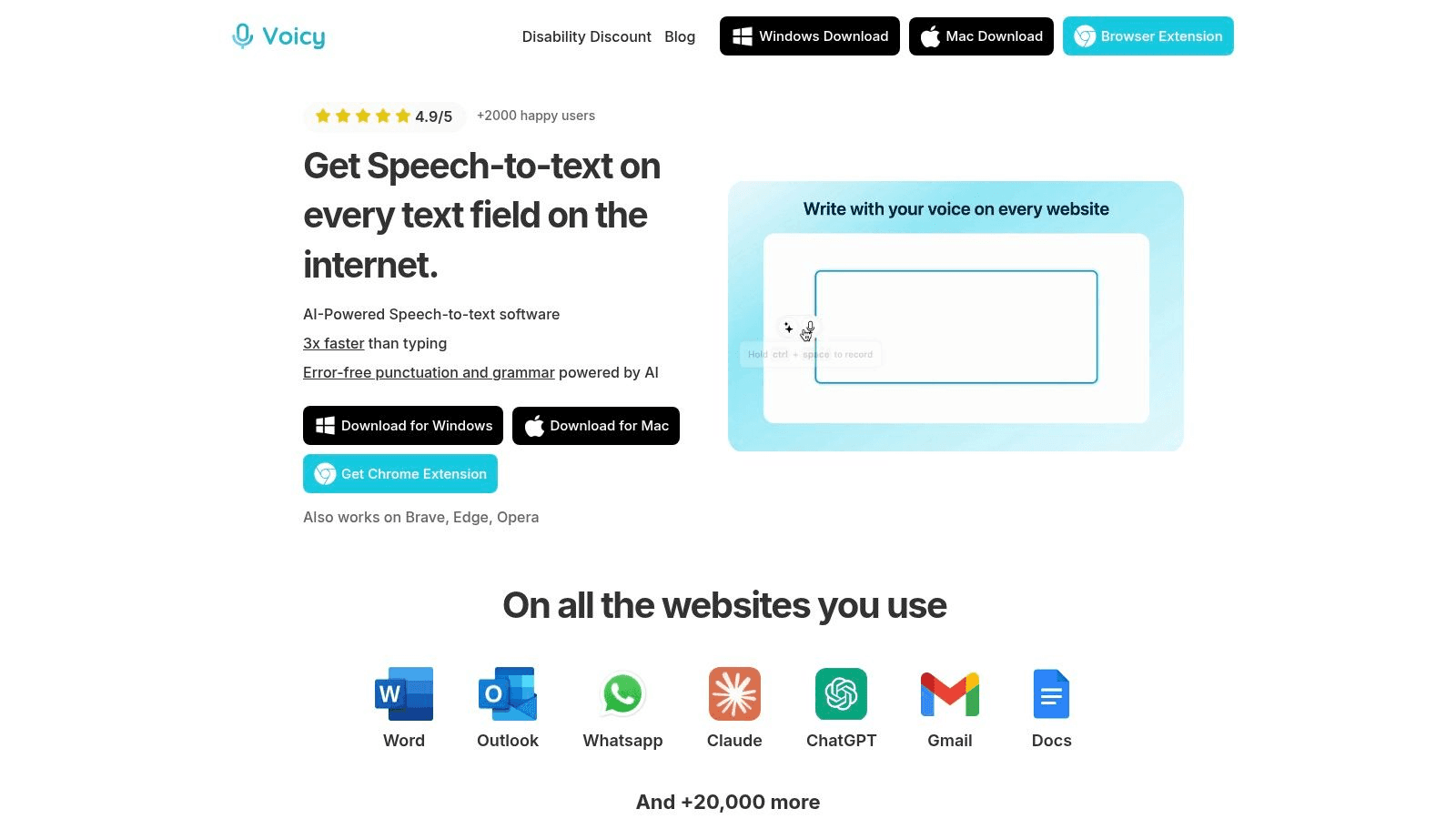
Ce qui rend Voicy unique
Une précision de transcription supérieure à 99 %
Ponctuation automatique et corrections grammaticales
Édition et reformulation par IA
Fonctionne dans n'importe quelle application
Pourquoi les utilisateurs de Mac l'adorent
Fonctionne partout : S'intègre de manière transparente dans vos applications Mac préférées. De Pages et Notes à Gmail, Slack, et même ChatGPT.
Ultra-précis : Le moteur IA offre une dictée vocale quasi-parfaite dans des dizaines de langues, y compris les plus complexes.
Gain de vitesse : Les utilisateurs écrivent jusqu'à trois fois plus vite qu'au clavier. Idéal pour soulager les poignets et respecter vos délais.
Simple d'utilisation : Un raccourci clavier suffit pour activer la saisie vocale là où vous en avez besoin. Très intuitif et accessible.
Site web : usevoicy.com
1. Apple Notes
Vous cherchez probablement plus complet. Continuez à faire défiler.
Ce bon vieux Apple Notes. Si vous lisez cet article, vous ne cherchez probablement pas Apple Notes.
Mais nous ne pouvions pas nous résoudre à l'exclure de cette liste.
Pourquoi Apple Notes reste une valeur sûre
Apple Notes maîtrise parfaitement les bases.
Dossiers, notes partagées, synchronisation sur tous vos appareils, listes de tâches, dessins, etc.
Mais tient-il la comparaison face aux autres outils de cette liste ? Pas vraiment.
Cela dit, si vous voulez faire simple, Apple Notes fait le travail.
Prix :
Gratuit
Points forts :
Entièrement gratuit et déjà installé sur votre Mac
Synchronisation impeccable entre tous les appareils Apple
Fonctionnalités simples mais puissantes
Excellente recherche qui fonctionne aussi sur le texte des images
Points faibles :
Options de mise en forme limitées par rapport à d'autres applications
Pas de fonctionnalités d'organisation très avancées comme les sous-tags
Fonctionne de manière optimale uniquement dans l'écosystème Apple
Astuce pratique : Ajoutez un hashtag à vos notes (ex: #vacances) pour les catégoriser instantanément.
2. Notion
Notion est l'un de outils de productivité les plus flexibles du marché.
Il a évolué d'une simple application de prise de notes pour devenir un véritable espace de travail complet.
Pour les utilisateurs de Mac qui veulent un outil qui s'adapte à eux, Notion est parfait. C'est incontestablement l'une des meilleures applications de prise de notes pour Mac.
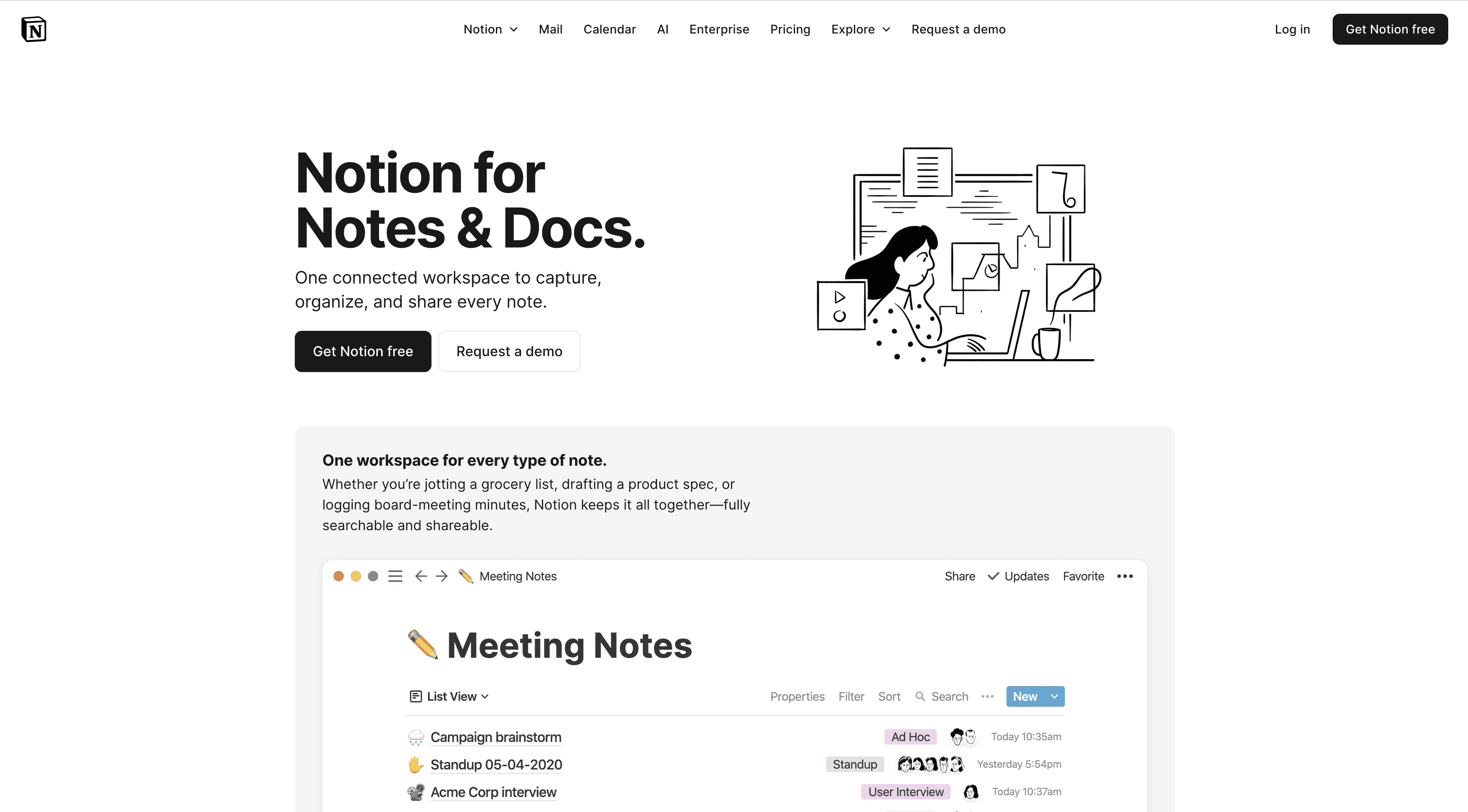
Pourquoi Notion se démarque
Notion utilise un système de blocs. Vous pouvez créer des pages sur mesure pour n'importe quel projet. Commencez par une note simple et ajoutez de la complexité au fil du temps : tableaux, calendriers ou tableaux Kanban.
Cette flexibilité s'adapte aussi bien à un journal intime qu'à des projets d'équipe complexes. Si vous explorez différentes pistes, vous aimerez peut-être découvrir des alternatives à Notion. La synchronisation est impeccable sur tous vos appareils.
Prix :
Freemium
Version payante à partir de 10 $/mois
Points forts :
Hautement personnalisable avec une interface en glisser-déposer
Solution tout-en-un mêlant notes, tâches et bases de données
Excellente collaboration en temps réel pour de petites ou grandes équipes
Points faibles :
Temps d'apprentissage nécessaire en raison du grand nombre de fonctionnalités
Connexion Internet requise pour profiter de toutes les fonctionnalités
Peut parfois sembler un peu lourd à l'usage
Astuce pratique : Démarrez avec un modèle prêt à l'emploi de la galerie de Notion. Cela vous aidera à comprendre sa logique avant de construire vos propres systèmes. Vous pouvez aussi consulter des articles sur les méthodes de prise de notes efficaces compatibles avec Notion.
Site web : https://www.notion.so/fr-fr
3. Evernote
Evernote est l'un des pionniers de la prise de notes. Il est réputé pour sa communauté de fidèles et son outil de recherche exceptionnel.
Vous pouvez même rechercher des mots écrits à la main ou imprimés dans les images jointes à vos notes.
Un mot de mise en garde : Ces dernières années, certains utilisateurs ont regretté une certaine instabilité technique ainsi qu'une limitation accrue des fonctions gratuites.
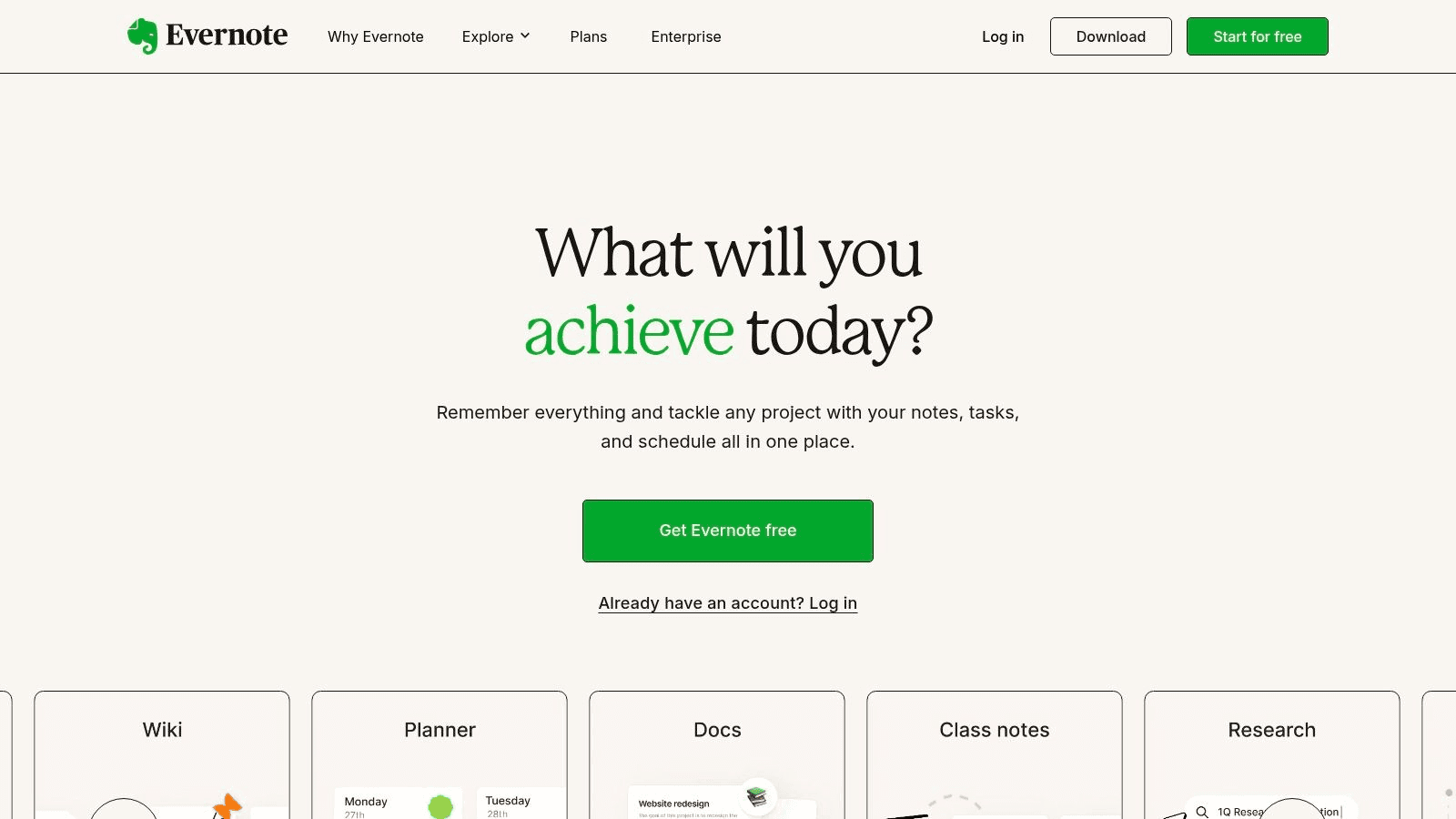
Pourquoi Evernote reste pertinent
Evernote centralise vos notes, vos tâches et votre planning dans une interface web claire. L'application fait ce qu'on lui demande.
Sera-t-elle spectaculaire ? Non. Fera-t-elle correctement 99,9 % de ses tâches ? Oui.
Prix :
Freemium
Version payante à partir de 14,99 $
Points forts :
Organisation puissante avec carnets de notes et étiquettes
Synchronisation fluide sur tous vos appareils
Nombreuses intégrations avec d'autres applications courantes
Points faibles :
La version gratuite est devenue très restrictive
Abonnement premium requis pour un usage régulier
Astuce pratique : Comparez attentivement les forfaits sur leur site pour voir si des fonctionnalités essentielles comme l'accès hors ligne ou des quotas d'importation plus élevés justifient l'abonnement.
Site web : https://evernote.com/fr
4. Microsoft OneNote
Oubliez vos a priori d'utilisateur Mac.
Oui, c'est une application Microsoft, mais elle mérite toute votre attention.
Microsoft a fait d'immenses progrès sur ses logiciels ces dernières années et OneNote en est la preuve.
De plus, elle est totalement gratuite avec n'importe quel compte Microsoft.
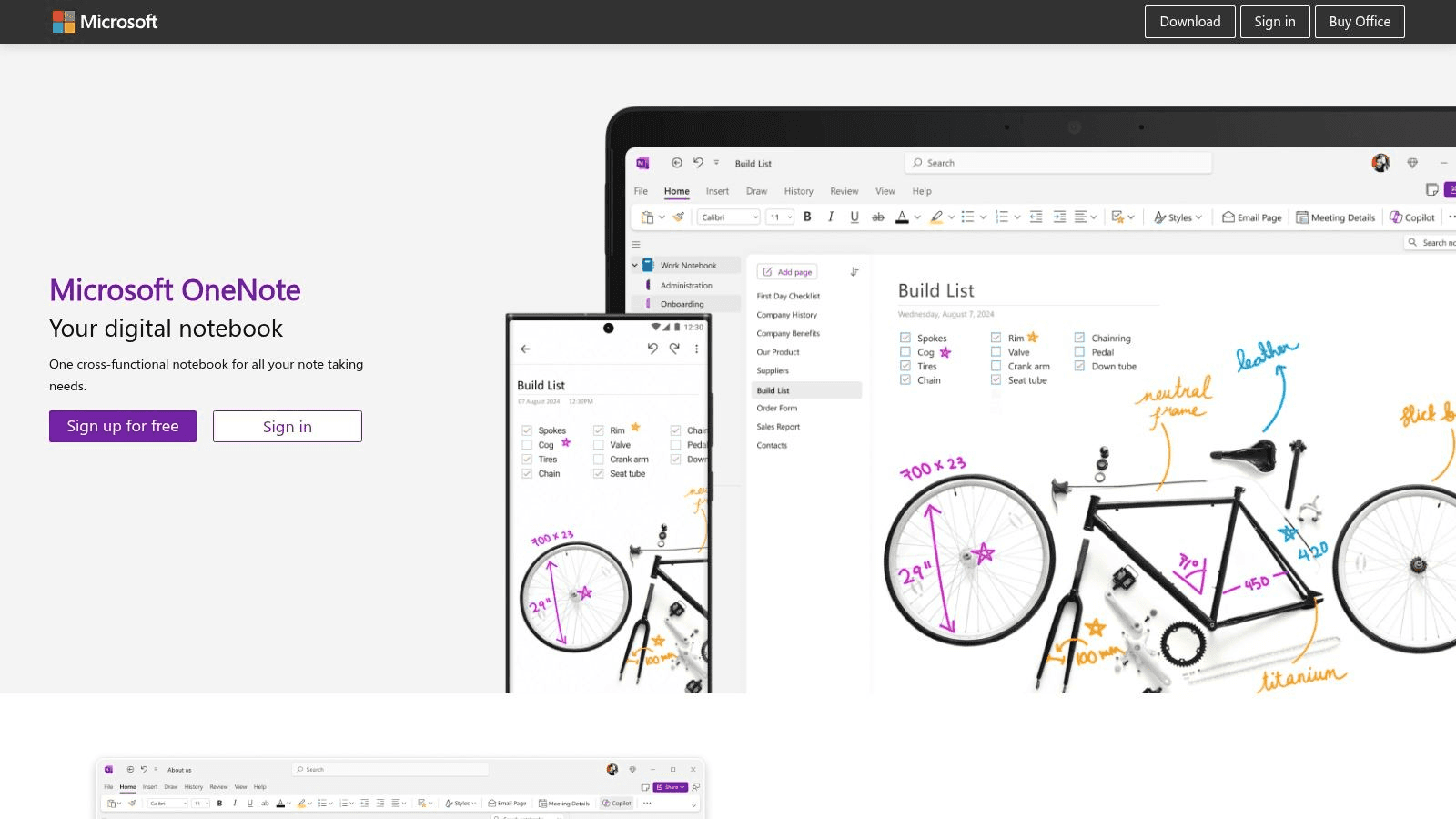
Pourquoi OneNote se distingue
La plateforme gère les contenus multimédias avec brio. Vous pouvez intégrer des enregistrements audio, des vidéos et des fichiers directement au cœur d'une page.
Ses outils de collaboration en temps réel sont excellents, ce qui en fait un choix parfait pour travailler sur des projets ou des dossiers partagés. Le site propose des liens de téléchargement direct et d'excellents tutoriels.
Points forts :
Complètement gratuit avec un simple compte Microsoft
Excellente intégration avec le reste de la suite Microsoft Office
Prend en charge les formats multimédias riches, y compris la dictée vocale
Points faibles :
Dépend entièrement de OneDrive pour la synchronisation et le stockage cloud
L'interface utilisateur semble un peu moins "native" sur macOS que les outils Apple
Astuce pratique : Utilisez l'enregistrement audio de OneNote lors de vos réunions ou cours. Vous pouvez combiner cela avec nos outils de saisie vocale pour gagner du temps. Consultez notre guide des outils de reconnaissance vocale pour Mac pour en savoir plus.
Site web : https://www.onenote.com/?l=fr
5. Bear App
Bear est d'une élégance rare. À tel point qu'il a remporté l'Apple Design Award en 2017.
L'application est si réussie que plusieurs de ses idées ont été reprises par Apple pour sa propre application Notes.

Ce qui rend Bear unique
Bear allie à la perfection simplicité et puissance. Le site web le démontre bien. L'application dispose d'un système de tags imbriqués très performant pour une organisation minutieuse. Un "Mode Focus" est également là pour écrire sans aucune distraction.
Le site web indique clairement les avantages de son abonnement Pro, qui débloque notamment la synchronisation via iCloud, des thèmes graphiques supplémentaires et des options d'export avancées.
Points forts :
Excellent support du Markdown pour une mise en forme rapide et propre
Interface épurée et très agréable au quotidien
Synchronisation iCloud transparente pour les utilisateurs d'Apple
Points faibles :
Les fonctions clés comme la synchronisation ou les thèmes requièrent la version Pro
Moins structuré pour de la gestion de base de données complexe
Site web : https://bear.app
6. Obsidian
Obsidian s'adresse à ceux qui veulent structurer un véritable "second cerveau". L'outil relie vos notes entre elles par des hyperliens, à la manière de Wikipédia. Rédigez un projet sur une note, liez-le à une fiche contact sur une autre, et admirez la carte visuelle que construit Obsidian de vos pensées.

Pourquoi Obsidian brille
Vos notes sont stockées sous forme de fichiers texte simples (Markdown) directement sur votre disque dur : vos données vous appartiennent donc à 100 %. C'est gratuit pour un usage personnel et infiniment puissant. Le revers de la médaille ? Une courbe d'apprentissage un peu raide au début.
Points forts :
Extrêmement personnalisable grâce à un vaste catalogue de plugins
Données stockées en local pour une confidentialité totale
Entièrement gratuit pour une utilisation personnelle
Points faibles :
Prise en main plus technique que des outils plus traditionnels
Les services optionnels de synchronisation cloud (Sync) et de publication sont payants
Astuce pratique : Explorez la section "Plugins" sur leur site avant de l'installer pour prendre la mesure du potentiel de personnalisation de l'application.
Site web : https://obsidian.md
7. Ulysses
Ulysses a été pensé pour les amoureux de l'écriture. Si vous travaillez sur de longs documents, des romans ou des rapports complets, ce logiciel est une référence.
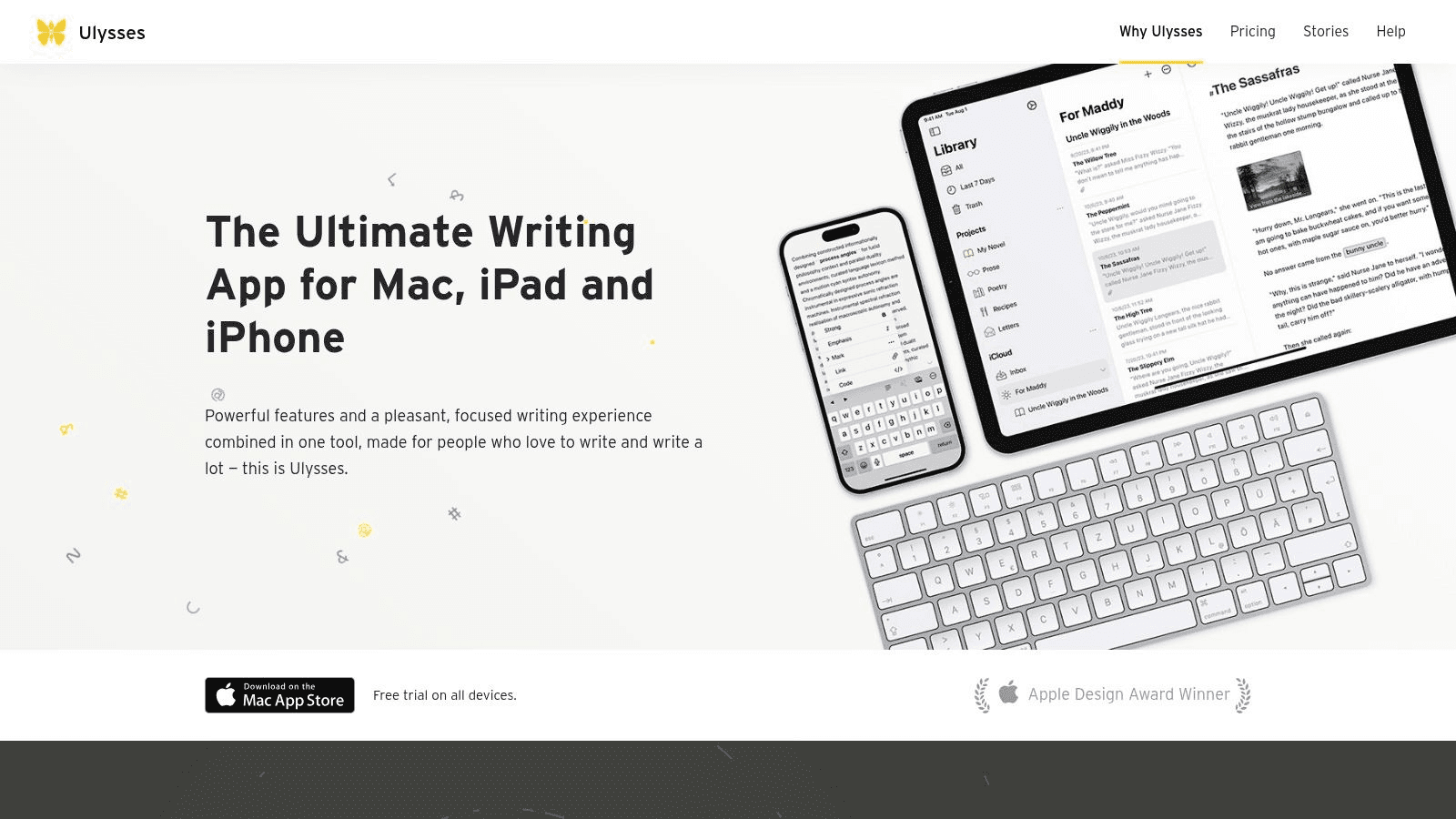
Pourquoi Ulysses plaît tant aux rédacteurs
Vous rédigez en Markdown tout en profitant d'un rendu visuel impeccable à l'écran. Une fois votre travail terminé, exportez-le dans les formats les plus courants. L'application se synchronise impeccablement entre vos appareils Apple. Seul bémol : elle nécessite un abonnement.
Points forts :
Interface intuitive et raffinée qui favorise la concentration
Outils d'organisation robustes pour les grands projets de rédaction
Synchronisation fluide au sein de l'écosystème Apple
Points faibles :
Le modèle payant sur abonnement ne conviendra pas à tous
Très axé sur la rédaction pure, peut-être trop complet pour des notes flash
Site web : https://ulysses.app
8. Simplenote
Comme son nom l'indique, Simplenote va droit au but.
Pas de mise en page superflue ni de fonctionnalités complexes, juste vos notes sous forme de texte brut avec une synchronisation instantanée sur tous vos appareils. C'est ultra-rapide et entièrement gratuit.
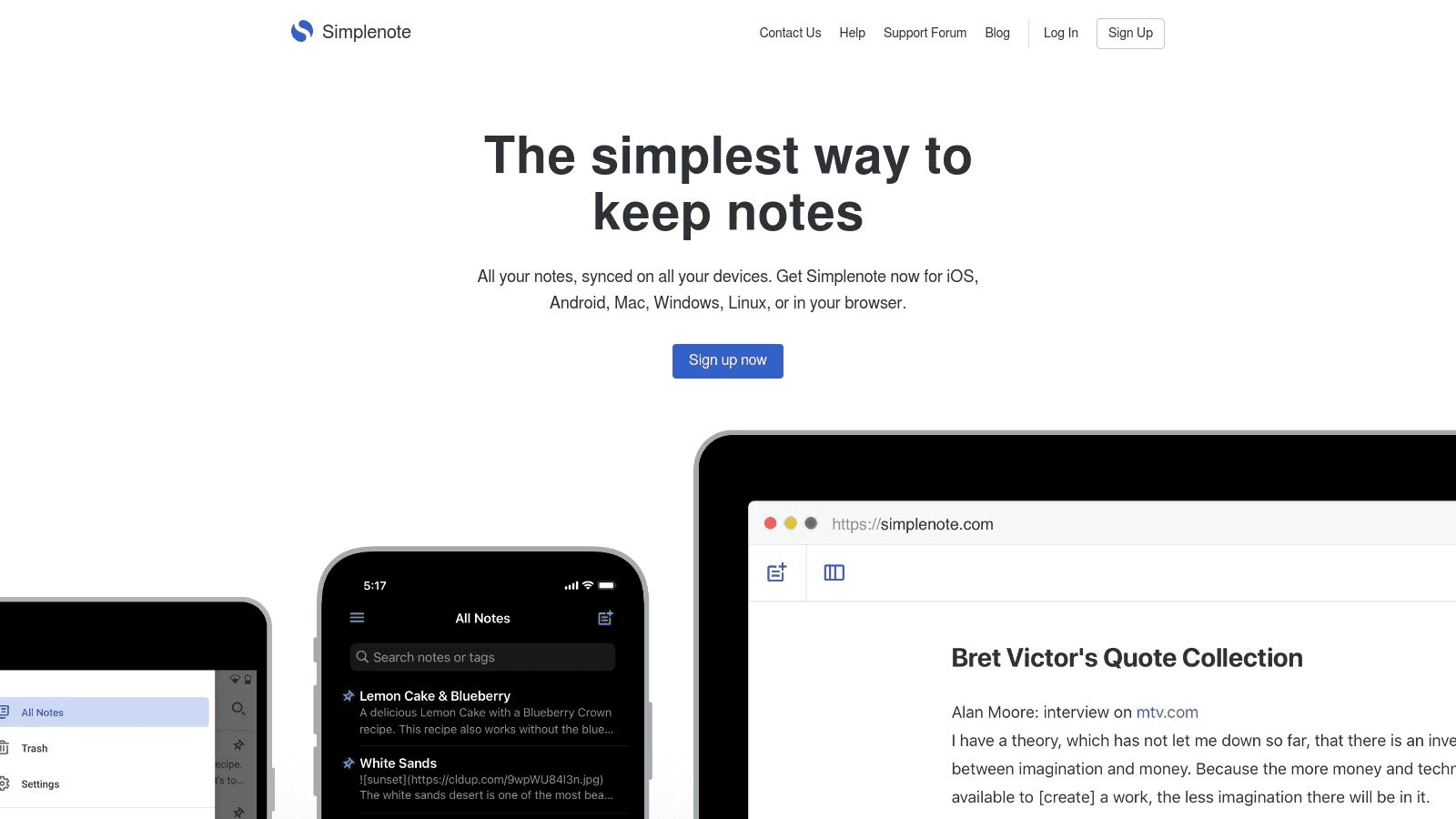
Pourquoi Simplenote est appréciable
La force de Simplenote réside dans son minimalisme radical. La synchronisation est instantanée vers la version native de macOS. Vos idées sont toujours à portée de main.
L'historique des versions est particulièrement réussi : vous pouvez remonter le temps pour restaurer d'anciennes modifications, ce qui est une option rare pour un produit gratuit. Tout s'articule autour du texte, trié avec des étiquettes simples.
Points forts :
Entièrement gratuit sans options cachées ni abonnements premium
Application extrêmement légère qui préserve les ressources de votre Mac
Synchronisation multi-plateforme ultra-rapide et fiable
Points faibles :
Pas de mise en forme riche (tableaux, intégration directe d'images)
Organisation uniquement basée sur des tags, un peu juste pour de la gestion de projet avancée
Astuce pratique : Utilisez des tags précis pour structurer vos notes. Des étiquettes comme #idees ou #projet-x vous permettront de filtrer vos documents en un clin d'œil sans avoir besoin de dossiers complexes.
Site web : https://simplenote.com
9. Joplin
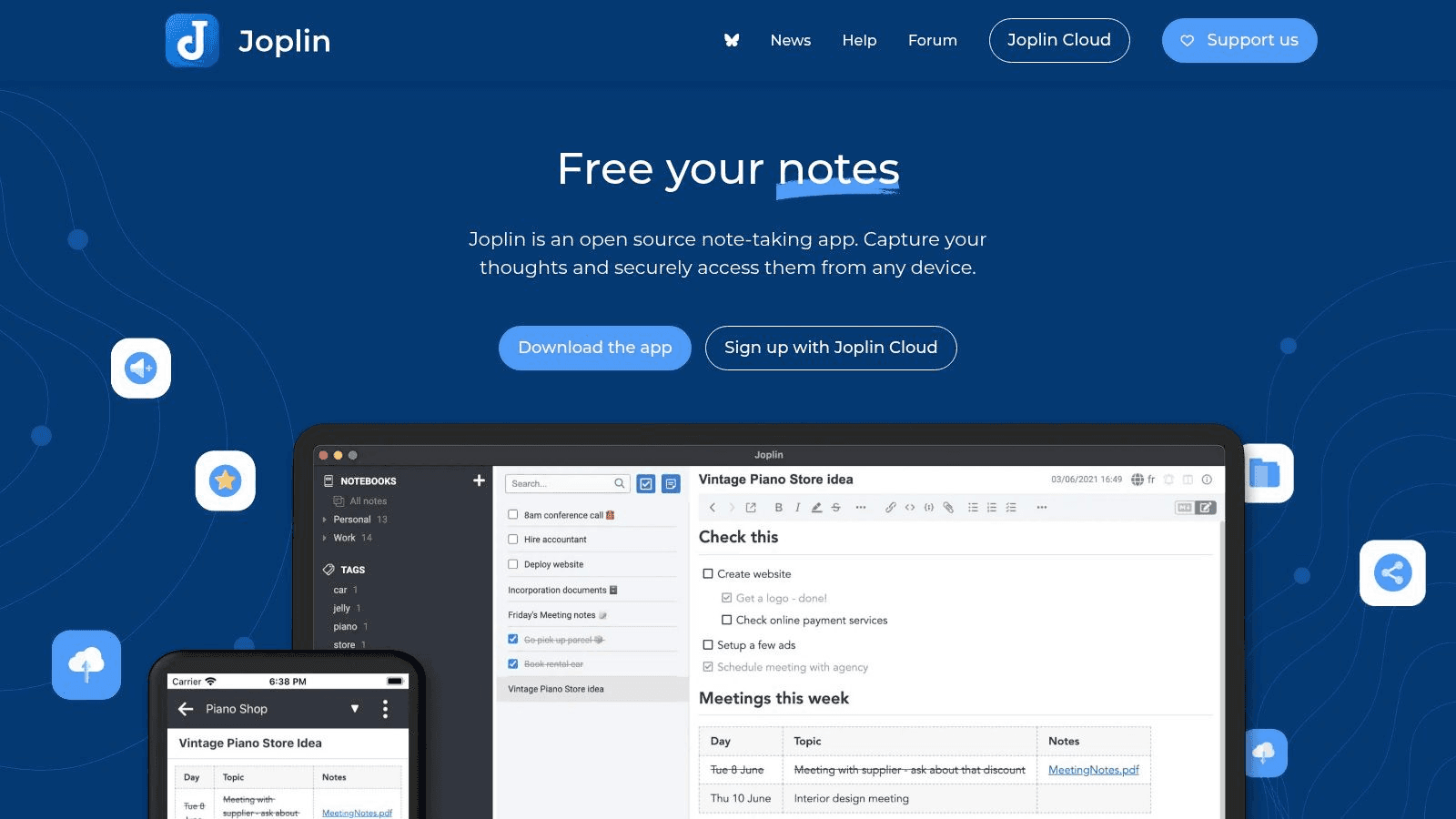
Si la protection de votre vie privée est cruciale, Joplin est fait pour vous.
Vos données y sont entièrement chiffrées et vous décidez vous-même où les stocker (Dropbox, OneDrive ou votre serveur personnel).
Et pour couronner le tout, c'est totalement gratuit.
Pourquoi Joplin se démarque
Joplin mise sur la sécurité absolue avec son chiffrement de bout en bout. Contrairement aux services propriétaires, vous gardez pleinement le contrôle de vos documents en choisissant votre hébergeur cloud.
Points forts :
Gratuit, open-source et totalement transparent
Haut niveau de confidentialité et de chiffrement des données
Très bon support Markdown avec double écran de visualisation
Points faibles :
Interface utilisateur parfois un peu moins moderne que ses concurrents commerciaux
Le paramétrage de la synchronisation cloud peut demander un peu de technique au départ
Astuce pratique : Faites un tour sur leur bibliothèque de plugins pour découvrir des extensions créées par la communauté (tableaux Kanban, modèles personnalisés, etc.).
Site web : https://joplinapp.org
10. Craft
Craft sublime vos notes.
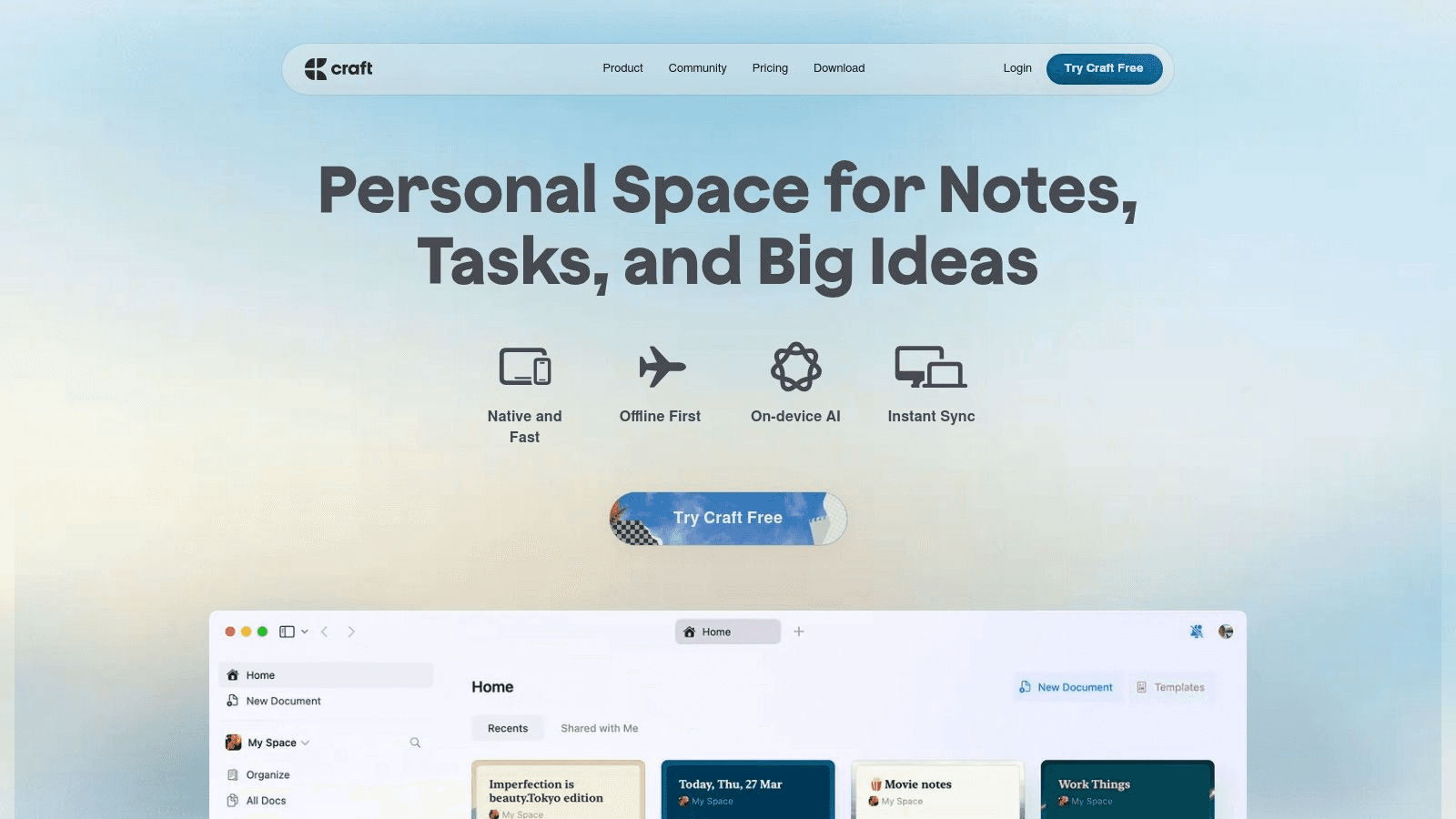
Assez similaire à Notion, l'application s'appuie sur une structure de blocs et met l'accent sur le design et la présentation de vos écrits.
Ce qui rend Craft unique
Si l'esthétique et l'élégance de vos documents sont prioritaires, Craft est l'outil parfait.
Gardez toutefois à l’esprit que la version payante est incontournable pour les meilleures options de mise en page.
L'application met également en avant des fonctionnalités collaboratives en temps réel très performantes pour le travail en équipe.
Points forts :
Interface magnifique qui rend la prise de notes particulièrement agréable
Fonctionnalités avancées pour partager et collaborer sur des notes
Structure par blocs offrant une grande liberté créative
Points faibles :
La version gratuite est limitée ; abonnement indispensable pour la version complète
S'apparente parfois davantage à un traitement de texte qu'à un carnet de notes rapide
Astuce pratique : Inspirez-vous des modèles d'organisation proposés sur leur portail pour démarrer rapidement, qu'il s'agisse de comptes-rendus de réunions ou de wikis d'équipe.
Site web : https://www.craft.do
Tableau comparatif des 10 meilleures applications de notes sur Mac
Produit | Caractéristiques principales | Expérience utilisateur | Tarif | Public cible | Fonctionnalités uniques |
|---|---|---|---|---|---|
🏆 Voicy (Bonus) | Saisie vocale à +99 %, dictée vocale en 50+ langues, correction IA | Rapide, moderne, propulsé par l'IA avec un excellent support | Freemium / Version d'essai | Professionnels, étudiants, multilingues, accessibilité | Édition intelligente par IA, fonctionne dans toutes vos applications |
Apple Notes | Texte enrichi, images, tableaux, synchronisation Apple | Simple, efficace, parfaitement intégré à macOS | Totalement gratuit | Utilisateurs d'appareils Apple | Intégration d'origine, synchronisation iCloud transparente |
Notion | Notes, gestion de projet, bases de données, collaboration | Interface en blocs très modulable et polyvalente | Gratuit avec forfaits payants | Équipes et personnes cherchant un espace centralisé | Modèles et mises en page hautement personnalisables |
Evernote | Texte, pièces jointes, audio, capture web | Organisation rigoureuse, recherche OCR dans les images | Freemium avec abonnement premium conseillé | Utilisateurs voulant archiver et retrouver de gros volumes | Nombreuses intégrations, recherche ultra-performante |
Microsoft OneNote | Classeurs, notes multimédias, collaboration instantanée | Parfaitement lié à Office, gratuit sur inscription | Gratuit avec un compte Microsoft | Équipes et personnes familières de l'écosystème Windows | Structure libre de page, outils Office intégrés |
Bear App | Markdown, tags imbriqués, mode focus | Interface épurée et très graphique | Abonnement requis pour la version complète | Créateurs de contenu, amateurs de belles applications | Excellent support Markdown, thèmes soignés |
Obsidian | Fichiers Markdown locaux, liens bidirectionnels, vue graphique | Hautement technique et extensible par plugins | Gratuit pour un usage personnel | Chercheurs, adeptes du Second Brain | Graphes relationnels, stockage local respectueux de la vie privée |
Ulysses | Concentration maximale, Markdown avec aperçu direct | Interface luxueuse, outils de rédaction longs | Modèle par abonnement | Écrivains, journalistes, blogueurs professionnels | Objectifs d'écriture intégrés, intégration éditoriale |
Simplenote | Recherche rapide, étiquettes, multi-plateforme | Ultra-léger, minimaliste au possible | 100 % gratuit | Ceux qui veulent écrire du texte brut très vite | Vitesse de synchronisation, simplicité absolue |
Joplin | Markdown, chiffrement de bout en bout, hébergement libre | Axé sur l'open-source et le respect des données | Gratuit et open-source | Utilisateurs sensibles à la sécurité et à la vie privée | Chiffrement de bout en bout très fort |
Craft | Notes par blocs, collaboration visuelle | Design remarquable, outils d'équipe fluides | Freemium avec option pro payante | Créatifs, chefs de projets axés sur le visuel | Mise en page par blocs moderne, partage de documents soignés |
Choisir l'application idéale pour améliorer votre flux de travail
Parcourir tous ces avis sur les meilleures applications de prise de notes sur Mac peut sembler intimidant. Mais cette diversité est une chance. Il ne s'agit pas de couronner un vainqueur universel, mais de trouver l'outil qui correspond exactement à vos objectifs, à votre façon de travailler et à vos besoins.
Nous avons exploré une grande variété d'outils, des architectures de "second cerveau" comme Notion et Obsidian aux environnements d'écriture raffinés comme Ulysses et Bear.
Chacun a sa propre philosophie. Craft excelle dans l'harmonie visuelle de vos écrits, tandis que Joplin et Simplenote défendent la carte de l'accès direct ou de la liberté open-source. Il existe un outil taillé sur mesure pour chaque profil.
Que vous soyez un étudiant structurant ses révisions, un cadre suivant ses projets professionnels ou un auteur préparant son prochain ouvrage, l'application idéale est à portée de clic.
Votre plan d'action pour choisir votre application
La meilleure décision se prend sur le terrain. Analyser les théories et les comparatifs est utile, mais l’usage réel est décisif. Nous vous conseillons de suivre cette approche simple :
Voici comment procéder :
Définissez votre priorité absolue : Quelle est l'action que votre outil doit exécuter à la perfection ?
Chaque application de notre comparatif cible un usage bien précis. Pour un beau rendu graphique, visez Craft ou Bear.
Pour structurer vos idées en profondeur, Obsidian s'impose de lui-même.Sélectionnez vos 2 ou 3 candidats favoris : En vous basant sur nos présentations, retenez les deux ou trois applications les plus prometteuses pour votre usage. Par exemple, comparez Notion et Craft pour la gestion de bases de données, ou choisissez entre Obsidian et Joplin si la souveraineté de vos textes est essentielle.
Testez-les pendant une semaine entière : Installez les versions gratuites de vos finalistes. Durant cette courte période, forcez-vous à prendre toutes vos notes d'études ou de travail uniquement sur ces outils. Ce test en conditions réelles révélera instantanément les petits détails ergonomiques qui feront la différence.
Notez que dicter vos notes à voix haute est 3 fois plus rapide que de les taper au clavier — découvrez notre guide complet sur les applications de dictée vocale pour Mac pour essayer la prise de notes vocale.


