




Vous souhaitez rédiger des documents Word à la voix ?
Dans cet article, nous allons vous montrer comment transcrire un fichier audio en texte dans Microsoft Word.
Fonctionne avec toutes les versions de Word
Plus de 99 % de précision dans 50 langues
Conversion instantanée de l'audio en texte
2 approches pour convertir un fichier audio en texte dans Word
Utiliser un service de transcription externe
✅ Extrêmement précis
✅ Ajoute automatiquement la ponctuation
✅ Fonctionne sur toutes les versions de Word
❌ Pas toujours gratuit
Utiliser l'outil de dictée vocale intégré de Word
✅ Gratuit
❌ Manque de précision
❌ Indisponible sur certaines versions de Word
Étape par étape : comment transcrire de l'audio en texte dans Word
Pour cet article, nous utiliserons une application de saisie vocale appelée Voicy.
Elle est ultra-précise, rapide et fonctionne sur toutes les versions de Word.
Étape 1 : Installer l'application Voicy (essai gratuit)
Il suffit de visiter ce lien et de cliquer sur télécharger.

Étape 2 : Ouvrir un document dans Word
Lorsque vous ouvrez Word, vous verrez l'élément Voicy s'afficher à côté de votre document.
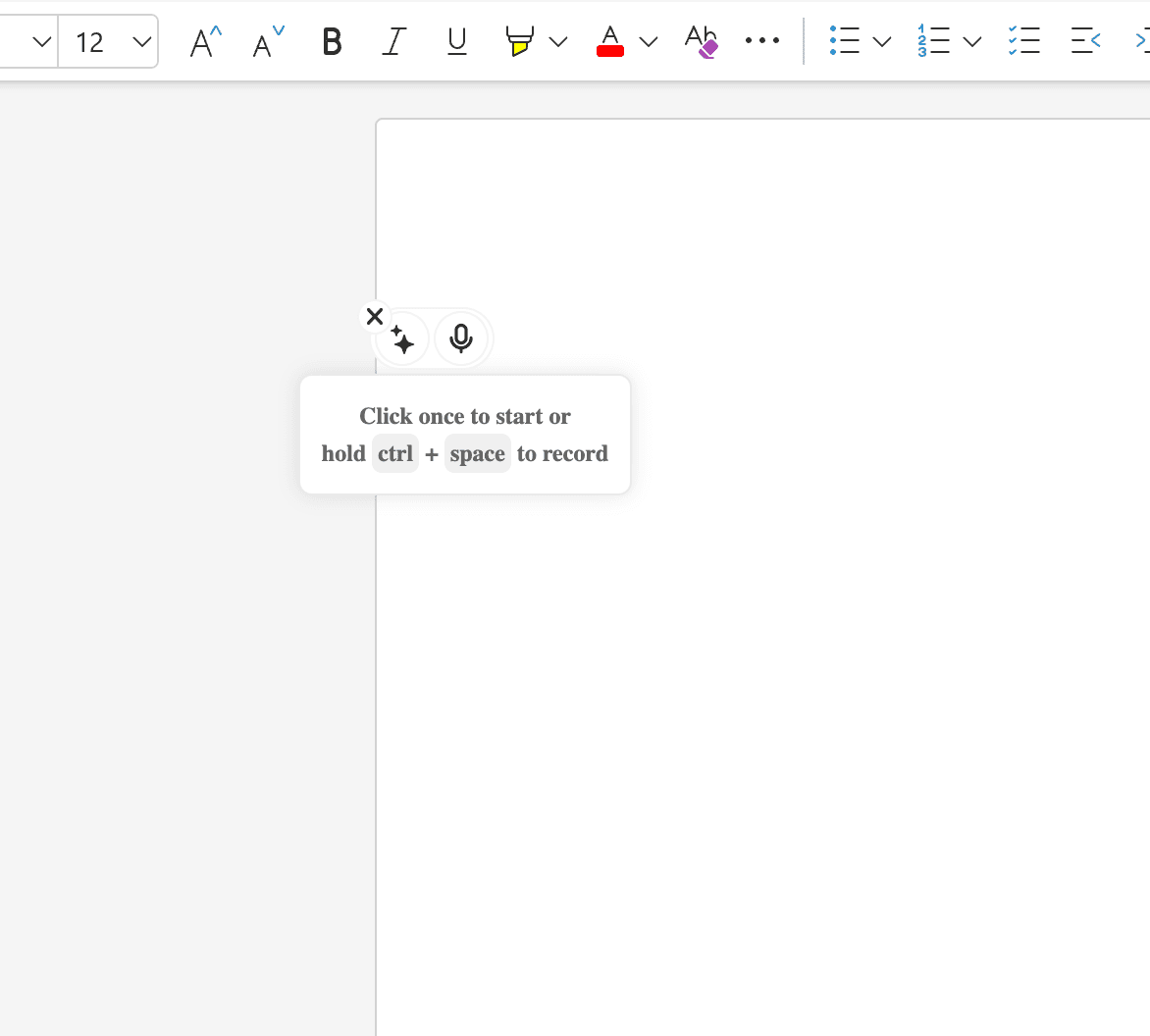
Capture d'écran montrant l'élément Voicy sur un document Word.
Étape 3 : Cliquer sur le micro pour lancer l'enregistrement
Passez votre curseur sur l'élément pour faire apparaître le bouton du microphone.
Cliquez sur le bouton pour commencer à enregistrer.
Cliquez à nouveau pour terminer votre enregistrement.
Votre texte s'affiche instantanément.
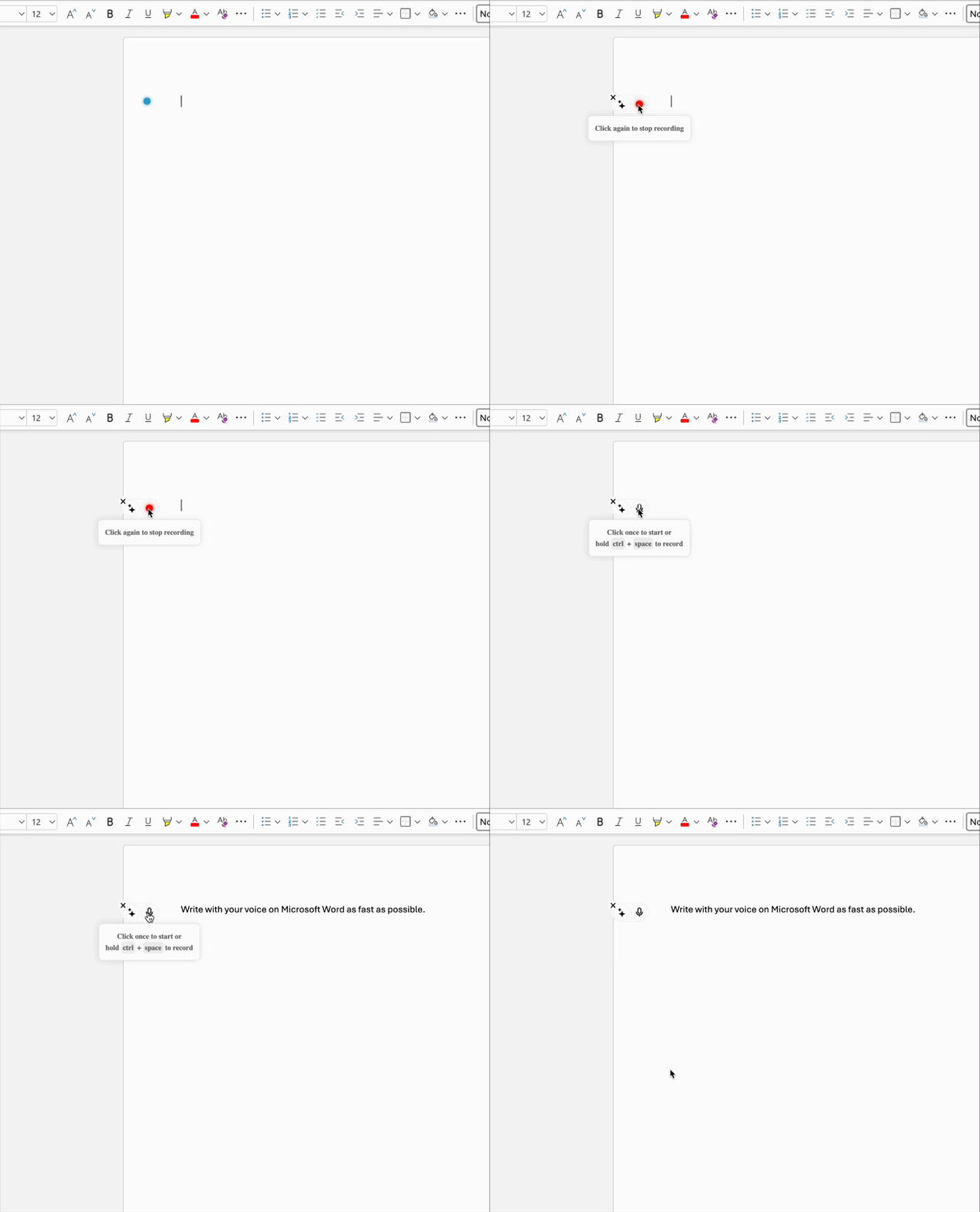
Un gif montrant comment utiliser la reconnaissance vocale sur Microsoft Word à l'aide de l'extension Voicy
Comment utiliser l'outil de dictée vocale de Word
Remarque : Cette fonctionnalité n'est pas disponible dans toutes les versions de Word. Elle nécessite un abonnement Microsoft 365.
Ouvrez Word
Allez dans l'onglet Accueil de la barre de menu supérieure
Cliquez sur l'icône du microphone pour lancer la Dictée.
Commencez à parler
Vous devez prononcer à haute voix les signes de ponctuation (ex. « virgule », « aller à la ligne »)
Vous voulez connaître tous les détails sur les options de saisie vocale dans Word ? Lisez notre guide complet sur la dictée vocale dans Microsoft Word — couvrant les raccourcis, Word pour le Web, le mobile, le dépannage et les meilleurs outils pour chaque version de Word.
Quand utiliser une application externe vs l'outil de dictée de Word ?
Utilisez la dictée de Word si :
Vous rédigez rarement des documents dans Word
Vous dictez uniquement des textes courts et cela ne vous dérange pas de corriger manuellement les erreurs
Utilisez une application externe si :
Vous travaillez sur Word presque quotidiennement
Vous rédigez des rapports professionnels pour vos études ou votre travail et exigez une grammaire et une ponctuation parfaites
Un petit investissement pour une application performante ne vous dérange pas
Les formidables avantages de la dictée vocale dans Word
Utiliser la reconnaissance vocale dans Microsoft Word ne permet pas seulement de gagner du temps. Voici pourquoi c'est un excellent choix :
Soulagez vos mains et vos poignets Écrire trop longtemps au clavier peut être douloureux. Cela peut provoquer le syndrome du canal carpien ou d'autres troubles physiques. La dictée vocale dans Word permet de reposer vos mains.
Une grammaire et une ponctuation parfaites Les bons outils de dictée corrigent automatiquement votre texte. Vous obtenez ainsi des documents propres et professionnels sans effort supplémentaire.
Un style d'écriture plus naturel Nous avons tendance à complexifier l'écriture. S'exprimer de vive voix est bien plus naturel que de taper. Même Mark Twain utilisait les premiers enregistreurs pour dicter ses livres !
Dépannage : La dictée vocale ne fonctionne pas dans Word
Vous rencontrez des difficultés avec la dictée vocale dans Microsoft Word ? Voici quelques solutions rapides :
Vérifiez les autorisations de votre microphone
Sur Mac comme sur Windows, vous devez accéder aux paramètres de confidentialité et de sécurité pour autoriser l'utilisation de votre microphone
Assurez-vous que votre connexion Internet est stable
Vous pouvez tester votre débit en consultant un site de test de vitesse comme fast.com ou PageSpeed Insights de Google
Essayez d'actualiser votre navigateur (pour Word en ligne)
Un simple redémarrage suffit parfois
Redémarrez Word si vous utilisez l'application de bureau
Vérifiez le volume d'entrée de votre microphone
Assurez-vous que le niveau sonore capté par votre microphone est suffisant pour que Word puisse l'analyser.
Foire Aux Questions (FAQ)
Quel est le raccourci clavier pour la dictée vocale dans Word ?
La dictée intégrée de Microsoft Word utilise le raccourci Alt + ` (accent grave) sur Windows ou Option + F1 sur Mac. Pour les outils tiers comme Voicy, il vous suffit de cliquer sur l'icône de microphone ou de configurer votre propre raccourci clavier.
Comment utiliser la reconnaissance vocale dans Word ?
Tout d'abord, activez la dictée vocale dans Word en cliquant sur l'icône de microphone ou en utilisant une extension dédiée. Cliquez ensuite pour démarrer l'enregistrement, parlez distinctement, puis cliquez à nouveau pour l'arrêter. Vos paroles seront automatiquement converties en texte.
Où se trouve l'option de dictée dans Word ?
Dans les versions récentes de Word (Microsoft 365 et Word 2021), l'outil de dictée se trouve dans l'onglet Accueil. Recherchez l'icône représentant un microphone. Si elle n'apparaît pas, votre version de Word ne la prend probablement pas en charge — vous pouvez alors utiliser Voicy ou la saisie vocale Windows (Win+H) à la place.
La dictée vocale fonctionne-t-elle dans Word sur Mac ?
Oui ! Vous pouvez tout à fait utiliser la dictée vocale dans Word sur Mac. Appuyez deux fois sur la touche Fn pour utiliser l'outil de saisie vocale intégré de macOS. Vous pouvez aussi utiliser le bouton Dictée de Microsoft 365 (Option + F1). Consultez notre guide complet de la saisie vocale sur Word pour suivre les étapes détaillées.
Pourquoi ma dictée vocale ne fonctionne-t-elle pas dans Word ?
Les solutions les plus fréquentes consistent à vérifier les autorisations d'accès au micro, à tester votre connexion Internet et à redémarrer Word. Assurez-vous d'abord que votre microphone fonctionne correctement sur d'autres applications.
Comment activer la saisie vocale dans Microsoft Word ?
Rendez-vous dans l'onglet Accueil et cliquez sur l'icône de microphone (Dictée). Cela nécessite un abonnement Microsoft 365. Pour les versions plus anciennes de Word, utilisez l'outil de saisie vocale de Windows (Win+H) ou une extension de navigateur comme Voicy.
Quelle est la meilleure option de dictée dans Word ?
L'outil intégré de Microsoft convient très bien aux besoins de base. Les extensions de navigateur comme Voicy offrent une meilleure précision et fonctionnent avec toutes les versions de Word. Retrouvez notre comparatif détaillé dans notre guide de la saisie vocale pour Microsoft Word.
Puis-je utiliser la dictée vocale dans Word sans connexion Internet ?
La dictée intégrée de Microsoft nécessite une connexion Internet active. Toutefois, la saisie vocale de Windows (Win+H) fonctionne hors ligne sur Windows 11. Découvrez d'autres solutions dans notre guide en ligne.
Quelle est la précision de la dictée vocale dans Microsoft Word ?
La précision dépend de la clarté de votre élocution et de l'outil sélectionné. Les outils modernes basés sur l'intelligence artificielle comme Voicy atteignent un taux de précision supérieur à 99 %. L'outil de dictée natif de Word se situe généralement entre 85 % et 95 %. Pour obtenir des résultats optimaux, parlez clairement dans une pièce calme.


