




Version courte : 2 façons d'utiliser la saisie vocale sur Windows
Il existe plusieurs options pour utiliser la reconnaissance vocale sur votre ordinateur Windows.
Option 1 : La dictée vocale intégrée de Windows
Avantages :
✅ Gratuit
✅ Fonctionne dans la plupart des applications
Inconvénients :
❌ Lent
❌ Parfois imprécis
❌ Nécessite des commandes vocales pour la ponctuation
Option 2 : Les applications de reconnaissance vocale
Il existe de nombreux choix de logiciels de reconnaissance vocale pour Windows, mais voici leurs avantages généraux.
Avantages :
✅ Fonctionnent dans la plupart des applications
✅ Très grande précision
✅ Correction automatique de l'orthographe et de la ponctuation
✅ Commandes IA et raccourcis
Inconvénients :
❌ Peuvent être coûteux, bien qu'il existe de bonnes options (ex. Dragon Nuance : 700 $/an, Voicy : 6,99 $/mois)
Comment utiliser la dictée vocale sur Windows
Vous aimeriez que votre ordinateur comprenne ce que vous dites ? La dictée vocale intégrée de Windows fait de ce rêve une réalité.
Cette fonctionnalité fantastique transforme vos mots prononcés en texte écrit. C'est idéal pour tous ceux qui souhaitent travailler plus vite et plus intelligemment.
La saisie vocale aide tout le monde. Que vous rédigiez des rapports ou envoyiez des e-mails, elle vous fait gagner du temps et de l'énergie. Elle permet également de prévenir les douleurs aux mains, comme le syndrome du canal carpien. Vous pouvez en savoir plus sur le soulagement du canal carpien ici.
Les personnes qui ont du mal à taper sur un clavier adorent cette fonction. Les professionnels actifs l'utilisent pour gérer le multitâche plus efficacement.
Imaginez parler pendant que votre ordinateur tape pour vous. Vous pouvez vous concentrer sur vos idées plutôt que de vous soucier de la frappe. Cela facilite le travail et permet à chacun de mieux communiquer.
Découvrons comment utiliser la dictée vocale de Windows comme un pro !
Dans cet article, nous allons passer en revue la configuration de base de Windows et, en bas de page, nous mentionnerons d'excellentes alternatives d'applications tierces.
Premiers pas avec la dictée vocale Windows
Configurer la saisie vocale sur Windows est plus facile que vous ne le pensez. Suivez ces étapes simples.
Étape 1 : Activer la reconnaissance vocale en ligne
Tout d'abord, vous devez activer la reconnaissance vocale en ligne.
Cliquez sur le bouton Démarrer
Allez dans les « Paramètres »
Cliquez sur « Confidentialité »
Trouvez « Voix » dans le menu
Activez la « Reconnaissance vocale en ligne »
Cette étape est très importante. Sans elle, la saisie vocale ne fonctionnera pas correctement.
Étape 2 : Configurer votre microphone
Une bonne configuration du micro fait toute la différence.
Allez dans les « Paramètres »
Cliquez sur « Système »
Choisissez « Son »
Recherchez la section « Entrée »
Vérifiez la connexion de votre microphone
Cliquez sur « Propriétés du périphérique »
Suivez les instructions de configuration
Prenez le temps de configurer correctement votre micro. Cela aidera Windows à mieux comprendre votre voix.
Étape 3 : Commencer la saisie vocale
Prêt à essayer ? Voici comment démarrer :
Appuyez simultanément sur la touche Windows + H
Une petite barre d'outils apparaîtra
Commencez à parler !
Et voilà ! Votre ordinateur est désormais prêt à écrire ce que vous dites.
C'est en forgeant qu'on devient forgeron. Ne vous inquiétez pas si cela vous semble étrange au début. Vous vous y habituerez très vite.
Utiliser la dictée Windows comme un pro
La dictée Windows peut transformer votre façon de rédiger vos documents et vos e-mails. Voici comment bien l'utiliser.
Démarrer la dictée
Appuyez sur la touche Windows + H pour ouvrir la barre d'outils de dictée. Un petit encadré s'affichera à l'écran. Cela signifie que Windows est à l'écoute et prêt à écrire.
Cette fonctionnalité est idéale pour :
Rédiger rapidement de longs e-mails
Noter vos idées instantanément
Créer des documents sans toucher au clavier
Ajouter de la ponctuation
La dictée Windows vous permet d'ajouter de la ponctuation en la prononçant à voix haute.
Dites ces mots pour ajouter de la ponctuation :
« Point » ajoute un point (.)
« Virgule » ajoute une virgule (,)
« Point d'interrogation » ajoute (?)
« Point d'exclamation » ajoute (!)
Cela permet de garder vos écrits clairs et faciles à lire.
Mettre en forme votre texte
Vous pouvez également mettre en forme votre texte grâce à des commandes vocales :
Dites « nouvelle ligne » pour commencer un nouveau paragraphe
Dites « nouveau paragraphe » pour ajouter un espacement supplémentaire
Dites « majuscules » pour écrire le texte en MAJUSCULES
Vous souhaitez découvrir d'autres commandes ? Consultez la liste complète des commandes vocales de Microsoft.
Continuez à pratiquer ces commandes. Bientôt, la dictée vocale vous semblera tout à fait naturelle et vous fera gagner un temps précieux.
Maîtriser la reconnaissance vocale de Windows
La reconnaissance vocale de Windows va bien au-delà de la simple dictée. Vous pouvez contrôler l'ensemble de votre ordinateur à la voix.
Configurer la reconnaissance vocale
Voici comment démarrer :
Cliquez sur le bouton Démarrer
Recherchez « Reconnaissance vocale Windows »
Cliquez dessus lorsqu'elle apparaît
Suivez l'assistant de configuration
Laissez-le configurer votre microphone
Ajustez les paramètres vocaux selon vos besoins
Une bonne configuration du micro est essentielle ici. Prenez votre temps pour cette étape.
Entraîner votre ordinateur
Votre ordinateur doit apprendre à reconnaître votre voix. Ce processus est appelé l'entraînement.
L'entraînement consiste à :
Lire des phrases à haute voix
Aider Windows à s'adapter à votre accent
Lui apprendre votre façon de prononcer les mots
Plus vous l'entraînez, plus il devient performant. Cela rend la dictée vocale nettement plus précise.
Utiliser les commandes vocales
Une fois configuré, vous pouvez presque tout contrôler à la voix :
Ouvrir des programmes
Naviguer sur Internet
Parcourir les menus
Cliquer sur des boutons
Pour un guide complet, consultez la page d'aide sur la reconnaissance vocale de Microsoft.
La pratique est la clé
Maîtriser la reconnaissance vocale demande du temps. Commencez par des tâches simples comme :
Ouvrir votre navigateur web
Consulter vos e-mails
Écouter de la musique
Passez ensuite à des tâches plus complexes à mesure que vous gagnez en aisance.
Soyez patient avec vous-même. Il faut un certain temps pour que le logiciel et vous fonctionniez en parfaite synergie.
Conseils pour rendre la dictée vocale plus précise
Vous voulez de meilleurs résultats avec la dictée vocale de Windows ? Ces conseils vont grandement vous aider.
Ajustez la position de votre micro
Le positionnement de votre microphone est crucial :
Gardez-le près de votre bouche
Ne le placez pas directement devant votre bouche pour éviter les souffles
Évitez les bruits de respiration
Utilisez un casque avec micro si possible
Un bon emplacement du micro améliore considérablement la précision.
Parlez clairement et posément
Votre façon de parler influence directement la qualité de la transcription :
Parlez à un rythme régulier
Articulez bien chaque mot
Ne vous précipitez pas
Faites des pauses entre vos phrases
Une élocution claire aide votre ordinateur à mieux vous comprendre.
Utilisez les fonctions d'entraînement
Prenez le temps d'apprendre à Windows à reconnaître votre voix :
Lisez les phrases suggérées
Faites-le régulièrement, pas seulement une seule fois
Entraînez l'appareil dans une pièce calme
Parlez naturellement pendant l'exercice
Pour des conseils plus détaillés, consultez ce guide pour améliorer la reconnaissance vocale.
Créez un environnement calme
Votre environnement joue un rôle majeur :
Installez-vous dans une pièce silencieuse
Éteignez la musique de fond
Fermez les fenêtres si elles laissent entrer du bruit
Prévenez votre entourage que vous utilisez la dictée vocale
Un espace silencieux permet à Windows de mieux isoler votre voix.
Intégrez ces conseils à votre routine. Vous constaterez de bien meilleurs résultats avec une pratique régulière.
Outils alternatifs pour la dictée vocale sous Windows
Explorer d'autres outils de saisie vocale sous Windows peut grandement améliorer votre quotidien en vous offrant des fonctionnalités adaptées à vos besoins spécifiques. Découvrons quelques options qui sauront optimiser vos sessions de dictée.
1. Dragon NaturallySpeaking
Dragon NaturallySpeaking est une référence incontournable en matière de reconnaissance vocale sur Windows. Réputé pour sa très haute précision, Dragon propose des vocabulaires spécialisés et des commandes personnalisables. Il convient parfaitement aux professionnels en quête d'efficacité. Vous pouvez rédiger des documents, contrôler vos logiciels et même naviguer sur Internet, le tout sans les mains. L'apprentissage peut demander un temps d'adaptation, mais le gain de productivité en vaut la peine.

2. La dictée vocale Voicy pour Windows
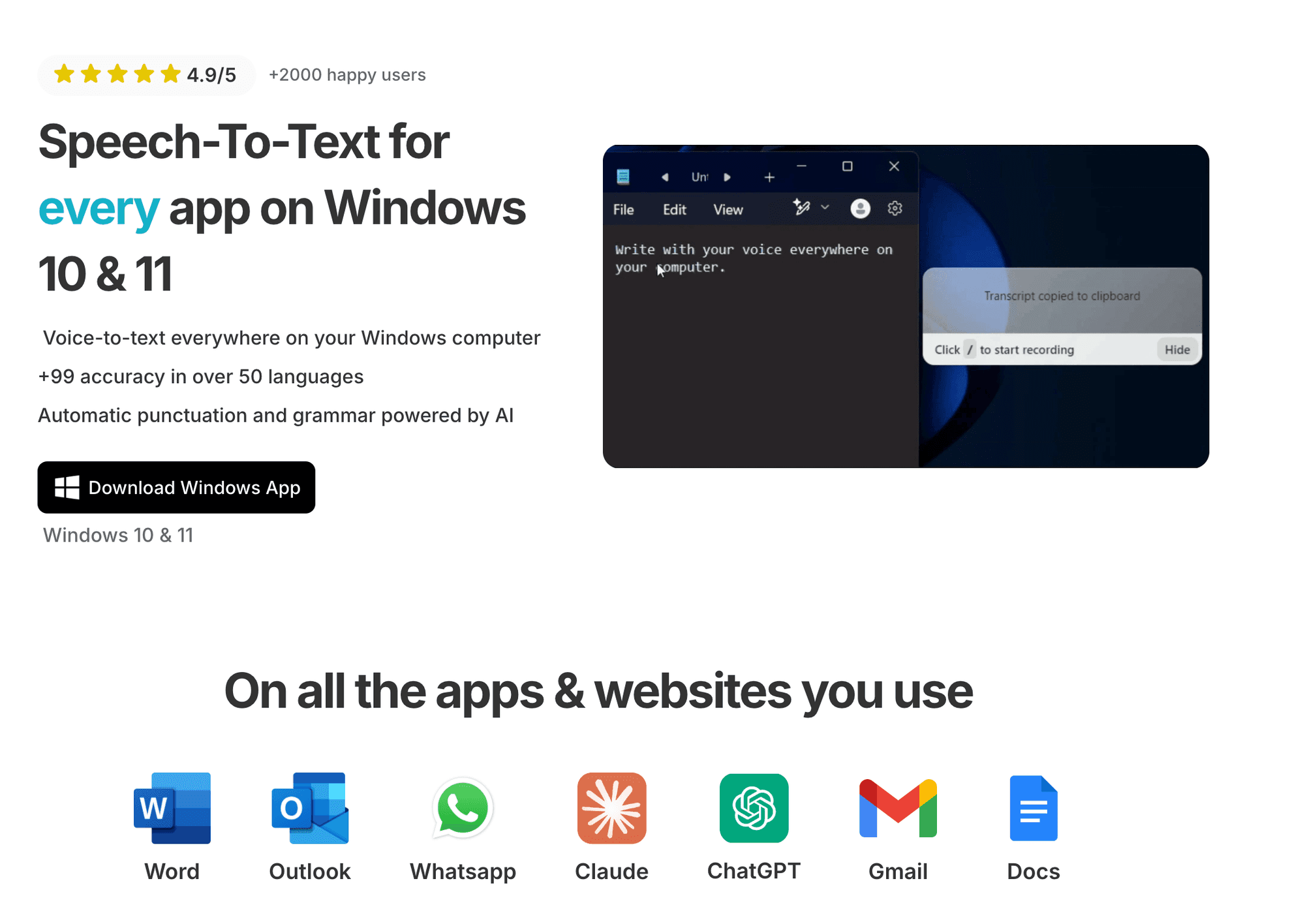
Voicy se distingue par son fonctionnement sur navigateur et application Windows, ce qui le rend accessible de n'importe où. C'est un outil simple mais puissant pour tous vos besoins de dictée. Si vous recherchez une solution d'utilisation directe et sans fioritures, Voicy est un choix fantastique à intégrer à votre trousse d'outils de dictée vocale sous Windows.
Sa technologie de dictée par IA brille particulièrement par sa précision et sa gestion automatique de la ponctuation.
3. Reconnaissance vocale de Google
La saisie vocale de Google s'intègre harmonieusement et s'avère extrêmement fiable. Son grand point fort réside dans sa prise en charge de multiples langues, ce qui est idéal pour les utilisateurs multilingues. Grâce à l'IA de Google, la précision s'améliore constamment. Que ce soit pour rédiger des e-mails ou transcrire des réunions, la synergie avec les autres services Google est un avantage de taille.
4. Mozilla DeepSpeech
Mozilla DeepSpeech est une alternative open-source parfaite pour les passionnés de technologie friands de personnalisation. Porté par une communauté active, cet outil offre une grande flexibilité à ceux qui aiment configurer leurs logiciels. Bien qu'il requière un peu d'installation, DeepSpeech offre une opportunité unique de concevoir une expérience de saisie vocale sur Windows sur mesure.
En explorant ces solutions, vous trouverez forcément le logiciel qui s'adaptera parfaitement à votre méthode de travail.
Résolution des problèmes courants
Vous rencontrez des difficultés avec la dictée vocale sur Windows ? Ne vous inquiétez pas, la plupart des soucis se règlent très facilement. Voici les problèmes les plus fréquents et comment y remédier.
1. Problèmes de connectivité
Une mauvaise connexion Internet peut perturber votre expérience de saisie vocale sous Windows. Assurez-vous que votre Wi-Fi est stable. Si le problème persiste, essayez de redémarrer votre box internet. Parfois, utiliser une connexion filaire (Ethernet) améliore nettement les performances.
2. Erreurs de retranscription
Si le système comprend mal vos mots, cela peut venir du bruit ambiant. Ajustez la position de votre micro et veillez à être dans un endroit calme. Pensez également à vérifier vos paramètres audio dans le panneau de configuration Windows pour vous assurer que votre micro est bien défini comme périphérique par défaut.
3. Conflits logiciels
Certains autres logiciels en cours d'exécution peuvent gêner le fonctionnement de la dictée vocale sous Windows. Veillez à ce que votre système d'exploitation et vos applications soient bien à jour. Si le dysfonctionnement persiste, utilisez l'utilitaire de résolution des problèmes de Windows pour cibler et corriger les conflits.
En appliquant ces conseils, vous optimiserez l'efficacité de votre outil de reconnaissance vocale Windows au quotidien. Bien souvent, un petit réglage suffit à faire toute la différence !
Commencez la dictée vocale dès aujourd'hui
La saisie vocale sous Windows peut transformer votre méthode de travail en simplifiant et en accélérant la rédaction de vos documents et courriels.
Nous avons vu ensemble comment :
Configurer la saisie vocale sur Windows
Utiliser la dictée efficacement
Optimiser sa précision
Résoudre les petits soucis du quotidien
Sélectionner des outils alternatifs performants
Mais pourquoi vous limiter aux fonctionnalités basiques de Windows ?
Voicy propulse la dictée vocale vers de nouveaux sommets. Il s'intègre à tous vos logiciels préférés avec une précision de plus de 99 % et intègre des fonctions d'IA qui facilitent l'écriture au quotidien.
Prêt à réinventer votre façon de rédiger ? Essayez Voicy gratuitement dès aujourd'hui et constatez la différence !


