

要約
総合的におすすめ: Voicy — デスクトップ、ブラウザ、スマホでの普段の文章作成と、音声ファイルの文字起こしに対応するAI音声入力。
Mac向けの無料機能なら: Appleの音声入力 — macOSとiOSに標準搭載。短いメモや基本的な音声入力に便利です。
Windows向けの無料機能なら: Windows Voice Access — Windows 11で音声入力とパソコンの音声操作を無料で利用できます。
ブラウザの無料機能なら: Google ドキュメント音声入力 — Google ドキュメント内で手軽に使える無料の音声入力です。
Windowsの専門用途なら: Dragon Professional — 高価ですが強力。法律・医療分野や大量の文章を音声で入力する仕事で検討したいツールです。
複数の端末で使う別の候補なら: Wispr Flow — 複数のデバイスで声を使って書きたい人向けの、使い心地が整ったAI音声入力アプリです。
Macでローカル処理を重視するなら: Superwhisper — Whisperによるローカル処理と、細かい設定を使いたいMacユーザー向けです。
Macの文字起こし用なら: MacWhisper — Macで音声ファイルをローカルで文字起こしするためのツール。普段の音声入力を補う用途に向いています。
会議やインタビューなら: Otter.ai — 通話、インタビュー、会議メモ向け。毎日の文章作成が中心なら別のツールが合います。
無料枠でAI音声入力を試すなら: Typeless — 無料で試せる量が多い、現代的なAI音声入力アプリの候補です。
無料のスマホ向け候補:Gboard — Android・iPhoneの入力欄でキーボードのマイクをタップ。機能は言語や端末で異なります。
2026年の音声入力ソフトに求めたいのは、話した内容をそのままテキスト欄に並べるだけの機能ではありません。メール、文書、メモ、AIへのプロンプト、レポート、コメントを、できるだけ少ない手直しで書けることが大切です。
多くの人にとって、総合的におすすめなのはVoicyです。Mac、Windows、Linux、ブラウザ、iOS、Androidで使えて、アップロードした音声ファイルの文字起こしにも対応しています。無料で始めたいなら、Appleの音声入力、Windows Voice Access、Google ドキュメントの音声入力が候補です。Windowsで専門用語や高度な音声コマンドを使う仕事なら、Dragonも引き続き検討する価値があります。
おすすめ音声入力アプリをひと目で比較
| ツール | 向いている用途 | 無料・有料 | 対応環境 | プライバシー・オフライン | 主な強み |
|---|---|---|---|---|---|
| Voicy | 日常の文章作成に使うAI音声入力 | 無料お試し後、月額1,300円 | Mac, Windows, Linux, ブラウザ拡張機能, iOS, Android | Mac・Windows・Linuxでオフラインモードあり | 普段のアプリへの入力と音声ファイルの文字起こし |
| Wispr Flow | 複数の端末でのAI音声入力 | 無料プラン後、月額15米ドル | Mac, Windows, iOS, Android | クラウド処理 | 使い心地が整った音声入力 |
| Appleの音声入力 | Mac・iPhoneで無料の音声入力 | 無料 | Mac, iPhone, iPad | 端末・設定による | 標準搭載ですぐ試せる |
| Windows Voice Access | Windowsで無料の音声入力 | 無料 | Windows 11 | モデル取得後はオフライン認識 | アプリへの入力とパソコンの音声操作 |
| Google ドキュメント音声入力 | Google ドキュメントで無料の文章作成 | 無料 | ブラウザ | ブラウザが音声処理を管理 | Google ドキュメントですぐ始められる |
| Dragon Professional | Windowsでの専門的な音声入力 | 有料 | Windows | ローカル・オフラインのデスクトップソフト | 専門用語と高度な音声コマンド |
| Superwhisper | Macで音声入力を細かく調整したい人 | Pro月額8.49米ドル。年払い・買い切りあり | Mac、Windows、iOS、Android | ローカル処理の選択肢あり | ローカル処理と細かい設定 |
| MacWhisper | Macで音声ファイルを文字起こし | 無料・有料の選択肢あり | Mac | ローカル処理の選択肢あり | Whisperで音声ファイルを文字起こし |
| Otter.ai | 会議・インタビューの文字起こし | 無料プランと有料プラン | Web, iOS, Android | クラウド処理 | 話者の区別と会議メモ |
| Typeless | AI音声入力アプリのお試し | 無料プランと有料プラン | Mac、Windows、モバイル、Web | クラウド処理 | 比較的多い無料の利用枠 |
| Gboard | スマホで無料の音声入力 | 無料 | Android、iPhone、iPad | 端末・言語による | キーボードから入力欄へ音声で入力 |
押さえておきたいポイント
毎日使うなら有料プランもおすすめ。 より整った文章が必要な方や、複数のアプリで音声入力したい方には価値があります。
短い文章なら無料ツールで十分。 メモ、たまに使うGoogle ドキュメント、スマホの短いメッセージ、簡単な操作支援に役立ちます。
プライバシーの仕組みはツールごとに異なります。 ローカル処理、クラウド処理、複数のモードなどがあります。機密情報を話す前に確認しましょう。
普段使うアプリで入力できることが大切。 専用エディターだけでなく、いつも文章を書く場所で使えるアプリを選びましょう。
カスタム辞書は思った以上に重要。 人名、顧客ごとの用語、略語、薬や製品の名前、コードの用語は、基本的な音声入力が苦手とする部分です。
レビューは参考になりますが、料金は変わります。 購入前に最新のプランを確認しましょう。
動画で見る、音声入力アプリの使い方
この短い動画では、別の録音アプリに移動せず、普段の作業の中でそのまま声で書けると、どんな使い心地になるのかを紹介しています。
2026年のおすすめ音声入力アプリ・ソフト10選
1. Voicy:毎日の文章作成におすすめの音声入力アプリ
Voicyは、メール、文書、ブラウザの入力欄、メモ、AIへのプロンプトなど、普段の仕事で声を使って書きたい人におすすめです。音声ファイルのアップロードにも対応しています。複雑な音声コマンドを覚えずに、文章を書く時間を短くしたい人のためのアプリです。
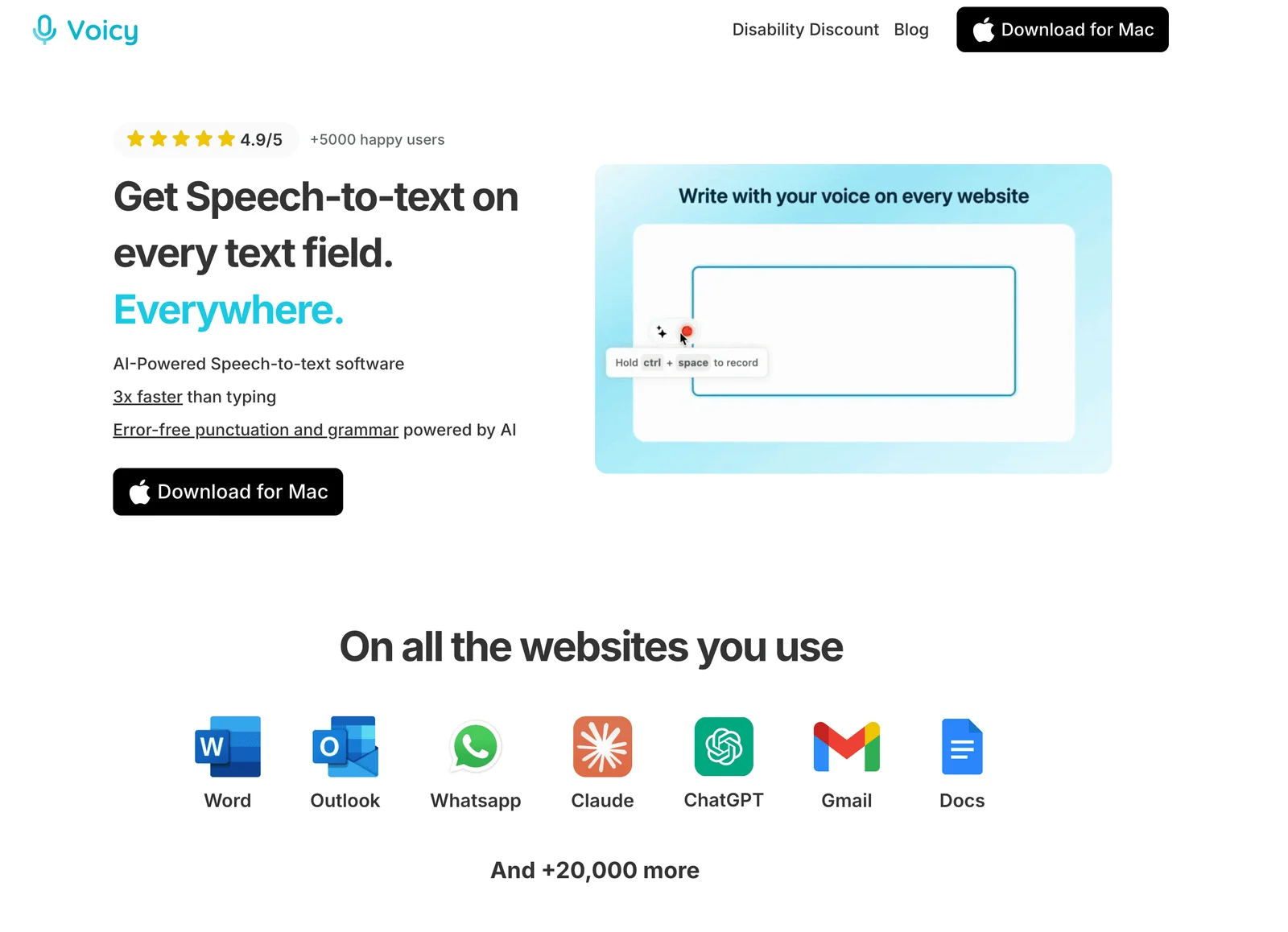
主な機能
Mac、Windows、Linux、ブラウザ拡張機能、iOS、Androidに対応するAI音声入力。
普段使っているアプリや入力欄でのリアルタイム音声入力。
アップロードした音声ファイルの文字起こし。
句読点の自動挿入と読みやすい書式の調整。
人名、専門用語、よく使う言葉のカスタム辞書。
有料プランの前に試せる無料お試し。
良いところ
あらゆるアプリやWebサイトで使える。
50言語で速く、正確に入力できる。
デスクトップとモバイルに対応。
Mac、Windows、Linux、iOS、Androidで利用できる。
設定が簡単。
気になるところ
クラウドモードは接続が必要。オフライン音声入力にはデスクトップアプリと該当モードの選択が必要で、モバイルや拡張機能と条件が同じとは限らない。
お試し期間後もずっと無料で使えるわけではない。
料金
無料のお試し期間があり、その後は月額1,300円、年額12,500円、または買い切り39,900円のプランを選べます。
利用者のレビュー
参考リンク: Voicy:Chrome Web Store.
利用者からは、速さ、使いやすさ、基本的な音声入力より手直しの少ない文章が評価されています。処理方法は押さえておきましょう。Voicyは標準ではクラウド処理ですが、Mac・Windows・Linuxアプリではオフライン音声入力も選べます。
こんな人におすすめ
認識精度と速さを重視したい。
デスクトップのアプリやブラウザで幅広く音声入力したい。
デスクトップ、ブラウザ、スマホで同じアプリを使いたい。
リアルタイム音声入力と音声ファイルの文字起こしをまとめて使いたい。
複雑な音声コマンドの設定をせず、実用的に文章作成を速くしたい。
2. Appleの音声入力:Mac・iPhoneで無料で始める音声入力
Appleの音声入力は、Apple製品で音声入力を試すときのいちばん手軽な無料の選択肢です。Mac、iPhone、iPadにすでに入っているので、アカウント登録なしで始められます。
使い始める手順
Macでは「システム設定」→「キーボード」→「音声入力」をオンにします。マイクとショートカットを選び、入力欄をクリックしてショートカット、または「編集」→「音声入力を開始」を使います。Appleの手順。
主な機能
macOS、iOS、iPadOSに標準搭載。
キーボードや音声入力の設定から利用可能。
短いメモ、メッセージ、簡単な文書の下書きに便利。
「音声コントロール」には、より詳しい操作支援機能がある。
基本的な利用に別のサブスクリプションは不要。
良いところ
無料で、すでにインストールされている。
すぐに試せる。
短い日常の文章なら十分に役立つ。
アプリを増やしたくない人に便利。
気になるところ
長い仕事用の文章では、専用アプリほど仕上がりが整わない。
有料ツールに比べると、カスタム辞書や使い方の調整に制限がある。
Apple製品の中で使うのが得意。
料金
Apple製品で無料で利用できます。
利用者のレビュー
参考リンク: Appleの音声入力 — サポートページ.
OSの一部なので、レビューはAppleのサポート掲示板やアクセシビリティ関連のコミュニティに分散しています。無料ですぐ使える点が好評です。一方で、書式が安定しないこと、細かい調整がしづらいこと、長文や専門的な文章では使いにくいことがよく挙がります。
こんな人におすすめ
MacやiPhoneで、まず無料の音声入力を試したい。
基本的な入力から始めて、必要になったら文章の仕上がり、カスタム辞書、対応アプリの多さで有料ツールを検討したい。
3. Windows Voice Access:Windows向けの無料音声入力ソフト
Windows Voice Accessは、Windowsで無料で始めるときの候補です。音声入力とパソコンの音声操作の両方に対応しているため、文章を書く用途だけでなく、操作を補助する機能としても役立ちます。
使い始める手順
Windows 11では「設定」→「アクセシビリティ」→「音声認識」→「音声アクセス」をオンにします。初回に音声モデルをダウンロードし、マイクを設定すると、その後はオフラインで認識できます。Windows+Hは別機能の「音声入力」で、インターネット接続が必要です。音声アクセスの起動キーではありません。音声アクセスの設定・Windowsの音声入力。
主な機能
Windows 11に標準搭載。
音声入力とパソコンの音声操作。
Windowsのさまざまなアプリで利用可能。
アクセシビリティを重視した作業に便利。
追加購入は不要。
良いところ
Windows利用者は無料で使える。
特定の文書エディターだけに限られない。
手を使わずにパソコンを操作したい人を助ける。
DragonやVoicyに支払う前に試す入口として便利。
気になるところ
新しいAI音声入力アプリと比べると、文章が粗くなりやすい。
マイクの品質や周囲の雑音に左右されやすい。
Mac、ブラウザ、スマホを行き来する使い方には向きにくい。
料金
Windows 11で無料で利用できます。
利用者のレビュー
参考リンク: Windows Voice Access — サポートページ.
標準搭載で、改善が続いている点が評価されています。よくある不満は、文章作成用の洗練されたアプリというより、OSの操作支援機能に近い使い心地だということです。
こんな人におすすめ
Windowsで無料の音声入力を使いたい。
手を使わずに基本的なパソコン操作をしたい。
長いメール、レポート、顧客向けのメモを毎日書くなら、Windows向けVoicyと比較したい。
4. Google ドキュメント音声入力:ブラウザで無料ならGoogle ドキュメントの音声入力
Google ドキュメント音声入力は、すでにGoogle ドキュメントで文章を書いている人におすすめの無料機能です。文書を開き、音声入力をオンにして話し始めれば使えます。
使い始める手順
最新のChrome、Edge、SafariでGoogle ドキュメントを開きます。「ツール」→「音声入力」で言語を選び、マイクをクリックしてアクセスを許可します。再度クリックすると停止します。音声処理はブラウザが管理し、テキストをDocsに送ります。Googleの手順。
主な機能
Google ドキュメント内で無料。
ブラウザで動作。
多くの言語に対応。
句読点や書式のための簡単な音声コマンド。
専用のデスクトップアプリのインストールは不要。
良いところ
無料で利用しやすい。
簡単な下書きなら十分。
学生やGoogle Workspaceの利用者に便利。
音声入力が自分の作業に合うか試しやすい。
気になるところ
基本的にGoogle ドキュメント内の利用に限られる。
Gmail、Slack、Notion、Word、フォームなど、複数の場所で書く用途には向きにくい。
音声処理はブラウザが管理するため、その設定やポリシーの確認が必要。
長い下書きでは手直しに時間がかかることがある。
料金
Google ドキュメントで無料で使えます。
利用者のレビュー
参考リンク: Google ドキュメント音声入力 — サポートページ.
使い慣れたツールで、無料ですぐ始められる点が好評です。不満として多いのは、文章を書く場面の一部しかカバーできないことと、書式の手直しが必要なことです。
こんな人におすすめ
主にGoogle ドキュメントで文章を書きたい。
文書内で無料で音声を文字に変換したい。
Docs以外でも入力したい場合は、Google ドキュメントの音声入力ガイドを読み、専用アプリと比較したい。
5. Dragon Professional:専門的なWindows業務向けの音声認識ソフト
Dragon Professionalが長く使われているのには理由があります。独自の専門用語と音声コマンドを使い、Windowsで大量の文章を入力する仕事に対応できるからです。
主な機能
Windowsでの本格的な音声入力。
独自の単語や専門用語の登録。
高度な音声コマンド。
デスクトップでのオフライン利用。
法律や医療の一部の業務に対応する専門エディション。
良いところ
Windowsでの大量の音声入力に引き続き強い。
設定後は専門用語にも対応しやすい。
新しいツールの多くより、音声コマンドが充実している。
オフラインのデスクトップソフトが必要な環境に役立つ。
気になるところ
新しいAI音声入力アプリより高価。
設定や操作に慣れるための時間が必要。
Mac、ブラウザ、スマホ、短い文章をAIで素早く書く用途には合わせにくい。
料金
Dragonの料金はエディションと地域によって異なります。業務用のデスクトップ版は通常、月額制の音声入力アプリよりかなり高価です。購入前に最新価格を確認してください。
利用者のレビュー
参考リンク: Dragon Professional:Capterra · Dragon Professional:G2.
認識精度、辞書の学習、長時間の業務利用が評価されています。価格、設定にかかる時間、古く感じる操作画面への不満もあります。人によっては、必要以上に多機能なツールです。
こんな人におすすめ
専門分野の文章をWindowsで大量に入力したい。
高度なコマンドと専門辞書が必要で、業務用ソフトの予算がある。
日常の文章作成が中心なら、まずVoicy、Windows Voice Access、より軽いAI音声入力アプリを比較したい。
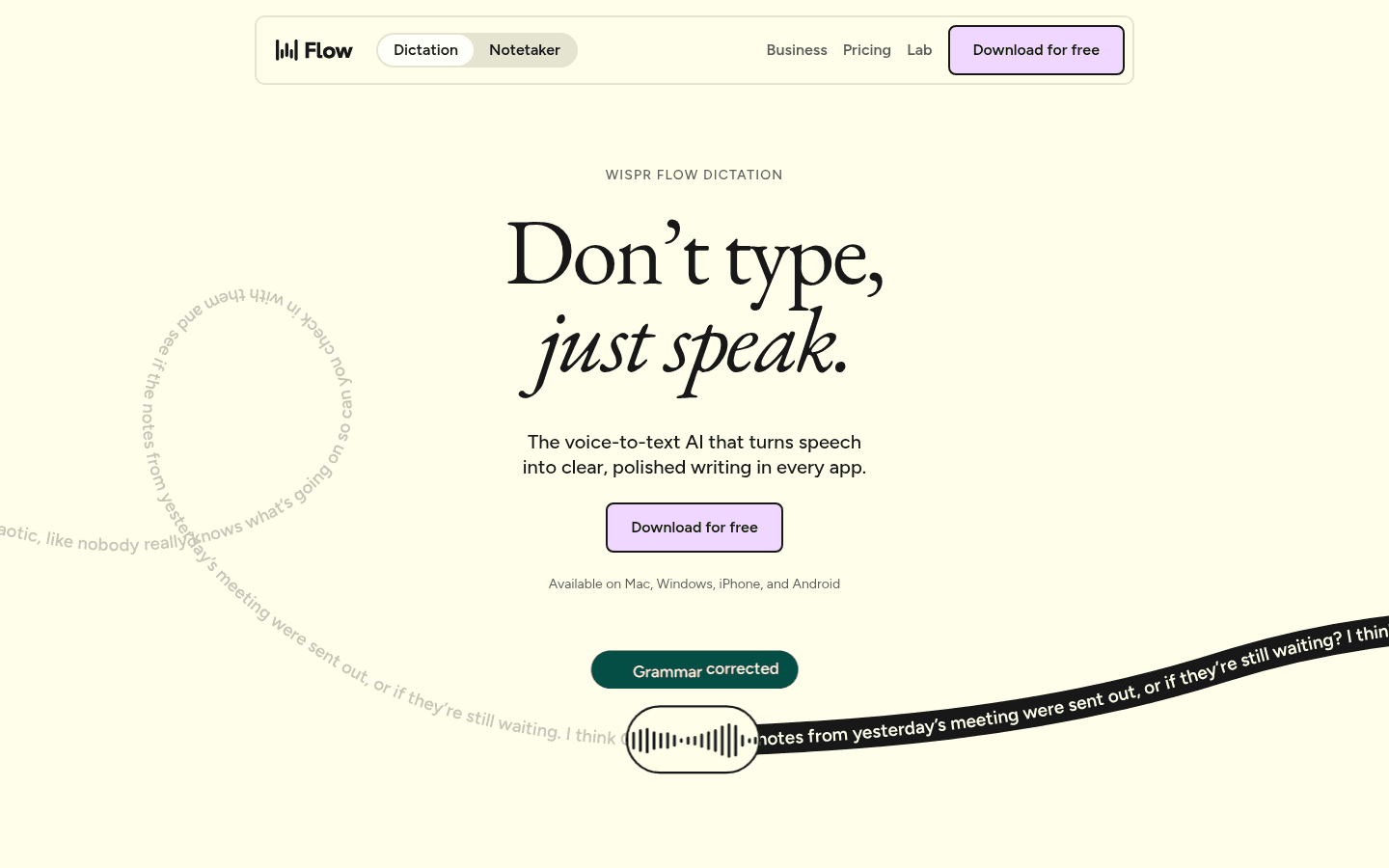
6. Wispr Flow:複数の端末で使えるAI音声入力の有力な候補
Wispr Flowは、新しいAI音声入力アプリの中でもよく知られたツールです。自然に話した内容を整った文章にして、さまざまな端末で書けることを重視しています。
主な機能
デスクトップとモバイルでのAI音声入力。
生の書き起こしではなく、整えたテキストを出力。
いろいろな場所で書く人向けの端末間の利用。
無料プランと有料プラン。
チームで音声入力を習慣にしたい場合にも便利。
良いところ
使い心地が整っている。
AI音声入力分野で知名度がある。
スマホとデスクトップの両方で使いたい人に向いている。
有料のAI音声入力アプリを探すとき、Voicyと比較しやすい。
気になるところ
クラウド型なので、機密情報を扱う場合は先にポリシーの確認が必要。
たまにしか使わない場合、継続的な料金負担が気になる。
主にブラウザや文書だけで書きたい人には、アプリ中心の使い方が合わないこともある。
料金
Wispr Flowには無料プランがあり、有料プランは月額15米ドルです。
利用者のレビュー
参考リンク: Wispr Flow:Product Hunt.
速く、今の仕事に合った使い心地が好評です。価格、プライバシーとの兼ね合い、たまにしか音声入力しない場合にも料金を払う価値があるか、という点がよく話題になります。
こんな人におすすめ
使い心地の良いAI音声入力を使いたい。
複数の端末で声を使って書きたい。
価格、プライバシー、対応環境を重視するなら、Wispr Flowの代替アプリ(英語)も比較したい。
7. Superwhisper:Macでローカル音声入力を細かく調整したい人に
Superwhisperは、Macでローカル処理、カスタマイズ、操作の自由度を重視する人に向いています。簡単な無料の音声入力より設定は必要ですが、自分の使い方に合わせて調整できる幅が広がります。
主な機能
Whisperを使った音声入力。
対応端末でのローカル処理。
カスタムモードやプロンプトによる調整。
Mac中心の文章作成や開発作業に便利。
有料プランや買い切りの選択肢が用意されている場合がある。
良いところ
プライバシーを重視するMacユーザーに合う。
標準の音声入力よりカスタマイズしやすい。
ツールを自分で調整したい技術系ユーザーに便利。
クラウド中心のAI音声入力アプリに代わる有力な候補。
気になるところ
使える機能やローカルモデルはプラットフォームによって異なるため、購入前に自分の端末で確認したい。
VoicyやAppleの音声入力より設定や調整が必要。
ローカルモデルでは、設定によって速さと認識精度のバランスが変わる。
料金
Superwhisperには無料プランがあり、Proは月額8.49米ドルです。年払い・買い切りも用意されています。課金方法は下の直接比較をご覧ください。
利用者のレビュー
参考リンク: Superwhisper:Product Hunt.
プライバシー、カスタマイズ性、Macでの音声入力の質が評価されています。一方で、設定の複雑さ、処理速度との兼ね合い、対応環境の制限が不満として挙がりやすいです。
こんな人におすすめ
Macで音声をローカル処理したい上級ユーザー。
音声入力の設定を細かく調整したい。
複数の環境で、もっと手軽に普段の文章を書きたいならVoicyを比較したい。
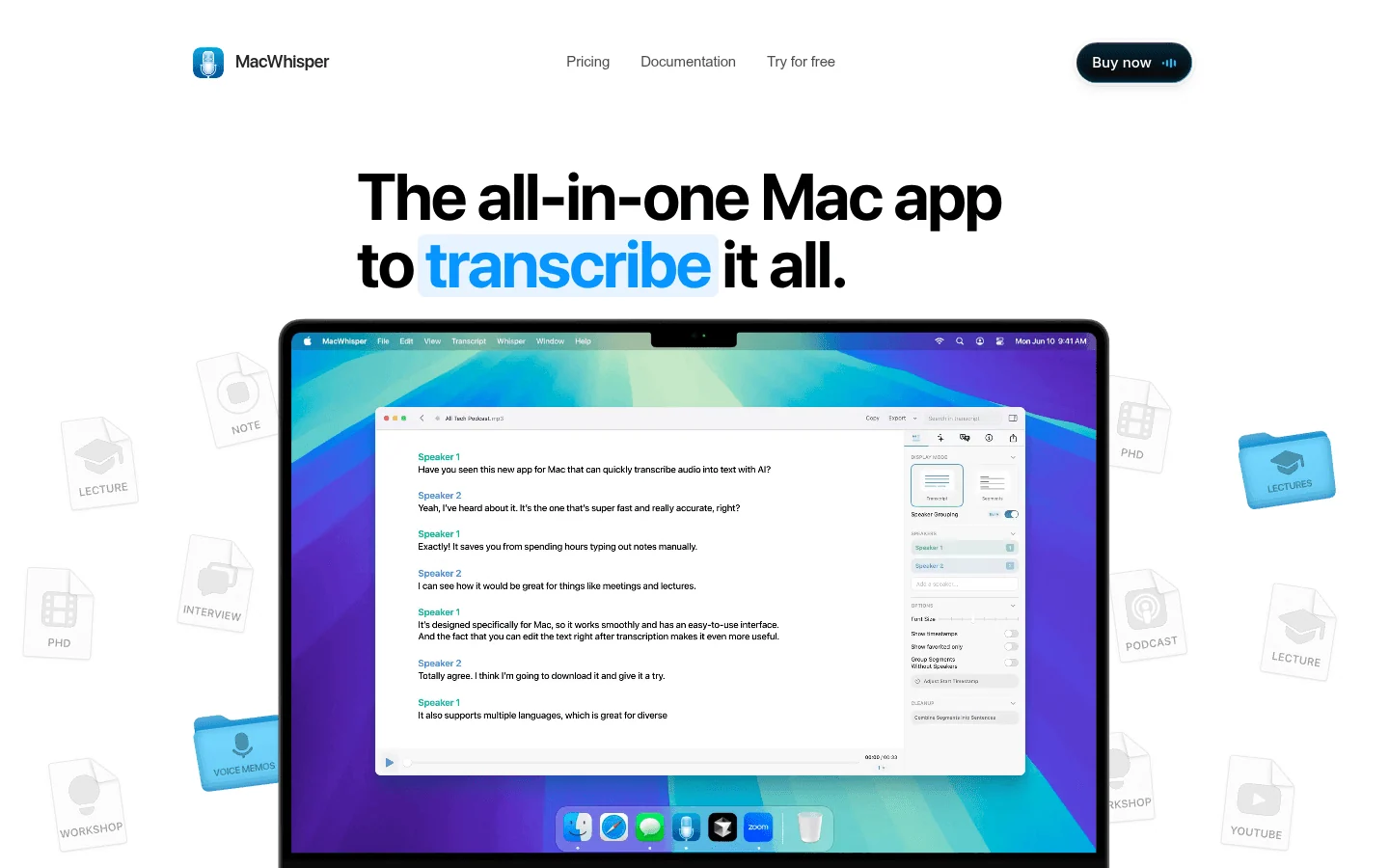
8. MacWhisper:Macで録音の文字起こしをするなら
MacWhisperは、Macで音声をローカルで文字起こしするツールとして知られています。VoicyやWispr Flowのように毎日の入力を置き換える音声キーボードとは役割が違いますが、音声ファイルをテキストにしたいなら比較したいアプリです。
主な機能
Mac上でWhisperによる文字起こし。
録音済みの音声・動画ファイルに対応。
設定に応じたローカル処理。
Macユーザーに使いやすいシンプルな画面。
文字起こし結果を便利な形式で書き出せる。
良いところ
録音をテキストにする用途に向いている。
Macで使いやすく、シンプル。
ローカル処理を重視する音声ファイルの扱いに合う。
日常用の音声入力アプリと併用しやすい。
気になるところ
リアルタイムの文章作成より、文字起こしが中心。
Mac専用。
ブラウザの入力欄、メール、スマホの入力を1つのアプリでまかないたい人には向かない。
料金
MacWhisperには無料と有料の選択肢があります。購入前に最新価格を確認してください。
利用者のレビュー
参考リンク: MacWhisper:Product Hunt.
シンプルなローカル文字起こしと、すっきりしたMac向けの画面が好評です。不満は、文字起こし中心のツールに、幅広いリアルタイム音声入力を期待した人から出ることが多いです。
こんな人におすすめ
Macで録音済みの音声ファイルを文字起こししたい。
メール、文書、ブラウザ、プロンプトに直接書くなら、日常用の音声入力アプリを別に選びたい。
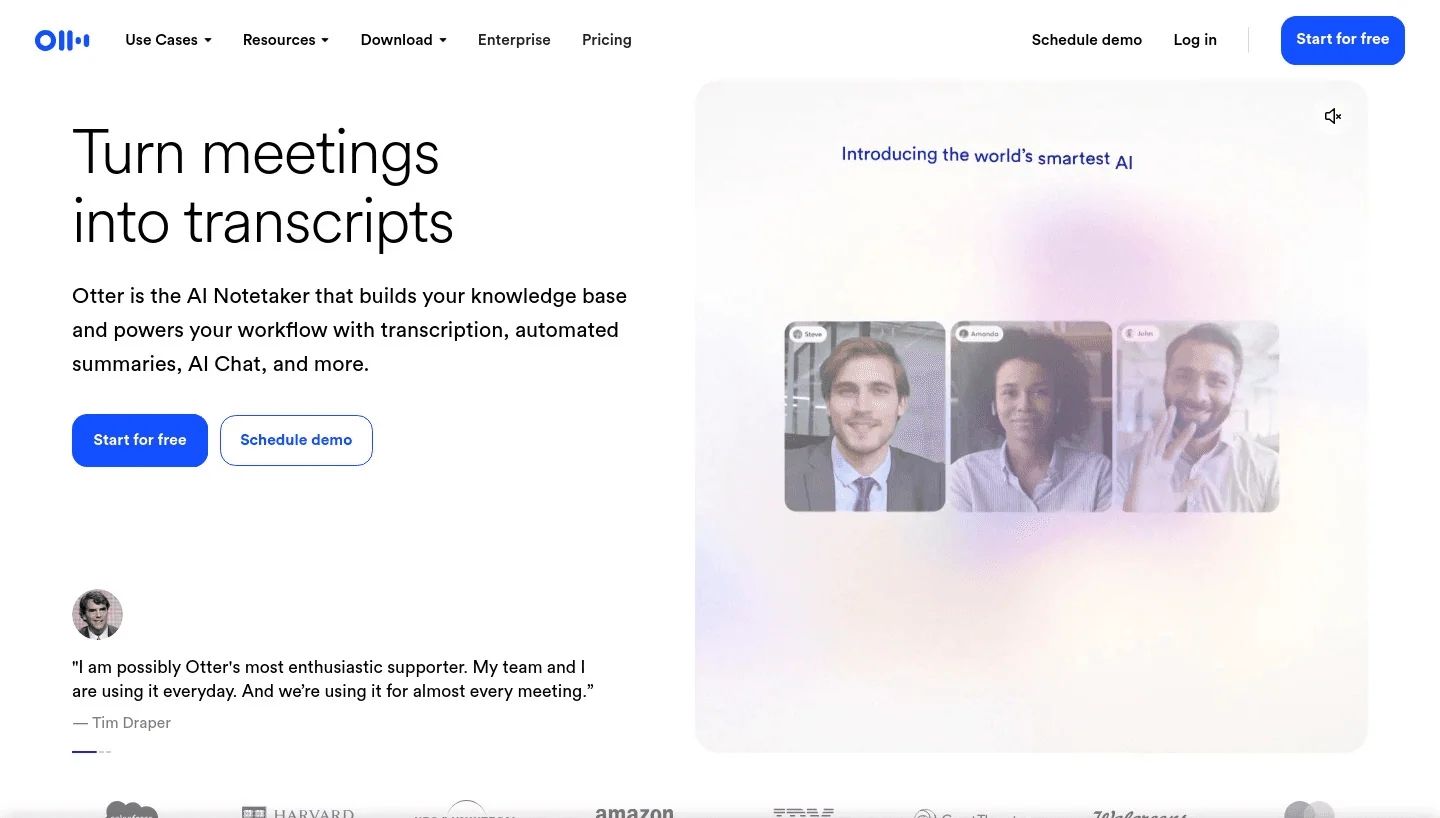
9. Otter.ai:会議・インタビュー向けの文字起こしアプリ
Otter.aiは、声でメールを書くための第一候補ではありません。ただ、音声入力と会議の文字起こしは近い分野で、両方を比較する人が多いため、このガイドに含めています。
主な機能
会議の文字起こし。
話者の区別。
AIによる要約と次に取り組む項目の整理。
Webアプリとモバイルアプリ。
共有と共同作業の機能。
良いところ
通話、インタビュー、講義、チーム会議に向いている。
複数人が話すとき、話者の区別が役立つ。
要約で会議後の作業時間を減らせる。
専用の音声入力アプリと組み合わせやすい。
気になるところ
さまざまなアプリで文章を書くためのツールではない。
クラウドで処理する。
アプリ内で文章を作ることが主な目的なら、役立つ場面は少ない。
料金
Otter Basicは無料で月300分、1会話30分、ファイル取り込みは累計3件です。Proは月額16.99米ドル/人、年払いなら月換算8.49米ドル/人。取り込みや会議の上限は下の文字起こし比較表にまとめています。
利用者のレビュー
参考リンク: Otter.ai:G2 · Otter.ai:Capterra.
会議メモ、要約、検索できる文字起こしが評価されています。雑音の多い通話での認識ミス、料金プランの制限、会議内容のプライバシーがよく挙がる懸念です。
こんな人におすすめ
会議、インタビュー、講義、チームの通話を記録したい。
メール、文書、フォーム、プロンプト、メモを声で書くなら、Voicyを検討したい。
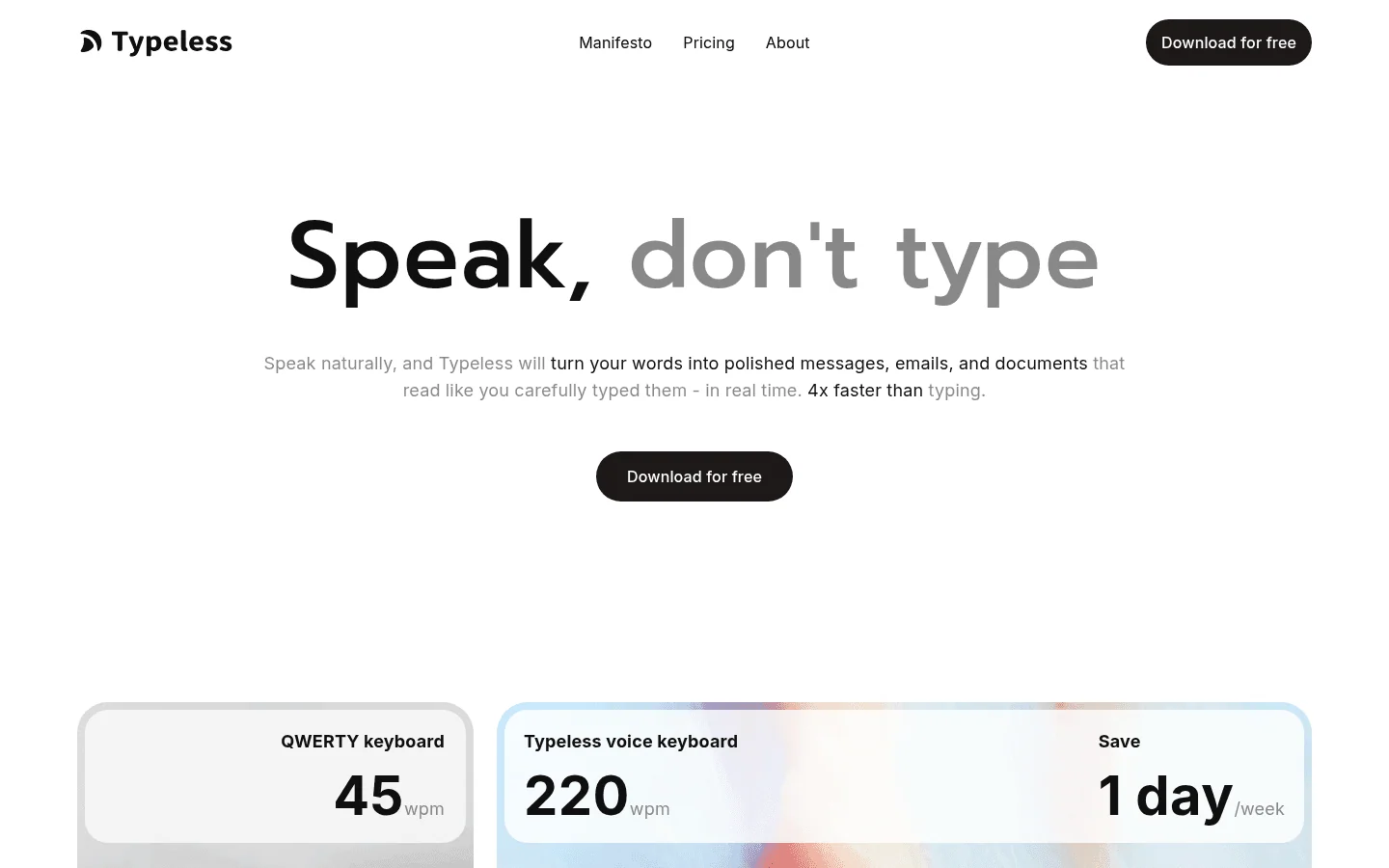
10. Typeless:無料枠でAI音声入力をじっくり試すなら
Typelessは、料金を払う前に新しいAI音声入力アプリを試したい人にとって、比較する価値があります。昔ながらの標準音声入力より、VoicyやWispr Flowに近い考え方のツールです。
主な機能
AI音声入力と文章の整形。
お試しに使える無料プラン。
現在の対応状況に応じたデスクトップ・モバイル利用。
細かい音声コマンドより、自然な話し方を重視。
利用量が多い人向けの有料プラン。
良いところ
最初から料金を払わずにAI音声入力を試せる。
多くの用途で、基本的な音声入力より文章が整いやすい。
VoicyやWispr Flowと比較しやすい。
気になるところ
クラウド処理のため、機密性の高い内容には合わない場合がある。
料金と無料枠は変更されることがある。
DragonやApple・Windowsの標準機能ほど長い利用実績はない。
料金
Typelessには無料プランと有料プランがあります。選ぶ前に最新の利用上限と料金を確認してください。
利用者のレビュー
参考リンク: Typeless:Product Hunt.
今の作業に合った使い心地や、無料で使える量が評価されています。懸念は主にクラウド処理、プランの上限、毎日の仕事に十分使える完成度があるかという点です。
こんな人におすすめ
契約前に、別のAI音声入力アプリを試したい。
リアルタイム音声入力とファイルの文字起こしを幅広い作業で使いたいなら、Voicyを検討したい。
スマホで無料の音声入力:GboardとiPhone標準キーボード
GboardではGmailやKeepなどのアプリで入力欄をタップし、キーボードのマイクを押して話します。必要に応じてマイクへのアクセスを許可してください。選択した入力欄にテキストが入り、対応言語や句読点コマンドは環境によって異なります。GoogleはAndroidとiPhone・iPadの手順を公開しています。iPhoneでは標準キーボードも無料で使えます。「設定」→「一般」→「キーボード」→「音声入力を有効にする」をオンにしてマイクをタップします。専用の執筆アプリは不要です。
音声入力ソフト・文字起こしアプリの比較表
| ツール | 向いている用途 | 無料プラン | 有料料金 | 対応環境 | オフライン・ローカル処理 | カスタム辞書 | アプリ全体で使える? | 主な弱点 |
|---|---|---|---|---|---|---|---|---|
| Voicy | 日常の文章作成に使うAI音声入力 | 無料お試し | 月額1,300円・年額12,500円・買い切り39,900円 | Mac, Windows, Linux, ブラウザ拡張機能, iOS, Android | Mac・Windows・Linuxでオフラインモードあり | 対応 | 対応 | お試し期間後は有料 |
| Appleの音声入力 | Mac・iPhoneで無料の音声入力 | あり | 無料 | Mac, iPhone, iPad | 端末・設定による | 限定的 | 主にAppleのアプリで対応 | 本格的な文章作成には機能が少ない |
| Windows Voice Access | Windowsで無料の音声入力 | あり | 無料 | Windows 11 | モデル取得後はオフライン認識 | 限定的 | 対応 | 文章の手直しが多くなりやすい |
| Google ドキュメント音声入力 | Google ドキュメントで無料の文章作成 | あり | 無料 | ブラウザ | ブラウザが音声処理を管理 | 非対応 | 非対応。Google ドキュメント内のみ | Google ドキュメントに限られる |
| Dragon Professional | Windowsでの専門的な音声入力 | なし | 通常は高額な買い切り | Windows | ローカル・オフラインのデスクトップソフト | 対応 | 対応 | 高価で、使いこなす準備が必要 |
| Wispr Flow | 複数の端末でのAI音声入力 | あり | 月額15米ドル | Mac, Windows, iOS, Android | クラウド処理 | プランなどによる | 対応 | 月額料金の負担が積み重なる |
| Superwhisper | Macで音声入力を細かく調整したい人 | あり | Pro月額8.49米ドル。年払い・買い切りあり | Mac、Windows、iOS、Android | ローカル処理の選択肢あり | 対応 | 対応 | 設定に手間がかかる |
| MacWhisper | Macで音声ファイルを文字起こし | あり | 最新料金を確認 | Mac | ローカル処理の選択肢あり | 限定的 | 非対応。文字起こしが中心 | 普段の入力欄で使う音声キーボードではない |
| Otter.ai | 会議・インタビューの文字起こし | あり | Pro月額16.99米ドル。年払いなら月換算8.49米ドル | Web, iOS, Android | クラウド処理 | 非対応 | 非対応 | 文章作成より会議が中心 |
| Typeless | AI音声入力アプリのお試し | あり | 最新料金を確認 | デスクトップ・モバイル・Web(対応状況による) | クラウド処理 | プランなどによる | 対応 | 新しいツールで、クラウド処理が中心 |
| Gboard | スマホの無料音声入力 | あり | 無料 | Android, iPhone, iPad | 端末・言語による | 環境による | 対応する入力欄で利用可能 | 端末や言語で機能が異なる |
音声入力ソフトとは?音声を文字に変換する仕組み
音声入力ソフトは、話した言葉をテキストに変換するツールです。自分が話すと、アプリが文章を入力してくれます。音声入力アプリ、音声認識ソフト、音声文字変換ツールなどと呼ばれることもあります。
従来の音声入力は、話したことをかなりそのまま文字にしていました。句読点を声で指定し、間を意識して話し、あとで多くの修正が必要でした。AI音声入力では、句読点を補い、言い直しを整理し、文を整えることで、そのまま送れる文章に近づけられます。
音声入力と文字起こしは、目的が少し違います。音声入力は、声でリアルタイムに文章を書くこと。文字起こしは、録音済みの音声や動画をあとからテキストにすることが中心です。Voicyのように両方に対応するツールもあります。
音声入力と文字起こし:録音済みファイルには何を使う?
音声入力は話しながら原稿を作る方法です。ファイルの文字起こしは、インタビューや章の下書きなど、録音済みの音声・動画をあとからテキストにします。インタビューには話者ラベル、長い録音には書き出し形式やインポート上限も確認しましょう。以下は2026年10月29日に確認した米ドル料金です。税金、追加機能、課金条件は変わる場合があります。
| サービス | 料金 | 上限・用途 |
|---|---|---|
| Rev AI | 音声1分あたり0.25米ドル | 従量課金。60分のファイルは税別15米ドル |
| Revの人による文字起こし | 音声1分あたり1.99米ドルから | 60分で119.40米ドルから。税・追加オプション別 |
| Otter Basic / Pro | Basicは無料。Proは月額16.99米ドル/人、年払いなら月換算8.49米ドル/人 | Basic:月300分、1会話30分、ファイル取り込みは累計3件。Pro:アプリ内録音1,200分、1会議90分、月10件のファイル取り込み |
ローカルで処理したいなら、MacWhisperのローカルモデルも候補です。クラウドモデルを選ぶと処理場所が変わります。元の録音を残し、人名、数字、引用は音声に戻って確認してください。
2026年に音声入力を使う理由
多くの人は、話すほうがタイピングより速く進みます。一般的なタイピング速度の目安は1分あたり約40語で、話す速度はそれよりかなり速いとされています。もちろん、話したことがすべて完璧な文章になるわけではありません。それでも、最初の下書きに取りかかる負担は減らせます。
タイピングがつらいときにも役立ちます。手首の痛み、反復動作による負担(RSI)、関節炎、手根管症候群、ディスレクシア、ADHD、単にキーボードで疲れてしまう場合など、声で書くことで作業の負担を減らせることがあります。作家、学生、法律・医療の専門職、セラピスト、エンジニア、起業家、サポート担当者、メールに追われる人まで、使う場面はさまざまです。
たまに使う程度なら無料ツールで十分です。毎日使う、専門用語を登録したい、手直しを減らしたい、パソコン全体で使いたいという場合に、有料の音声入力ソフトが候補になります。
自分に合う音声入力アプリの選び方
プライバシーの条件で選ぶ
ローカル処理やオフライン利用が必要なら、Appleの音声入力、Windows Voice Access、Dragon Professional、Superwhisper、MacWhisperを比較しましょう。端末や設定に応じて、機密性の高い下書き、個人的なメモ、ネット接続が不安定な場面に合う選択肢があります。
AIで文章を整えたい、端末をまたいで手軽に使いたいという場合には、Voicy、Wispr Flow、Otter.ai、Typelessのようなクラウド型が使いやすいこともあります。ただし、何を話すかは確認が必要です。顧客、患者、法律案件、社内の機密情報をクラウドに入力する前に、サービスのポリシーと自分の業務上のルールを確認してください。
操作支援やタイピングの痛みが気になる場合は、関節炎と音声入力、手の痛み・RSI向けの音声入力ソフト、手の関節炎向けの音声入力アプリも参考にしてください。
導入手順やネット接続なしで使える機能は、オフライン音声入力の比較で確認できます。クラウド処理、履歴の保存、削除方法については、音声入力アプリのプライバシー比較をご覧ください。
アプリ別:音声が処理される場所
オフライン認識とクラウド保存は別の話です。認識がローカルでも、執筆アプリが本文を同期する場合があります。切断前にモデルをダウンロードし、選択中のモードを確認しましょう。
Voicy:標準はクラウド処理。Mac・Windows・Linuxアプリではオフライン音声入力を選べます。ローカル認識にはオフラインモードを選択してください。拡張機能、モバイル、ファイルアップロードにも同じ条件が当てはまるとは限りません。
Appleの音声入力:端末と言語によってローカル認識に対応。Macの設定を確認してください。iPhoneは多くの言語でオフラインに対応しますが、検索欄のテキストは検索サービスに送られる場合があります。
Windows Voice Access:初回のモデルダウンロード後は端末内で認識します。Windows+Hの音声入力は別のオンライン機能です。
Google ドキュメント:音声処理はブラウザが管理し、テキストをDocsに送ります。完全なローカル・オフライン処理としては扱えません。
Gboard:端末と言語によります。対応Pixelの高度な音声入力は端末内で処理しますが、すべてのGboardモードに共通するわけではありません。
Dragon Professional v16:デスクトップの音声認識はローカルです。インストール、認証、更新には接続が必要な場合があります。Dragonの別のクラウド製品とは区別してください。
Wispr Flow:音声の文字変換には接続が必要で、サーバー側で処理します。保存設定を変えてもオフライン認識にはなりません。
Superwhisper:ダウンロード済みのローカルモデルならオフライン認識が可能です。音声認識や文章補正にクラウドモデルを選ぶと、音声または本文が外部サービスへ送られます。両方の工程でローカルモデルを選びましょう。
MacWhisper:ローカルとクラウドは別のモデル選択肢です。ローカル文字起こしはMac内で処理できますが、クラウド機能は端末外へデータを送ります。
Otter.ai:会議や取り込みファイルをクラウドで文字起こしします。オフライン音声認識用ではありません。
Typeless:音声と限られた周辺情報をクラウドで処理します。処理後に保存しないことと、ローカル認識であることは異なります。
Mac・Windowsなど、使う環境で選ぶ
Macの音声入力:Voicy、Appleの音声入力、Superwhisper、MacWhisperを比較しましょう。さまざまなアプリでAI音声入力を使いたいなら、Mac向けVoicyが候補です。無料の標準機能なら、まずAppleの音声入力を試してみてください。
Windowsの音声入力:Voicy、Windows Voice Access、Dragonが候補です。Windows向けVoicyは日常の文章作成にAI音声入力を使いたい場合に、Voice Accessは無料を優先する場合に向いています。専門的な音声コマンドが必要ならDragonを検討しましょう。
Linux:Voicyで、デスクトップアプリやブラウザの入力欄にAI音声入力を使えます。
ブラウザ:Voicy、Google ドキュメントの音声入力、Chrome対応の音声入力ツールを比較しましょう。Gmail、Docs、Notion、フォーム、AIツールで書くなら、VoicyのChrome拡張機能を確認してください。
Word・Google ドキュメントの音声入力:この2つが主な執筆環境なら、Microsoft Wordで音声入力する方法とGoogle ドキュメントの音声入力ガイドも役立ちます。
何を書くかで選ぶ
作家・ライター:長い下書き、人名、章ごとのメモ、まとまる前の考えを扱いやすいツールを選びましょう。ライター向けの音声入力ソフトが参考になります。
開発者・AI利用者:プロンプト、コードのコメント、課題管理ツール、ブラウザの入力欄で使えることが大切です。文書エディターだけの音声入力より、Voicy、Superwhisper、Wispr Flowが合いやすいでしょう。
学生:Google ドキュメント、Apple、Windows Voice Accessで無料で始めましょう。ノート、レポート、学習用の文書を毎日作るようになったら、有料版を検討できます。
法律分野:DragonとVoicyを比較しつつ、機密性の高い案件を話す前に、プライバシー、保存期間、業務上のルールを確認してください。法律業務向け音声入力ソフトも参考になります。
医療・ヘルスケア:認識精度だけで選ばないことが大切です。コンプライアンス、プライバシー、普段の業務との相性も確認しましょう。医療向け音声入力ソフトと職種ごとのガイドから始めてください。
ソーシャルワーカー・セラピスト:速さ、守秘性、記録の一貫性を重視しましょう。ソーシャルワーカー向け音声入力ソフトと心理職・セラピスト向けの音声入力ソフトを比較できます。
ADHD、ディスレクシア、タイピングの痛み:負担をいちばん減らしてくれるツールを選びましょう。手や集中力が疲れているときにも使いたくなるアプリが、自分にとってのベストです。ディスレクシアと音声入力やタイピングが苦手な人向けの音声入力ソフトも参考になります。
PRDや製品仕様、チケットの下書きには、プロダクトマネージャー向け音声入力アプリの比較を参考にしてください。英語のアクセントの認識を重視するなら、アクセントのある英語の音声入力ガイドで試し方を確認できます。
顧客への返信が中心なら、カスタマーサポート向け音声入力ツールの比較が役立ちます。投資家への報告、顧客へのフォロー、事業計画には、創業者・起業家向け音声入力ガイドを参考にしてください。
作家向け:章の下書きから原稿アプリへ
最初に章番号と場面の流れを短く整理し、シンプルな文書に1場面ずつ音声入力します。調べ物や編集指示は別のメモに分け、本文に混ぜないようにしましょう。
辞書機能があれば、登場人物、架空の地名、繰り返し使う用語を登録して先に試します。難しい名前には目立つ仮の語を使い、推敲時にまとめて置換する方法もあります。
場面ごとに保存し、会話、改行、人名、数字を確認してから原稿アプリへ貼り付けるか、対応するテキスト・文書形式で取り込みます。取り込み先で書式を確認し、バックアップも残してください。スマホでは短い場面を入力するか、章を録音してあとから文字起こしできます。
Dragon Professional v16も録音ファイルの文字起こしに対応しています。Windowsでは一人で読んだ下書きを録音し、あとで変換する方法があります。利用前にエディションと対応形式を確認してください。
無料の音声入力で十分?有料を選ぶタイミング
短いメモを話す、1つのアプリでだけ書く、音声入力を習慣にできるか試す、といった用途なら無料ツールで十分です。Appleの音声入力、Windows Voice Access、Google ドキュメントが、無料で始めるときの3つの候補です。
毎日書く、文章の手直しを減らしたい、専門用語を使う、複数のアプリを行き来する、無料ツールの修正に時間がかかるなら、有料版を検討しましょう。1日15分でも作業時間が減れば、料金に見合う価値が出てくることがあります。
句読点や段落の修正に時間がかかるなら、料金プランを選ぶ前に句読点・書式を自動調整する音声入力アプリの比較をご覧ください。
月額・年額と買い切り、どちらを選ぶ?
まだ試している段階や、頻繁な製品更新を期待するなら、サブスクリプションが選びやすいでしょう。数年使う見込みがあり、すでに自分の仕事で役立つと分かっているなら、買い切りも候補になります。
Voicyには月額、年額、買い切りのプランがあります。まず試し、習慣になったら年額へ、毎日の仕事に欠かせなくなったら買い切りへ、という選び方ができます。
Wispr FlowとSuperwhisper:料金・対応端末・オフラインを比較
2026年10月29日確認。税別の米ドル料金です。月払いと年払いは異なります。年額・買い切りの最新総額はリンク先のプラン切り替えで確認してください。
| ツール | 料金体系 | 対応端末・処理 |
|---|---|---|
| Wispr Flow | 無料プランあり。Proは月額15米ドル/人、年払いなら月換算12米ドル/人 | Mac、Windows、iOS、Android。音声の文字変換には接続が必要。 |
| Superwhisper | 無料プランあり。Proは月額8.49米ドル。年払い・買い切りも掲載 | Mac、Windows、iOS、Androidを案内。対応するローカルモデルならオフライン利用可能。クラウドモードは接続が必要。 |
複数端末での使い方が合い、オンライン処理で問題なければFlowが候補です。オフライン重視ならSuperwhisperのローカルモードを比較し、自分の端末で使える機能を確認しましょう。買い切りは先払いの料金体系であり、すべてのクラウド機能や将来の機能が永久に含まれる保証ではありません。
認識精度と句読点を改善する6つのコツ
自然な速さで、意味のあるまとまりごとに話しましょう。単語ごとに不自然な間を入れず、黙って考えるときは録音を止めます。
マイクとの距離を一定にし、音楽やファンなどの騒音を減らします。同じ文でヘッドセットと内蔵マイクを比べてみましょう。
言語を正しく設定し、繰り返し使う名前や専門用語を辞書へ登録します。自然な文章に見えても、数字と固有名詞は確認してください。
アプリと言語に対応する句読点・改行コマンドを覚えましょう。英語の例は「comma」「period」「new line」「new paragraph」です。自動句読点とは分けて試してください。
スマホでは短い区切りで保存しましょう。iPhoneの音声入力は30秒間の無音で停止します。これは話し続けられる時間の上限ではありません。他のキーボードは端末・言語・モードで異なるため、長い章を入力する前に試してください。
固定文で練習し、補正前の出力を残して修正時間も測ります。送信前には必ず読み直しましょう。AIが自然に整えた文章でも、人名、数字、意味が変わる場合があります。
おすすめ音声入力アプリの選び方と比較基準
メール、メモ、文書、ブラウザでの文章作成を想定し、以下の基準と各社の公開資料をもとに比較しています。10製品を同条件で実測した認識精度ランキングではありません。
比較するポイントは次のとおりです。
認識精度:自然な話し方、人名、句読点、思いついたことを素早く話したときにも対応できるか。
速さ:考えを止めずに書ける速度で、テキストが表示されるか。
使える場所:さまざまなアプリで入力できるか。それとも、特定の文書エディターだけか。
プライバシー:クラウド処理、ローカル処理、オフライン対応、モードの切り替えにどう対応しているか。
対応環境:Mac、Windows、Linux、ブラウザ、iOS、Androidで使えるか。特定の端末に限られるか。
カスタム辞書:人名、専門用語、製品名などを登録・学習できるか。
無料版と有料版の価値:無料版だけでも役立つか。有料プランは料金に見合うか。
利用者のレビュー:何が評価され、どんな不満があるか。
公開されている精度評価:Whisper Large-v3
OpenAIのWhisper large-v3モデルカードでは、多くの言語でlarge-v2より誤りが相対的に10〜20%減ったと報告されています。OpenAIの評価グラフには、Common Voice 15とFLEURSでの言語別の単語誤り率(WER)、斜体表記の言語については文字誤り率(CER)が掲載されています。既存データセットのさまざまな録音を使った評価であり、共通のマイクで録音したアプリ比較ではありません。
| 言語・評価指標 | Common Voice 15 | FLEURS |
|---|---|---|
| 英語 — WER | 9.3% | 4.1% |
| ドイツ語 — WER | 5.7% | 4.9% |
| フランス語 — WER | 10.8% | 5.3% |
| 日本語 — CER | 10.3% | 4.9% |
OpenAIが公開したlarge-v3のグラフから転記した数値であり、こちらで再測定したものではありません。数値が小さいほど誤りが少ないことを示します。WERは単語、CERは文字の誤り率なので、直接比較できません。本記事には同条件で測ったアプリ別の結果はなく、これらはVoicy、Superwhisper、MacWhisperなどの製品精度を示す数値ではありません。モデル、デコード処理、マイク、文章補正によって結果は変わります。
購入前にできる、条件をそろえた比較
下の例文を各アプリで3回ずつ読んでみてください。話者、言語、マイクの機種、距離、静かな部屋、入力欄をそろえます。アプリのバージョン、モデル・モード、端末、通信環境、句読点や文章補正の設定も記録しましょう。騒音のある環境は別に試します。ファイル文字起こしには同じ録音を使い、リアルタイム音声入力とは分けて評価してください。
英語のテスト例文(日本語は別の固定文を用意し、分けて評価してください):
On Thursday, Maya Chen will send 24 draft chapters to Dr. Patel. The budget is 1,250 dollars, and the deadline is November 6 at 9:30 a.m. Please check the names Zephyr and Qureshi, keep the API notes separate, and email the revised manuscript after lunch. Chapter three needs a new paragraph before the dialogue. Do not change the ending.
補正前の出力を保存し、正解文に対する置換・脱落・挿入を数えます。WER=(置換+脱落+挿入)÷正解文の単語数×100。数字や句読点の表記をどう統一するか先に決め、句読点と意味の変化は別に記録します。3回の平均に加え、修正にかかった時間も比較しましょう。日本語では文字単位のCERも有用ですが、WERと混ぜて順位をつけないでください。本記事のアプリでこの手順を実施したわけではないため、使用マイクや実測スコアは記載していません。
結局、2026年におすすめの音声入力ソフトは?
多くの人にとってのベストは、すでに文章を書いている場所で使えるツールです。メール、Google ドキュメント、Microsoft Word、Slack、Notion、ChatGPT、ブラウザ、短いメモ。専用エディターにしか入力できないと、コピーと貼り付けが増えます。そうした手間があると、せっかく始めた習慣も続きにくくなります。
毎日のAI音声入力、音声ファイルの文字起こし、複数の端末での作業をまとめたいなら、Voicyが総合的におすすめです。無料で始めるならApple、Windows Voice Access、Google ドキュメント。価格より専門用語とカスタムコマンドを重視する本格的なWindows業務なら、Dragonも検討できます。
音声入力アプリについてよくある質問
2026年におすすめの音声入力ソフトは?
Mac、Windows、Linux、ブラウザ、iOS、Androidで素早いAI音声入力を使い、アップロードした音声ファイルも文字起こししたいなら、多くの人にはVoicyがおすすめです。専門的なWindows業務ではDragonも有力です。軽い用途なら、Appleの音声入力、Windows Voice Access、Google ドキュメントの無料機能が役立ちます。
無料の音声入力アプリでおすすめは?
無料で始めるなら、Mac・iPhoneのApple音声入力、Windows 11のWindows Voice Access、ブラウザのGoogle ドキュメント、Android・iPhoneのGboardが候補です。自分の端末で使えるものから試し、修正時間、辞書、プライバシーを比べてから有料を検討しましょう。
Macの音声入力にはどのアプリがおすすめ?
普段のアプリやブラウザでAI音声入力を使い、音声ファイルも文字起こししたいなら、有料ではVoicyがおすすめです。標準搭載の無料機能ならAppleの音声入力。Whisperを使ったローカル処理を重視するなら、SuperwhisperやMacWhisperが候補になります。
Windowsの音声入力にはどのソフトが向いている?
日常のAI音声入力とアップロードしたファイルの文字起こしにはVoicyが有力です。標準搭載の無料機能ならWindows Voice Access。法律、医療などの専門分野で大量の文章を入力し、高度な音声コマンドが必要ならDragon Professionalが向いています。
Dragonは今でも使う価値がある?
Windows中心の専門業務では、今でも価値があります。特に法律・医療分野や、音声コマンドを多く使う作業が候補です。ただし、新しいAI音声入力アプリより高価で複雑です。日常用途なら、先にVoicy、Wispr Flow、Appleの音声入力、Windows Voice Accessを比較するとよいでしょう。
音声入力のプライバシーは守られる?
製品によります。音声をクラウドで処理するアプリも、ローカルやオフラインで動作するアプリもあります。Voicyは標準ではクラウド処理ですが、Mac・Windows・Linuxアプリではオフライン音声入力も選べます。機密性の高いデータを扱う場合は、入力前にプライバシーポリシー、保存設定、コンプライアンスに関する説明を確認してください。
音声入力はオフラインでも使える?
対応するツールもあります。Appleの音声入力、Windows Voice Access、Dragon Professional、Superwhisper、MacWhisperは、端末や設定によってローカル・オフラインの使い方に対応できます。一方、多くのAI音声入力アプリはクラウドのモデルを使うため、インターネット接続が必要です。
音声入力と文字起こしの違いは?
音声入力は、文章を書いているその場で声をテキストに変換する機能です。文字起こしは、録音済みの音声や動画をあとからテキストにします。Voicyのように、リアルタイム音声入力とアップロードした音声ファイルの文字起こしの両方に対応するツールもあります。
通常の音声入力とAI音声入力はどう違う?
通常の音声入力は、Google ドキュメントやスマホのキーボードなど、1つのアプリ内で話した内容を文字にする機能を指すことが多いです。AI音声入力アプリは、句読点の追加、話し言葉の整理、独自の単語への対応、より多くの入力場所での利用までサポートします。
有料の音声入力ソフトに払う価値はある?
毎日使う、長い文書を書く、複数のアプリで使いたい、カスタム辞書が必要、手直しを減らしたいという場合には価値があります。短いメモ、たまに書くGoogle ドキュメント、基本的な音声入力なら、無料ツールで十分です。
音声入力の関連ガイド
まとめ:普段の作業で使えるものを選ぼう
文章を書く時間を本気で短くしたいなら、自分が普段書いている場所をできるだけ広くカバーするツールから始めましょう。多くの人にはVoicyがおすすめです。日常のアプリでリアルタイムのAI音声入力ができ、音声ファイルの文字起こしにも対応しています。
まだ習慣にできるか試しているなら、無料ツールからで十分です。Windowsの専門業務ならDragon、Macでローカル処理を重視するならSuperwhisperやMacWhisper。仕事のさまざまな場面で、手軽に速く声で書きたいなら、Voicyが有力な出発点です。
主にスペイン語で書くなら、スペイン語の音声入力アプリ比較で地域別の設定、無料ツール、オフラインの選択肢を確認できます。