




Studierende, die Windows-Laptops für Essays, Vorlesungsnotizen und Recherchen nutzen, können auch unsere Favoriten unter den Optionen für Windows-Spracherkennung vergleichen, um ihre Arbeitsabläufe auf dem Campus zu optimieren.
Zusammenfassung des Artikels
Google Docs Spracheingabe: Der beste kostenlose Einstieg für Studierende, die ihre Arbeiten ohnehin schon in Google Docs schreiben.
Voicy: Optimal für Studierende, die den ganzen Tag zwischen Vorlesungsnotizen, Essays, Browser-Tabs und KI-Tools hin- und herspringen.
Apple Spracherkennung: Die beste integrierte Option für Mac-User, die ohne jegliche Einrichtung direkt loslegen wollen.
Microsoft Word Diktieren: Am besten für Studierende, deren universitärer Arbeitsablauf komplett in Word und Microsoft 365 stattfindet.
Wispr Flow: Ideal für alle, die sich perfekt formulierten Text wünschen und sowohl Laptop als auch Handy nutzen.
Dragon: Die beste Wahl bei hohem Barrierefreiheitsbedarf oder einem extrem großen Volumen an Diktaten.
Wenn du die schnelle Antwort suchst: Die meisten Studierenden sollten kostenlos mit der Google Docs Spracheingabe oder der Apple Spracherkennung starten. Ein Upgrade lohnt sich erst, wenn du eine bessere App-übergreifende Abdeckung, sauberere Texte oder ein Tool brauchst, das über ein einzelnes Dokument hinaus funktioniert.
Die beste Spracherkennung für Studierende sollte mehr tun, als nur Sprache zu Text zu machen. Sie sollte dir helfen, Essays schneller fertigzustellen, Ideen aus Vorlesungen festzuhalten, bevor sie verfliegen, und das mühsame dreifache Tippen desselben Entwurfs zu reduzieren.
Der Arbeitsalltag im Studium ist chaotisch. In der einen Stunde bist du in Google Docs. Danach in Word, Notion, ChatGPT, deinem Browser und einem Campus-Portal, das aussieht, als wäre es 2014 gebaut worden. Deshalb ist die beste Wahl nicht immer das schickste Tool. Es ist das, das du tatsächlich jeden Tag benutzt.
Ich habe mir die Optionen angeschaut, die am häufigsten in aktuellen Vergleichen hochkommen, und sie dann für die Realität im Studium gefiltert: Budget, Einrichtungszeit, Verfassen von Essays, Notizen und wie gut jedes Tool im normalen Campus-Alltag funktioniert.
Wie wir die beste Spracherkennung für Studierende ausgewählt haben
Für Studierende spielen meist fünf Dinge eine Rolle.
Geringe Kosten: Kostenlose Angebote oder studierendenfreundliche Preise sind wichtig.
Eignung für Essays: Das Tool muss auch bei langen Hausarbeiten funktionieren, nicht nur bei kurzen Nachrichten.
App-übergreifender Nutzen: Studierende schreiben in Dokumenten, Browsern, KI-Tools, Notizen-Apps und Online-Lernplattformen.
Schnelle Bereinigung: Rohe Transkripte, die noch ewig editiert werden müssen, sparen am Ende keine Zeit.
Barrierefreiheit: Manche nutzen Sprache zu Text aus Bequemlichkeit. Andere brauchen es, weil Tippen schmerzhaft, langsam oder ermüdend ist.
Allgemeine Web-Ratgeber helfen zwar beim ersten Überblick, sind aber meist für Berufstätige optimiert. Sie sagen wenig über das Mitschreiben in Vorlesungen, Geräterestriktionen am Campus oder darüber aus, ob ein Tool auch dann noch hilft, wenn man das Dokument verlässt und in fünf anderen Tabs arbeitet.
Wofür Studierende Spracherkennung tatsächlich nutzen
Erste Entwürfe für Essays: Eine Gliederung laut einzusprechen ist oft schneller, als auf eine leere Seite zu starren.
Lernnotizen: Du kannst eine gelesene Lektüre direkt laut zusammenfassen, solange sie noch frisch im Kopf ist.
Nachbereitung von Vorlesungen: Direkt nach der Vorlesung kurz die Gedanken einzusprechen sichert Details, die du bis zum Abendessen vergessen hättest.
Unterstützung bei Barrierefreiheit: Spracheingabe kann die Belastung für Studierende mit Legasthenie, Handschmerzen, RSI-Syndrom oder schlichter Erschöpfung vor Abgabefristen verringern.
KI-Arbeitsabläufe: Viele Studierende sprechen heute beim Brainstorming und Überarbeiten direkt mit ChatGPT, Claude oder Notion.
1. Google Docs Spracheingabe, die beste kostenlose Option für die meisten Studierenden
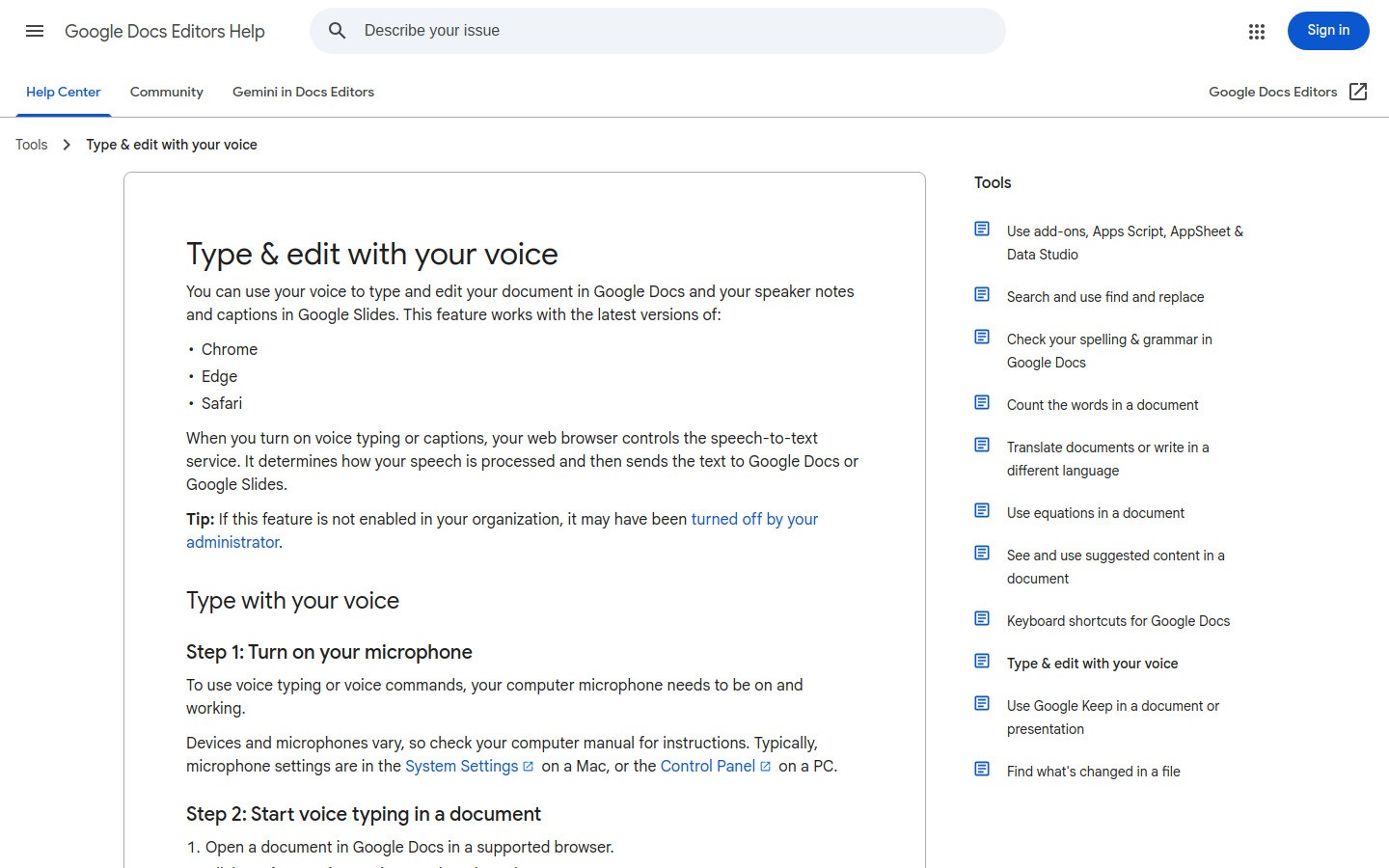
Wenn du als Student oder Studentin ein knappes Budget hast, ist dies der richtige Startpunkt. Die Google Docs Spracheingabe ist kostenlos, in ein Schreibprogramm integriert, das du wahrscheinlich ohnehin nutzt, und so unkompliziert, dass du sie in zwei Minuten testen kannst.
Sie eignet sich hervorragend für grobe Essay-Entwürfe, Reflexionsarbeiten, Zusammenfassungen und Lernzettel. Die Einschränkung zeigt sich, sobald dein Workflow chaotischer wird: Das Tool glänzt vor allem innerhalb von Google Docs. Wenn sich dein halber Tag in Webformularen, E-Mails oder anderen Apps abspielt, stößt du schnell an Grenzen.
Bestens geeignet für: Studierende, die ihre Arbeiten größtenteils in Google Docs schreiben und einen kostenlosen Einstieg suchen.
Was besonders überzeugt:
Kostenlos und extrem leicht zugänglich
Super für erste Entwürfe und Lernzettel
Perfekt für Chromebook- und Google Workspace-Nutzer
Einschränkungen: Hauptsächlich an Docs gebunden, nicht an deinen gesamten Workflow. Zudem musst du Satzzeichen oft expliziter mitsprechen als bei neueren KI-gestützten Tools.
2. Voicy, das Beste für App-übergreifende Arbeitsabläufe im Studium
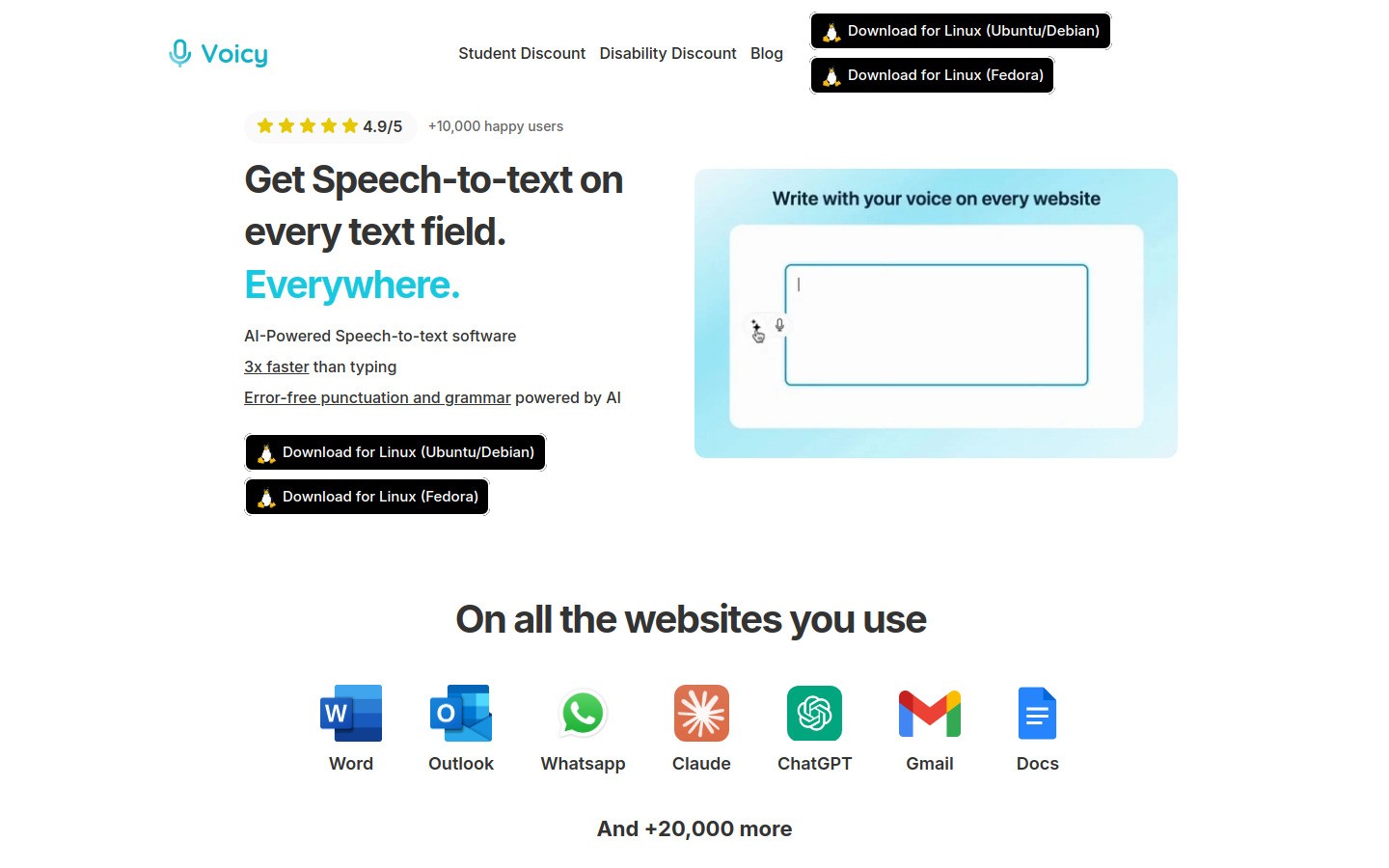
Voicy ist ideal für alle, die sich nicht nur in einer einzigen App bewegen. Und das betrifft heute fast jeden im Studium. Du entwirfst vielleicht ein Paper in Docs, wirfst Ideen in Notion ab, bittest ChatGPT um Feedback und kopierst die fertige Version in ein Uni-Portal.
Voicy läuft auf Mac, Windows und als Browser-Erweiterung. Das Tool ist cloudbasiert und bietet Bereinigungsfunktionen, die dafür sorgen, dass gesprochene Entwürfe direkt ordentlicher aussehen. Das ist entscheidend, wenn die Spracherkennung wirklich Zeit sparen und nicht noch mehr Arbeit machen soll.
Bestens geeignet für: Studierende, die in vielen verschiedenen Apps schreiben und ein einziges, flexibles Tastaturkürzel wollen.
Was besonders überzeugt:
Funktioniert auf Mac, Windows und als Browser-Erweiterung
Kostenlose Testversion verfügbar
Nützlich für Essays, Notizen, Prompts und Textfelder im Webbrowser
Sauberere Ergebnisse als bei vielen einfachen, integrierten Tools
Einschränkungen: Es ist nicht komplett kostenlos, und wer eine reine Offline-Transkription sucht, sollte sich anderweitig umsehen.
Preise: 8,49 $ / Monat, 82 $ / Jahr oder 260 $ für die Lifetime-Lizenz.
Nützliche interne Links: Wenn du KI zum Schreiben nutzt, schaue dir Sprache zu Text in ChatGPT und Sprache zu Text in Claude an. Wenn du deine Notizen in Notion verwaltest, hilft dir dieser Guide ebenfalls weiter. Falls das meiste in Dokumenten stattfindet, ist diese Anleitung zu Sprache zu Text in Google Docs der nächste praktische Schritt.
3. Apple Spracherkennung, die beste integrierte Option für Mac-User
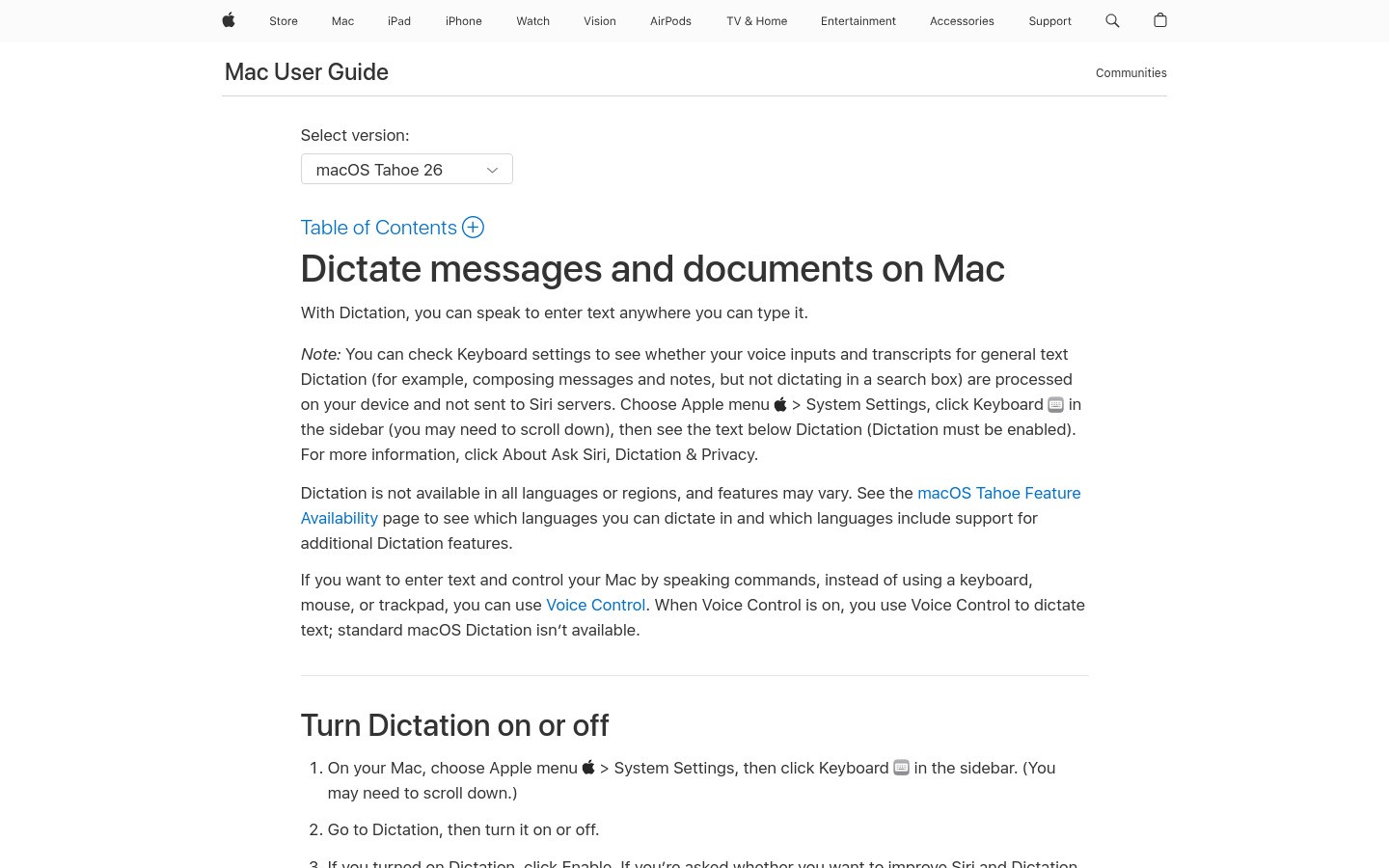
Die Apple Spracherkennung ist der einfachste kostenlose Weg, wenn du ohnehin ein MacBook für die Uni nutzt. Keine Anmeldung, kein Abo, kein langes Grübeln. In stressigen Klausurenphasen ist das ein riesiger Vorteil.
Sie ist gut für kurze Notizen, Antwort-Posts, einfaches Entwerfen und schnelle Zusammenfassungen. Microsoft Word stößt jedoch an Grenzen, wenn es um längere Texte mit geschliffenen Formulierungen über viele Programme hinweg geht. Für ein integriertes Feature ist sie dennoch ein hervorragender Startpunkt.
Bestens geeignet für: Mac-Nutzer, die nach der schnellsten kostenlosen Lösung suchen.
Was besonders überzeugt:
Direkt auf dem Gerät vorinstalliert
Gut für schnelle akademische Schreibaufgaben
Hürdenfreies Ausprobieren der Spracheingabe
Einschränkungen: Sehr rudimentär im Vergleich zu spezialisierten Tools, besonders bei längeren Arbeiten und komplexen Workflows.
Interner Link: Mac-User können auch mehr über Sprache zu Text auf Mac OS lesen.
4. Microsoft Word Diktieren, das Beste für Microsoft-fokussierte Hochschulen
Einige Fachbereiche spielen sich komplett in Microsoft 365 ab. Wenn deine Hochschule Word-Vorlagen, die Funktion „Änderungen nachverfolgen“ und .docx-Abgaben verlangt, ist Word Diktieren die sicherste Wahl unter den integrierten Tools.
Es eignet sich gut für Hausarbeiten, Laborberichte und lange Dokumente, bei denen du ohnehin in Word arbeitest. Der Nachteil ist, dass es eben nur den Word-Teil deines Schreiballtags abdeckt und nicht die restlichen Workflows.
Bestens geeignet für: Studierende, die ihre wichtigen Arbeiten fast ausschließlich in Word schreiben.
Was besonders überzeugt:
Direkt in einer Software integriert, die viele Unis ohnehin bereitstellen
Ideal für lange akademische Dokumente
Keine zusätzliche Software-Entscheidung nötig
Einschränkungen: Wenig flexibel, sobald du außerhalb von Microsoft-Apps schreiben willst.
5. Wispr Flow, am besten für geschliffene Texte auf Laptop und Smartphone
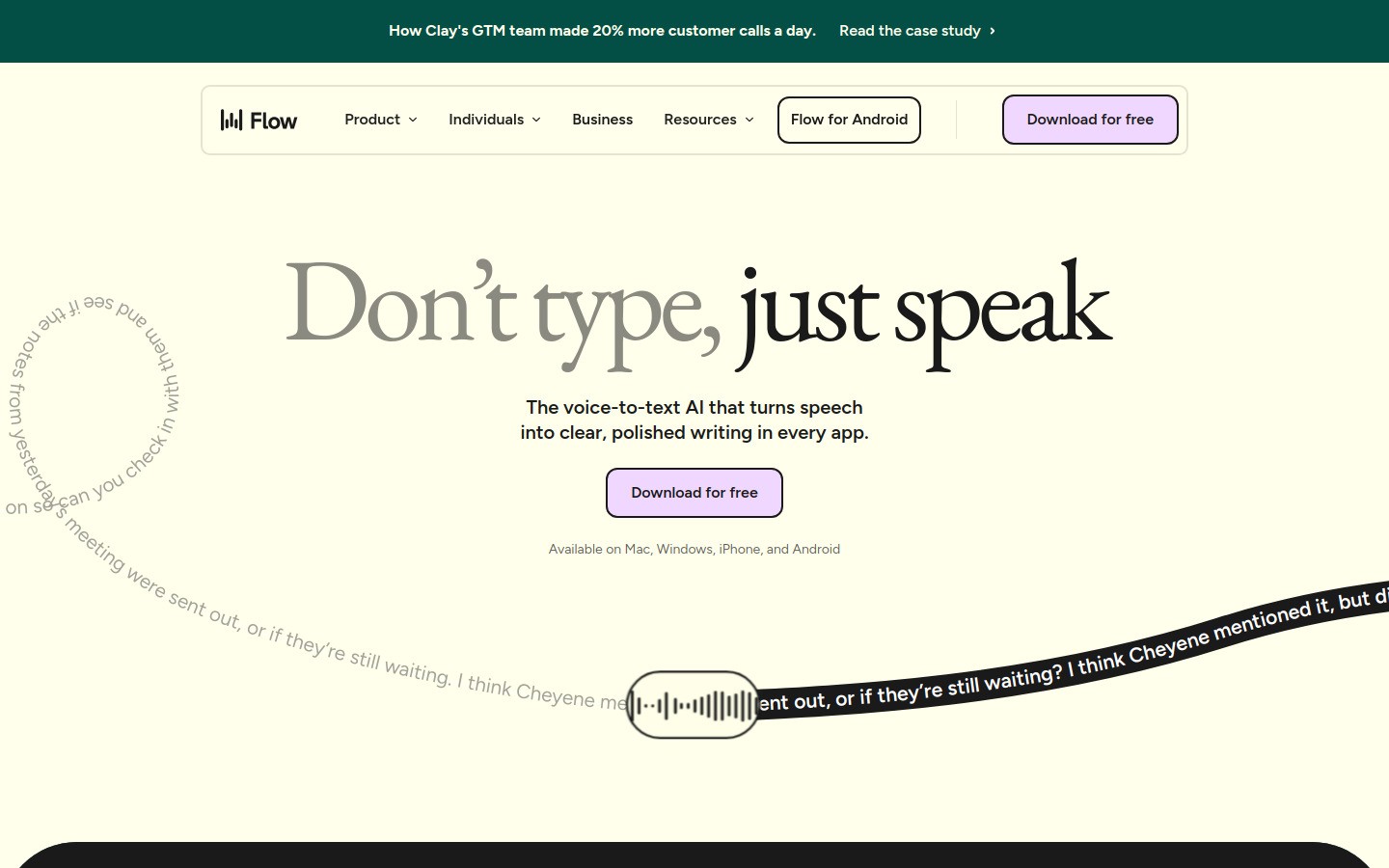
Wispr Flow ist eine gute Lösung, wenn dir der sprachliche Feinschliff des finalen Textes besonders wichtig ist. Der Fokus liegt weniger auf der bloßen 1:1-Transkription, sondern darauf, dass du ganz natürlich sprechen kannst und am Ende einen flüssig geschriebenen Text erhältst.
Das ist nützlich für Anschreiben, Bewerbungen für Stipendien, Diskussionsbeiträge und Nachrichten, die direkt professionell klingen sollen. Ich würde es nicht als Standard-Empfehlung für alle Studierenden bezeichnen, da man kostenlose Optionen erst einmal vorzieht. Es ist aber eine starke Option, wenn du Wert auf stilistische Qualität legst und viel zwischen Desktop und Smartphone wechselst.
Bestens geeignet für: Studierende, die möchten, dass die Spracherkennung den Text direkt glättet und verbessert.
Was besonders überzeugt:
Klingt flüssiger und geschliffener als viele Standard-Tools
Nützlich für die Arbeit am Computer und auf dem Handy
Perfekt für Texte, die schnell gut klingen müssen
Einschränkungen: Für einfache Ansprüche ist der Preis im Vergleich zu kostenlosen, im Betriebssystem integrierten Tools schwerer zu rechtfertigen.
6. Dragon, am besten für intensive Nutzung und Barrierefreiheit
Dragon ist nach wie vor die bekannteste Größe im Bereich der professionellen Spracherkennung. Für die meisten Studierenden ist das Tool wahrscheinlich überdimensioniert. Für Studierende mit gesundheitlichen Einschränkungen, Verletzungen oder einem extrem hohen täglichen Diktatvolumen lohnt sich ein genauerer Blick aber definitiv.
Die Kehrseite sind der Preis und die Einarbeitungszeit. Dragon ist dann sinnvoll, wenn dein gesamter Arbeitsalltag auf Spracheingabe aufbaut und es nicht nur um ein kleines Produktivitäts-Upgrade für Essay-Entwürfe geht.
Bestens geeignet für: Studierende, für die Spracherkennung eine zentrale Rolle spielt und die maximale Kontrolle wollen.
Was besonders überzeugt:
Hervorragender Ruf bei professioneller Spracherkennung über lange Zeiträume
Sehr gut geeignet für barrierefreie Arbeitsplätze
Ideal für Power-User, weniger für das schnelle Tippen zwischendurch
Einschränkungen: Aufwendigere Einrichtung, höhere Kosten und mehr Einarbeitung, als die meisten im Studium benötigen.
Schneller Vergleich
Tool | Bestens geeignet für | Größter Nachteil |
|---|---|---|
Kostenlose Entwürfe in Google Docs | Weitgehend auf Google Docs beschränkt | |
App-übergreifendes Schreiben im Studium | Kostenpflichtig nach Testphase, cloudbasiert | |
Schnelle Nutzung auf dem Mac | Sehr einfach gehalten bei längeren Texten | |
Arbeiten in Microsoft Word | Außerhalb von Microsoft-Apps kaum nutzbar | |
Optimierte Texte auf mehreren Geräten | Für ein studentisches Budget relativ teuer | |
Hoher Barrierefreiheitsanspruch oder extrem viel Nutzung | Hohe Kosten und aufwendige Einrichtung |
Welche Spracherkennung sollten Studierende wählen?
Hier ist die einfache Übersicht.
Starte mit der Google Docs Spracheingabe, wenn du den einfachsten und günstigsten Weg suchst und ohnehin das meiste in Docs schreibst.
Nutze die Apple Spracherkennung oder Word Diktieren, wenn dein Notebook oder die Anforderungen deiner Hochschule dich ohnehin in diese Richtung lenken.
Wähle Voicy, wenn dein Studienalltag täglich aus einem Mix aus Dokumenten, Browsern, KI-Tools und Notizen-Apps besteht.
Wähle Wispr Flow, wenn dir flüssig formulierte Ergebnisse wichtiger sind als die absolut günstigste Lösung.
Wähle Dragon, wenn du für deinen Alltag dringend auf ein hochprofessionelles Setup angewiesen bist.
Fazit
Die beste Spracherkennung für Studierende ist die, die das Schreiben leichter macht und die Ermüdung verringert. Meistens ist es am schlausten, einfach anzufangen und erst dann Geld in die Hand zu nehmen, wenn die kostenlose Option an ihre Grenzen stößt.
Für die meisten ist die Google Docs Spracheingabe der beste erste Test. Wer digital flexibler aufgestellt sein muss, findet in Voicy das stärkere Allround-Tool für den gesamten Workflow – weil es auch dann noch funktioniert, wenn aus dem Essay plötzlich Notizen, Prompts, Mails und Web-Formulare werden.
Wenn du nach weiteren Ideen suchst, wie du dein Studium mit deiner Stimme organisieren kannst, schau dir unseren Guide für Spracheingabe-Apps an.


