




Wenn sich Tippen für dich langsam, lästig oder anstrengend anfühlt, kann die beste Software für Spracherkennung dir eine echte Abkürzung bieten. Der Trick liegt darin, ein Tool zu wählen, das dort funktioniert, wo du bereits schreibst, deine Worte nicht verstümmelt und das Bearbeiten nicht zu einem zweiten Job macht.
In diesem Leitfaden vergleichen wir die beste Software für Spracherkennung für Menschen, die das Tippen hassen, darunter Voicy, Wispr Flow, Dragon, Google Docs Spracheingabe und Apple Spracherkennung. Wir konzentrieren uns auf eine einzige Frage: Welches Tool hilft dir, Text mit dem geringsten Aufwand auf die Seite zu bringen?
Wenn du einen Windows-Laptop oder -Desktop verwendest, beginne mit unserem Leitfaden über Spracherkennung-Software für Windows, um die besten Optionen für das Schreiben über verschiedene Apps hinweg zu vergleichen.
Zusammenfassung des Artikels
Voicy: Bestens geeignet für alle, die eine saubere Sprache-zu-Text-Lösung für Mac, Windows und den Browser suchen, inklusive KI-Bereinigungstools und einer kostenlosen Testversion.
Dragon: Am besten für intensive professionelle Spracherkennung, aber teuer und aufwändiger in der Einrichtung.
Google Docs Spracheingabe: Die beste kostenlose Wahl, wenn du dich hauptsächlich in Google Docs aufhältst.
Apple Spracherkennung: Die beste grundlegende, integrierte Option für Apple-Nutzer, die einfach nur eine schnelle Spracheingabe benötigen.
Wispr Flow: Am besten, wenn du geschliffenen Text und Unterstützung für Mobilgeräte, insbesondere das iPhone, möchtest.
Wenn du die Kurzfassung willst: Die meisten Menschen, die das Tippen hassen, brauchen eine schnelle, flexible und überall leicht aktivierbare Lösung. Deshalb fühlen sich Voicy und Wispr Flow als die besten modernen Optionen an, während Dragon nach wie vor für Spezialisten sinnvoll ist, die eine tiefere Kontrolle benötigen.
Warum Menschen, die das Tippen hassen, ein anderes Sprache-zu-Text-Tool brauchen
Wenn du das Tippen hasst, willst du wahrscheinlich auch nicht den halben Tag damit verbringen, fehlerhafte Transkripte zu korrigieren. Das schließt viele Sprachtools direkt aus.
Die beste Software für Spracherkennung für diese Art von Nutzern muss drei Dinge gut machen. Erstens muss sie so schnell sein, dass sich das Sprechen einfacher anfühlt als das Tippen. Zweitens muss sie in den Apps funktionieren, die du ohnehin schon nutzt. Drittens muss sie dir Text liefern, der nahezu fertig ist.
Das ist wichtig – egal, ob du E-Mails schreibst, auf Slack antwortest, Entwürfe in ChatGPT verfasst, in Claude arbeitest oder Notizen in Notion machst.
Wie wir die beste Software für Spracherkennung ausgewählt haben
Wir haben uns die Kriterien angeschaut, die in den Top-Vergleichsseiten immer wieder auftauchen. Die Genauigkeit war entscheidend. Ebenso wie die Geschwindigkeit, die App-Unterstützung, Sprachbefehle, Bereinigungsfunktionen, der Preis und wie viel Aufwand das jeweilige Tool von dir verlangt.
Uns war auch ein weicherer Aspekt wichtig, den viele Vergleiche übersehen. Macht das Tool das Tippen tatsächlich optional oder verschiebt es den Frust nur an eine andere Stelle?
1. Voicy, die beste Gesamtlösung, um fast überall mit dem Tippen aufzuhören
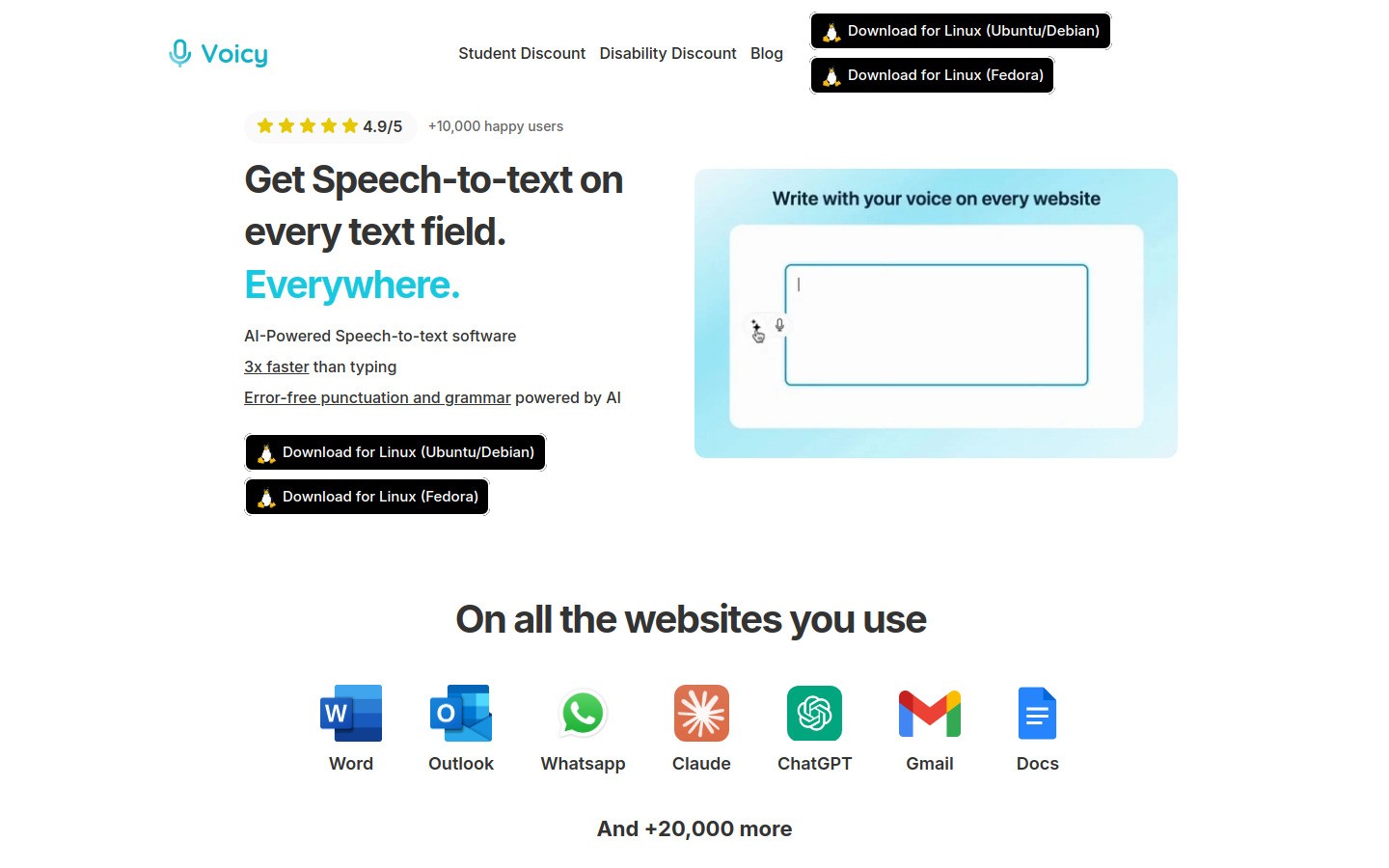
Voicy ist die beste Wahl für die meisten Menschen, die das Tippen hassen, da es für das alltägliche Schreiben und nicht nur für formelle Spracherkennung entwickelt wurde. Du kannst es auf dem Mac, unter Windows und als Browser-Erweiterung nutzen und dann direkt in die Apps hineinsprechen, die du den ganzen Tag verwendest.
Das ist wichtiger, als es klingt. Ein Sprache-zu-Text-Tool kann noch so genau sein – wenn es nur an einem einzigen Ort funktioniert, greifst du am Ende doch wieder zur Tastatur. Voicy ist dann am stärksten, wenn dein Tag zwischen Gmail, Dokumenten, Prompts, Chat-Apps und Notizen hin- und herspringt.
Was besonders auffällt
Funktioniert auf Mac, Windows und als Browser-Erweiterung
Kostenlose Testversion verfügbar
Cloud-basierte Transkription mit KI-Bereinigungstools
Gut geeignet für Entwürfe, Umformulierungen und schnelle Antworten
Nützliche Workflows zur Weiterleitung an Google Docs, ChatGPT und Notion
Vorteile
Fühlt sich fast wie systemweites Schreiben an, nicht nur wie die Spracherkennung einer einzelnen App
Gut für unordentliche erste Entwürfe, die schnell bereinigt werden müssen
Der Preis ist deutlich leichter zu verschmerzen als bei Dragon
Nachteile
Nicht komplett kostenlos, du bekommst zuerst eine Testphase
Die Cloud-Verarbeitung ist nichts für Leute, die ausschließlich eine lokale Transkription wünschen
Preise
$8,49/Monat, $82/Jahr oder $260 auf Lebenszeit.
Am besten für
Menschen, die das tägliche Tippen im großen Stil ersetzen wollen und nicht nur gelegentlich diktieren möchten.
2. Wispr Flow, am besten für geschliffene Texte sowie die Nutzung auf PC und Handy
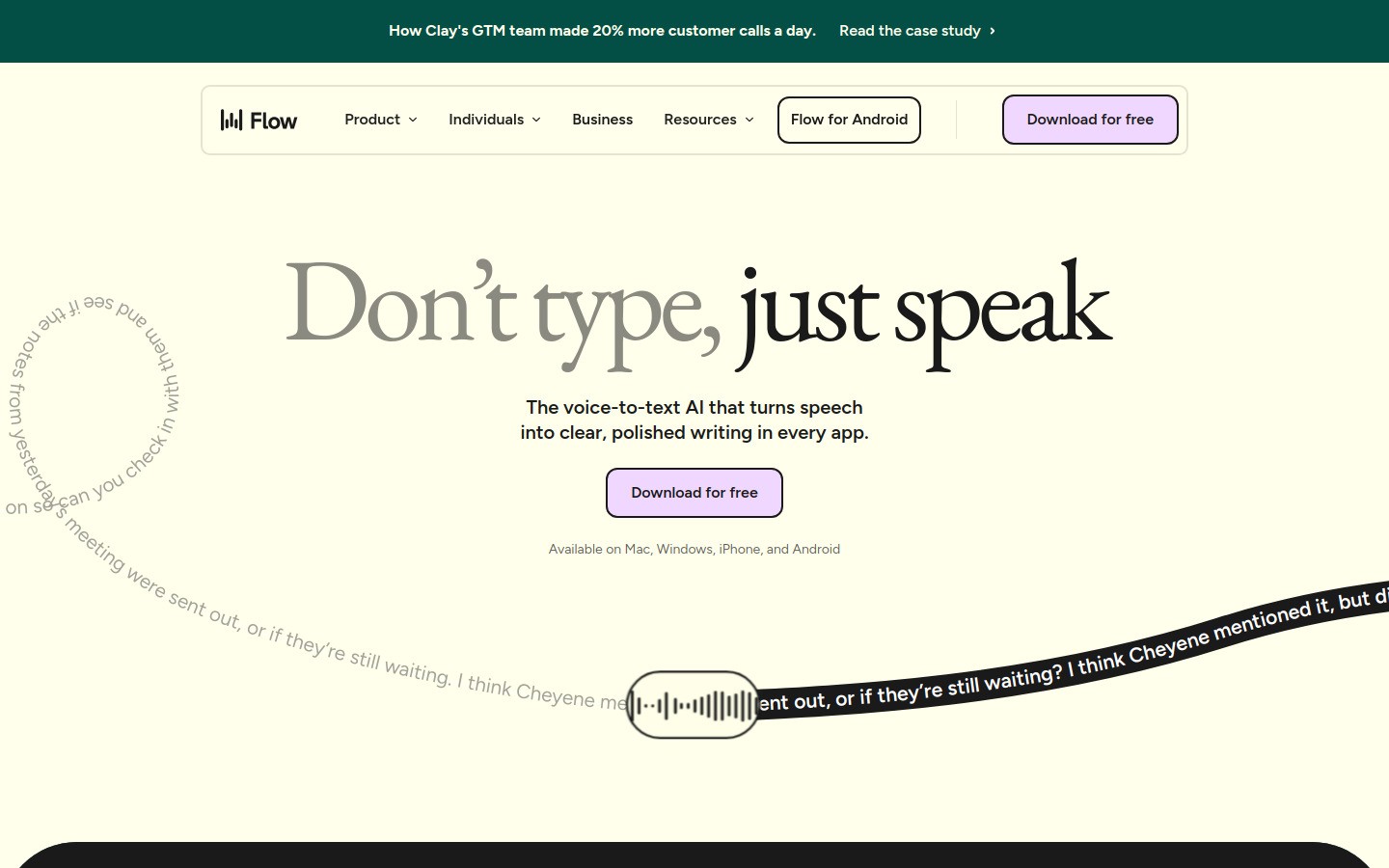
Wispr Flow ist eine der stärksten modernen Optionen, wenn dein Hauptproblem darin besteht, dass rohe Spracheingabe oft unordentlich aussieht. Das Versprechen ist einfach: Sprich ganz natürlich und lass das Tool daraus einen sauberen Text machen.
Es bietet zudem eine breitere Geräteunterstützung als viele reine Desktop-Tools, mit Apps für Mac, Windows, iPhone und Android. Wenn du das Tippen sowohl auf dem Laptop als auch auf dem Handy hasst, ist das ein echter Pluspunkt.
Vorteile
Starke automatische Bearbeitungsfunktionen und persönliches Wörterbuch
Funktioniert auf dem Desktop und auf dem Smartphone
Gut geeignet für schnelle Nachrichten und Updates
Nachteile
Weniger attraktiv, wenn du einen einfachen Einmalkauf bevorzugst
Einige Nutzer wünschen sich eventuell eine transparentere langfristige Preisgestaltung
Am besten für
Leute, die eine Spracherkennung wollen, die sich sofort geschliffen anfühlt – besonders auf Desktop und Mobilgeräten.
3. Dragon, am besten für Power-User, die beruflich diktieren
Dragon verdient nach wie vor einen Platz auf der Liste, da es auf jahrelangem Vertrauen basiert und tiefgehende Funktionen für Profis bietet. Wenn du täglich stundenlang diktierst, besonders in einem Bereich mit speziellem Fachvokabular, ist Dragon immer noch eine gute Wahl.
Für jemanden, der das Tippen einfach nur lästig findet, ist es jedoch nicht die erste Empfehlung. Es kostet mehr, erfordert mehr Einrichtung und fühlt sich schwerfälliger an als neuere Tools.
Vorteile
Tiefgehende Anpassungsmöglichkeiten und professioneller Ruf
Gute Option für spezialisierte Arbeitsabläufe
Umfangreicher Verlauf von Sprachbefehlen
Nachteile
Teuer im Vergleich zu neueren Tools
Mehr Einrichtung und Training erforderlich, als Gelegenheitsnutzer möchten
Kann sich für normale E-Mails und Notizen wie Overkill anfühlen
Am besten für
Juristen, Mediziner und Vielnutzer von Spracherkennung, die maximale Kontrolle benötigen und die Kosten rechtfertigen können.
4. Google Docs Voice Typing, die beste kostenlose Option in Google Docs
Die Google Docs Spracheingabe ist nach wie vor der einfachste kostenlose Einstieg. Wenn der Großteil deiner Schreibarbeit in Docs stattfindet, kannst du das Ganze ohne zusätzliche App und ohne Hürden testen.
Das Problem ist die Reichweite. In Google Docs ist es praktisch, aber es ist keine Sprache-zu-Text-Lösung für überall. Wenn du das Tippen auch in E-Mails, Prompts und Projekt-Tools hasst, wirst du hier schnell an Grenzen stoßen.
Vorteile
Kostenlos
Sehr einfach auszuprobieren
Völlig ausreichend für einfache Entwürfe in Docs
Nachteile
Hauptsächlich auf den Google Docs-Workflow beschränkt
Nicht die beste Wahl für eine breitere, systemweite Nutzung
Weniger nützlich, wenn du geschliffenen Text über viele Apps hinweg benötigst
Am besten für
Studierende, Freelancer und alle, die hauptsächlich in Google Docs schreiben.
5. Apple Dictation, die beste integrierte Wahl für Apple-Nutzer
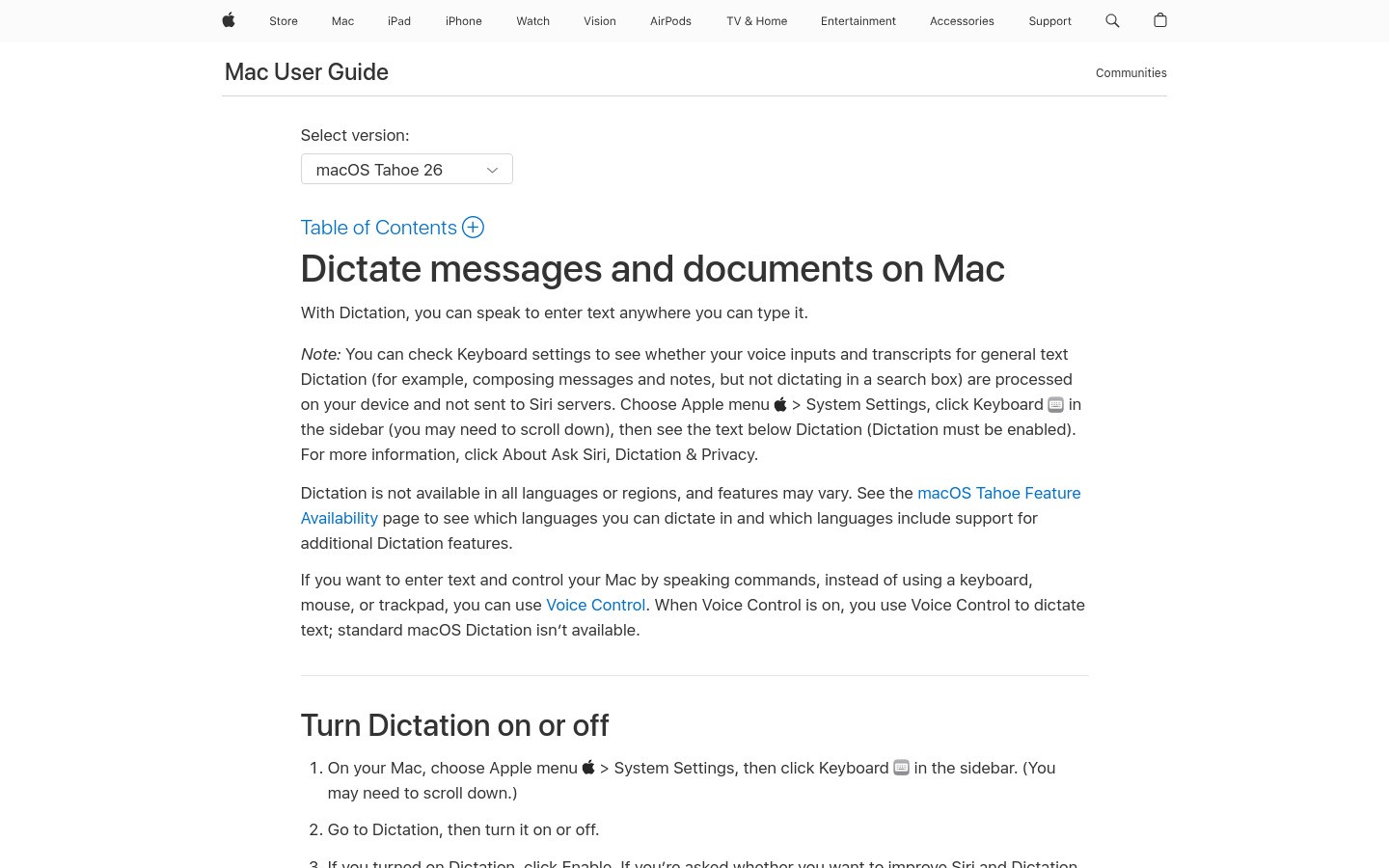
Die Apple Spracherkennung ist die einfachste Option ohne Download, wenn du bereits ein Mac, iPhone oder iPad nutzt. Sie ist direkt da, und dieser Komfort zählt.
Dennoch bedeutet „integriert“ nicht immer „am besten“. Für kurze Notizen oder schnelle Nachrichten funktioniert sie gut, aber meist ist sie nicht das Tool, bei dem man bleibt, wenn man sauberere Transkripte, breitere App-Workflows oder fortschrittlichere Bearbeitungshilfen sucht.
Vorteile
Bereits in Apple-Geräte integriert
Keine zusätzlichen Kosten, wenn du die Hardware besitzt
Gut für kurze, einfache Spracheingaben
Nachteile
Eingeschränkt, wenn du einen vollständigeren Schreib-Workflow suchst
Nicht ideal für Leute, die zwischen Apple und Windows wechseln
Weniger geeignet für langes, tägliches Arbeiten mit Spracherkennung
Am besten für
Apple-Nutzer, die eine einfache Lösung suchen, die sich bereits auf ihrem Gerät befindet.
Schnelle Vergleichstabelle
Tool | Am besten für | Hauptstärke | Hauptnachteil |
|---|---|---|---|
Das Ersetzen des täglichen Tippens in allen Apps | Flexibler Workflow plus KI-Bereinigung | Nicht komplett kostenlos | |
Geschliffene Spracherkennung auf Desktop und Mobilgeräten | Automatische Bearbeitung und synchronisiertes Erlebnis | Preistransparenz könnte besser sein | |
Professionelle Power-Nutzung | Umfassende Kontrolle | Hoher Preis und Einrichtungszeit | |
Kostenloses Entwerfen in Docs | Einfacher Einstieg | Außerhalb von Docs stark eingeschränkt | |
Schnelle, integrierte Spracheingabe | Bequemlichkeit | Sehr einfach gehalten im Vergleich zu neueren Tools |
Was du wählen solltest, wenn du Tippen wirklich hasst
Wenn dein Ziel darin besteht, so wenig wie möglich zu tippen, frage dich zuerst, wo dein größter Frust liegt. Sind es lange E-Mails, das Verfassen von Dokumenten, das Schreiben von Prompts, Notizen oder schnelle Nachrichten?
Wenn die Antwort „überall“ lautet, ist Voicy die stärkste Gesamtlösung, weil sie in die echten Schreibsituationen des Alltags passt und sich natürlich in Workflows mit Google Docs, ChatGPT und Claude einbinden lässt. Wenn dir geschliffene Spracheingabe auf dem Handy und dem Desktop wichtiger ist, ist Wispr Flow der engste Konkurrent.
Wenn du nur eine kostenlose, grundlegende Spracherkennung an einem einzigen Ort benötigst, fange mit der Google Docs Spracheingabe oder der Apple Spracherkennung an. Wenn du beruflich diktierst und ein professionelles System suchst, bleibt Dragon weiterhin im Rennen.
Abschließendes Urteil
Die beste Software für Spracherkennung für Menschen, die das Tippen hassen, ist diejenige, die Hürden abbaut – nicht die mit der längsten Feature-Liste. Für die meisten bedeutet das: schnelle Einrichtung, breite App-Unterstützung und ein Text, der keine endlose Nachbereitung erfordert.
Deshalb schneidet Voicy hier am besten ab. Es bietet dir einen praktischen Weg, bei den Tools, die du ohnehin nutzt, weniger zu tippen – und das zu einem Preis, der für normale Arbeit absolut realistisch ist.
Wenn du testen willst, wie sich das in deinem eigenen Arbeitsalltag anfühlt, starte mit der kostenlosen Testversion von Voicy und probiere es dort aus, wo dich das Tippen am meisten nervt.


