




TL;DR – Schnelle Antworten
Beste Lösung: Spracheingabe mit Voicy – funktioniert in Word, Google Docs, E-Mail und überall sonst auf Ihrem Computer.
Schulter-/Rotatorenmanschetten-OP: Sie können fast sofort wieder einen Computer benutzen, aber das Tippen mit erhobenem Arm schmerzt. Legen Sie die Tastatur auf Ihren Schoß und nutzen Sie die Spracheingabe für die schwere Arbeit.
Handgelenks-OP: Die meisten Menschen können für 2–6 Wochen überhaupt nicht tippen. In dieser Zeit ist die Spracheingabe die einzige Option.
Hand-/Finger-OP: Einhand-Tippen ist möglich, aber langsam und schmerzhaft. Spracheingabe ist schneller und sicherer.
Karpaltunnel-OP: Stellen Sie sich auf 1–2 Wochen ohne Tippen ein, danach erfolgt eine schrittweise Rückkehr. Spracheingabe hilft Ihnen, schneller zu heilen, indem sie das Handgelenk schont.
Arm-/Handgelenksbruch: Sie tragen 4–8 Wochen lang einen Gips. In dieser Zeit ist die Spracheingabe Ihre Haupttastatur.
Voicy-Kosten: 8,49 $/Monat oder 82 $/Jahr. Kostenlose Testversion verfügbar. Funktioniert auf Mac, Windows und als Chrome-Erweiterung.
Sie wurden gerade operiert. Sie müssen trotzdem arbeiten.
Das ist eine harte Kombination. Ihr Arm ist in einer Schlinge, Ihr Handgelenk ist verbunden, Ihre Hand ist geschwollen – und Ihr Chef hat Ihnen gerade wegen einer Deadline geschrieben.
Die meisten Menschen wissen erst, wie sehr sie auf ihre Hände angewiesen sind, wenn sie diese nicht mehr benutzen können. Tippen fühlt sich unmöglich an. Selbst das Öffnen eines Laptops ist eine Herausforderung. Aber mit dem richtigen Setup können Sie Ihre Genesung überstehen, ohne hoffnungslos ins Hintertreffen zu geraten.
Dieser Leitfaden richtet sich an alle, die sich von einer Arm-, Handgelenk-, Hand- oder Schulter-OP erholen und weiterarbeiten müssen. Wir zeigen Ihnen, was Sie bei der Genesung erwartet, wie Sie die Spracheingabe einrichten und welche anderen Tools tatsächlich helfen.
Genesungszeiten nach Operationsart
Jede Operation ist anders. Der Rat Ihres Arztes steht immer an erster Stelle. Hier sind jedoch allgemeine Zeiträume, damit Sie planen können.
Schulter- und Rotatorenmanschetten-OP
Eine Rotatorenmanschetten-OP bedeutet in der Regel s4–6 Monate bis zur vollständigen Genesung. Aber Sie können meist schon in der ersten Woche einen Computer benutzen – solange Sie vorsichtig dabei vorgehen.
Das Problem ist nicht der Computer. Es ist die Haltung. Den Arm zum Schreibtisch auszustrecken und ihn zum Tippen anzuheben, belastet das operierte Gewebe. Chirurgen sagen oft: Legen Sie die Tastatur auf Ihren Schoß, damit Ihr Arm an Ihrer Seite bleibt und Ihre Schulter entspannt ist.
Selbst mit diesem Setup ist stundenlanges Tippen anstrengend und schmerzhaft. Die Spracheingabe ermöglicht es Ihnen, den Großteil der Arbeit zu erledigen, ohne Ihren Arm überhaupt zu bewegen. Sie sprechen; die Software tippt. Ihre Schulter bleibt ruhig.
Die meisten Rotatorenmanschetten-Patienten können nach 2–4 Wochen wieder leicht tippen, aber dauerhaftes Tippen (eine Stunde oder mehr) kann 2–3 Monate dauern.
Handgelenks-OP
Eine Handgelenks-OP – ob wegen eines Bruchs, einer Bandrekonstruktion oder eines TFCC-Risses – bedeutet meist 2–6 Wochen lang eine Schiene oder Gips. In dieser Zeit ist Tippen tabu. Selbst das Drücken einer einzigen Taste kann die Heilung stören.
Nachdem der Gips abgenommen wurde, folgt die Physiotherapie, um die Beweglichkeit wiederzuerlangen. Nach 6–8 Wochen können Sie vielleicht wieder leicht tippen, aber bis zur vollen Tippgeschwindigkeit kann es 3–6 Monate dauern.
Für Patienten nach einer Handgelenks-OP ist die Spracheingabe keine Notlösung – sie ist die einzige Möglichkeit, in diesen ersten kritischen Wochen weiterzuarbeiten. Lesen Sie unseren Leitfaden zur Linderung von Handgelenkschmerzen beim Tippen, wenn Sie wieder mit dem Tippen beginnen.
Hand- und Finger-OP
Handchirurgie umfasst ein breites Spektrum: schnellender Finger, Dupuytren-Kontraktur, Sehnenreparaturen, Brüche. Je nachdem, welche Finger betroffen sind, können Sie vielleicht mit einigen Fingern tippen, mit anderen jedoch nicht.
Einhand-Tippen ist möglich und manche Menschen werden darin recht versiert. Aber es ist langsam, unhandlich und beansprucht die genutzte Hand übermäßig. Die Spracheingabe ist schneller und sorgt dafür, dass beide Hände ruhen können.
Die Genesung nach Hand-OPs variiert stark – von 2 Wochen bei kleineren Eingriffen bis zu 4–6 Monaten bei komplexen Rekonstruktionen. Ihr Ergotherapeut kann Ihnen sagen, wann Sie Ihre Hände wieder sicher einsetzen können.
Karpaltunnel-OP
Eine Karpaltunnelspaltung ist einer der häufigsten Eingriffe. Die meisten spüren bereits nach wenigen Tagen eine deutliche Erleichterung. Doch die Hand selbst braucht Zeit zum Heilen.
Ein zu schnelles Tippen nach einer Karpaltunnel-OP kann zu Entzündungen führen und den Heilungsprozess verlangsamen. Die meisten Chirurgen empfehlen, mindestens 1–2 Wochen mit dem Tippen zu warten und auch dann die Einheiten anfangs kurz zu halten.
Die Ironie: Der Grund für die OP war wahrscheinlich, dass Ihnen das Tippen Schmerzen bereitet hat. Direkt nach der Operation wieder viel zu tippen, macht den Zweck zunichte. Spracheingabe während der Genesung schützt Ihre Investition. Lesen Sie mehr in unserem Spracherkennung-Leitfaden für Karpaltunnelsyndrom.
Arm- oder Handgelenksbruch
Ein Gips bedeutet kein Tippen auf dieser Seite – Punkt. Ein Gips bei gebrochenem Handgelenk hält meist 4–8 Wochen. Bei komplexeren Brüchen können Sie 3 Monate lang eine Schiene oder einen Gips tragen.
Wenn Ihre dominante Hand im Gips ist, stecken Sie in der Klemme. Das Tippen mit der nicht-dominanten Hand ist quälend langsam. Die Spracheingabe wird so zu Ihrem primären Eingabemedium. Die meisten stellen fest, dass sie mit etwas Übung überraschend schnell diktieren können – schneller als das mühsame Suchen von Tasten mit der falschen Hand.
Wenn Ihr nicht-dominanter Arm gebrochen ist, haben Sie mehr Möglichkeiten – aber die Spracheingabe schützt Ihre dominante Hand dennoch vor Überlastung.
Spracheingabe: Ihre beste Option während der Genesung
Bei der Spracheingabe – auch bekannt als Spracherkennung oder Diktat – werden Ihre gesprochenen Worte in Text auf dem Bildschirm umgewandelt. Sie sprechen ganz normal, und die Software tippt für Sie.
Sie funktioniert in jeder App, in der Sie normalerweise tippen. E-Mail, Google Docs, Microsoft Word, Slack, Ihr Browser – einfach überall. Sie müssen nicht zwischen Apps wechseln oder für jedes Programm eine spezielle Software nutzen.
Moderne Spracherkennung ist präzise. Wir sprechen nicht von der klobigen Diktier-Software von vor 15 Jahren. Heutige Tools erreichen mit einem guten Mikrofon eine Genauigkeit von 95–99 %. Die meisten Menschen stellen fest, dass sie nach ein paar Tagen Eingewöhnung fast so schnell diktieren können, wie sie tippen.
Warum Voicy sich hervorragend für die Genesung eignet
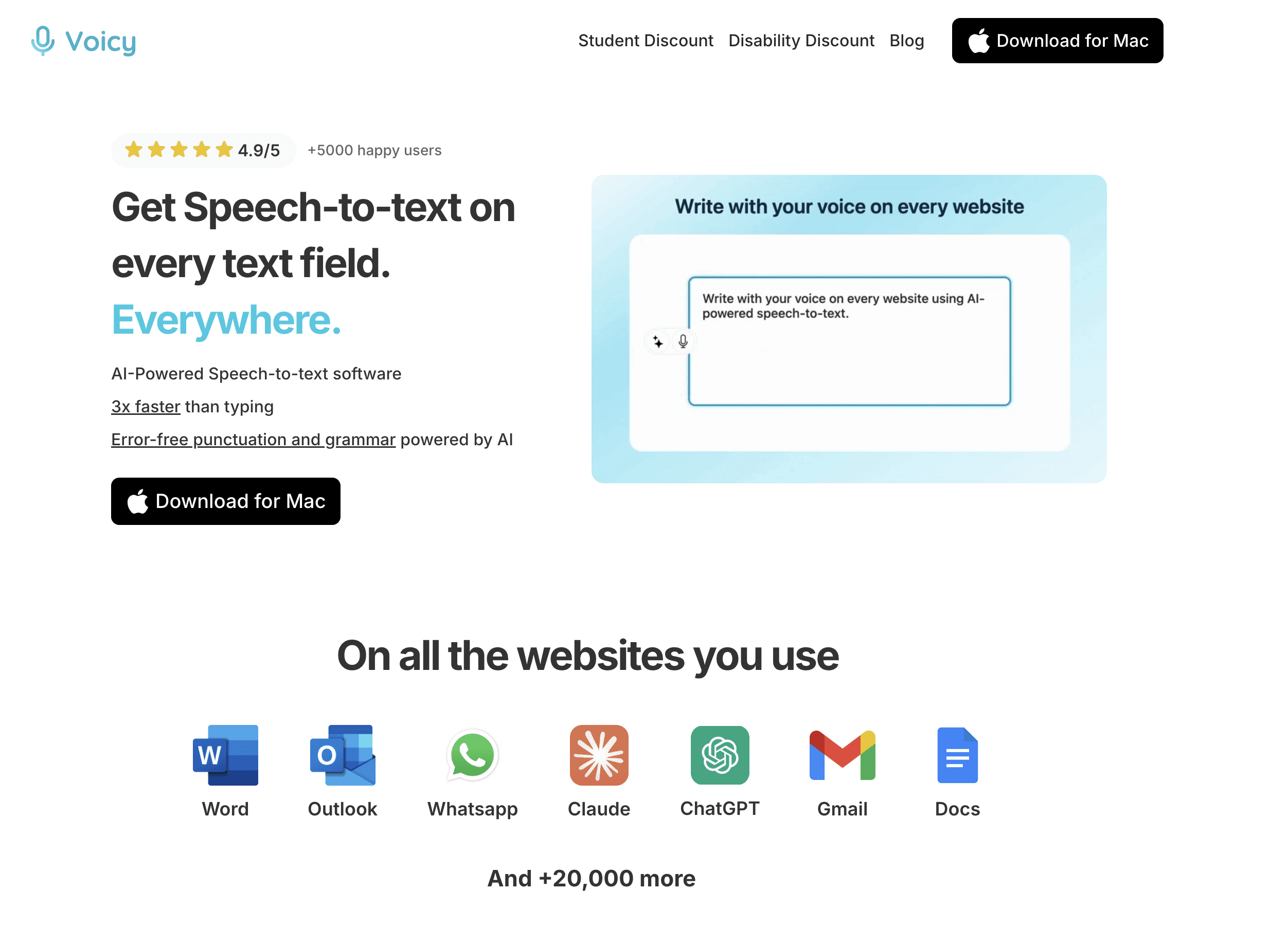
Voicy ist eine dedizierte App zur Spracherkennung für Mac, Windows und Chrome. Sie nutzt cloudbasierte Transkription für eine Genauigkeit von über 99 % in mehr als 50 Sprachen.
Der entscheidende Vorteil für die Genesung: Sie funktioniert systemweit. Sie aktivieren sie, sprechen, und der Text erscheint dort, wo sich Ihr Cursor befindet – in Word, Gmail, Slack, überall. Sie müssen nicht darüber nachdenken, welche App Sie gerade geöffnet haben.
Die Einrichtung dauert etwa 5 Minuten. Es gibt eine kostenlose Testversion, damit Sie sie testen können. Danach kostet sie 8,49 $/Monat oder 82 $/Jahr (oder einen einmaligen Kauf auf Lebenszeit für 260 $).
Wie sie im Vergleich zu anderen Optionen abschneidet, erfahren Sie in unserem Leitfaden für die beste Spracherkennungssoftware.
So richten Sie Voicy für freihändiges Arbeiten ein
Hier erfahren Sie, wie Sie Voicy auf den verschiedenen Plattformen zum Laufen bringen. Bereits in wenigen Minuten können Sie diktieren.
Unter Mac
Laden Sie Voicy von usevoicy.com herunter. Installieren Sie es wie jede Mac-App per Drag-and-Drop in den Programme-Ordner.
Erteilen Sie den Mikrofonzugriff, wenn Sie dazu aufgefordert werden. Gehen Sie zu Systemeinstellungen → Datenschutz & Sicherheit → Mikrofon, falls Sie ihn manuell aktivieren müssen.
Legen Sie einen Hotkey fest. Standardmäßig ist dies meist ein doppelter Tipp auf eine Funktionstaste. Sie können dies in den Voicy-Einstellungen ändern. Wählen Sie mit nur einer funktionierenden Hand etwas Einfaches – z. B. doppeltes Drücken der Leertaste oder eine einzelne Taste.
Beginnen Sie mit dem Diktieren. Klicken Sie dorthin, wo der Text erscheinen soll, drücken Sie Ihren Hotkey und sprechen Sie. Voicy tippt, während Sie sprechen. Drücken Sie den Hotkey erneut, um zu stoppen.
Tipp bei Schulter-OPs: Nutzen Sie ein Bluetooth-Headset oder ein Standmikrofon, damit Sie nichts in der Hand halten müssen. Ihr Arm bleibt die ganze Zeit entspannt an Ihrer Seite.
Unter Windows
Laden Sie die Windows-Version von Voicy von usevoicy.com herunter.
Führen Sie das Installationsprogramm aus und folgen Sie den Anweisungen. Windows fragt eventuell nach Mikrofonberechtigungen – klicken Sie auf Zulassen.
Konfigurieren Sie Ihren Hotkey in den Voicy-Einstellungen. Ein Shortcut mit einer einzigen Taste ist während der Genesung am einfachsten.
Diktieren Sie überall. Voicy funktioniert in Word, Outlook, Teams, Chrome, Edge – wo immer Ihr Cursor gerade steht.
Lesen Sie unsere detaillierte Anleitung zum Diktieren in Microsoft Word, falls dies Ihr Hauptprogramm ist.
Als Chrome-Erweiterung
Installieren Sie die Voicy Chrome-Erweiterung aus dem Chrome Web Store (suchen Sie nach „Voicy“ oder besuchen Sie usevoicy.com für den direkten Link).
Melden Sie sich in Ihrem Voicy-Konto an.
Klicken Sie auf das Voicy-Symbol in Ihrer Symbolleiste, wann immer Sie diktieren möchten. Es funktioniert in jedem Textfeld Ihres Browsers – Gmail, Google Docs, Webformularen und überall sonst.
Die Chrome-Erweiterung ist ideal, wenn Sie den Großteil Ihrer Arbeit im Browser erledigen. Weitere Optionen finden Sie in unserer Liste der Spracherkennungs-Erweiterungen für Chrome.
Speziell für Google Docs empfehlen wir unseren Leitfaden zur Spracherkennung in Google Docs.
Andere hilfreiche Anpassungen
Die Spracheingabe nimmt Ihnen den Großteil der Arbeit ab, aber einige andere Tools können die Lücken füllen.
Einhand-Tastaturen
Wenn Sie tippen müssen, aber nur eine Hand frei haben, kann eine Einhand-Tastatur helfen. Die beliebteste Option ist die Matias Half-QWERTY-Tastatur, die es Ihnen ermöglicht, ein vollständiges QWERTY-Layout durch Spiegeln der Tasten zu nutzen. Es gibt auch das FrogPad und diverse Akkordtastaturen.
Diese erfordern eine gewisse Lernkurve – rechnen Sie mit ein bis zwei Wochen, um sich daran zu gewöhnen. Für Menschen, die langfristig einhändig tippen müssen, sind sie die Investition wert. Bei den meisten kurzzeitigen Genesungsphasen ist die Spracheingabe jedoch einfacher.
Trackball-Mäuse
Eine normale Maus erfordert Bewegungen aus dem Handgelenk. Ein Trackball nicht – Sie bewegen die Kugel mit den Fingern, während Ihr Handgelenk ruhig bleibt. Der Kensington Expert Trackball und die Logitech MX Ergo sind bei Menschen nach einer OP sehr beliebt.
Wenn Ihre Schulter betroffen ist, sorgt ein nah am Körper platzierter Trackball für eine geringere Reichweite des Arms. Wenn das Handgelenk das Problem ist, greifen Sie zu einem Trackball mit großer Kugel, den Sie mit den Fingern statt mit dem Handgelenk steuern.
Sprachsteuerung für Maus und Navigation
Voicy übernimmt das Tippen. Aber was ist mit Klicken, Scrollen und Navigieren? Ihr Betriebssystem bietet dafür eine integrierte Sprachsteuerung:
Mac: Systemeinstellungen → Bedienungshilfen → Sprachsteuerung. Damit können Sie Befehle wie „Klicke auf Ablage“ oder „Nach unten scrollen“ sprechen, um Ihren Computer zu steuern, ohne die Maus zu berühren.
Windows: Einstellungen → Barrierefreiheit → Sprachausgabe. Der Windows-Sprachzugriff funktioniert ganz ähnlich.
Kombiniert mit der Spracheingabe für Text können Sie dank der vollständigen Sprachsteuerung Ihren Computer nutzen, ohne Ihre Hände nennenswert zu bewegen.
Kostenlose Alternativen zu Voicy
Wir möchten ehrlich sein: Es gibt auch kostenlose Optionen. Sie sind vielleicht nicht ganz so ausgefeilt, funktionieren aber auch.
Apple Diktierfunktion (Mac): In jedem Mac integriert. Gehen Sie zu Systemeinstellungen → Tastatur → Diktat und schalten Sie es ein. Die Genauigkeit ist solide. Für die einfache Nutzung ist keine Internetverbindung erforderlich (für den erweiterten Modus schon). Ideal für gelegentliche Nutzung.
Windows-Sprachsteuerung (Windows): Drücken Sie Win + H, um sie zu aktivieren. Funktioniert in den meisten Apps. Die Genauigkeit hat sich in neueren Windows-Versionen stark verbessert.
Google Docs-Spracheingabe: Gehen Sie in Google Docs auf Tools → Spracheingabe. Kostenlos, präzise und gut funktionierend – allerdings nur innerhalb von Google Docs.
Dragon von Nuance: Die Profilösung. Extrem präzise und hochgradig anpassbar. Kostet über 150 $ und erfordert Einarbeitung, ist aber der Industriestandard im Medizin- und Rechtsbereich.
Wenn Sie das Diktieren nur für ein paar Wochen der Genesung benötigen, reichen die kostenlosen integrierten Optionen meist aus. Wenn Sie beruflich viel schreiben oder eine hohe Genauigkeit über viele Apps hinweg benötigen, lohnt sich die Anschaffung von Voicy oder Dragon. Vergleichen Sie alle Optionen in unserer Übersicht der besten Apps für Spracherkennung.
Das richtige Mikrofon macht den Unterschied
Jede Spracheingabe ist nur so gut wie das, was das Mikrofon aufnimmt. Das integrierte Mikrofon Ihres Laptops reicht in einer ruhigen Umgebung meist aus. Wenn jedoch viele Fehler auftreten, hilft ein besseres Mikrofon oft mehr als ein App-Wechsel.
In der Genesungsphase ist ein Bluetooth-Headset (wie AirPods oder andere kabellose Ohrhörer) sehr praktisch – keine störenden Kabel, kein Festhalten nötig. Ein Desktop-USB-Mikrofon eignet sich ebenfalls gut. Empfehlungen finden Sie in unserem Leitfaden zu den besten Mikrofonen für Spracherkennung.
Tipps für das Arbeiten während der Genesung
Neben den Tools gibt es hier praktische Ratschläge, wie Sie die Arbeitswoche während des Heilungsprozesses meistern.
Informieren Sie Ihren Arbeitgeber oder Ihre Kunden rechtzeitig
Warten Sie nicht, bis Sie eine Deadline verpassen, um die Situation zu erklären. Informieren Sie die Beteiligten proaktiv. Die meisten Arbeitgeber zeigen volles Verständnis, wenn man sie rechtzeitig einweiht. Sie können beispielsweise schreiben: „Ich wurde an der rechten Hand operiert. Ich werde in den nächsten Wochen die Spracherkennung nutzen und bin bei manchen Aufgaben eventuell etwas langsamer.“
Diese eine Nachricht erspart Ihnen viele unangenehme Erklärungsversuche im Nachhinein.
Nutzen Sie die Spracheingabe für die zeitintensiven Aufgaben
Die Spracheingabe eignet sich hervorragend für E-Mails, lange Dokumente und Berichte – also alles, was viel Text erfordert. Für kurze Aktionen (einen Button anklicken, eine kurze URL eingeben) ist es oft schneller, dies rasch einhändig oder mit der nicht-dominanten Hand zu tun.
Sie müssen nicht zwingend alles diktieren. Nutzen Sie die Methode dort, wo sie Ihnen die meisten Schmerzen und Mühen erspart.
Richten Sie einen ergonomischen Arbeitsplatz für die Genesungszeit ein
Die Haltung spielt während der Heilung eine große Rolle. Einige Tipps für Ihr Setup:
Schulter-OP: Legen Sie Ihre Tastatur auf den Schoß oder auf eine niedrige Fläche, damit Ihr Arm an Ihrer Seite bleibt. Strecken Sie sich nicht nach oben oder vorne, um zu tippen.
Handgelenks-OP: Wenn Sie mit einer Hand tippen, verhindert eine Tastaturablage auf der richtigen Höhe eine Überlastung des nicht-operierten Handgelenks.
Ellbogen-OP: Vermeiden Sie es, Ihren Ellbogen auf einer harten Schreibtischkante abzustützen. Eine gepolsterte Armlehne oder ein gefaltetes Handtuch wirken Wunder.
Allgemein: Ein Laptop-Ständer, der den Bildschirm auf Augenhöhe bringt, entlastet den Nacken, wenn Sie Verletzungen körperlich ausgleichen müssen.
Gönnen Sie sich Pausen – mehr als sonst
Ihr Körper heilt gerade. Er braucht mehr Ruhe als gewöhnlich. Selbst wenn Sie sich gut fühlen, verbraucht die Genesung Energie. Machen Sie etwa einmal pro Stunde eine Pause und schauen Sie ganz vom Bildschirm weg.
Die Spracheingabe ist körperlich deutlich leichter als das Tippen, aber langes Sprechen kann auch die Stimme ermüden. Trinken Sie ausreichend Wasser. Halten Sie inne und machen Sie echte Pausen.
Kehren Sie nicht zu voreilig zum Tippen zurück
Das ist der am schwersten zu befolgende Rat. Man fühlt sich besser, der Gips ist ab, man möchte wieder zur Normalität zurückkehren. Doch ein zu früher Wechsel zurück zum intensiven Tippen ist einer der häufigsten Gründe, warum sich die Genesung verzögert oder Rückfälle auftreten.
Sobald Ihr Arzt Ihnen grünes Licht für das Schreiben gibt, fangen Sie langsam an. 15–20 Minuten am Stück. Steigern Sie dies allmählich über Wochen, nicht über Tage. Nutzen Sie die Spracheingabe auch dann weiterhin für den Großteil Ihrer Arbeit, wenn Sie eigentlich wieder tippen können.
Häufig gestellte Fragen (FAQ)
Wann kann ich nach einer Rotatorenmanschetten-OP wieder tippen?
Die meisten Patienten können bereits in der ersten Woche nach einer Rotatorenmanschetten-OP sehr leichtes Tippen ausführen – aber nur, wenn die Tastatur auf dem Schoß liegt und der Arm an der Seite bleibt. Längeres Tippen (mehr als 20–30 Minuten) ist meist erst nach 6–12 Wochen wieder beschwerdefrei möglich. Intensives Arbeiten am Computer kann je nach Schwere der OP 3–6 Monate dauern. Fragen Sie Ihren Chirurgen nach einer genauen Einschätzung für Ihren Fall.
Kann ich nach einer Schulter-OP einen Computer benutzen?
Ja, in der Regel schon. Der Computer selbst ist nicht das Problem, sondern die Haltung. Den Arm anzuheben und sich zum Tippen nach vorne zu strecken, belastet eine operierte Schulter. Legen Sie die Tastatur auf Ihren Schoß, nutzen Sie einen großen Monitor auf Augenhöhe und lassen Sie Ihren Arm entspannt an der Seite hängen. Spracheingabe erleichtert die Computernutzung in den ersten Monaten spürbar.
Welches ist die beste Spracheingabe-Software für die Genesung nach einer OP?
Das hängt von Ihren Bedürfnissen ab. Für die meisten Menschen in der Genesungsphase ist Voicy eine hervorragende Wahl – sie funktioniert in allen Anwendungen auf Mac und Windows, bietet eine Genauigkeit von über 99 % und hält eine kostenlose Testversion bereit. Wenn Sie die Funktion nur in Google Docs benötigen, ist die integrierte, kostenlose Google Docs-Spracheingabe sehr solide. Für professionelle Power-User, die langfristig darauf angewiesen sind, ist Dragon von Nuance die mächtigste Option.
Wie tippe ich mit einer Hand?
Mit einer Hand zu tippen ist anfangs mühsam, wird aber mit der Zeit schneller. Ein paar Tipps: Nutzen Sie Tastatur-Shortcuts (Strg+C, Strg+V etc.), um Klicks zu sparen, ziehen Sie ein Einhand-Tastaturlayout in Betracht (suchen Sie nach dem DVORAK-Einhand-Layout – dies lässt sich auf jedem PC kostenlos einrichten) und nutzen Sie Auto-Vervollständigung. Für die meisten ist die Spracheingabe jedoch deutlich schneller und weniger frustrierend als das einhändige Tippen, besonders in den ersten Wochen der Genesung.
Ist Spracheingabe präzise genug für den Beruf?
Ja. Moderne Spracherkennungssoftware ist absolut präzise genug für den professionellen Einsatz. Mit einem guten Mikrofon in einer ruhigen Umgebung können Sie mit einer Genauigkeit von 95–99 % rechnen – das bedeutet nur etwa 1–5 falsche Wörter auf 100 Wörter. Sie sollten den Text natürlich noch einmal Korrektur lesen (wie beim Tippen auch), aber für E-Mails, Berichte und Dokumente ist die Spracheingabe voll einsatzbereit. Die Genauigkeit verbessert sich zudem, je mehr sich die Software an Ihre Stimme und Ihren Wortschatz anpasst.
Kann ich die Spracheingabe in Microsoft Word nutzen?
Ja. Dafür gibt es zwei Wege. Zum einen besitzt Word eine integrierte Diktierfunktion – achten Sie auf das Mikrofon-Symbol im Start-Tab. Zum anderen können Sie ein systemweites Tool wie Voicy nutzen, das in Word genau wie in jeder anderen Anwendung funktioniert. Der Voicy-Ansatz ist flexibler, da derselbe Hotkey in allen Programmen greift, nicht nur in Word. Mehr erfahren Sie in unserem vollständigen Leitfaden zum Diktieren in Microsoft Word.
Wie lange dauert es, bis ich nach einer Handgelenks-OP wieder normal tippen kann?
Das hängt stark von der Art des Eingriffs ab. Nach einer Karpaltunnelspaltung können viele bereits nach 2–4 Wochen wieder leicht tippen und nach 4–8 Wochen zur gewohnten Intensität zurückkehren. Nach der operativen Versorgung eines Handgelenksbruchs oder einer Bandrekonstruktion kann es hingegen 3–6 Monate dauern, bis schmerzfreies Tippen wieder voll möglich ist. Ihr Physiotherapeut kann Ihnen basierend auf Ihrem Heilungsverlauf den realistischsten Zeitplan nennen.
Übernimmt die Krankenkasse die Kosten für Spracherkennungssoftware?
Manchmal. Wenn Ihr Arzt eine Spracherkennungssoftware im Rahmen Ihrer Rehabilitation oder als Hilfsmittel zur Teilhabe am Arbeitsleben verschreibt, übernehmen manche Kassen oder Rentenversicherungen die Kosten – besonders bei etablierten Programmen wie Dragon. Bitten Sie Ihren Arzt um eine ärztliche Verordnung und halten Sie Rücksprache mit Ihrem Träger. Auch Programme zur Barrierefreiheit am Arbeitsplatz Ihres Arbeitgebers können die Kosten decken. Für die meisten ist die private Anschaffung bei günstigeren Optionen wie Voicy jedoch der unkompliziertere Weg.
Kann ich die Spracheingabe nach der OP auch auf dem Smartphone nutzen?
Ja. Jedes moderne Smartphone verfügt über eine integrierte Spracherkennung in der Tastatur. Tippen Sie einfach auf das Mikrofon-Symbol auf Ihrer iPhone- oder Android-Tastatur und sprechen Sie los. Das funktioniert hervorragend für SMS, E-Mails, Notizen und die meisten Apps. Für längeres Arbeiten am Handy ist die Gboard-Tastatur von Google empfehlenswert – ihre Spracheingabe ist extrem präzise und kostenlos.
Was mache ich, wenn mein Job sehr tippintensiv ist?
Sprechen Sie frühzeitig mit Ihrem Arbeitgeber über temporäre Anpassungen. In vielen Ländern sind Arbeitgeber gesetzlich verpflichtet, angemessene Vorkehrungen für die medizinische Genesung zu treffen. Dies kann eine Anpassung der Aufgaben, eine vorübergehende Reduzierung tippintensiver Tätigkeiten oder die Erlaubnis zur Nutzung von Diktiersoftware sein. Werden Sie konkret: „Aufgabe X, Y und Z kann ich per Spracheingabe erledigen, aber ich kann in den nächsten 6 Wochen keine langen Texte manuell tippen.“ Die meisten Arbeitgeber zeigen sich kooperativ, wenn sie ein klares Bild davon haben, was machbar ist.
Funktioniert Spracheingabe auch beim Programmieren oder Coden?
Bei Programmiercode ist es etwas schwieriger als bei Fließtext. Einige Entwickler nutzen spezielle Tools wie Talon Voice oder Codeium, die für Programmierbefehle ausgelegt sind. Die Spracheingabe für natürliche Sprache (E-Mails, Dokumente, Nachrichten) klappt hingegen problemlos. Für reinen Code benötigen Sie meist Spezialsoftware. Wenn das Coden jedoch nur einen Teil Ihrer Arbeit ausmacht, können Sie alles andere diktieren und nur den eigentlichen Code manuell schreiben – das reduziert die Gesamtbelastung bereits enorm.
Wie lange dauert es, sich an die Spracheingabe zu gewöhnen?
Die meisten Menschen gewöhnen sich nach 2–5 Tagen regelmäßiger Nutzung an das Diktieren. Die ersten Stunden fühlen sich oft etwas ungewohnt an – man spricht laut, anstatt zu tippen, muss Satzzeichen mitsprechen und erste Fehler korrigieren. Aber das legt sich schnell. Am 3. oder 4. Tag diktiert man meist schon in einem ganz natürlichen Tempo. Nach 7–10 Tagen fühlt es sich völlig normal an. Geben Sie sich selbst eine Woche Zeit, bevor Sie entscheiden, ob diese Arbeitsweise zu Ihnen passt.


