





En résumé
La dictée vocale dans Outlook vous permet de rédiger vos e-mails à la voix plutôt que de les taper au clavier.
Utilisez un outil comme Voicy pour Outlook pour une précision et une rapidité accrues.
Microsoft 365 intègre une fonctionnalité de reconnaissance vocale dans ses versions récentes d'Outlook, mais sa disponibilité dépend de votre version, de votre appareil et de votre configuration.
La configuration la plus rapide est très simple : ouvrez Outlook, rédigez un nouvel e-mail, activez la dictée vocale et parlez naturellement.
Vous pressé ? Si vous cherchez simplement le moyen le plus rapide de dicter vos e-mails, allez directement sur la saisie vocale pour Outlook.
Comment utiliser la dictée vocale dans Outlook
Si vous rédigez de nombreux e-mails, utiliser la reconnaissance vocale dans Outlook peut vous faire gagner un temps précieux. C'est également bien plus reposant pour vos mains lorsque vous répondez à des messages à longueur de journée.
La bonne nouvelle, c'est que la dictée vocale d'Outlook est facile à configurer. La moins bonne, c'est que la procédure exacte dépend de la version d'Outlook que vous utilisez.
Dans ce guide, nous allons vous montrer la méthode la plus simple pour utiliser la saisie vocale dans Outlook, que faire si elle ne fonctionne pas, et dans quels cas il est plus pertinent d'adopter un outil comme Voicy.
Option 1 : Utiliser la dictée vocale intégrée d'Outlook
Si vous utilisez une version compatible de Microsoft 365 pour Outlook, vous disposez sans doute déjà de la reconnaissance vocale intégrée.
Activer la saisie vocale dans Outlook
Ouvrez Outlook.
Créez un nouvel e-mail ou répondez à un message.
Cliquez dans le corps du message.
Repérez le bouton Dicter dans la barre d'outils.
Cliquez dessus et attendez qu'Outlook se mette à l'écoute.
Parlez naturellement et observez vos mots s'afficher à l'écran.
Microsoft propose également la dictée vocale sur ses autres applications Microsoft 365. Si vous utilisez déjà la reconnaissance vocale sous Word, vous ne serez pas dépaysé dans Outlook.
Le matériel requis pour la dictée vocale Outlook
Une version compatible d'Outlook ou de Microsoft 365
Un microphone fonctionnel
Une connexion internet stable
L'autorisation d'accès au micro activée sur votre appareil
Si l'un de ces éléments fait défaut, la saisie vocale dans Outlook cessera généralement de fonctionner instantanément.
Option 2 : Utiliser Voicy pour Outlook
La dictée vocale intégrée d'Outlook convient pour un usage basique. Toutefois, elle n'est pas toujours optimale si vous écrivez beaucoup d'e-mails, si vous passez d'une application à l'autre ou si vous souhaitez obtenir un texte propre du premier coup.
Voicy pour Outlook vous propose une reconnaissance vocale boostée par IA pour une meilleure ponctuation, une mise en page impeccable et une transition fluide d'un logiciel à un autre.
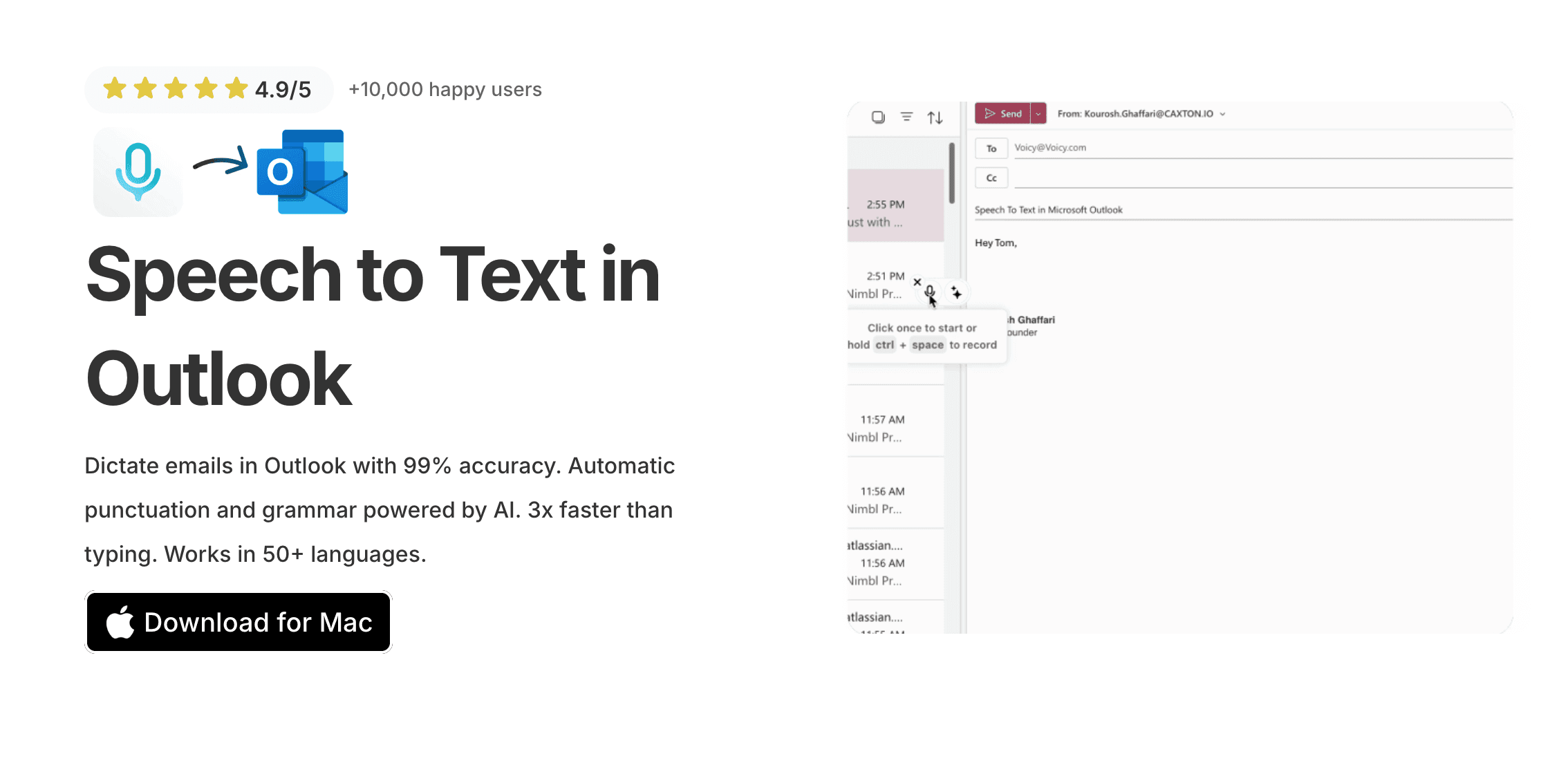
Comment utiliser Voicy dans Outlook
Installez Voicy.
Ouvrez Outlook et commencez un nouvel e-mail.
Cliquez dans le corps du message.
Activez le microphone de Voicy pour démarrer la dictée.
Dictez votre e-mail de manière naturelle.
Arrêtez l'enregistrement et relisez votre brouillon.
Cette solution est particulièrement idéale si vous rédigez aussi dans Gmail, Microsoft Word ou Google Docs et souhaitez conserver la même configuration de dictée vocale partout.
Pourquoi adopter la saisie vocale dans Outlook ?
La plupart des utilisateurs ne se tournent pas vers la reconnaissance vocale par simple curiosité, mais parce que taper des e-mails toute la journée devient fatiguant.
Voici les principaux avantages à essayer la dictée vocale dans Outlook :
C'est plus rapide. Parler est généralement bien plus rapide que de saisir un premier jet au clavier.
Cela soulage le corps. Moins de saisie manuelle signifie moins de tensions sur les mains, les poignets et les doigts.
Idéal pour répondre rapidement. Répondre brièvement à un message devient très simple lorsqu'il suffit de le formuler à voix haute.
Parfait pour les brouillons. Jetez rapidement vos idées par écrit, puis peaufinez la mise en forme dans un second temps.
Si vous souffrez de douleurs aux mains, n'hésitez pas à consulter notre guide sur la dictée vocale pour le syndrome du canal carpien.
Quand la dictée intégrée d'Outlook suffit-elle ?
La saisie vocale native d'Outlook est généralement amplement suffisante si :
vous possédez déjà un abonnement Microsoft 365
vous travaillez principalement au sein d'Outlook
vos besoins en dictée vocale restent basiques
la relecture et la correction après dictée ne vous dérangent pas
Dans quels cas préférer Voicy ?
Voicy s'avère un choix bien plus adapté si :
vous écrivez indifféremment sur Outlook, Word, Gmail, Docs et d'autres plateformes
vous exigez une ponctuation précise et une mise en page soignée
vous souhaitez l'aide d'une IA pour reformuler ou perfectionner vos e-mails
vous ne voulez pas dépendre des mises à jour d'une seule application spécifique
Pour découvrir notre solution dédiée, visitez notre page : dictée vocale dans Outlook.
Pourquoi la dictée vocale dans Outlook ne fonctionne-t-elle pas ?
Si la reconnaissance vocale d'Outlook rencontre un problème, la solution réside souvent dans l'un de ces points :
Les autorisations d'accès à votre micro sont bloquées
Le mauvais périphérique d'entrée micro est sélectionné
Votre connexion internet a été interrompue
La version d'Outlook que vous utilisez ne prend pas en charge la dictée intégrée
Vous tentez de dicter en dehors de la zone de saisie autorisée de l'e-mail
Si le problème persiste, notre guide de dépannage de la saisie vocale pourra vous aider.
Saisie vocale sous Outlook vs autres solutions d'e-mail
Beaucoup d'utilisateurs ne limitent pas leur écriture à Outlook. Ils naviguent en permanence entre Outlook, Gmail, leurs documents de travail, des comptes-rendus de réunion et des messageries instantanées.
C'est pourquoi une dictée cantonnée à un seul logiciel peut vite s'avérer frustrante. Si c'est votre cas, n'hésitez pas à comparer Outlook avec :
Foire aux questions
Comment utiliser la dictée vocale dans Outlook ?
Ouvrez Outlook, rédigez un nouveau message, cliquez dans le corps du texte et activez l'icône de dictée si votre version le permet. Vous pouvez aussi installer Voicy pour profiter d'une solution plus polyvalente.
Outlook dispose-t-il d'une reconnaissance vocale intégrée ?
Oui, certaines éditions Microsoft 365 d'Outlook incluent cette fonctionnalité. Son accès dépend toutefois de votre version du logiciel, de votre système et de vos paramètres.
Pourquoi la dictée vocale ne répond-elle pas dans Outlook ?
La plupart du temps, cela s'explique par des autorisations d'accès refusées pour le micro, une mauvaise connexion réseau, une version d'Outlook incompatible, ou la sélection du mauvais périphérique audio.
La dictée vocale Outlook est-elle disponible sur Mac ?
Oui, mais sa compatibilité dépend de votre version d'Outlook. Si vous recherchez une solution multiplateforme et plus complète, Voicy fonctionne également parfaitement sous l'environnement Mac.
Quel est le meilleur outil de dictée vocale pour Outlook ?
Pour un usage très basique, la fonction intégrée d'Outlook peut convenir. Si vous recherchez un formatage soigné, une ponctuation plus fidèle et une solution qui s'adapte aussi à vos autres applications, Voicy est le choix recommandé.
Le mot de la fin
Si vous cherchez simplement une solution de base pour écrire vos e-mails par la voix, la dictée vocale d'Outlook fera parfaitement l'affaire. Elle est rapide, pratique et très simple à tester.
Si vous visez un confort d'écriture supérieur, en particulier si vous utilisez plusieurs applications de traitement de texte au quotidien, découvrez plutôt Voicy pour Outlook.


