




Vous voulez juste l’outil ? Obtenez Voicy pour la saisie vocale dans Google Docs. L’installation prend 10 secondes, et la page de présentation contient les détails de configuration, les captures d’écran, les tarifs et l’essai gratuit.
En bref (TL;DR)
Google Docs intègre une fonction de dictée vocale dans Outils → Saisie vocale (raccourci : Ctrl+Maj+S sur Windows, Cmd+Maj+S sur Mac)
Elle convient pour une dictée de base, mais pèche par son manque de précision, la gestion de la ponctuation et des accents
Les outils dopés à l’IA comme Voicy pour Google Docs utilisent des modèles de reconnaissance vocale plus récents, plus rapides, plus précis, qui ajoutent automatiquement la ponctuation
Vous pouvez installer Voicy sous forme d’extension Chrome pour l’utiliser directement dans Google Docs, sans configuration supplémentaire
Si vous souhaitez faire de la saisie vocale sur Google Docs sans avoir à prononcer chaque virgule à haute voix, Voicy est l’option la plus rapide
La meilleure étape suivante : si vous trouvez déjà la saisie vocale de Google Docs trop limitée, rendez-vous directement sur la page de Voicy pour Google Docs pour bénéficier d’une configuration ultra-rapide, voir les captures d’écran, les tarifs et les détails de l’essai gratuit.
Comment utiliser la dictée vocale sur Google Docs (Démarrage rapide)
Ouvrez Google Docs dans Chrome. La saisie vocale fonctionne uniquement sur Chrome, pas sur Firefox ni Safari
Cliquez sur Outils → Saisie vocale ou appuyez sur Ctrl+Maj+S (Windows) / Cmd+Maj+S (Mac)
Cliquez sur l’icône du microphone. Elle devient rouge lorsqu’elle est active
Parlez clairement et énoncez la ponctuation à haute voix : "point", "virgule", "nouveau paragraphe"
Cliquez à nouveau sur le micro pour arrêter, puis relisez et corrigez les éventuelles erreurs
Voilà pour l’essentiel du fonctionnement de la reconnaissance vocale sur Google Docs. Si vous avez cherché comment faire de la saisie vocale sur Google Docs, comment utiliser la reconnaissance vocale de Google Docs ou la dictée vocale dans Google Docs, ce sont exactement les étapes intégrées officielles. Pour une ponctuation automatique (sans avoir à dire "point"), essayez Voicy pour Google Docs, une solution basée sur l'IA et opérationnelle en 10 secondes environ.
👉 Vous voulez la configuration la plus rapide ? Profitez de la saisie vocale pour Google Docs. Installez Voicy et commencez votre dictée vocale en 10 secondes.
Comment utiliser Voicy pour la saisie vocale dans Google Docs
Voicy pour Google Docs est l’alternative professionnelle pour les personnes souhaitant une dictée vocale fluide directement dans Docs. Elle ajoute une saisie vocale par IA à Google Docs avec une meilleure ponctuation, une plus grande précision et moins de corrections qu'avec l'outil intégré. Voici comment la configurer :
Étape 1 : Installer l’extension Chrome Voicy
Commencez par vous rendre sur la page de Voicy pour Google Docs. Vous y trouverez les étapes de configuration, des captures d’écran, les tarifs et les détails de l’essai gratuit. Si vous préférez une installation native, Voicy dispose également d’applications de bureau pour Mac et Windows.
Étape 2 : Ouvrir Google Docs
Allez sur Google Docs et ouvrez n’importe quel document. Vous verrez une petite icône de microphone Voicy apparaître sur le côté gauche de votre document. Passez votre curseur dessus pour afficher le widget Voicy.
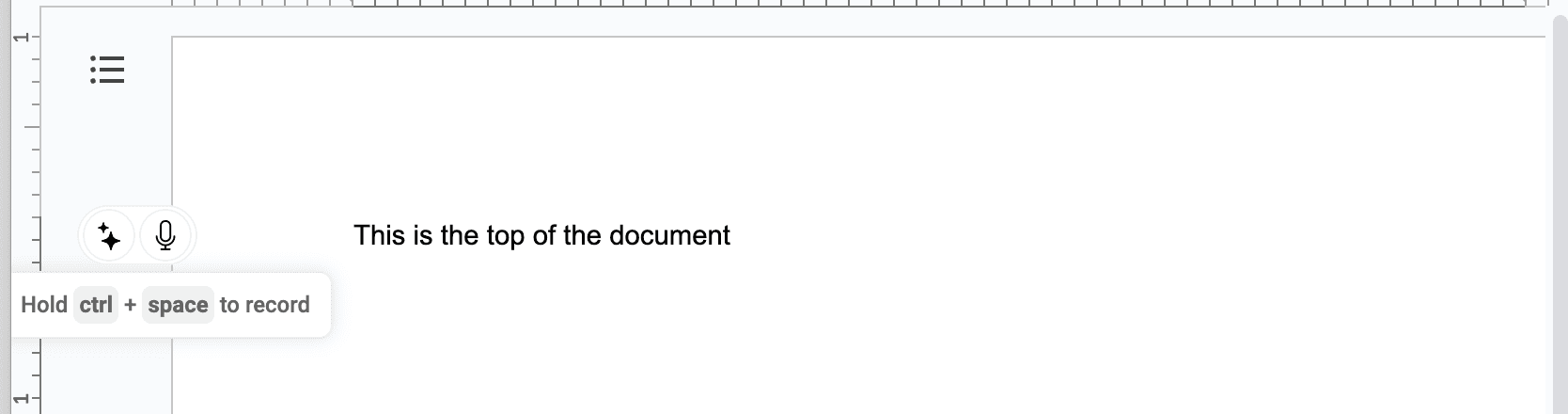
Étape 3 : Cliquer sur le microphone et commencer à parler
Cliquez sur le micro pour lancer l’enregistrement. Parlez naturellement. Vous n’avez pas besoin de dire "point" ou "virgule". Voicy gère automatiquement la ponctuation. Cliquez à nouveau sur le micro lorsque vous avez terminé.
Étape 4 : Utiliser les commandes IA (Bonus)
Voicy intègre également un assistant IA. Cliquez sur le bouton IA du widget Voicy et formulez une commande à voix haute, par exemple : "Rédige un paragraphe d'introduction pour un document sur notre stratégie marketing du premier trimestre."
Voicy va transcrire votre demande, la soumettre à l’IA et coller directement le résultat dans votre document. C’est la solution idéale pour surmonter le syndrome de la page blanche.
Si c’est ce que vous recherchez, passez la suite et configurez Voicy pour Google Docs ici pour comparer ses performances avec la saisie vocale intégrée, voir des captures d'écran et commencer votre essai gratuit.
Comment utiliser la saisie vocale intégrée de Google
Google Docs propose également une fonctionnalité gratuite de saisie vocale. Elle est plus rudimentaire, mais voici comment l’utiliser :
Étape 1 : Ouvrir Google Docs dans Chrome
La dictée vocale fonctionne uniquement sur le navigateur Chrome. Elle ne fonctionnera pas sur Firefox, Safari ni Edge. Ouvrez docs.google.com et créez un nouveau document ou ouvrez un fichier existant.
Étape 2 : Aller dans Outils → Saisie vocale
Cliquez sur Outils dans la barre de menu, puis sélectionnez Saisie vocale. Vous pouvez aussi utiliser le raccourci clavier :
Windows/Chromebook : Ctrl + Maj + S
Mac : Cmd + Maj + S
Une petite icône de microphone apparaîtra sur la gauche de votre document.
Étape 3 : Cliquer sur le microphone et commencer à parler
Cliquez sur l’icône du micro. Elle devient rouge pour indiquer qu'elle enregistre. Parlez clairement et à un rythme normal. Quand vous avez fini, cliquez à nouveau sur le micro pour l'arrêter.
Étape 4 : Ajouter la ponctuation manuellement
Avec la saisie vocale de Google, vous devez énoncer votre ponctuation à haute voix. Par exemple :
Dites "point" pour ajouter un point
Dites "virgule" pour ajouter une virgule
Dites "point d'interrogation" pour ajouter un point d'interrogation
Dites "nouveau paragraphe" pour commencer un nouveau paragraphe
Dites "nouvelle ligne" pour aller à la ligne suivante
Cela fonctionne, mais cela coupe votre élan. Vous devez réfléchir à la ponctuation pendant que vous parlez, ce qui rend la dictée vocale peu naturelle.
Étape 5 : Sélectionner une langue (Facultatif)
Cliquez sur le menu déroulant situé au-dessus du micro pour choisir une autre langue. Google prend en charge des dizaines de langues pour la saisie vocale, bien que la précision puisse varier.
Problèmes courants avec la saisie vocale de Google
L’outil intégré de Google convient pour une dictée de base, mais les utilisateurs rencontrent régulièrement des écueils. Voici les plaintes les plus fréquentes :
Mots collés les uns aux autres
C’est le problème n°1. La saisie vocale de Google a parfois tendance à fusionner des mots ou à ajouter des doubles espaces de manière aléatoire. Témoignage d’un utilisateur sur Reddit :
"Pourquoi la 'saisie vocale' de Google Docs est-elle si mauvaise ? Elle fusionne les mots ou ajoute des doubles espaces sans aucune logique, et la reconnaissance est vraiment laborieuse."
Pas de ponctuation automatique
Devoir prononcer "point" et "virgule" à voix haute est fastidieux. Cela interrompt le fil des idées et rend le processus de dictée bien plus lent qu’il ne devrait l’être.
Précision médiocre avec les accents
Si le français (ou l'anglais) n’est pas votre langue maternelle, ou même si vous possédez un accent régional prononcé, la reconnaissance vocale de Google fait souvent des contresens. Sa technologie n'a pas été mise à jour avec les derniers modèles d’IA. Pour des comparatifs détaillés de précision entre différents systèmes, consultez notre guide sur la précision de la reconnaissance vocale.
Fonctionne uniquement sur Chrome
La saisie vocale de Google est exclusive au navigateur Chrome. Si vous utilisez Firefox, Edge, Brave ou un autre navigateur, vous ne pourrez pas l’utiliser. Pour des solutions sur d'autres navigateurs, découvrez nos guides sur les extensions Brave et les extensions Edge.
Pas de mode hors connexion
La saisie vocale nécessite une connexion internet active. Sans Wi-Fi, pas de dictée vocale possible.
Le micro s’éteint de façon aléatoire
De nombreux utilisateurs signalent que le micro de Google se désactive après quelques minutes de silence ou même en plein milieu d’une phrase. Il faut alors cliquer à nouveau pour le réactiver. Pour d'autres conseils de dépannage, consultez notre guide de résolution des problèmes de saisie vocale.
Si ces limites freinent votre productivité, passez à Voicy pour Google Docs et profitez d’une dictée avec ponctuation automatique.
Pourquoi la saisie vocale par IA est-elle bien meilleure ?
Lorsque Google a ajouté la saisie vocale à Docs pour la première fois, c'était une révolution. Mais la technologie de reconnaissance vocale a fait des pas de géant depuis, principalement grâce à l'intelligence artificielle.
Voici ce qui a changé :
L'IA comprend le contexte
Les modèles d’IA modernes ne se contentent pas d'écouter des mots isolés, ils analysent l’ensemble de la phrase que vous construisez. C'est ainsi qu'ils distinguent les homophones (« vert », « verre », « vers » ou « ses » et « ces ») sans que vous ayez à l'épeler. La technologie plus ancienne de Google se trompe fréquemment sur ce point.
Ponctuation et grammaire automatiques
Les outils basés sur l'IA ajoutent automatiquement les virgules, les points et les points d'interrogation en se basant sur le rythme naturel de votre diction. Plus besoin de dire "point" à voix haute. Le texte est directement prêt à l’emploi.
Une meilleure reconnaissance des accents
Les modèles d’IA comme Whisper d’OpenAI ont été entraînés sur des milliers d’heures d’enregistrements de voix du monde entier. Ils gèrent les accents, les dialectes et les différents débits de parole bien plus efficacement que l’outil intégré de Google.
Une précision globale accrue
Les meilleurs outils de dictée vocale par IA atteignent aujourd’hui plus de 99 % de précision. La saisie vocale native de Google se situe généralement autour de 90-95 %, ce qui implique plus de corrections et de temps de relecture. Pour un comparatif complet des logiciels actuels, consultez notre guide des meilleurs logiciels de dictée vocale en 2026.
👉 Essayez Voicy pour Google Docs grâce à l'essai gratuit. Profitez d'une dictée vocale dopée à l’IA directement au sein de votre document.
Comparatif : Saisie vocale Google vs Voicy
Voici comment se comparent ces deux solutions :
Fonctionnalité | Saisie vocale Google Docs | Voicy |
|---|---|---|
Précision | ~90-95 % | 99 %+ |
Ponctuation automatique | Non (à énoncer à haute voix) | Oui |
Fonctionne sur d’autres navigateurs | Chrome uniquement | Chrome, Edge, Brave, Opera, Vivaldi |
Fonctionne en dehors de Google Docs | Non | Oui, dans tous les champs de texte du web |
Assistant de rédaction IA | Non | Oui (intégré) |
Langues | 100+ | 50+ |
Application de bureau | Non | Oui (Mac + Windows) |
Gestion des accents | Basique | Avancée (propulsée par l'IA) |
Prix | Gratuit | Essai gratuit, puis abonnements payants |
Prêt(e) à changer ? Installez Voicy pour Google Docs. L'installation prend 10 secondes et fonctionne immédiatement dans n’importe quel document.
Si Google Docs est votre outil d'écriture quotidien, le moyen le plus simple est de vous rendre sur la page de Voicy pour Google Docs. Elle regroupe toutes les caractéristiques du produit, captures d’écran, tarifs et étapes d’installation en un seul endroit, au lieu de devoir chercher les infos parmi de multiples documentations d'aide.
Conseils pour optimiser la saisie vocale dans Google Docs
Que vous utilisiez l’outil intégré de Google ou Voicy, ces conseils vous aideront à obtenir d'excellents résultats :
Utilisez un bon micro
Le micro intégré de votre ordinateur portable dépanne, mais un microphone USB ou même de simples écouteurs avec micro amélioreront considérablement la précision. Moins de bruit ambiant signifie d’autant moins de mots mal interprétés.
Parlez à un rythme naturel
Ne parlez ni trop vite ni trop lentement. Parlez comme si vous étiez en train de converser. En moyenne, on écrit environ 40 mots par minute au clavier alors qu'on en prononce environ 150 par minute. Même à un rythme détendu, la dictée est 3 à 4 fois plus rapide que la saisie manuelle.
Dictez d'abord, corrigez ensuite
Ne cherchez pas à obtenir un texte parfait dès le premier jet. Laissez couler vos pensées, puis relisez pour corriger le tir. C'est une excellente astuce pour rédiger de longs documents, des dissertations ou simplement écrire plus rapidement au quotidien.
Installez-vous dans un endroit calme
Les bruits de fond (cafés animés, open spaces, télévision) perturbent la reconnaissance de la voix. Si vous ne disposez pas d'une pièce silencieuse, des écouteurs à réduction de bruit active équipés d’un micro feront toute la différence.
Utiliser la dictée vocale au-delà de Google Docs
Si vous appréciez la saisie vocale dans Google Docs, vous voudrez sans doute l’utiliser partout. Avec Voicy, vous pouvez dicter dans :
Gmail, pour dicter vos e-mails 3 fois plus vite
Microsoft Word, pour rédiger vos documents sans les mains
Outlook, pour une dictée d'e-mails optimisée par l'IA
HubSpot, la solution parfaite pour les équipes commerciales
N'importe quel site web, car Voicy fonctionne dans tous les champs de texte existants
Si Google Docs reste votre espace de travail principal, commencez par Voicy pour Google Docs. Vous pourrez ensuite étendre son utilisation à d’autres applications une fois que vous l’aurez bien en main.
Pour les utilisateurs de Chrome, découvrez d’autres extensions de dictée vocale pour Chrome ou renseignez-vous sur la reconnaissance vocale pour Chrome en général. Si vous souhaitez explorer d'autres outils d'assistance, notre guide complet de la dictée vocale passe en revue les dernières technologies disponibles en 2026.
Si vous souffrez de douleurs aux poignets à cause du clavier, la saisie vocale est de nature à changer votre quotidien. Consultez notre guide de la dictée vocale face au syndrome du canal carpien ou nos conseils pour soulager les douleurs aux poignets dues au clavier.
À la recherche d’autres outils de productivité ? Parcourez nos recommandations sur les meilleures applications de dictée vocale selon votre plateforme et vos besoins.
Vous préférez la page produit plutôt que des explications ? Rendez-vous sur Voicy pour la saisie vocale dans Google Docs pour la configuration, les captures d’écran, les tarifs et l'essai gratuit.
Reconnaissance vocale Google Docs : Ce qu'il faut savoir
Google Docs repose sur sa propre technologie de reconnaissance vocale, et non sur les modèles d’IA de dernière génération. Elle transcrit les mots à la volée de manière littérale, sans appréhender le sens global de la phrase. C’est pourquoi des mots se retrouvent parfois collés, des signes de ponctuation sont oubliés ou des accents provoquent des fautes.
Des alternatives basées sur l'IA telles que Voicy pour Google Docs s'appuient sur des modèles performants comme Whisper d’OpenAI, qui analysent le contexte global de la phrase avant de la transcrire. Cette approche intelligente permet de distinguer les homophones, de réguler le rythme de la dictée et d'insérer automatiquement la ponctuation sans que vous ayez à la dicter.
Pour une utilisation occasionnelle ou de simples brouillons, la saisie vocale Google Docs fait l'affaire. Mais si vous utilisez la dictée vocale plusieurs minutes par jour ou si vous parlez avec un accent particulier, vous en ressentirez vite les limites. Les outils d'IA éliminent ces désagréments pour offrir une expérience de reconnaissance vocale dans Google Docs fluide et efficace.
Foire Aux Questions (FAQ)
Comment activer la saisie vocale dans Google Docs ?
Allez dans Outils → Saisie vocale dans le menu supérieur, ou utilisez le raccourci Ctrl+Maj+S (Windows) ou Cmd+Maj+S (Mac). Une icône de microphone s'affiche. Cliquez dessus pour commencer à dicter. Pour une précision accrue et une ponctuation automatisée, essayez plutôt Voicy pour Google Docs.
Quel est le raccourci clavier pour la saisie vocale dans Google Docs ?
Ctrl+Maj+S sur Windows/Chromebook, ou Cmd+Maj+S sur Mac. Avec Voicy, vous pouvez configurer vos propres touches de raccourci personnalisées ou simplement cliquer sur l’icône du micro.
Pourquoi la saisie vocale Google Docs ne fonctionne-t-elle pas ?
Les solutions les plus fréquentes : vérifiez les autorisations de votre micro dans Chrome (Paramètres → Confidentialité et sécurité → Paramètres des sites → Microphone), assurez-vous d’utiliser Chrome (et non un autre navigateur), actualisez la page, ou testez le micro sur une autre application. Pour un dépannage complet, lisez notre guide de résolution des problèmes de saisie vocale.
La saisie vocale Google Docs est-elle disponible sur mobile ?
Oui. Sur Android et iOS, il vous suffit de toucher l’icône de micro sur le clavier virtuel de votre smartphone lorsque vous écrivez dans l'application Google Docs. C'est le système de dictée vocale natif de votre téléphone qui gérera l'écriture.
Quelle est la précision de la saisie vocale dans Google Docs ?
La précision de l'outil natif de Google est convenable, de l'ordre de 90 à 95 %. Des mots s'agglutinent ou des espaces s'insèrent parfois sans raison. Les solutions à base d'IA comme Voicy dépassent les 99 % de précision et gèrent la ponctuation de façon transparente.
Puis-je utiliser la saisie vocale de Google Docs hors connexion ?
Non. La dictée vocale de Google exige une connexion internet active. La majorité des technologies de reconnaissance vocale par IA nécessitent également internet pour garantir une précision optimale, même si certaines proposent des options limitées hors ligne.
Comment ajouter la ponctuation lors de la dictée vocale sur Google Docs ?
Avec Google Docs, vous devez prononcer distinctement "point", "virgule", "point d'interrogation" ou "nouveau paragraphe". Les extensions d'IA comme Voicy se chargent de ponctuer naturellement le texte à votre place.
Quelles sont les meilleures alternatives à la saisie vocale de Google Docs ?
Les extensions de saisie vocale d'IA comme Voicy garantissent une meilleure fidélité, la ponctuation automatique et une compatibilité sur tous vos sites web favoris. Découvrez notre sélection des meilleurs outils de dictée vocale pour d'autres options.
La saisie vocale de Google Docs prend-elle en compte mon accent ?
Le module de Google gère correctement les accents les plus courants mais bute régulièrement sur les intonations régionales marquées. Les applications d'IA comme Voicy s'entraînent sur des bases de données vocales extrêmement diverses et s'adaptent beaucoup mieux aux accents.
La saisie vocale de Google Docs est-elle gratuite ?
L'outil de saisie vocale par défaut est 100 % gratuit mais reste basique. Voicy offre un essai gratuit complet (ponctuation auto, commandes IA, précision > 99 %). Des formules premium sont proposées après l'essai.
Comment utiliser la dictée vocale pour plusieurs langues sur Google Docs ?
Avec l’outil Google, cliquez sur la langue sélectionnée au-dessus du bouton micro pour en changer. Voicy prend en charge plus de 50 langues avec une détection automatique de la langue parlée.
Pourquoi la saisie vocale de Google Docs fusionne-t-elle les mots ?
Elle utilise un moteur d'ancienne génération qui n'interprète pas le contexte des phrases. Cela génère des anomalies d'espacement. Une IA contextuelle comme Voicy résout entièrement ce problème de transcription.
Puis-je utiliser la saisie vocale Google Docs avec Firefox ou Safari ?
Non, les outils intégrés de Google sont restreints au navigateur Chrome. Néanmoins, les solutions tierces comme Voicy sont compatibles avec différents navigateurs (Chrome, Edge, Brave, Opera, Vivaldi). Rendez-vous sur notre page pour configurer Voicy pour Google Docs.
Comment faire de la saisie vocale sur Google Docs ?
Pour utiliser la dictée vocale dans Google Docs, lancez un document sous Chrome, allez dans Outils → Saisie vocale (raccourcis : Ctrl+Maj+S sous Windows, Cmd+Maj+S sous Mac). Activez le micro pour parler. Énoncez "point" ou "virgule" pour la ponctuation. Pour une saisie simplifiée avec ponctuation automatique, optez pour Voicy pour Google Docs sous forme d’extension Chrome.
Peut-on faire de la reconnaissance vocale sur Google Docs sans dicter la ponctuation ?
La fonction par défaut de Google ne le permet pas. Pour dicter sur Google Docs et insérer automatiquement points, virgules ou points d'interrogation, il faut passer par une solution IA comme Voicy pour Google Docs.
Existe-t-il une fonction de reconnaissance vocale dans Google Docs ?
Oui. Google Docs intègre un utilitaire gratuit appelé Saisie vocale. Il se situe dans l’onglet Outils → Saisie vocale. Très simple et efficace à 90-95 % sur Chrome. Pour monter en gamme de performance, d'autres dispositifs basés sur l'IA (comme Voicy) atteignent un taux de réussite supérieur à 99 %.
Comment convertir ma voix en texte sur Google Docs ?
En utilisant la saisie vocale intégrée : accédez à votre document sous Chrome, cliquez sur Outils → Saisie vocale et lancez l'enregistrement. Énoncez votre texte pour le voir s'écrire. Vous pouvez également employer une extension Chrome telle que Voicy dotée d'une technologie d'IA qui gère la ponctuation de façon autonome.
Google Docs dispose-t-il d'une fonctionnalité de dictée vocale ?
Oui, Google Docs propose un outil de dictée vocale gratuit. Intitulé Saisie vocale, vous pouvez y accéder via le menu Outils. Il est disponible sur Chrome et prend en charge de nombreuses langues. Pour un résultat optimal, testez une extension d'IA performante comme Voicy qui s'intègre directement à Google Docs avec une ponctuation automatique et une précision de plus de 99 %.


