



Microsoft Wordで音声入力する方法:音声テキスト化ガイド(2026年版)
要点
Microsoft Wordの音声入力: [ホーム]タブ → [ディクテーション]をクリックするか、Alt + '(アポストロフィ)を押します。Microsoft 365 が必要です。
Word の組み込みディクテーションはインターネット接続が必要で、Microsoft 365 でのみ動作します。旧バージョンの Word ではサポートされていません。
どの Word バージョンでも 99% 以上の精度を求めるなら、Voicy を使いましょう — すべての Microsoft Word バージョンで動作する Chrome 拡張機能です。
Word のディクテーションの主要ショートカット: Alt + '(アポストロフィ)で、Microsoft 365 の組み込みディクテーションをオン/オフできます。
音声入力が止まったら: マイク権限を確認し、インターネット接続を確認して、Word を再起動してください。
👉 最速で設定したいですか? Microsoft Wordで音声入力を使う — Voicy をインストールして、Word で数秒で音声入力を始めましょう。
ステップごとに:Wordで音声入力する方法
この記事では、無料の Chrome 拡張機能である Voicy を使います。
Voicy は最新の AI 搭載音声入力技術を使いながら、プライバシーにも配慮しています。ほかの選択肢については、おすすめの音声文字変換ソフトの比較をご覧ください。
もちろん、Microsoft 独自のディクテーションツールを含め、ほかにも多くの代替手段があります。
残念ながら、Microsoft のツールは Word のすべてのバージョンで利用できるわけではありません。さらに精度もやや劣り、自分で書式設定や句読点を入れる必要があります。
ステップ 1: Chrome ウェブストアから Voicy 拡張機能を追加する
こちらの リンクにアクセス して、ダウンロードをクリックするだけです。ほかの選択肢については、音声テキスト化 Chrome 拡張機能のガイドもご覧ください。
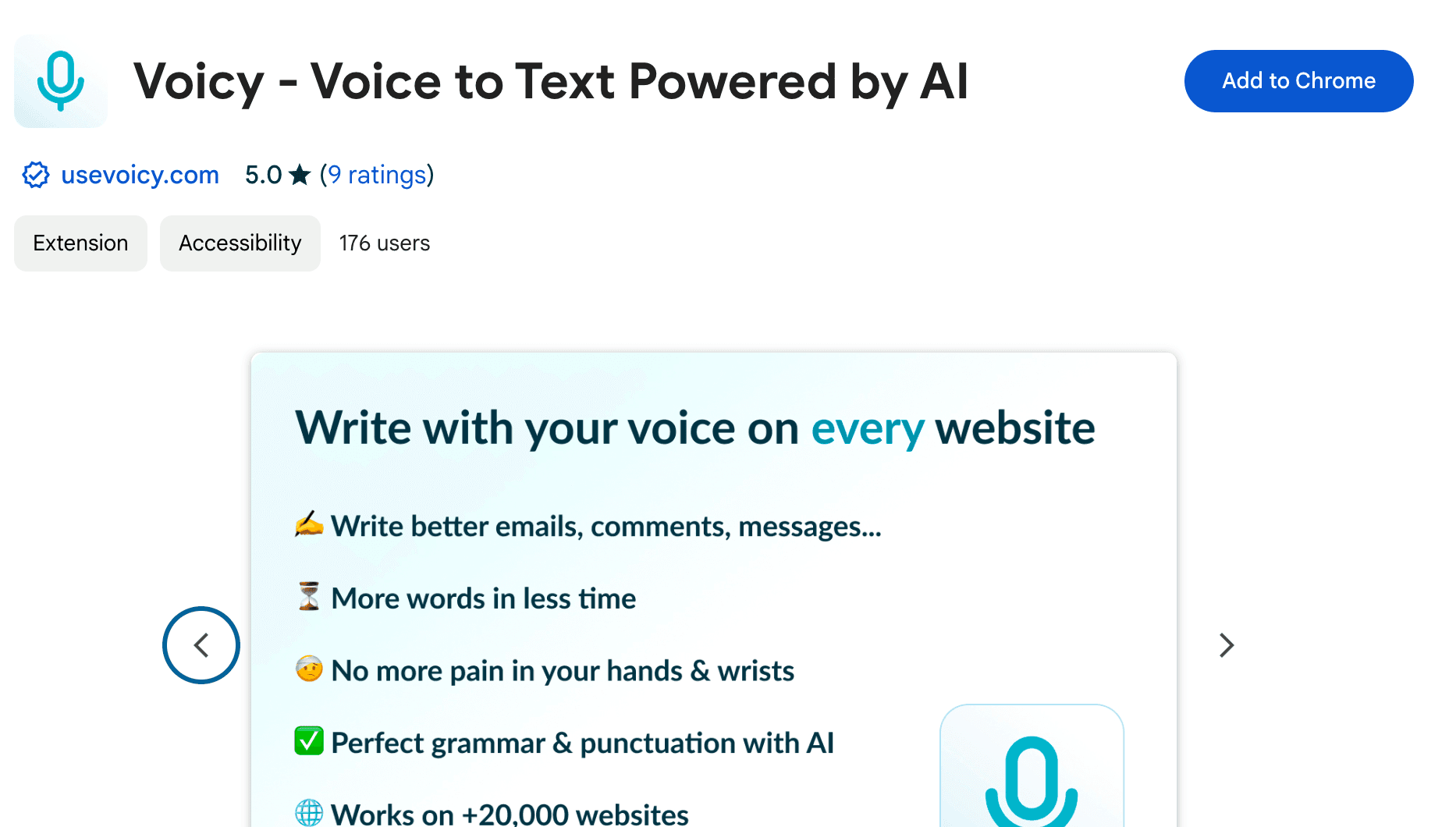
Voicy の Chrome ウェブストアページのスクリーンショット。Voicy は無料の音声入力 Chrome 拡張機能です
ステップ 2: Word で新しい文書を作成する
文書本文をクリックして、Voicy の要素を表示します。
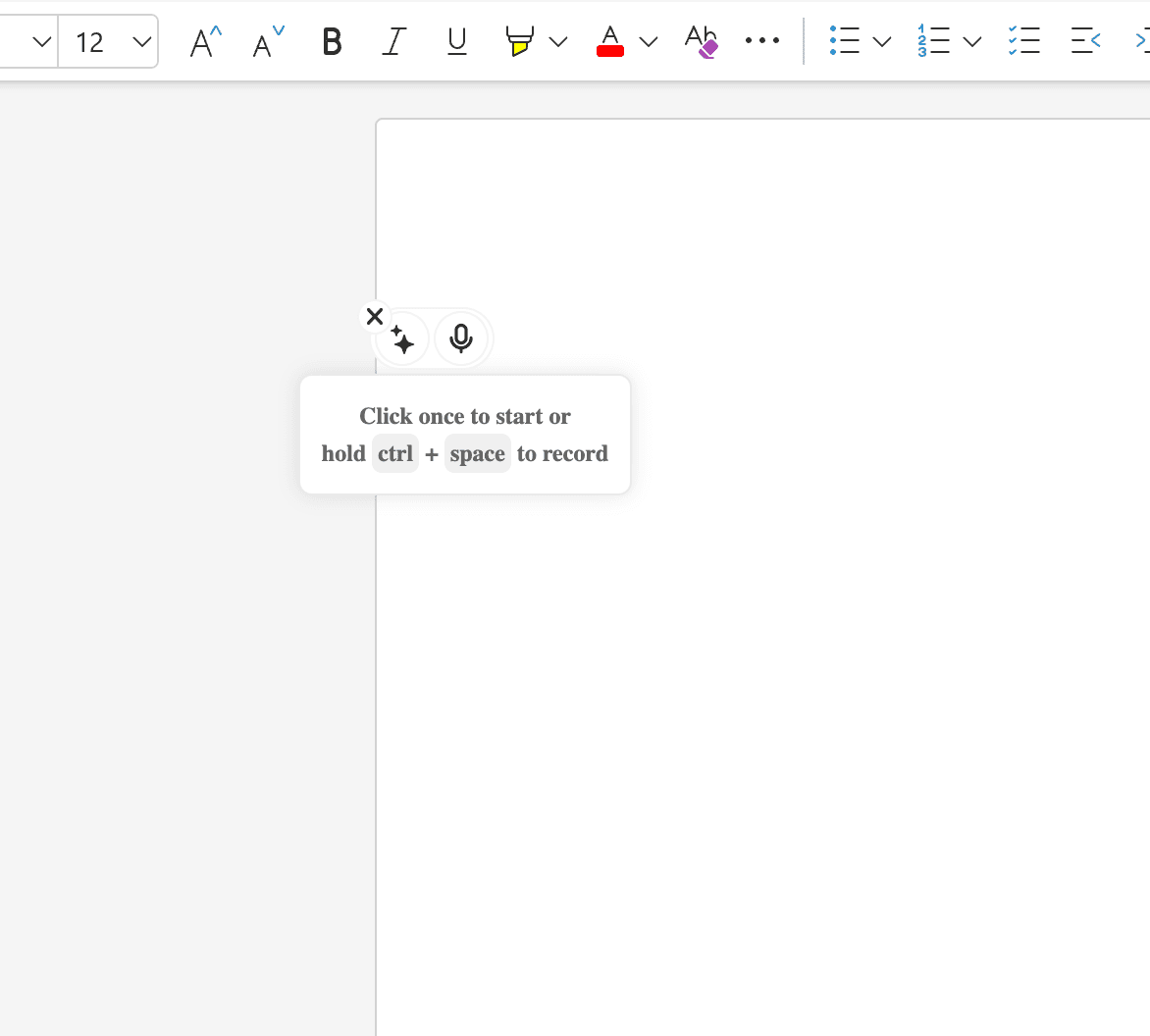
Word 文書上の Voicy 要素を示したスクリーンショット。
ステップ 3: マイクをクリックして録音を開始する
要素にカーソルを合わせると、2 つのボタンが表示されます。
マイクをクリックして録音を開始します。アイコンが赤い点に変わったら、話し始める合図です!
もう一度クリックすると録音が停止します。
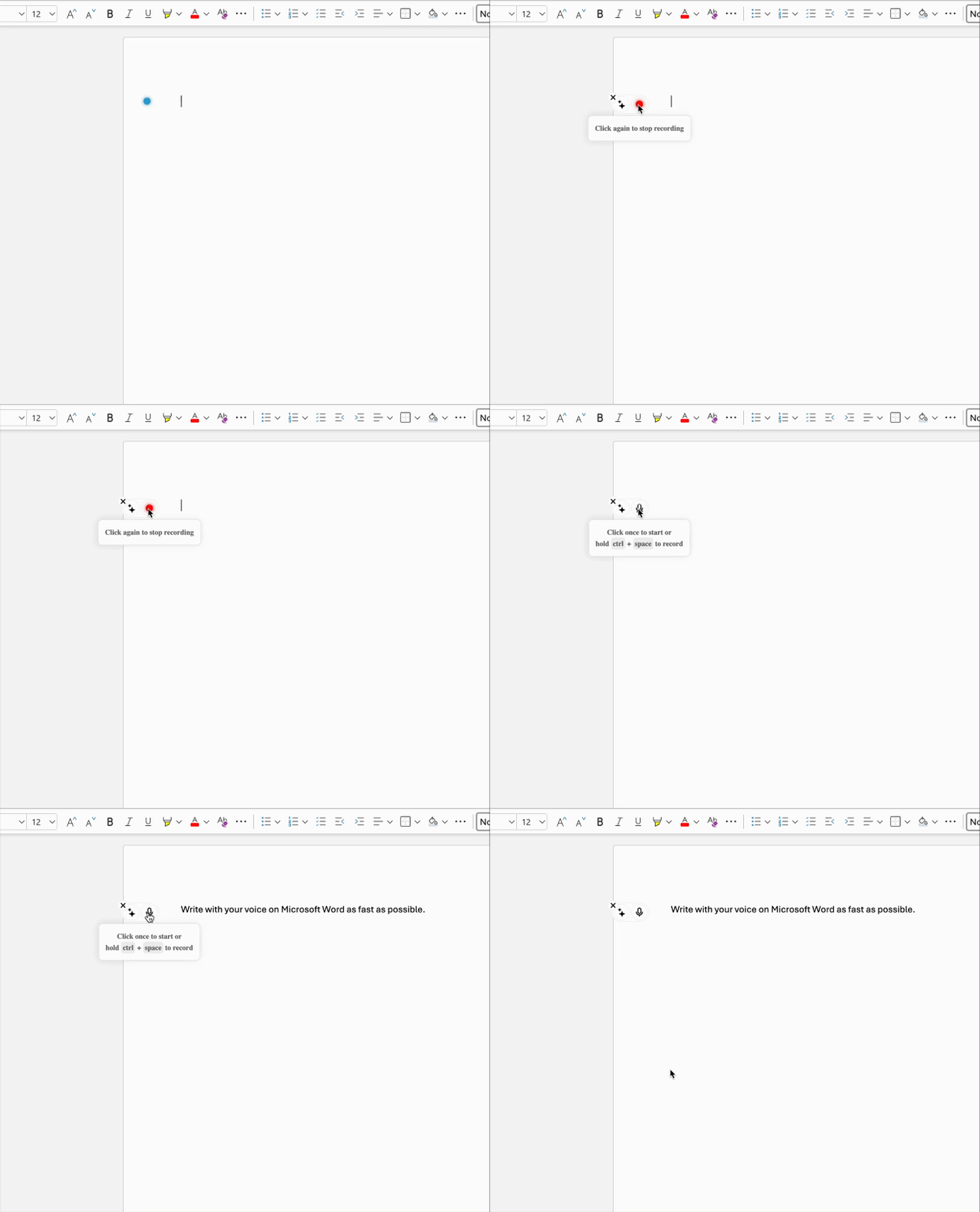
Voicy 拡張機能を使って Microsoft Word で音声入力する方法を示す GIF
ボーナス: Word 内で AI を直接使って、文書セクションの作成をサポート
上の画像を見ると、Voicy の要素にはもう 1 つボタンがあります。
そのボタンを使うと、ChatGPT に直接話しかけられます。
私のように文書の書き出しや締めくくりに苦労するなら、これはぴったりです。ライターズブロックを乗り越える方法のヒントもご覧ください。
AI 要素をクリックして、たとえば「新しい生産性向上施策の概要をまとめた文書の導入文を書いて」と話すだけです。
Voicy が音声を文字起こしし、ChatGPT に送信し、テキストのまとまりとして返してくれます。
ぜひ試してみてください!
音声入力がすべてを変える理由
文書を書くことは、誰にとっても仕事の一部です。私たちの多くは、この作業に Microsoft Word を使っています。ですが、長い文書を টাইピングするのはとても時間がかかります。
適切な言葉を選ばなければなりません。プロらしく聞こえる必要があります。正しい句読点も忘れてはいけません。作業は終わりがありません。
さらに、タイピングを続けると、そのうち手や手首が痛くなります。タイピングによる手首の痛みを和らげる方法のガイドをご覧ください。
朗報です!文書を書くためのもっと良い方法があります。生産性向上のヒントとあわせて、より速く書く方法を学びましょう。
Wordでの音声入力のすばらしいメリット
Microsoft Word で音声入力を使うのは、単に時間を節約するためだけではありません。すばらしい理由をご紹介します:
手と手首を守る
タイピングのしすぎは体に負担をかけます。手根管症候群などの障害につながることもあります。Word の音声入力なら、手を休められます。手根管症候群向けの音声入力について詳しくはこちら。
完璧な文法と句読点
優れた音声入力ツールは、テキストを自動で修正してくれます。余計な手間をかけずに、整ったプロ仕様の文書が作れます。
自然な文章スタイル
私たちは文章作成を複雑にしすぎています。話すほうが、タイピングよりも自然です。マーク・トウェインですら、初期の録音ツールを使って本を書いていました!
ライターの方は、ライター向け音声入力ソフトのガイドもぜひご覧ください。
Wordの組み込みディクテーションを使う
Word には独自のディクテーションツールもあります。使い方は次のとおりです:
動作要件
Microsoft 365 サブスクリプション(旧バージョンでは利用不可)
インターネット接続 — Word のディクテーションにはオンライン処理が必要です
正常に動作するマイク
始め方
Microsoft Word を開き、[ホーム]タブ に移動します
[ディクテート]ボタン(マイクアイコン)を Voice グループでクリックします
または Alt + ' を押して、ディクテーションをオン/オフします
自然に話しかけてください — Word が自動で句読点を追加します
便利な音声コマンド
Word の組み込みディクテーションは、次の音声コマンドに対応しています:
書式設定: 「太字にして」「斜体にして」「下線を引いて」
移動: 「改行」「新しい段落」
編集: 「最後の文を削除」「元に戻して」
句読点: 「ピリオド」「カンマ」「クエスチョンマーク」「コロン」
Wordの音声入力オプション比較
どの Word の音声入力 オプションが自分に合っているか迷っていますか? ここでは、Word でのディクテーション における 3 つの主要候補を比較します:
機能 | Word の組み込みディクテーション | Voicy(Chrome 拡張機能) | Windows 音声認識 |
|---|---|---|---|
精度 | 85〜95% | 99%+ | 80〜90% |
インターネット必要 | はい | はい | いいえ |
自動句読点 | はい | はい | いいえ |
AI 音声コマンド | 基本 | 高度(書き換え、翻訳、要約) | 基本 |
オフライン対応 | いいえ | いいえ | はい |
すべての Word バージョンで動作 | Microsoft 365 のみ | すべてのバージョン | すべてのバージョン |
価格 | Microsoft 365 に含まれています | 月額 $8.49 | 無料(Windows に標準搭載) |
こんな人におすすめ | シンプルな音声入力を求める Microsoft 365 ユーザー | 最高の精度と AI 機能を求める人 | オフライン利用や予算重視のユーザー |
すべての選択肢をより詳しく知りたい方は、Microsoft Wordでの音声入力完全ガイドをご覧ください。
Wordでの音声入力ショートカット
正しいショートカットを知っていると、Word のディクテーション の作業がぐっと速くなります。MS Word の音声入力 のクイックリファレンスをご覧ください:
ディクテーションのオン/オフ切り替え
ショートカット | 機能 |
|---|---|
Alt + '(アポストロフィ) | Microsoft Word の組み込みディクテーションをオン/オフする(Windows、Microsoft 365) |
マイクアイコンをクリック | ツールバーから録音を開始または停止する |
音声入力中に便利な音声コマンド
キーボードに触れずに書式を操作したいなら、これらを声に出してください — 真のハンズフリーな Microsoft Wordの音声入力 に最適です:
こう言う | 起こること |
|---|---|
「新しい段落」 | 新しい段落に移動する |
「新しい行」 | 改行を挿入する |
「ピリオド」/「カンマ」 | 句読点を追加する |
「太字にして」 | 最後の単語またはフレーズを太字にする |
「斜体にして」 | 最後の単語またはフレーズを斜体にする |
「最後の文を削除」 | 直前の文を削除する |
「元に戻して」 | 最後の操作を取り消す |
「[単語] を選択」 | 特定の単語またはフレーズを選択する |
「ディクテーションを停止」 | 録音を一時停止する |
プロのヒント: Voicy を使うと、カスタムキーボードショートカットで Word での音声入力 を起動でき、"よりフォーマルにして" や "スペイン語に翻訳して" のような AI 搭載コマンドにも対応しています — Word の組み込みツールにはない機能です。
Word向けのその他の音声入力オプション
Windows 音声認識
Windows 10 と 11 には、システム全体で使える標準の音声認識が搭載されています:
[スタート]>[設定]>[アクセシビリティ]>[音声] に移動します
Windows 音声認識 をオンにします
セットアップ ウィザードを完了します
これはオフラインで動作しますが、AI 搭載のオプションより精度は低めです。ほかの Windows 向けオプションについては、Windows向け音声入力 と Windows 10/11 での音声入力 のガイドをご覧ください。
Dragon NaturallySpeaking
Dragon は昔からあるプロ向けの音声入力ツールですが、価格は高めです。Dragon の代替ツールの比較もご覧ください。
ほかのディクテーションオプションを見つけるには
Mac での Word 音声入力
Mac ユーザーは、Mac 標準のディクテーション機能を使って音声入力を有効にできます。Fn を 2 回押すと、音声入力を開始できます。詳しくは Macで音声入力する方法 の完全ガイドをご覧ください。
Windows の音声入力オプションを総合的に知りたい方は、Windowsの音声入力 のガイドをご覧ください。
トラブルシューティング:Wordで音声入力が動作しない
Microsoft Word の音声入力で問題が起きていますか? すぐに試せる対処法はこちらです:
マイクの権限を確認する
インターネット接続が安定していることを確認する
ブラウザを再読み込みしてみる(Word Online の場合)
デスクトップアプリを使っている場合は Word を再起動する
最新の Word バージョンに更新する
さらに詳しいヘルプは、音声入力の問題を解決するガイドをご覧ください。
Voicy をあらゆるアプリで使う
Voicy は Microsoft Word だけのものではありません。お気に入りの生産性アプリ全体で音声入力を使えます:
Gmail で音声入力 — Google Mail でメールを音声入力する
Outlook で音声入力 — Microsoft Outlook でメールを音声入力する
Google ドキュメントで音声入力 — ハンズフリーで文書を作成する
Excel で音声入力 — 音声で表計算やデータ入力を行う
音声付き HubSpot ノート — 営業担当者に最適
最適なライティングアプリを探していますか? Windows向けおすすめライティングアプリ と Mac向けおすすめメモアプリ のガイドをご覧ください。
よくある質問(FAQ)
Word でディクテーションを有効にするには?
[ホーム]タブの[ディクテート]ボタンをクリックするか、Alt + ' を押します。お使いの Word バージョンにない場合は、Voicy のような Chrome 拡張機能を使ってください — すべての Word バージョンで動作します。
Word でのディクテーションのショートカットキーは?
Microsoft Word の組み込みディクテーションでは、ショートカットとして Alt + '(アポストロフィ)を使います。Voicy では、マイクボタンをクリックするか、自分でキーボードショートカットを設定できます。
Word でディクテーションを使うには?
マイクアイコンをクリックするか、拡張機能を使ってディクテーションをオンにします。クリックして録音を開始し、はっきり話し、もう一度クリックして停止します。話した内容は自動でテキストになります。
Word のディクテーションはどこにありますか?
新しい Word バージョンでは、[ホーム]タブにディクテーションがあります。Voice グループのマイクアイコンを探してください。見つからない場合は、お使いの Word バージョンが対応していない可能性があります — その場合は Chrome 拡張機能を試してください。
Mac の Word でディクテーションは使えますか?
はい!Word を開いた状態で Fn を 2 回押すと、Mac の組み込みディクテーションを使えます。さらに多くの機能が必要なら、ブラウザ拡張機能も使えます。詳しくは Mac向け音声入力ガイド をご覧ください。
Word で自分のディクテーションが動かないのはなぜですか?
マイクの権限を確認し、インターネット接続をテストし、Word を再起動してください。まずは、ほかのアプリでマイクが動作するか確認しましょう。
Microsoft Word のディクテーション精度はどのくらいですか?
Word の組み込みディクテーションの精度はおよそ 85〜95% です。Voicy のような AI 搭載ツールは 99% 以上の精度を実現します。静かな部屋ではっきり話すと、かなり精度が上がります。
Word のディクテーションでは、どんな音声コマンドが使えますか?
「太字」「斜体」「新しい行」「最後の文を削除」「ピリオド」「カンマ」などが使えます。完全な一覧は、ディクテーションツールバーのヘルプアイコンをクリックしてください。
複数言語でディクテーションできますか?
はい — Word は英語、スペイン語、フランス語、ドイツ語、イタリア語、ポルトガル語、中国語、日本語などでのディクテーションに対応しています。ディクテーション設定で言語を変更してください。
Word でオフライン音声入力は使えますか?
Word の組み込みディクテーションにはインターネットが必要です。Windows 音声認識はオフラインで動作しますが、精度は低めです。
ディクテーションには Microsoft 365 が必要ですか?
はい。Word の組み込みディクテーションには Microsoft 365 のサブスクリプションが必要です。無料の代替手段としては、Windows 音声認識や、Voicy のような、どの Word バージョンでも動作するブラウザ拡張機能があります。
Word に最適なディクテーションツールは?
Word の組み込みツールは基本機能をうまくこなします。より高い精度と多機能を求めるなら、Voicy のようなブラウザ拡張機能がおすすめです。おすすめの音声文字変換ソフトの比較もご覧ください。
まとめと次のステップ
Microsoft Word の音声入力は、文書作成のやり方を大きく変えます。レポート、エッセイ、メールのどれを書く場合でも、話すほうがタイピングより速く、より自然です。
生産性を高める準備はできましたか? Voicy を無料で試す して、今日から文書の音声入力を始めましょう!







