Beste Sprache-zu-Text-Apps für Windows 2026: 6 Tools für effektive Spracherkennung
Zusammenfassung des Artikels
Voicy: Am besten für die meisten Windows-Nutzer, die eine schnelle Spracherkennung in jeder App wünschen.
Windows-Spracheingabe: Die beste kostenlose, integrierte Option.
Dragon Professional: Am besten für arbeitsintensive Workflows mit Sprachbefehlen.
Wispr Flow: Die beste ausgefeilte Premium-Alternative.
Google Docs Spracheingabe: Am besten, wenn Sie ausschließlich in Google Docs arbeiten.
Otter: Am besten für Meetings und aufgezeichnete Audioaufnahmen, nicht für das alltägliche Tippen.
Wenn Sie die kurze Antwort suchen: Die beste App für Sprache zu Text unter Windows ist für die meisten Menschen Voicy, und Windows-Spracheingabe, wenn Sie eine kostenlose Option für den Einstieg suchen. Die eigentliche Frage ist einfach: Benötigen Sie eine einfache Spracherkennung oder suchen Sie etwas, dem Sie in Word, Outlook, Gmail, Slack, ChatGPT und allem anderen, was Sie den ganzen Tag nutzen, blind vertrauen können?
Das ist die Grenze, die die integrierten Tools von den guten, kostenpflichtigen Anwendungen trennt.
Die besten Apps für Sprache zu Text unter Windows im Jahr 2026
Die besten Apps für Sprache zu Text unter Windows sparen Zeit, weil sie dort funktionieren, wo Sie ohnehin schon arbeiten. Sie zwingen Sie nicht in einen bestimmten Editor. Sie zwingen Sie nicht dazu, jeden Satz im Nachhinein mühsam zu korrigieren. Sie ermöglichen es Ihnen, eine Tastenkombination zu drücken, ganz natürlich zu sprechen und produktiv zu bleiben.
Dieser Leitfaden konzentriert sich auf die Echtzeit-Spracherkennung, nicht auf allgemeine Transkriptionssoftware. Wenn Sie meistens auch Dateien hochladen müssen, ist Voicy ebenfalls bestens dafür gerüstet. Wenn Sie nur Besprechungsnotizen benötigen, reicht ein Tool für Meetings möglicherweise aus.
Wie ich diese Windows-Apps für Sprache zu Text ausgewählt habe
Funktioniert in echten Windows-Apps: Word, Outlook, Gmail, Browser, Chat-Apps und Formulare.
Geringer Korrekturaufwand: Weniger manuelle Nacharbeit ist schließlich der entscheidende Punkt.
Einfache Einrichtung: Ein schneller Start schlägt langwierige Programme zum Stimmtraining.
Preis-Leistungs-Verhältnis: Der Preis muss für die normale tägliche Arbeit angemessen sein.
Passend für den Anwendungsfall: Live-Spracherkennung, nicht nur Transkripte von Meetings.
Schnelle Vergleichstabelle
Tool | Bestens geeignet für | Funktioniert in allen Windows-Apps? | Größter Kompromiss |
|---|---|---|---|
Tägliches Schreiben in jeder App | Ja | Cloud-basierte Transkription | |
Kostenlose, integrierte Spracherkennung | Ja | Weniger zuverlässig bei intensiver Nutzung | |
Erweiterte Befehle | Ja | Sehr teuer | |
Hochwertiges Premium-Erlebnis | Ja | Höhere monatliche Kosten | |
Google-Docs-Nutzer | Nein | Nur im Browser und in Docs | |
Meetings und Aufzeichnungen | Nein | Nicht für das Schreiben in beliebigen Apps gedacht |
1. Voicy, der Gesamtsieger für Windows
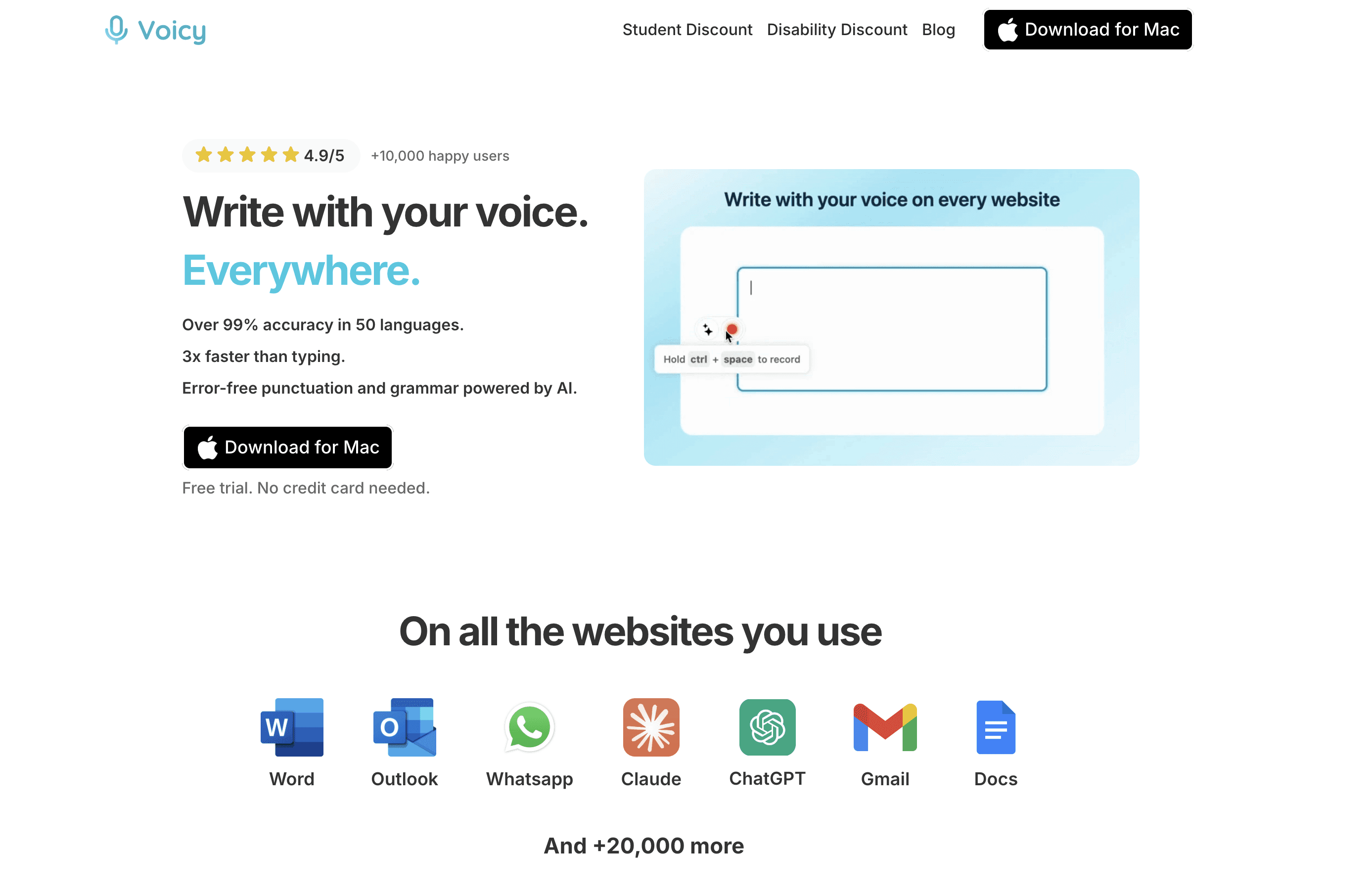
Voicy ist die beste Sprache-zu-Text-App unter Windows für die meisten Menschen, da sie in den Apps funktioniert, die Sie bereits verwenden, Satzzeichen sauber setzt und den Workflow extrem einfach hält. Tastenkombination drücken, sprechen, und schon landet der Text im aktiven Eingabefeld.
Das klingt simpel, macht aber den feinen Unterschied aus zwischen einem Werkzeug, das man nur einmal kurz testet, und einem Tool, das man fest in den Alltag integriert. Es funktioniert hervorragend in Word, Outlook, Gmail, Slack, Notion, ChatGPT und in Browserformularen. Zudem unterstützt es das Transkribieren per Datei-Upload, was viele reine Diktierprogramme bis heute als völlig separates Produkt behandeln.
Ideal für: Personen, die in vielen verschiedenen Windows-Apps schreiben
Preise: Kostenlose Testversion, danach 8,49 $/Monat, 82 $/Jahr oder 260 $ für die Lifetime-Lizenz
Plattformen: Mac, Windows, Browser-Erweiterung, iOS, Android
Nachteil: Voicy nutzt eine Cloud-basierte Transkription. Es ist also nicht die passende Wahl, wenn Sie einen komplett offline-basierten Workflow benötigen.
Nützliche nächste Links: Spracherkennung für Windows, Leitfaden für Spracheingabe-Apps und Spracherkennung in Google Docs.
2. Windows-Spracheingabe, beste kostenlose integrierte Option
Die Windows-Spracheingabe ist das beste kostenlose Tool für Sprache zu Text unter Windows, wenn Sie eine schnelle und bereits integrierte Lösung suchen. Einfach Win + H drücken und lossprechen. Für kurze Notizen und einfache E-Mails reicht das vollkommen aus.
Allerdings stößt das Tool an seine Grenzen, sobald die Spracheingabe zu einem festen Bestandteil der täglichen Arbeit wird. Die Genauigkeit ist zwar solide, aber für längere Texte nicht konstant genug. Zudem fehlen im Vergleich zu einer vollwertigen, kostenpflichtigen Anwendung viele Komfortfunktionen.
Ideal für: Kostenlose, gelegentliche Spracherkennung
Preise: In Windows enthalten
Vorteile: Keine Installation, kein Abonnement, sofort einsatzbereit
Nachteil: Ein gutes Tool für den Einstieg, aber langfristig nicht die beste Lösung.
3. Dragon Professional, am besten für befehlsbasierte Workflows
Dragon Professional ist nach wie vor die beste App für Sprache zu Text unter Windows für Spezialisten, die tiefgehende eigene Befehle und ein spezielles Branchenvokabular benötigen. Wer den ganzen Tag im juristischen, medizinischen oder dokumentationsintensiven Bereich diktiert, für den ist Dragon weiterhin eine sinnvolle Investition.
Für normale Nutzer fällt der Preis jedoch stark ins Gewicht, ebenso wie der Aufwand für die Einrichtung. Dragon richtet sich klar an Power-User und ist kein Tool für jedermann.
Ideal für: Recht, Medizin und extrem befehlsgesteuerte Workflows
Preise: Premium-Preise, oft weit über herkömmlichen Consumer-Anwendungen
Vorteile: Enormer Befehlsumfang und präzise Kontrolle über das Vokabular
Nachteil: Für die meisten Nutzer zu teuer und zu überladen.
4. Wispr Flow, die beste ausgefeilte Premium-Alternative
Wispr Flow ist eine starke Option, wenn Sie sich ein eleganteres Premium-Produkt mit KI-Bereinigungsfunktionen und breiterer Geräteunterstützung wünschen. Es wirkt modern und es ist leicht nachzuvollziehen, warum es so beliebt ist.
Dennoch denke ich, dass Voicy für die meisten Leser die geradlinigere Windows-First-Lösung bleibt. Wispr Flow ist gut, kostet aber mehr und fühlt sich für die simple, tastenkombinationsbasierte Windows-Spracherkennung nicht ganz so direkt optimiert an.
Ideal für: Nutzer, die großen Wert auf Design und eine erstklassige UX legen
Preise: Unterschiedliche kostenpflichtige Abos, meist über dem Niveau von Voicy
Vorteile: Edles Nutzererlebnis und intelligente KI-Korrektur
Nachteil: Höherer Preis und ein etwas weniger direktes Preis-Leistungs-Verhältnis unter Windows.
5. Google Docs Spracheingabe, am besten, wenn Sie ausschließlich in Google Docs arbeiten
Die Google Docs Spracheingabe ist immer noch eines der besten kostenlosen Sprache-zu-Text-Tools, sofern sich Ihr gesamter Schreiballtag innerhalb von Google Docs abspielt. Sie ist unkompliziert, ausreichend präzise und komplett kostenlos.
Sie ist jedoch kein systemweites Tool für Windows. Sie löst nicht das Problem, nahtlos zwischen Dokumenten, Chat-Apps, E-Mails, Formularen und KI-Prompts hin- und herzuwechseln. Wenn dies Ihre tägliche Realität ist, greift dieses Tool zu kurz.
Ideal für: Studierende und reine Google-Docs-Nutzer
Preise: Kostenlos
Vorteile: Schnell, einfach, keine Installation nötig
Nachteil: Großartig in Docs, außerhalb davon jedoch kaum zu gebrauchen.
6. Otter, am besten für Meetings, nicht zum Schreiben in anderen Apps
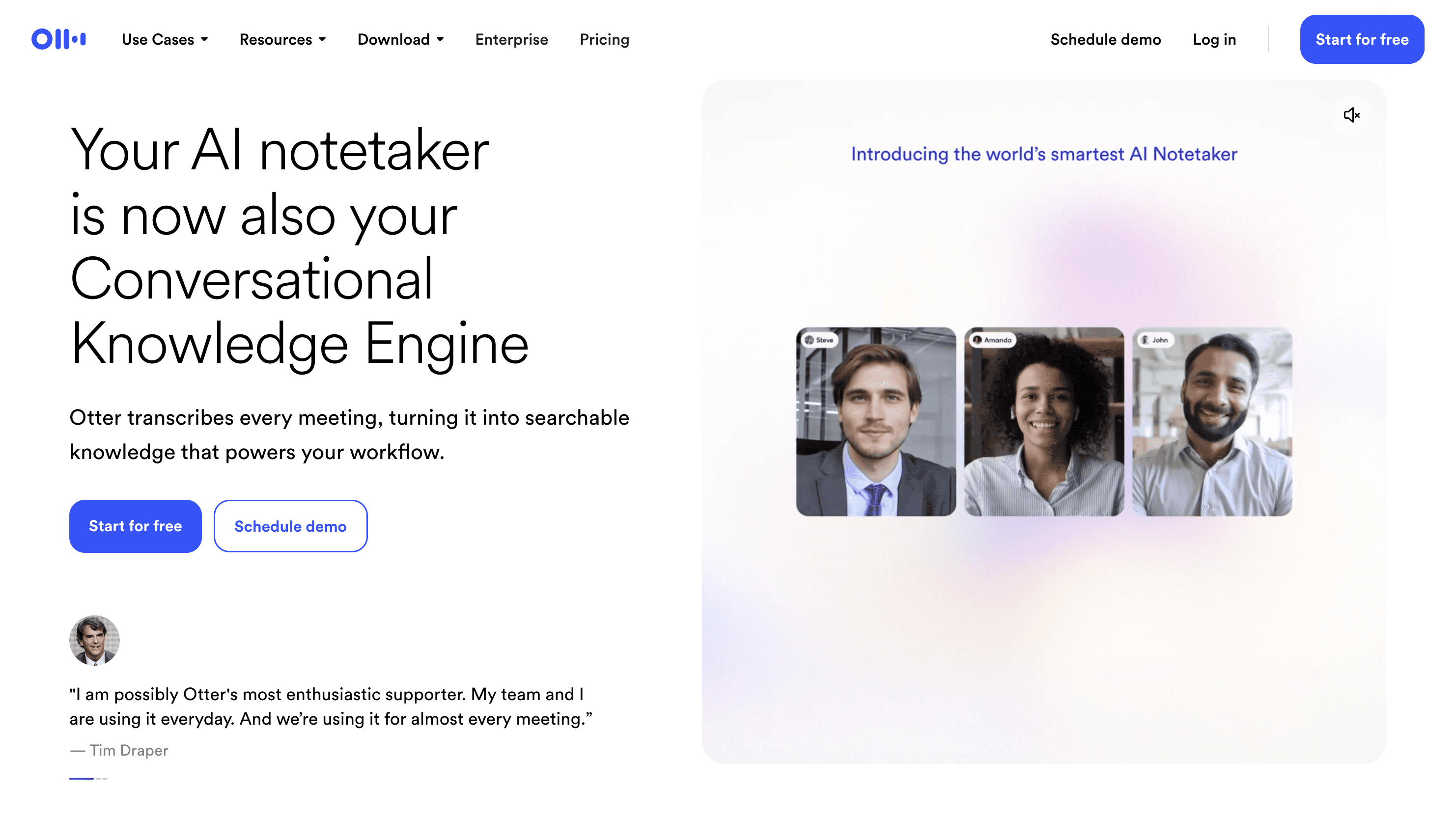
Otter ist erwähnenswert, da viele Menschen nach einer Lösung für Sprache zu Text suchen, obwohl sie eigentlich eine Protokollierung von Meetings benötigen. Dafür ist Otter hervorragend geeignet.
Als App für die direkte Spracherkennung beim Schreiben in verschiedenen Windows-Programmen ist es jedoch nicht gedacht. Seine Stärken liegen ganz klar bei Anrufen, Audioaufnahmen, Zusammenfassungen und der Suche in Transkripten.
Ideal für: Meetings, Interviews und aufgezeichnete Audioaufnahmen
Preise: Kostenfreie Basisversion sowie kostenpflichtige Abonnements
Vorteile: Hervorragender Workflow für Transkripte
Nachteil: Das falsche Werkzeug, wenn es Ihnen primär um das Schreiben per Sprache in alltäglichen Windows-Anwendungen geht.
So wählen Sie die richtige Windows-App für Sprache zu Text aus
Sie wünschen sich den besten Allrounder? Wählen Sie Voicy.
Sie suchen den besten kostenlosen Einstieg? Nutzen Sie die Windows-Spracheingabe.
Sie benötigen eigene Sprachbefehle und spezielles Fachvokabular? Nutzen Sie Dragon.
Sie schreiben ausschließlich in Google Docs? Nutzen Sie die Google Docs Spracheingabe.
Sie zeichnen hauptsächlich Meetings auf? Nutzen Sie Otter.
Häufig gestellte Fragen
Was ist die beste App für Sprache zu Text unter Windows?
Die beste App für Sprache zu Text unter Windows ist für die meisten Nutzer Voicy, da sie systemweit in allen Apps funktioniert und kaum Nachbearbeitung erfordert. Die Windows-Spracheingabe ist die beste kostenlose, bereits integrierte Alternative.
Hat Windows eine eingebaute Sprache-zu-Text-App?
Ja. Windows verfügt über eine integrierte Spracheingabe, die Sie in unterstützten Textfeldern in der Regel mit der Tastenkombination Win + H öffnen können.
Lohnt sich Dragon unter Windows heute noch?
Ja, aber hauptsächlich für professionelle Anwender, die eine komplexe Befehlssteuerung und ein sehr spezielles Vokabular benötigen. Für die meisten privaten und normalen gewerblichen Nutzer ist es schlicht zu teuer.
Was ist besser als die Windows-Spracheingabe?
Wenn Sie eine höhere tägliche Genauigkeit, Unterstützung für sämtliche Apps und eine sauberere Zeichensetzung benötigen, ist ein dafür spezialisiertes Tool wie Voicy die bessere Wahl.
Fazit
Wenn Sie die beste App für Sprache zu Text unter Windows suchen, starten Sie am besten mit Voicy. Sie eignet sich optimal für produktives Arbeiten in Ihren tatsächlichen Programmen. Wenn Sie eine kostenlose und bereits integrierte Option bevorzugen, probieren Sie zunächst die Windows-Spracheingabe aus, um zu sehen, ob sie für Ihre Zwecke ausreicht.
Das ist die ehrliche Einteilung: Das eine ist ein ernstzunehmendes Werkzeug für den täglichen Einsatz. Das andere ist eine praktische, kostenlose Ausweichmöglichkeit.