




Zusammenfassung des Artikels
Die beste Spracherkennung für Lehrer hängt davon ab, wo du arbeitest.
Voicy: Am besten für Lehrer, die in vielen verschiedenen Apps schreiben, Arbeiten benoten, Eltern-E-Mails beantworten und schneller sauberen Text haben wollen.
Google Docs Spracheingabe: Die beste kostenlose Option für Arbeitsabläufe mit Chromebook und Google Classroom.
Microsoft Word Diktieren: Am besten für Lehrer, die ohnehin hauptsächlich in Word und Microsoft 365 arbeiten.
Otter: Am besten für Besprechungsnotizen, Unterrichtsreflexionen und Aufnahmen im Interview-Stil.
Dragon: Am besten für intensives Diktieren am Desktop und fortschrittliche Sprachbefehle.
Apple Diktierfunktion: Die beste integrierte Option für Mac-Lehrer, die eine einfache, kostenlose Spracherkennung benötigen.
Windows-Spracheingabe: Die beste integrierte Option für schnelle Notizen und kurze administrative Aufgaben unter Windows.
Wenn du die Kurzfassung willst: Die meisten Lehrer sollten mit dem Tool beginnen, das bereits auf ihrem Computer installiert ist, und nur dann upgraden, wenn sie eine bessere Genauigkeit, App-Unterstützung oder eine schnellere Bereinigung benötigen.
Die beste Spracherkennung für Lehrer kann jede Woche Stunden sparen. Lehrer schreiben viel mehr, als den meisten bewusst ist. Unterrichtspläne. Förderpläne. Eltern-E-Mails. Feedback zu Schülerarbeiten. Notizen aus Lehrerkonferenzen. Das summiert sich schnell.
Genau deshalb ist dieses Thema so wichtig. Mit dem richtigen Tool für die Spracherkennung kannst du ganz natürlich sprechen und deine Worte in brauchbaren Text verwandeln, ohne dich um 18:30 Uhr noch mit deiner Tastatur abmühen zu müssen.
Ich habe mir die Tools angesehen, die Lehrer im echten Leben am wahrscheinlichsten nutzen, und nicht nur allgemeine Apps für die Spracherkennung. Das bedeutet, dass ich mich auf die Eignung für das Klassenzimmer, die Realität der Schulgeräte, die Einfachheit der Einrichtung und die Frage konzentriert habe, ob das Tool bei der täglichen Unterrichtsarbeit hilft und nicht nur einfache Transkription bietet.
Wie wir die beste Spracherkennung für Lehrer ausgewählt haben
Lehrer brauchen etwas anderes als Ärzte, Anwälte oder Podcast-Teams. Die meisten Lehrer achten vor allem auf vier Dinge.
Geringer Einrichtungsaufwand: Du solltest innerhalb weniger Minuten startklar sein.
Funktioniert in deinem tatsächlichen Arbeitsablauf: Google Docs, Word, E-Mails, LMS-Tools und Textfelder im Browser sind wichtiger als Nischenfunktionen.
Saubere Ergebnisse: Weniger Korrekturarbeit bedeutet mehr gewonnene Freizeit.
Echter Gegenwert: Kostenlos ist super, aber nur, wenn es auch wirklich hilft.
Suchergebnisse von Wirecutter, Zapier und Willow Voice waren alle sehr allgemein gehalten. Sie deckten breite Anforderungen an Spracherkennungssoftwares gut ab, gingen aber nicht wirklich auf lehrerspezifische Aufgaben wie das Verfassen von Schülerfeedback, das Anpassen von Unterrichtsmaterialien oder den ständigen Wechsel zwischen verschiedenen Schulsystemen ein. Diese Lücke soll diese Liste schließen.
Wofür Lehrer normalerweise eine Spracherkennung brauchen
Bevor du dich für ein Tool entscheidest, solltest du dir über die genaue Aufgabe im Klaren sein.
Unterrichtsplanung: Ideen laut aussprechen und grobe Gedanken in einen ersten Entwurf verwandeln.
Schülerfeedback: Schnelleres Kommentieren von Aufsätzen, Projekten und Verhaltensnotizen.
Elternkommunikation: Kurze Updates, ausführlichere Erklärungen und Protokolle nach Besprechungen.
Besprechungen und Dokumentation: Notizen aus Lehrerkonferenzen, Vorbereitungen für Förderpläne, Nachbereitungen von Hospitationen und Planungssitzungen.
Barrierefreiheit und Entlastung: Manche Lehrer brauchen schlichtweg mal eine Pause vom Tippen.
1. Voicy, am besten für Lehrer, die in vielen verschiedenen Apps schreiben
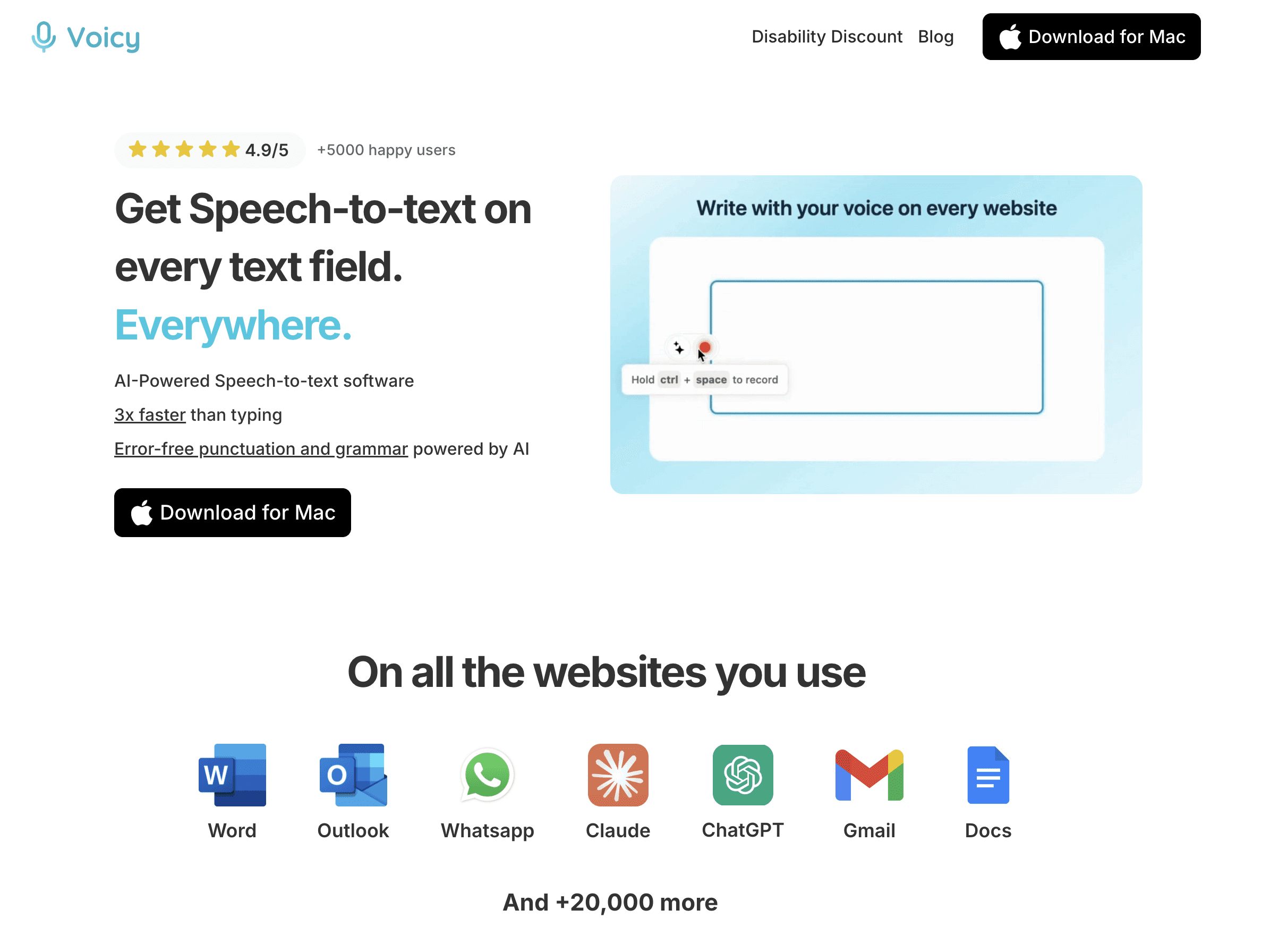
Voicy ist ideal für Lehrer, die nicht den ganzen Tag in ein und derselben App arbeiten. Das ist ein riesiger Vorteil. Arbeitsabläufe von Lehrern springen ständig zwischen E-Mails, LMS-Kommentaren, Google Docs, Word, ChatGPT, Formularen, Bewertungsbögen und verschiedenen Browserfenstern hin und her.
Voicy ist cloudbasiert und funktioniert auf Mac, Windows sowie als Browser-Erweiterung. Diese breite Abdeckung ist der größte Pluspunkt. Du kannst einen einzigen Kurzbefehl nutzen und deine Spracheingabe überall dort verwenden, wo deine eigentliche Arbeit als Lehrkraft stattfindet.
Es ist auch eine der saubersten Optionen für erste Entwürfe. Wenn du Updates für Eltern, Verhaltensnotizen, Aufgabenstellungen oder erste Unterrichtsideen diktierst, reduzieren die automatische Zeichensetzung und Grammatikkorrektur den anschließenden Bearbeitungsaufwand enorm.
Am besten für: Lehrer, die ein einziges Tool für die Spracheingabe bei E-Mails, Unterrichtsplanung, Notizen zur Benotung und administrative Aufgaben im Browser suchen.
Was besonders auffällt:
Funktioniert auf Mac, Windows und als Browser-Erweiterung
Kostenlose Testversion verfügbar
Passt perfekt zu schulischen Workflows über mehrere Apps hinweg
Nützlich, wenn du direkt geschliffenen Text und nicht nur ein einfaches Transkript brauchst
Einschränkungen: Es ist nicht komplett kostenlos. Da die Transkription cloudbasiert ist, eignet es sich nicht für reine Offline-Arbeitsabläufe.
Preise: 8,49 $ / Monat, 82 $ / Jahr oder 260 $ für die Lifetime-Lizenz.
Hilfreiche interne Links: Wenn du hauptsächlich in Google Docs arbeitest, schau dir den Artikel über Spracherkennung in Google Docs an. Für einen breiteren Überblick lies unseren Leitfaden für Spracheingabe-Apps.
2. Google Docs Spracheingabe, die beste kostenlose Option für Google-basierte Klassenzimmer
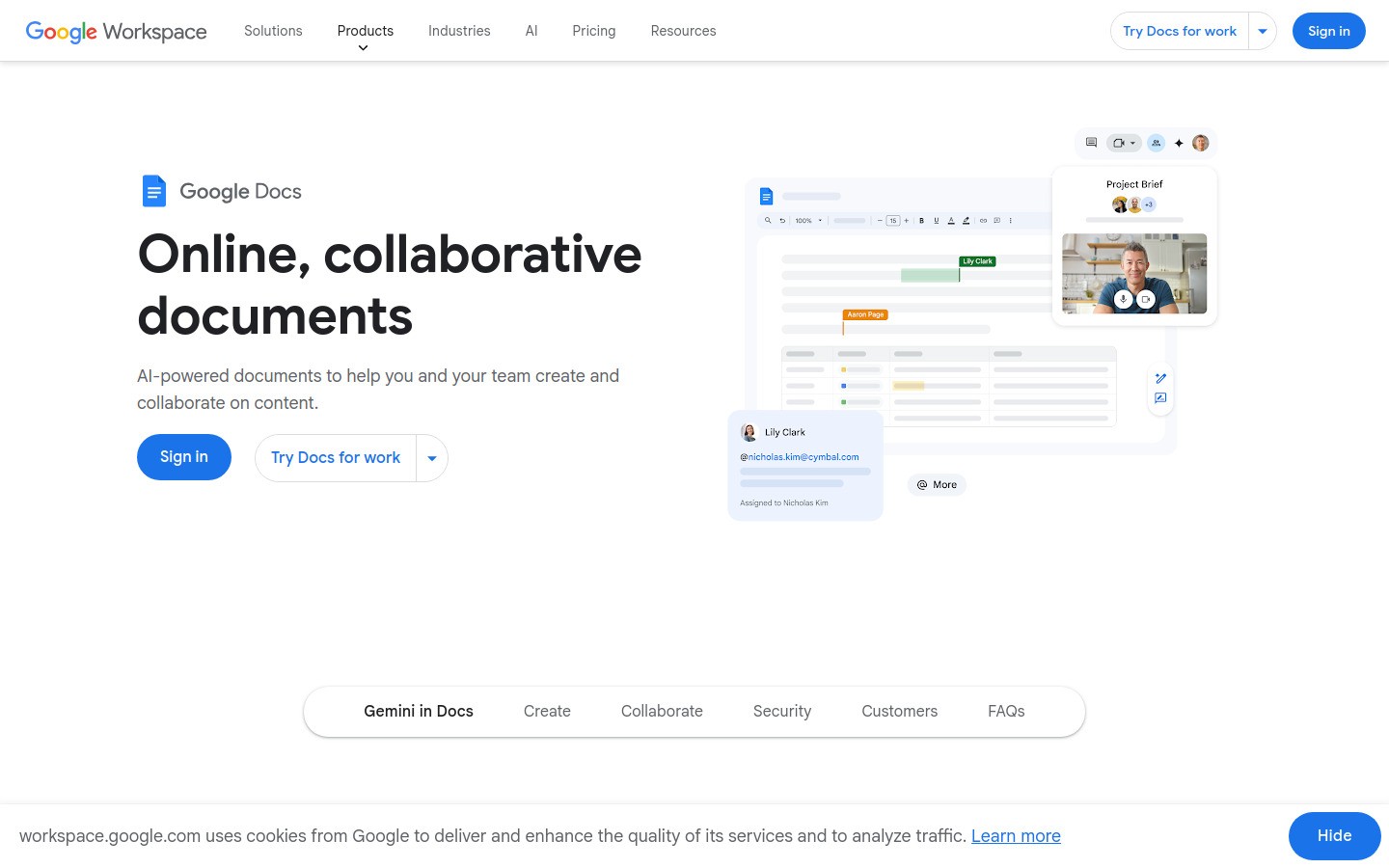
Wenn deine Schule mit Google Workspace arbeitet, ist dies der beste Ausgangspunkt für die meisten Lehrer. Es ist kostenlos, direkt in Google Docs integriert und lässt sich auch Kollegen ganz einfach erklären.
Die Google Docs Spracheingabe eignet sich besonders gut für Unterrichtspläne, Arbeitsblätter und schnelle erste Entwürfe. Zudem ist sie so unkompliziert, dass man sie auch Schülern empfehlen kann, die Unterstützung durch Spracherkennung bei schriftlichen Aufgaben benötigen.
Der Haken an der Sache ist, dass sie nur innerhalb von Google Docs funktioniert. Das klingt erst einmal unwichtig, wird aber schnell zum Problem, wenn du Eltern in Gmail antworten, Kommentare im LMS hinterlassen oder Formulare auf anderen Websites ausfüllen musst.
Am besten für: Lehrer auf Chromebooks oder an Schulen mit starkem Google-Fokus, die den Großteil ihrer Inhalte direkt in Google Docs erstellen.
Was besonders auffällt:
Kostenlos und bereits integriert
Sehr einfacher Einstieg
Ideal für Entwürfe im Klassenzimmer und geteilte Dokumente
Einschränkungen: Funktioniert nur im Browser und in Docs. Zudem musst du Satzzeichen im Vergleich zu moderneren KI-gestützten Tools häufiger laut mitsprechen.
Interner Link: Hier ist die ausführliche Schritt-für-Schritt-Anleitung für Spracherkennung in Google Docs.
3. Microsoft Word Diktieren, am besten für Lehrer, die ohnehin täglich Microsoft Word nutzen
Viele Schulen setzen nach wie vor stark auf Microsoft 365, und zahlreiche Lehrer verfassen ihre wichtigen Dokumente in Word. Wenn das auf dich zutrifft, ist die integrierte Diktierfunktion in Word der logische erste Schritt.
Sie eignet sich hervorragend für längere Planungsdokumente, Elternbriefe, Handouts und Berichte. Du arbeitest direkt in deiner gewohnten Schreibumgebung, was die Nutzung extrem unkompliziert macht. Keine zusätzliche Installation, kein neuer Workflow, den du erst lernen musst.
Der Nachteil ist ähnlich wie bei der Google Docs Spracheingabe: Ihre Stärken liegen ganz klar innerhalb von Word, nicht außerhalb. Wenn du im Laufe des Tages ständig zwischen Browser-Tools, Kommentaren und Schulportalen wechselst, stößt du hier schnell an Grenzen.
Am besten für: Lehrer, die bereits die meisten offiziellen Dokumente in Microsoft Word schreiben.
Was besonders auffällt:
Integriert in ein Tool, für das viele Schulen ohnehin bereits bezahlen
Gut für strukturierte Dokumente
Keine zusätzliche App, die verwaltet werden muss
Einschränkungen: Weniger flexibel außerhalb der Microsoft-Schreibumgebung.
Interner Link: Wenn Word dein Hauptwerkzeug zum Schreiben ist, lies hier, wie du in Microsoft Word diktierst.
4. Otter, am besten für Besprechungsnotizen und gesprochene Gedanken
Otter ist weniger ein klassisches Werkzeug für die Spracheingabe als vielmehr ein Tool zum Aufnehmen und Transkribieren. Dieser Unterschied ist wichtig. Wenn du in erster Linie Text direkt in verschiedene Textfelder diktieren möchtest, ist Otter nicht die beste Wahl. Wenn du jedoch Besprechungen, Planungssitzungen oder gesprochene Gedanken aufzeichnen und transkribieren willst, ist es äußerst nützlich.
Lehrer stehen oft vor genau dieser Aufgabe. Denk nur an jahrgangsübergreifende Planungstreffen, die Reflexion nach einer Hospitation oder das Durchgehen des Unterrichts für den nächsten Tag auf dem Weg zum Auto.
Am besten für: Besprechungsprotokolle, aufgezeichnete Reflexionen und gesprochenes Brainstorming, das du später strukturieren kannst.
Was besonders auffällt:
Sehr stark bei Transkripten und Zusammenfassungen
Nützlich, wenn du ein Protokoll von Diskussionen benötigen
Gut geeignet für administrative Aufgaben und die Zusammenarbeit im Team
Einschränkungen: Nicht die beste Wahl, um während der Arbeit direkt Text in andere Apps einzutippen.
5. Dragon, am besten für intensives Diktieren am Desktop
Dragon ist immer noch der Name, an den viele zuerst denken, wenn sie das Wort Spracherkennungssoftware hören. Und das aus gutem Grund. Es ist seit langem die professionelle Option für alle, die extrem viel diktieren und hochentwickelte Sprachbefehle nutzen möchten.
Für Lehrer ist Dragon dann sinnvoll, wenn Spracherkennung nicht nur ein nettes Extra ist, sondern ein wesentlicher Bestandteil der täglichen Arbeit. Das kann aus Gründen der Barrierefreiheit, verletzungsbedingt oder aufgrund eines enormen Schreibaufkommens der Fall sein.
Am besten für: Lehrer, die sehr viel diktieren und eine präzise Steuerung per Stimme suchen.
Was besonders auffällt:
Hervorragender Ruf für professionelle Spracherkennung
Eher für Power-User als für Gelegenheitsnutzer geeignet
Kann sich lohnen, wenn das Diktieren eine zentrale Rolle im Job spielt
Einschränkungen: Aufwendigere Einrichtung, längere Einarbeitungszeit und in der Regel teurer als bereits integrierte Standard-Optionen. Für viele Lehrer bietet es mehr Funktionen, als sie im Alltag tatsächlich benötigen.
6. Apple Diktierfunktion, die beste integrierte Option für Mac-Lehrer
Die Apple Diktierfunktion ist die einfachste kostenlose Option, wenn du auf einem Mac unterrichtest. Sie ist bereits vorinstalliert und reicht für die alltägliche Spracherkennung für viele völlig aus.
Das ist eine hervorragende Wahl für kurze Notizen, E-Mail-Entwürfe, kleine Anpassungen am Unterrichtsmaterial und administrative Aufgaben. Zudem ist es ein kluger erster Schritt, bevor du Geld für kostenpflichtige Programme ausgibst.
Am besten für: Mac-Lehrer, die eine einfache und direkt integrierte Lösung suchen.
Was besonders auffällt:
Keine zusätzlichen Kosten
Praktisch kein Einrichtungsaufwand
Völlig ausreichend für kurze tägliche Texte
Einschränkungen: Wenn du fehlerfreie Ergebnisse in vielen verschiedenen Apps oder eine schnellere Textbereinigung benötigst, wirst du hier schnell an Grenzen stoßen.
Interner Link: Mac-Nutzer interessieren sich vielleicht auch für Spracherkennung auf Mac OS.
7. Windows-Spracheingabe, die beste integrierte Option für schnelle Aufgaben unter Windows
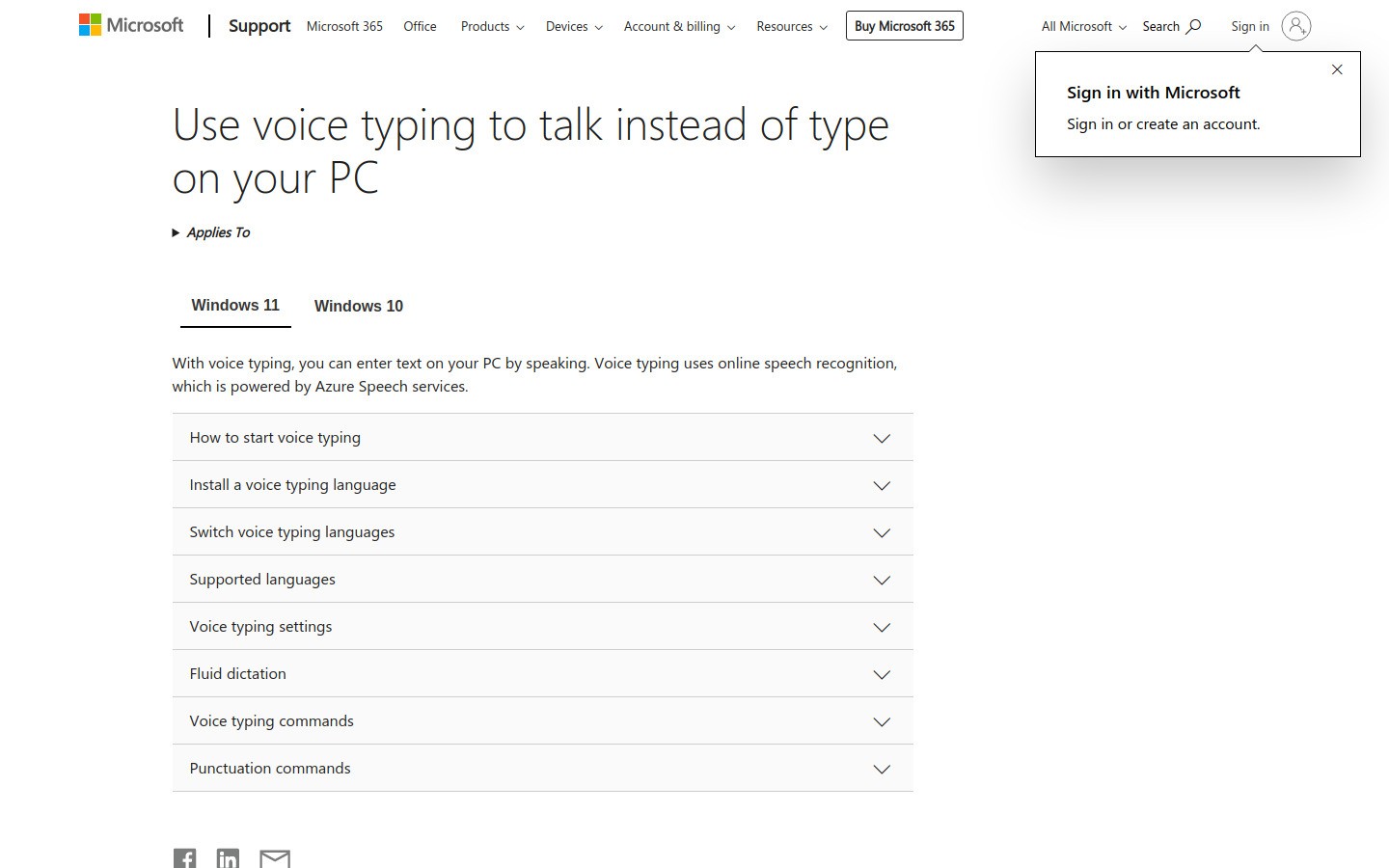
Die Windows-Spracheingabe ist das praktischste kostenlose Tool für Lehrer, die einen Windows-Laptop der Schule nutzen. Sie lässt sich schnell starten und ist ideal für kurze Texte zwischendurch.
Das macht sie perfekt für schnelle administrative Notizen, Kommentare und erste Rohentwürfe. Für stundenlanges Arbeiten per Stimme ist sie weniger geeignet, aber sie kostet nichts und ist ohnehin schon auf deinem Gerät installiert.
Am besten für: Windows-Lehrer, die ein kostenloses Tool für gelegentliche Spracherkennung suchen.
Was besonders auffällt:
Integriert und extrem leicht auszuprobieren
Gut für kurze, schnelle Aufgaben
Keine Kaufentscheidung nötig
Einschränkungen: Es handelt sich eher um ein nettes integriertes Feature als um ein vollwertiges Produktivitäts-System für Lehrer.
Schneller Vergleich der Tools
Tool | Am besten für | Größter Nachteil |
|---|---|---|
Workflows über verschiedene Apps hinweg | Kostenpflichtig, cloudbasiert | |
Kostenloses Schreiben in Docs | Hauptsächlich auf Google Docs beschränkt | |
Arbeiten mit Microsoft-Fokus | Eingeschränkt außerhalb von Word | |
Besprechungsnotizen und gesprochene Gedanken | Nicht optimal für direktes Schreiben überall | |
Intensives professionelles Diktieren | Mehr Aufwand bei Einrichtung und höhere Kosten | |
Einfache Spracherkennung am Mac | Sehr rudimentär im Vergleich zu Spezial-Tools | |
Schnelle, kostenlose Notizen unter Windows | Eingeschränkt bei dauerhafter Nutzung |
Welche Spracherkennungssoftware sollten Lehrer wählen?
Hier ist die einfache Übersicht.
Nutze die Google Docs Spracheingabe, wenn deine Schule voll auf Google setzt und du hauptsächlich in Docs schreibst.
Nutze Word Diktieren, wenn dein Arbeitsalltag sich um Microsoft Word dreht.
Nutze die Apple Diktierfunktion oder die Windows-Spracheingabe, wenn du den schnellsten und kostenlosen Einstieg suchst.
Nutze Otter, wenn dir Besprechungen und aufgezeichnete Notizen wichtiger sind als die direkte Texteingabe.
Nutze Dragon, wenn das Diktieren einen großen Teil deiner Arbeit ausmacht und du eine professionelle Desktop-Lösung brauchst.
Nutze Voicy, wenn du ein einziges Tool willst, das dich bei der Benotung, bei E-Mails, der Planung und deiner Arbeit im Browser nahtlos begleitet.
Fazit
Die beste Spracherkennung für Lehrer ist diejenige, die den lästigen Schreibkram im Alltag am effizientesten reduziert. Das ist der eigentliche Gradmesser. Wenn dir ein Tool bei einer einzigen Eltern-E-Mail zehn Minuten spart, dich aber überall sonst ausbremst, hilft es dir auf Dauer nicht weiter.
Für die meisten Lehrer ist der einfachste Weg auch der klügste: Beginne mit dem kostenlosen Tool, das bereits auf deinem Computer installiert ist. Wenn du regelmäßig an App-Grenzen stößt oder zu viel Zeit mit dem Korrigieren von Texten verbringst, wechsle zu einer leistungsstärkeren Option.
Wenn du ein Tool suchst, das speziell für das Schreiben im gesamten Arbeitsalltag entwickelt wurde und sich nicht nur auf ein einzelnes Dokument beschränkt, ist Voicy die beste Wahl. Du kannst auch die Spracherkennung in ChatGPT ausprobieren, falls ein Teil deines Arbeitsablaufs KI-gestützte Unterrichtsplanung oder Textentwürfe umfasst.


