




Für Menschen, die mit Handschmerzen am PC zu kämpfen haben, ist die beste Lösung meistens ein zuverlässiges, app-übergreifendes System. Dieses Handbuch für Windows-Spracherkennungssoftware konzentriert sich auf Tools, die weit über ein einzelnes Dokument hinaus funktionieren.
Zusammenfassung des Artikels
Wenn Tippen Deine Hände schmerzen lässt, ist die beste Spracherkennungssoftware das Tool, das Du den ganzen Tag nutzen kannst, ohne dagegen ankämpfen zu müssen.
Voicy für systemweite Spracherkennung auf Mac, Windows und im Browser.
Dragon Professional für intensive Windows-Spracherkennung und individuelles Vokabular.
Microsoft Word Diktat, wenn Du bereits hauptsächlich in Microsoft 365 arbeitest.
Apple Diktierfunktion für integrierte Mac-Spracherkennung ohne jegliche Einrichtung.
Speechnotes für schnelle, browserbasierte Spracheingebe zum kleinen Preis.
Wenn Deine Handschmerzen oder RSI-Beschwerden mittelschwer bis schwer sind, starte mit einem systemweiten Tool, nicht mit einem Tool für nur eine App. Das macht den größten Unterschied aus.
Handschmerzen vom Tippen sind nicht nur lästig. Sie verändern, wie Du arbeitest. Eine kurze E-Mail dauert länger. Notizen stapeln sich. Du fängst an, lange Schreibaufgaben zu vermeiden, weil Deine Handgelenke, Finger oder Unterarme bereits müde sind.
Die gute Nachricht ist, dass moderne Spracherkennungssoftware endlich gut genug ist, um ein echter Ersatz für einen großen Teil Deines Tippens zu sein. Die besten Tools verwandeln Deine Stimme in sauberen Text, funktionieren in den Apps, die Du ohnehin schon nutzt, und reduzieren die kleinen, sich wiederholenden Bewegungen, die RSI verschlimmern.
In diesem Ratgeber vergleichen wir die beste Spracherkennungsverarbeitung für Handschmerzen und RSI, erklären welche Tools zu welchen Workflows passen und zeigen Dir, wo ein Tool wie Voicy am meisten Sinn macht.
Wie wir die beste Spracherkennungssoftware für Handschmerzen und RSI ausgewählt haben
Wir haben uns auf fünf Dinge konzentriert.
Systemweite Unterstützung. Wenn ein Tool nur in einer App funktioniert, tippst Du am Ende überall sonst trotzdem selbst.
Geringe Reibung. Du solltest schnell und ohne umständliche Einrichtung mit dem Sprechen beginnen können.
Genauigkeit. Eine schlechte Sprache zu Text Transformation sorgt für mehr Korrekturaufwand, was wiederum mehr Tastaturnutzung bedeutet.
Komfort. Das Tool sollte die Belastung verringern und nicht durch zusätzliche Klicks und Schalter erhöhen.
Preis-Leistung. Menschen mit RSI benötigen dies oft täglich, daher spielt der Preis eine Rolle.
Wenn Du nach einer umfassenderen, entlastenden Software-Ausstattung suchst, lies unseren Leitfaden über die besten Software-Tools bei RSI. Wenn Deine Symptome eher dem Karpaltunnelsyndrom ähneln, ist dieser Ratgeber über Sprache zu Text bei Karpaltunnelsyndrom ebenfalls nützlich.
Was am meisten zählt, wenn Du Handschmerzen hast
Hier ist die Kurzfassung: Die beste Spracherkennungssoftware für RSI ist meistens die, mit der Du das meiste Tippen mit dem geringsten Aufwand ersetzen kannst.
Aus diesem Grund schlägt eine systemweite Spracheingabe in der Regel Tools, die nur im Browser oder nur in Dokumenten funktionieren. Wenn Du mit einer einzigen Tastenkombination in Gmail, Slack, Notion, Google Docs, Word und Chat-Apps diktieren kannst, bekommen Deine Hände eine echte Pause. Wenn Du nur innerhalb eines Programms diktieren kannst, musst Du am Ende immer noch oft schmerzhaft zur Tastatur zurückwechseln.
Für viele Menschen ist ein hybrider Workflow der ideale Mittelweg. Diktiere lange Entwürfe, E-Mails, Notizen und Nachrichten per Stimme. Nutze die Tastatur für kurze Korrekturen und Präzisionsarbeit. Das ist oft der einfachste Weg, die Belastung zu senken, ohne gleich Deinen ganzen Arbeitsalltag von heute auf morgen umzustellen.
Beste Spracherkennungssoftware für Handschmerzen und RSI
1. Voicy, am besten geeignet für die tägliche Arbeit über Apps hinweg
Ideal für: Personen, die eine Spracheingabe in vielen verschiedenen Apps benötigen, nicht nur in einer.
Plattformen: Mac, Windows, Browser-Erweiterung.
Preise: 8,49 $/Monat, 82 $/Jahr oder 260 $ auf Lebenszeit. Kostenlose Testversion verfügbar.
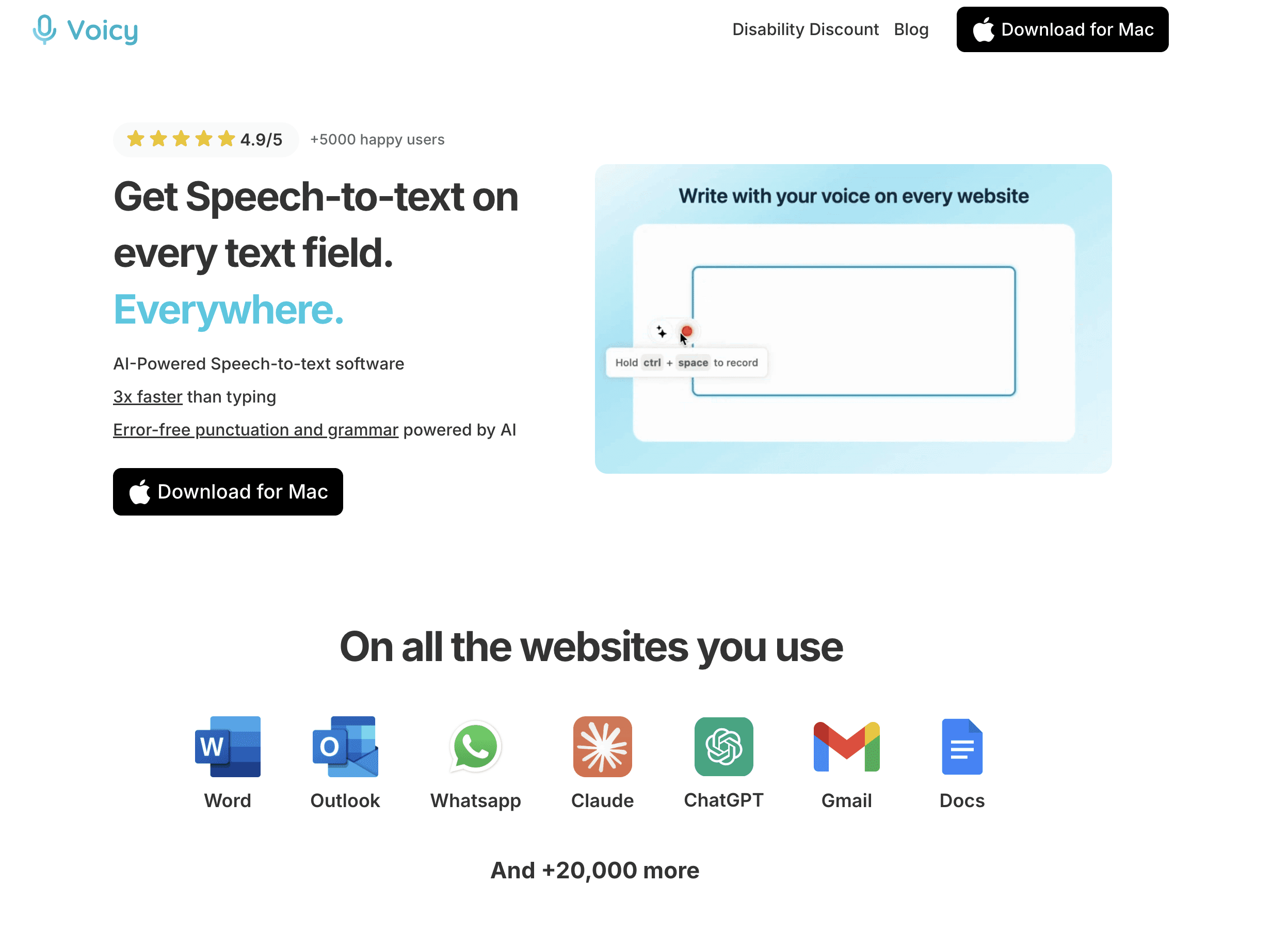
Voicy ist die beste Wahl für die meisten Menschen mit Handschmerzen, da es dort funktioniert, wo Deine Arbeit ohnehin stattfindet. Du drückst ein Tastenkürzel, sprichst und es tippt in das aktive Textfeld. Das klingt einfach, ist aber extrem wichtig, wenn Dein Ziel darin besteht, wiederholende Belastungen zu reduzieren und nicht nur ab und zu eine Notiz aufzunehmen.
Es ist besonders nützlich, wenn Dein Alltag zwischen E-Mails, Dokumenten, Chats, CRM-Notizen und KI-Tools hin- und herspringt. Du brauchst kein separates Diktierfenster und keinen Copy-Paste-Workflow. Das spart sowohl Tipparbeit als auch zusätzliche Handbewegungen.
Voicy bietet zudem einen klaren Vorteil für Menschen mit RSI. Es kann den Rohtext für Dich bereinigen, sodass Du weniger Zeit damit verbringst, Zeichensetzung und Grammatik mühsam von Hand zu korrigieren. Die Spracherkennung ist cloudbasiert, Du benötigst also eine Internetverbindung, aber dieser Kompromiss ist für viele sinnvoll, die eine höhere Genauigkeit und ein flüssigeres Schreiben wünschen.
Vorteile:
Funktioniert unter Mac, Windows und im Browser
Systemweit einsetzbar, ersetzt somit mehr Tipparbeit
Nützliche KI-Bearbeitung zur Bereinigung nach der Spracheingabe
Kostenlose Testversion verfügbar
Nachteile:
Erfordert eine Internetverbindung, da die Umwandlung cloudbasiert ist
Nicht die beste Wahl, wenn Du komplett offline arbeiten musst
Guter nächster Schritt: Vergleiche es mit den umfassenden Optionen in unserem Artikel über die beste Spracherkennungssoftware oder sieh Dir den Voicy-Invaliditätsrabatt an, falls der Preis eine Rolle spielt.
2. Dragon Professional, am besten für intensive Windows-Spracherkennung
Ideal für: Windows-Nutzer, die sehr viel diktieren und individuelles Vokabular oder Sprachbefehle benötigen.
Plattformen: Windows.
Preise: Premium-Einmalkauf, in der Regel deutlich teurer als Tools für Endverbraucher.

Dragon Professional ist seit Jahren die etablierte Lösung für anspruchsvolle Spracherkennung. Wenn Du Windows nutzt und stundenlang Berichte, Notizen oder Dokumentationen diktierst, ist Dragon nach wie vor eines der stärksten Tools auf dem Markt.
Seine größten Stärken liegen im individuellen Vokabular, der starken Leistung bei langen Texten und der tieferen Sprachsteuerung. Das ist wichtig für Anwälte, Mediziner und Power-User, die Fachbegriffe benötigen oder sowohl das Tippen als auch die Navigation reduzieren wollen.
Der Nachteil liegt auf der Hand: Dragon ist teuer, funktioniert nur auf Windows und erfordert mehr Einarbeitungszeit als neuere Tools. Wenn Dein Hauptziel nur darin besteht, alltägliche Schmerzen beim Tippen zu lindern, kann es sich mächtiger anfühlen, als Du eigentlich brauchst.
Vorteile:
Sehr stark bei langen Diktaten
Eigenes Vokabular ist nützlich für spezialisierte Arbeit
Gute Option für alle, die eine tiefere Sprachsteuerung unter Windows wünschen
Nachteile:
Hohe Anschaffungskosten
Nur für Windows
Mehr Einrichtung und Training erforderlich als bei einfacheren Tools
Wenn Dir Dragon zu teuer erscheint, ist unser Leitfaden für eine günstige Alternative zu Dragon NaturallySpeaking ein hilfreicher nächster Text.
3. Microsoft Word Diktat, am besten, wenn Du ohnehin schon in Microsoft 365 arbeitest
Ideal für: Personen, die hauptsächlich in Word und Outlook schreiben.
Plattformen: Windows, Mac, Web innerhalb der Microsoft 365 Apps.
Preise: In vielen Microsoft 365-Plänen enthalten.
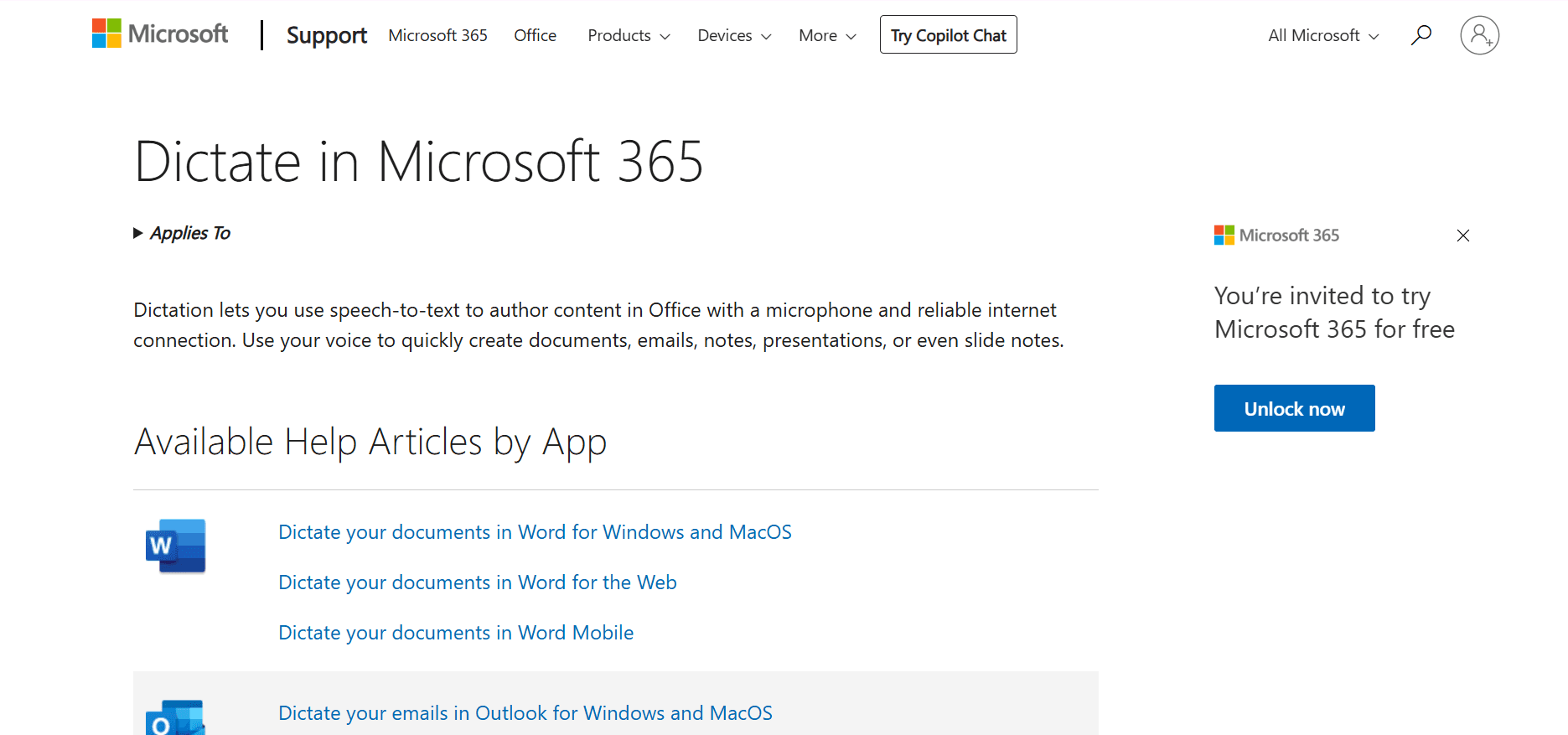
Microsoft Word Diktat ist eine praktische Wahl, wenn Dein schmerzhaftes Tippen meistens in Word oder Outlook stattfindet. Du klickst einfach auf das Mikrofon und sprichst los. Es ist einfach, ziemlich genau und bei vielen bereits inklusive.
Dies eignet sich gut für Büroangestellte, Studenten und alle, die einen Großteil des Tages mit dem Verfassen von Texten in Microsoft-Apps verbringen. Es ist auch eine der einfachsten Möglichkeiten, um zu testen, ob sprachbasiertes Arbeiten Deinen Symptomen tatsächlich hilft.
Die Einschränkung besteht darin, dass es kein echter systemweiter Ersatz ist. Wenn Dein Tag auch aus Slack, Webformularen, Chat-Apps, Projekttools und anderen Textfeldern besteht, wirst Du außerhalb von Microsoft immer noch viel selbst tippen müssen.
Vorteile:
Einfacher Zugriff, wenn Du bereits Microsoft 365 nutzt
Gute Genauigkeit für alltägliches Schreiben
Formatierungsbefehle können kleine manuelle Korrekturen ersparen
Nachteile:
Eigentlich nur innerhalb von Microsoft-Apps optimal
Weniger nützlich bei Workflows mit vielen verschiedenen Apps
Allein oft nicht ausreichend bei schwerem RSI
4. Apple Diktierfunktion, beste integrierte Option für Mac-Nutzer
Ideal für: Mac-Nutzer, die eine kostenlose Einstiegsmöglichkeit suchen.
Plattformen: Mac.
Preise: Kostenlos.
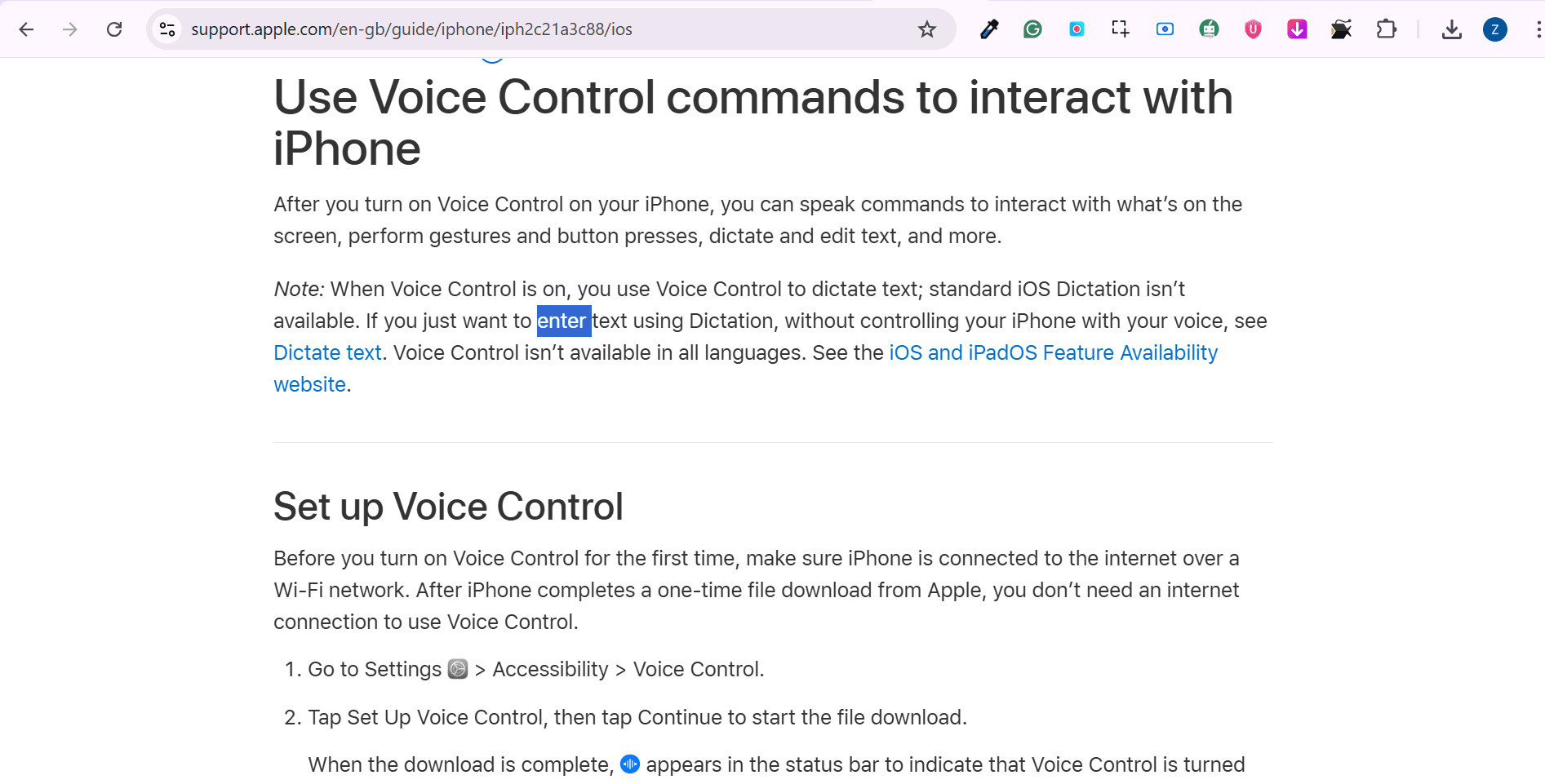
Apple Diktierfunktion ist der einfachste, kostenlose Einstieg, wenn Du einen Mac nutzt. Sie ist bereits vorhanden, die Einrichtung ist kinderleicht und sie funktioniert gut genug für kurze E-Mails, Notizen und das Verfassen von Dokumenten.
Bei leichten Handschmerzen kann das schon ausreichen. Du kannst einen guten Teil Deiner Tipparbeit auslagern, ohne für etwas Neues bezahlen zu müssen. Das ist ein echter Gewinn.
Aber die Apple Diktierfunktion hat ihre Grenzen. Sie ist nicht so flexibel wie eine spezialisierte Spracherkennungssoftware, und Power-User stoßen oft schnell an diese Grenzen. Wenn Dein RSI über gelegentliche Beschwerden hinausgeht, wünschst Du Dir vermutlich etwas Systemweiteres und für das tägliche Schreiben Optimierteres.
Vorteile:
Kostenlos und in macOS integriert
Sehr einfacher Einstieg
Gut für geringen bis mäßigen Bedarf an Spracherkennung
Nachteile:
Weniger flexibel als dedizierte Spracherkennungs-Tools
Nur bedingt geeignet für Personen mit intensiveren RSI-Workflows
Eher eine Einstiegsoption, nicht immer eine dauerhafte Lösung
Mac-Nutzer sollten auch unseren Ratgeber zu Sprache zu Text auf dem Mac lesen.
5. Speechnotes, beste günstige Browser-Option
Ideal für: Leute, die eine einfache Spracheingabe im Browser ohne viel Einrichtung suchen.
Plattformen: Web.
Preise: Kostenlose Basisversion mit optionalen Premium-Upgrades.
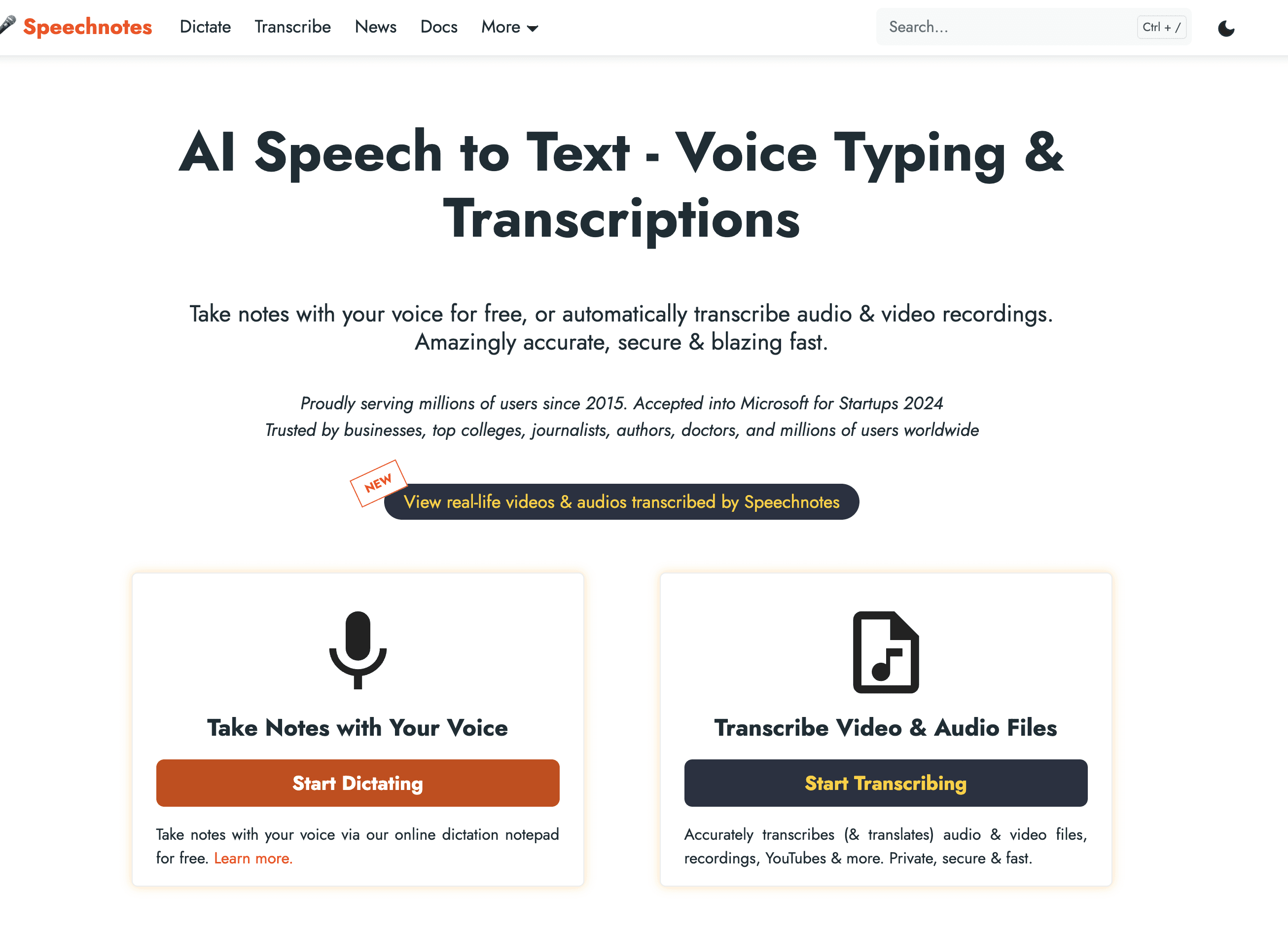
Speechnotes ist eine solide Budgetoption. Öffne die Website, sprich los und erhalte schnell Deinen Text. Es ist nützlich für Notizen, Entwürfe und leichtere Aufgaben, bei denen Du nichts installieren möchtest.
Es eignet sich am besten für Menschen mit gelegentlichen Schmerzen oder Personen, die das Diktieren erst einmal testen möchten, bevor sie sich für eine stärkere, systemweite Lösung entscheiden. Es ist auch völlig in Ordnung für Studenten oder Freelancer, die ohnehin meistens im Browser schreiben.
Der Kompromiss ist klar: Speechnotes ist praktisch, bietet aber keinen vollständigen Barrierefreiheits-Workflow. Bei ernsthaften Schmerzen wird eine browserbasierte Sprache zu Text Lösung das Problem nur zum Teil lösen.
Vorteile:
Einfach zu bedienen
Günstig oder kostenloser Einstieg
Gut für schnelles, browserbasiertes Schreiben
Nachteile:
Nicht systemweit
Weniger hilfreich, wenn Du über viele verschiedene Apps hinweg arbeitest
Für den intensiveren professionellen Einsatz oft zu eingeschränkt
Schnelle Vergleichstabelle
Tool | Ideal für | Wo es funktioniert | Hauptnachteil |
|---|---|---|---|
Tägliche Arbeit über Apps hinweg | Mac, Windows, Browser-Erweiterung | Benötigt Internet, cloudbasierte Spracherkennung | |
Intensive Windows-Spracherkennung | Windows | Teuer und aufwendiger zu erlernen | |
Nutzer von Word und Outlook | Microsoft 365 Apps | Nicht systemweit | |
Kostenloser Mac-Einstieg | Mac | Weniger flexibel als Spezial-Websites/Tools | |
Einfache Spracheingabe im Browser | Web | Eingeschränkter Barrierefreiheits-Workflow |
Welches Tool solltest Du wählen?
Wähle Voicy, wenn Du die beste Gesamtmischung aus Barrierefreiheit, Einfachheit und app-übergreifendem Nutzen suchst. Es ist die stärkste Option, wenn Deine Arbeit überall stattfindet.
Wähle Dragon Professional, wenn Du Windows nutzt, stundenlang diktierst und ein professionelleres Setup benötigst.
Wähle Microsoft Word Diktat, wenn der Großteil Deiner Schmerzen beim Schreiben in Microsoft 365 auftritt und Du dort die einfachste, unkomplizierteste Option suchst.
Wähle die Apple Diktierfunktion, wenn Du einen Mac benutzt und heute noch kostenlos starten willst.
Wähle Speechnotes, wenn Du nach einer günstigen, unverbindlichen Möglichkeit suchst, im Browser zu diktieren.
Noch ein Tipp: Versuche nicht, am ersten Tag komplett auf die Stimme umzustellen
Das ist der Punkt, an dem viele Menschen frustriert aufgeben. Wenn Du von heute auf morgen vom reinen Tippen auf reine Spracheingabe umsteigst, kann sich das ungewohnt anfühlen. Der bessere Weg ist, zuerst die Aufgaben mit der größten Belastung zu verlagern.
Diktiere lange E-Mails
Diktiere Meeting-Notizen
Diktiere erste Entwürfe
Nutze die Tastatur für kurze Korrekturen
Dieses Hybrid-Setup entlastet Deine Hände in der Regel schnell, während Dein Arbeitsablauf realistisch bleibt. Wenn Du mehr Anleitung suchst, geht unser Artikel über RSI-Sprachsteuerungslösungen tiefer ins Detail.
Fazit
Die beste Spracherkennungssoftware bei Handschmerzen und RSI ist das Tool, das mit den wenigsten zusätzlichen Schritten das meiste schmerzhafte Tippen aus Deinem Tag verbannt. Für die meisten Menschen bedeutet das: Ein systemweites Tool gewinnt.
Voicy ist die beste Gesamtlösung, weil es app-übergreifend funktioniert, eine praktische KI-Bereinigung bietet und für echtes, alltägliches Schreiben entwickelt wurde – nicht nur für einen einzigen nischigen Anwendungsfall. Dragon bleibt hervorragend für intensive Windows-Workflows. Das Microsoft Word Diktat, die Apple Diktierfunktion und Speechnotes sind alle nützlich, je nachdem, wie speziell oder breit Dein Arbeitstag gefächert ist.
Wenn Deine Hände Dir bereits Warnsignale senden, warte nicht, bis das Problem schlimmer wird. Ersetze zuerst die längsten und eintönigsten Tipparbeiten. Dein Arbeitsablauf kann sich verbessern und Deine Hände können sich gleichzeitig erholen.
Bereit, weniger zu tippen und trotzdem mehr zu erledigen? Teste Voicy kostenlos.


