




En résumé : Guide rapide de la dictée vocale sur Mac
👉 Vous recherchez la meilleure application de saisie vocale pour Mac ? Essayez Voicy — plus de 99 % de précision, ponctuation automatique, fonctionne dans toutes les applications Mac. Obtenir Voicy pour Mac →
Il existe deux options pour utiliser la reconnaissance vocale sur votre Mac.
Vous pouvez utiliser l'outil de dictée vocale intégré ou un outil tiers.
Voici un aperçu rapide de chaque solution :
Dictée vocale intégrée au Mac :
✅ Gratuit et fonctionne sur tous les Mac (MacBook Air, MacBook Pro, iMac)
✅ Configuration simple dans Réglages Système > Clavier > Dictée
✅ Fonctionne dans la plupart des applications avec le raccourci Fn + Fn
❌ Seulement 90 % de précision, nécessite de dicter la ponctuation manuellement
Dictée vocale professionnelle (Voicy recommandé) :
✅ Plus de 99 % de précision avec ponctuation automatique (près de deux fois plus précis que la dictée native d'Apple)
✅ Fonctionne parfaitement sur MacBook et tous les modèles de Mac
✅ Corrections et commandes assistées par IA
✅ Essai gratuit disponible sur usevoicy.com
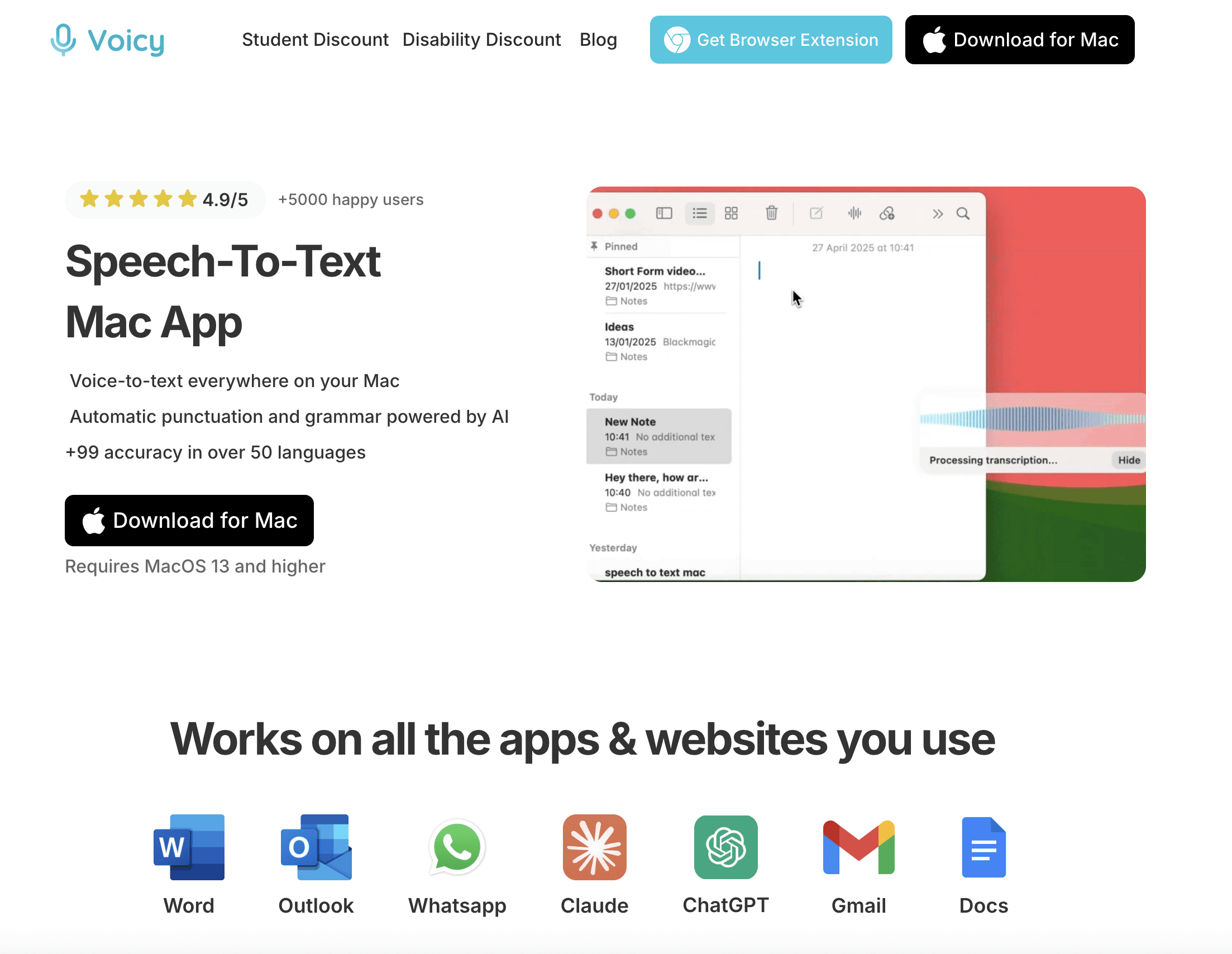
👉 Vous voulez la configuration la plus rapide ? Téléchargez l'application Voicy pour Mac — une saisie vocale boostée par l'IA qui fonctionne sur toutes les applications de votre Mac.
Dictée vocale d’Apple sur Mac : Le guide de configuration complet
La reconnaissance vocale est intégrée gratuitement sur chaque Mac — MacBook Air, MacBook Pro, iMac, etc. Voici comment la configurer.
Étape 1 : Activer la dictée vocale sur votre Mac
Que vous possédiez un MacBook Air, un MacBook Pro ou un iMac, la configuration reste identique :
Cliquez sur le menu Pomme en haut à gauche de l'écran
Sélectionnez « Réglages Système » (macOS Ventura 13.0+) ou « Préférences Système »
Cliquez sur « Clavier » dans la barre latérale
Trouvez l'onglet « Dictée » et activez-le
Étape 2 : Choisir votre mode de dictée
Dictée de base (par défaut) :
Nécessite une connexion Internet
Limite de temps de 40 secondes par session
Idéal pour les notes courtes et les messages rapides
Dictée améliorée (recommandée pour les Mac équipés de puces Apple Silicon) :
Fonctionne hors ligne - parfait pour les déplacements
Aucune limite de temps
Traitement plus rapide grâce à la puce Apple
Utilise 1 à 2 Go d'espace de stockage
Sur les Mac avec puce Apple Silicon, la dictée vocale améliorée tire pleinement parti du Neural Engine pour une saisie vocale plus rapide et plus respectueuse de votre vie privée.
Étape 3 : Configurer votre microphone
Les micros intégrés des Mac modernes sont excellents pour la reconnaissance vocale. Apple a amélioré la matrice de microphones sur les modèles récents pour une meilleure captation de la voix.
Pour obtenir les meilleurs résultats :
Placez-vous à environ 30 à 45 cm de votre écran
Parlez en direction du clavier, là où se trouvent les micros
Privilégiez un environnement calme – les micros des ordinateurs portables sont sensibles aux bruits de fond
Utilisez des AirPods Pro pour une précision encore accrue
Étape 4 : Personnaliser votre raccourci clavier
Le raccourci par défaut consiste à appuyer sur Fn + Fn (deux fois sur la touche Fonction). Sur les ordinateurs portables MacBook, la touche Fn se situe dans le coin inférieur gauche.
Vous pouvez personnaliser ce raccourci dans Réglages Système > Clavier > Dictée. Raccourcis alternatifs populaires :
Commande + D - Facile à retenir
Contrôle + Espace - Saisie d'une seule main
Deux pressions sur la touche Maj droite - Alternative à la touche Fn
Meilleure application de saisie vocale pour Mac en 2026 : Voicy
Avant d'explorer en détail l'outil intégré d'Apple, voici ce que constatent la plupart des utilisateurs de Mac : la fonction de dictée par défaut est excellente pour commencer, mais pour obtenir des résultats professionnels, il faut passer à la vitesse supérieure.
Voicy est l'application de dictée vocale la mieux notée pour les utilisateurs de Mac en 2026. Elle fonctionne de manière fluide sur :
MacBook Air
MacBook Pro (modèles 13", 14" et 16")
iMac et Mac Studio
Tout Mac équipé de macOS Ventura ou version ultérieure
Pourquoi les utilisateurs Mac préfèrent Voicy à la dictée intégrée :
✅ Plus de 99 % de précision contre environ 90 % pour Apple
✅ Ponctuation automatique - plus besoin de dire « virgule » ou « point »
✅ Fonctionne partout - extension de navigateur incluse en plus de l'application native
✅ Corrections intelligentes par IA adaptées au contexte
Essayez Voicy gratuitement - sans carte de crédit requise.
Si vous préférez débuter avec l'option intégrée d'Apple, vous trouverez le guide de configuration complet ci-dessous.
Utiliser la reconnaissance vocale sur Mac : Bonnes pratiques pour 2026
Premiers pas
Activez votre raccourci de dictée et une icône de microphone apparaîtra. Parlez naturellement, votre Mac transcrira votre voix en texte en temps réel.
Exemples d'utilisation idéaux :
Rédiger des e-mails durant vos trajets
Prendre des notes de réunion les mains libres
Rédiger des documents complets sans toucher au clavier
Tenir un journal intime ou faire de la rédaction créative
Commandes de ponctuation et de mise en forme
Avec la commande de saisie vocale intégrée d'Apple, vous devez dicter la ponctuation à haute voix :
Dites « point » pour insérer un (.)
Dites « virgule » pour insérer une (,)
Dites « point d'interrogation » pour (?)
Dites « point d'exclamation » pour (!)
Dites « nouveau paragraphe » pour commencer un nouveau paragraphe
Commandes de mise en forme du texte :
« Mettre en gras » - applique du gras au texte sélectionné
« Tout en majuscules » - passe le texte en MAJUSCULES
« À la ligne » - insère un saut de ligne
« Sélectionner le mot précédent » - surligne le dernier mot pour le modifier
Résolution des problèmes de dictée vocale sur Mac
Problèmes courants et solutions
La dictée vocale ne fonctionne pas sur votre MacBook ?
Vérifier les autorisations du microphone : Réglages Système > Confidentialité et sécurité > Microphone
Relancer la reconnaissance vocale : Désactivez puis réactivez-la dans les réglages du Clavier
Mettre à jour macOS : Assurez-vous de posséder la dernière version pour votre modèle de Mac
Réinitialiser la mémoire PRAM : Maintenez Option+Commande+P+R au démarrage (Macs Intel uniquement)
Problèmes de précision insuffisante :
Activez la dictée améliorée pour de meilleures performances hors ligne
Améliorez le système en l'utilisant régulièrement
Parlez clairement et à un rythme régulier
Utilisez des AirPods Pro pour maintenir une distance constante avec le micro
Pour un guide complet sur la configuration et l'utilisation de la reconnaissance vocale sur Mac, comprenant les principaux outils et conseils pour 2025, consultez notre guide de configuration global.
Quand passer à un outil de dictée vocale professionnel ?
La dictée d'Apple atteint environ 90 % de précision dans des conditions optimales. Cependant, pour un usage professionnel, vous pourriez avoir besoin d'une meilleure alternative.
Comparatif de précision (Tests 2026)
Dictée vocale Apple : Précision d'environ 90 %, ponctuation manuelle
Voicy : Précision de plus de 99 %, ponctuation automatique
Dragon : Précision d'environ 99 %, abonnement coûteux
Voicy est parfaitement compatible avec tous les Mac — MacBook Air, MacBook Pro, iMac, Mac Studio et Mac Pro. Tout modèle utilisant macOS Ventura ou une version plus récente.
Pourquoi les utilisateurs de Mac choisissent Voicy
Ses points forts :
Fonctionne de manière transparente hors ligne et en ligne
Gain de temps majeur grâce à la ponctuation automatique
L'IA comprend le contexte global et corrige d'elle-même les fautes
Une extension de navigateur disponible partout
Optimisé pour l'architecture Apple Silicon
Commencez votre essai gratuit de Voicy - découvrez la différence qu’apporte une précision à plus de 99 %.
Comparatif des logiciels professionnels de reconnaissance vocale
Logiciel | Précision | Tarif | Compatibilité Mac | Idéal pour |
|---|---|---|---|---|
Dictée Apple | ~90 % | Gratuit | ✅ Intégré | Usage basique, débutants |
>99 % | Essai gratuit, dès 6,99 $/mois | ✅ Optimisé | Professionnels, écrivains, étudiants | |
Dragon | ~99 % | 700 $/an | ✅ Compatible | Entreprises, professions juridiques |
Questions fréquentes sur la dictée vocale Mac en 2026
Comment activer la dictée vocale sur mon Mac ?
Rendez-vous dans Réglages Système > Clavier > Dictée et cochez l'option d'activation. Tous les Mac modernes prennent en charge les modes de dictée standard et amélioré.
Quel est le raccourci de saisie vocale sur Mac ?
Le raccourci par défaut est Fn + Fn (en pressant deux fois sur la touche Fonction). Sur les portables Mac, la touche Fn est en bas à gauche de votre clavier.
La reconnaissance vocale sur Mac fonctionne-t-elle hors ligne ?
Oui ! Activez l'option de dictée améliorée dans les réglages pour travailler hors ligne. Les Mac dotés de puces Apple Silicon traitent votre voix localement via le Neural Engine pour une rapidité et une confidentialité optimales.
Pourquoi ma dictée vocale sur Mac manque-t-elle de précision ?
Pour améliorer le résultat : activez la dictée améliorée, parlez bien distinctement, isolez-vous du bruit et envisagez d'évoluer vers un outil professionnel comme Voicy pour franchir la barre des 99 % de précision.
Quelle est la meilleure application de dictée vocale sur Mac en 2026 ?
Voicy représente le meilleur choix actuel pour Mac. L'outil simplifie la transcription grâce à une précision supérieure à 99 %, gère la ponctuation automatique et est optimisé pour les processeurs Apple Silicon.
Prenez la parole : dictez sur Mac dès aujourd'hui
La dictée vocale peut transformer en profondeur votre productivité au quotidien, particulièrement sur les Mac Apple Silicon dotés de Neural Engines ultra-performants.
Synthèse rapide :
Activez la dictée vocale dans Réglages Système > Clavier
Utilisez la dictée améliorée pour une utilisation hors ligne
Appuyez sur Fn + Fn pour lancer la saisie vocale
Dictez les commandes de ponctuation pour un formatage soigné
Pour un rendu de niveau professionnel, Voicy vous apporte plus de 99 % de précision avec ponctuation automatique intégrée. C'est l'idéal pour les utilisateurs Mac cherchant à travailler plus vite et plus confortablement.
Testez Voicy gratuitement pendant 7 jours et mesurez la puissance d'une dictée vocale professionnelle.


