




Pourquoi il est si difficile de trouver l'application de prise de notes idéale
La recherche du bon carnet de notes numérique peut sembler interminable. Le problème n'est pas le manque de choix, mais plutôt l'abondance d'options !
Vous trouverez de tout, des simples éditeurs de texte aux plateformes de productivité complexes. Le meilleur outil dépend de vos besoins. Êtes-vous un étudiant qui organise ses recherches ? Un professionnel qui gère des projets ? Un auteur qui développe une base de connaissances ?
Une mauvaise application crée plus de problèmes qu'elle n'en résout. Vous vous retrouvez avec des idées dispersées et des systèmes que vous finissez par abandonner.
Ce guide va droit au but. Nous avons testé les meilleures applications de prise de notes pour Windows afin de vous proposer une ressource claire. Nous ne nous contentons pas de lister les fonctionnalités : nous analysons des cas d'utilisation réels. Vous découvrirez les points forts et les limites de chaque outil.
Besoin d'une application simple pour des notes rapides ? D'un coffre-fort sécurisé pour vos pensées privées ? D'un espace de travail collaboratif ? Cette liste vous apporte la clarté nécessaire. Nous évaluerons l'interface utilisateur, la synchronisation multiplateforme, les tarifs et des scénarios spécifiques. Vous ferez ainsi votre choix en toute confiance pour bâtir un système réellement efficace.
Résumé de l'article
La bonne application de prise de notes sur Windows dépend de votre besoin de complexité et de votre style de travail.
Si vous recherchez une prise de notes simple et rapide :
Simplenote - Entièrement gratuit, ultra-rapide, axé uniquement sur le texte avec une synchronisation instantanée
Google Keep - Format post-it gratuit, saisie vocale et transcription, parfait pour les listes rapides et les rappels
Zoho Notebook - Superbe design sous forme de cartes, prise en charge du multimédia, totalement gratuit et sans publicité
Voicy - Fonctionne avec n'importe quelle application de prise de notes, offrant une reconnaissance vocale précise pour une création de notes plus rapide dans toutes les applications Windows.
Si vous avez besoin de productivité intégrée et de collaboration :
Microsoft OneNote - Gratuit avec un compte Microsoft, excellente intégration avec Office, mise en page libre et flexible
Notion - Espace de travail tout-en-un avec bases de données et modèles, hautement personnalisable mais complexe
Quip - Collaboration d'équipe avec tchat intégré, édition en temps réel, conçu pour les flux de travail professionnels
Si vous privilégiez la confidentialité et le contrôle des données :
Obsidian - Gratuit pour un usage personnel, stockage local, puissant système de liens pour créer des graphiques de connaissances
Joplin - Open-source avec chiffrement de bout en bout, prise en charge du Markdown, options de synchronisation flexibles
Standard Notes - Axé sur une sécurité maximale, chiffrement de bout en bout, extensible avec des abonnements payants
Si vous êtes dans le domaine académique ou de la recherche :
Zettlr - Outil d'écriture académique gratuit avec gestion des citations et prise en charge de la méthode Zettelkasten
Evernote - Recherche puissante incluant l'OCR, excellent outil de capture web, système d'organisation robuste
L'idée clé : Adaptez d'abord l'application à votre cas d'utilisation principal. Des notes simples et rapides ? Choisissez Simplenote ou Google Keep. Des projets complexes ? Optez pour Notion ou OneNote. Des questions de confidentialité ? Tournez-vous vers Obsidian ou Joplin. Ne vous laissez pas submerger par des fonctionnalités que vous n'utiliserez pas - la meilleure application est celle qui s'intègre harmonieusement dans votre quotidien.
1. Microsoft OneNote
OneNote fait partie de l'écosystème de Microsoft. C'est l'une des meilleures applications de prise de notes sur Windows en raison de sa structure de bloc-notes numérique de forme libre.
Contrairement à d'autres applications, la page blanche de OneNote vous permet de placer des zones de texte, des images et des fichiers multimédias n'importe où sur l'écran. C'est idéal pour le brainstorming, les cartes mentales ou la recherche, sans être bloqué par une mise en page de document classique.
Il organise les notes à l'aide de blocs-notes, de sections et de pages, tout comme un classeur physique. C'est un système très pertinent pour l'école comme pour les projets professionnels.
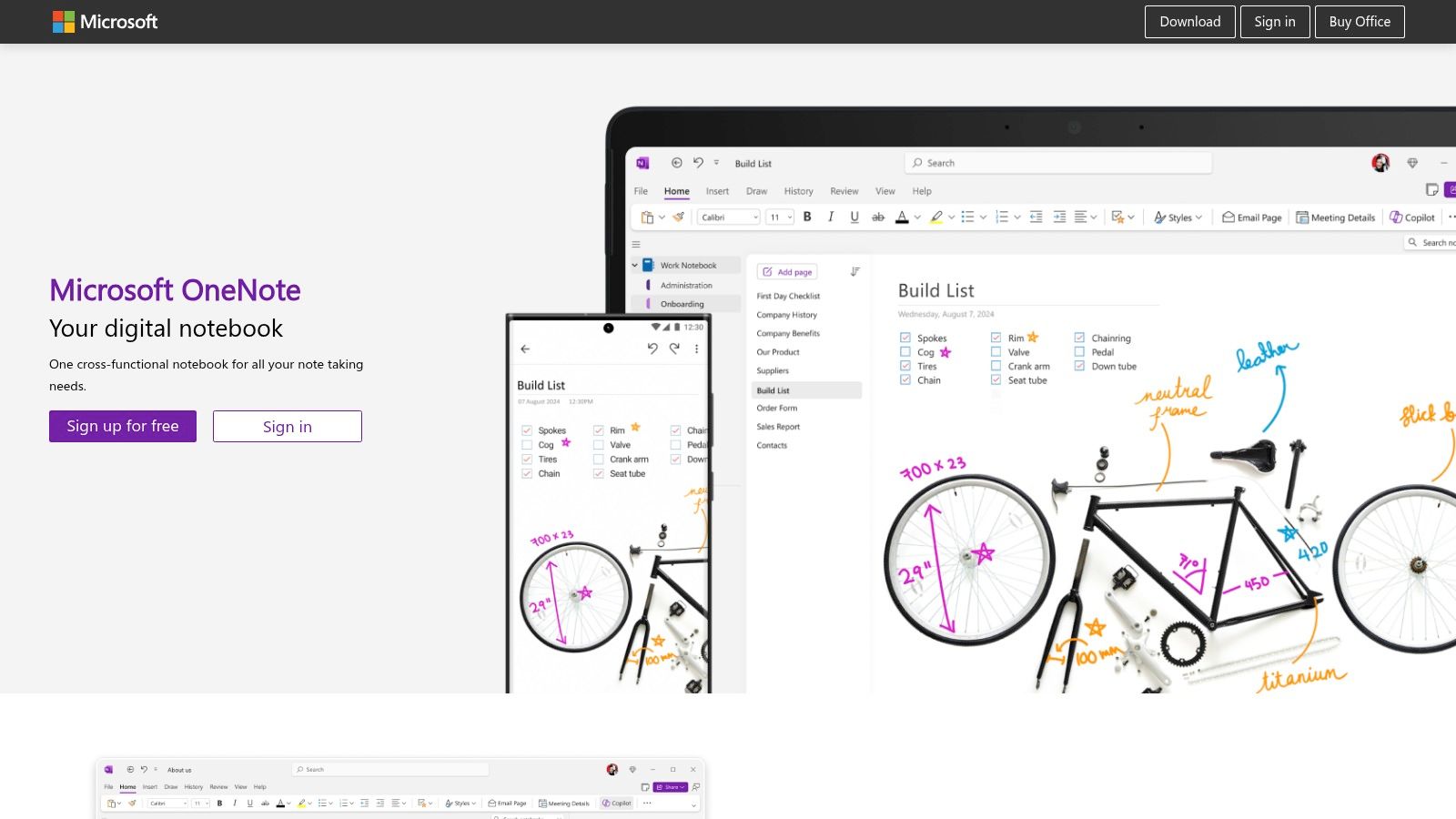
Sa véritable force réside dans son interopérabilité avec les autres applications Office. Vous pouvez intégrer des feuilles de calcul Excel et joindre des détails de réunion Outlook. Vous pouvez même résoudre des équations mathématiques directement dans vos notes.
La fonctionnalité vocale de OneNote vous permet de dicter vos idées au lieu de les taper. Pour des commandes vocales plus avancées, découvrez les outils de reconnaissance vocale Windows pour booster votre productivité.
Avantages & Inconvénients
Avantages | Inconvénients |
|---|---|
Excellente synergie Microsoft : Se connecte facilement avec Word, Excel et Outlook | Peut sembler intimidant : Trop de fonctionnalités et de boutons pour les nouveaux utilisateurs |
Entièrement gratuit : L'application complète est gratuite avec un compte Microsoft | Nécessite une bonne connexion : Fonctionne de manière optimale avec une connexion OneDrive stable |
Recherche intelligente : Retrouve du texte dans les images et les notes manuscrites | Deux versions différentes : Les versions Desktop et Windows 10 présentent de légères différences |
Site web : https://www.onenote.com/
2. Evernote
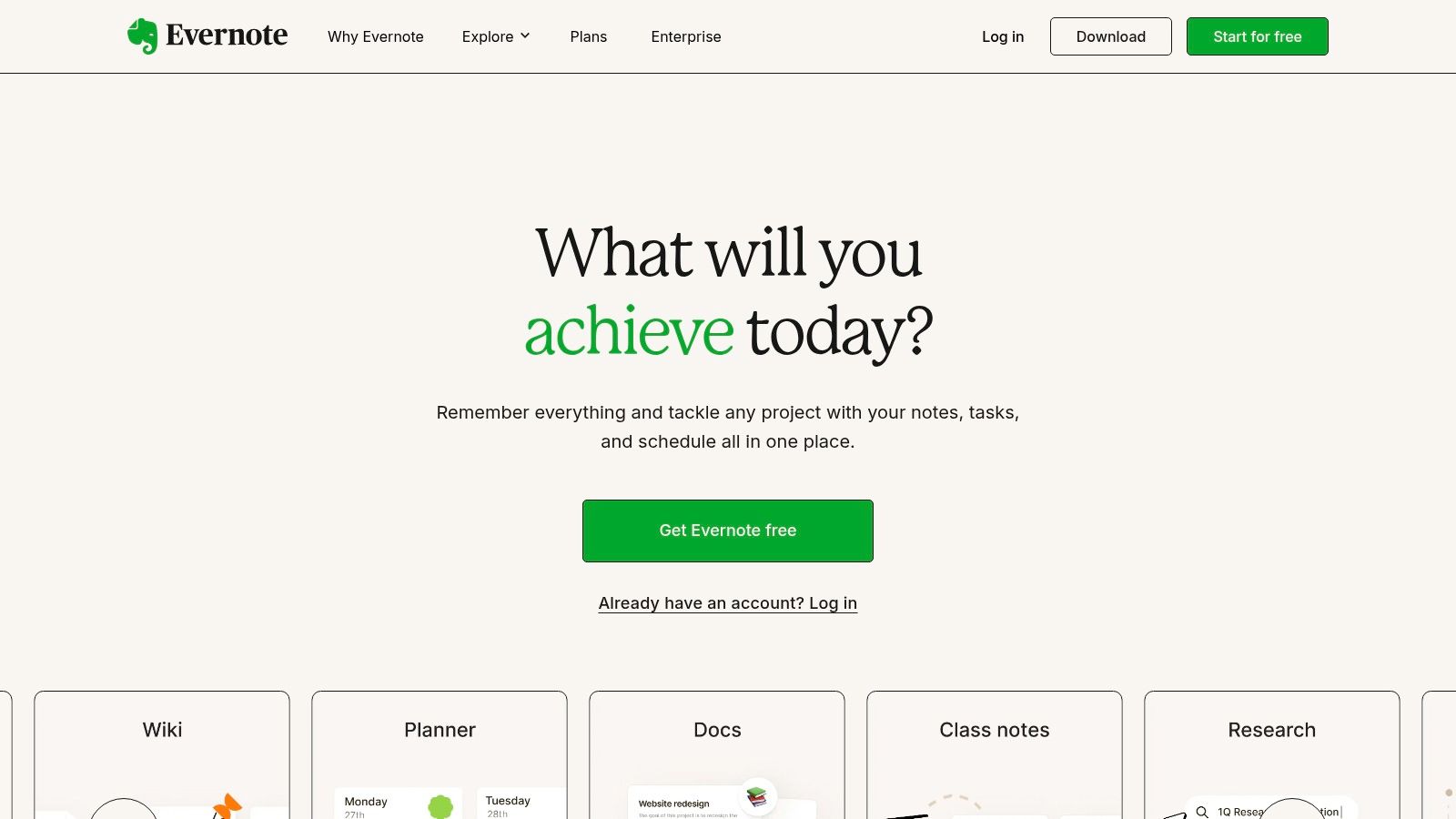
Evernote est un leader de l'organisation numérique depuis de nombreuses années. C'est l'une des meilleures applications pour Windows lorsqu'il s'agit de capturer pratiquement n'importe quel contenu.
Son point fort réside dans sa grande capacité d'organisation. Vous pouvez créer des notes contenant du texte, des images, de l'audio et des pièces jointes. C'est un véritable classeur numérique.
Son outil de capture Web (Web Clipper) est exceptionnel. Il enregistre des articles, des pages web et des captures d'écran directement dans vos carnets de notes. Tout reste formaté avec des liens actifs.
Vous organisez vos notes à l'aide de carnets de notes et d'étiquettes (tags). Cela vous permet de lier des notes entre différents projets sans avoir à les dupliquer.
Son moteur de recherche est extrêmement puissant. Il peut retrouver du texte dans des PDF, des documents numérisés et même des images. Parfait pour les cartes de visite ou les comptes rendus de réunion.
L'enregistrement audio et la dictée vocale fonctionnent également très bien. Les rédacteurs souhaiteront peut-être explorer un logiciel de dictée vocale pour écrivains afin de bénéficier de fonctionnalités avancées.
Avantages & Inconvénients
Avantages | Inconvénients |
|---|---|
Excellent Web Clipper : Enregistre et organise facilement le contenu web | Version Premium onéreuse : L'accès complet aux fonctionnalités via abonnement est coûteux |
Excellente recherche : Retrouve rapidement du texte dans les images et les documents | Version gratuite limitée : Limitations importantes sur les transferts de données et le nombre d'appareils |
Fonctionne partout : Se synchronise sur Windows, Mac, web et mobile | Changements d'interface : Certains utilisateurs historiques n'apprécient pas le nouveau design |
Site web : https://evernote.com/
3. Obsidian
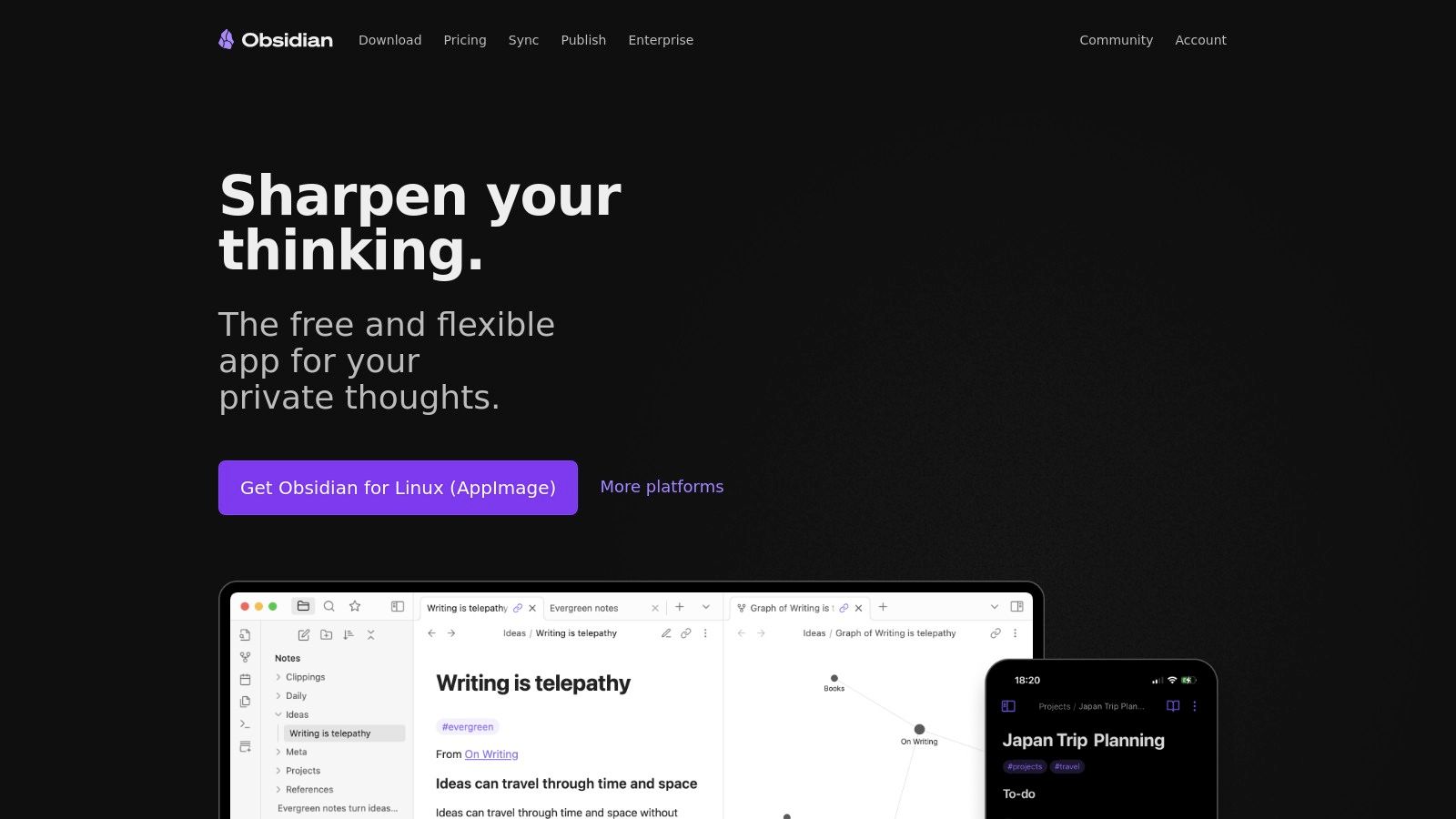
Obsidian se définit comme un « second cerveau » plutôt que comme un simple outil de prise de notes. Il stocke toutes vos notes sous forme de fichiers texte brut (Markdown) directement sur votre ordinateur.
Cela vous garantit une confidentialité totale et une pérennité de vos données. Vos informations ne seront jamais bloquées dans un format propriétaire que vous ne pourriez plus utiliser plus tard.
Sa force principale est la connexion d'idées grâce aux liens bidirectionnels. Vous pouvez visualiser le rapport entre vos différentes pensées. C'est l'outil parfait pour les chercheurs, les écrivains et tous ceux qui créent une base de connaissances.
Le vrai point fort d'Obsidian est sa personnalisation. Des plugins créés par la communauté vous permettent de le transformer pour l'adapter précisément à votre méthode de travail. Ajoutez des calendriers, des tableaux de tâches ou des outils de visualisation de données.
La vue en graphique (Graph View) montre visuellement comment vos notes sont connectées. Cela vous aide à découvrir de nouvelles relations entre vos sujets.
Vous devrez utiliser votre propre solution de synchronisation comme Dropbox ou payer pour Obsidian Sync. Mais ce compromis vous donne un contrôle total sur vos données.
Avantages & Inconvénients
Avantages | Inconvénients |
|---|---|
Hautement personnalisable : Une immense bibliothèque de plugins pour tout adapter | Courbe d'apprentissage : Les liens, les plugins et le Markdown peuvent être difficiles à appréhender au début |
Confidentialité forte : Le stockage local garde vos notes privées et sécurisées | Pas de synchro intégrée : Nécessite un service tiers ou un abonnement payant pour la synchronisation cloud |
Pérennité assurée : Les fichiers en texte brut Markdown restent lisibles pour toujours | Peut submerger : Trop d'options de personnalisation pour les utilisateurs en quête de simplicité |
Site web : https://obsidian.md/
Bonus : Voicy (Solution de reconnaissance vocale)
Voicy n'est pas une application de prise de notes traditionnelle, mais c'est un compagnon exceptionnel pour n'importe quel système de notes. Cet outil de dictée vocale transforme votre façon de capturer vos idées en vous permettant de parler plutôt que de taper.
Voicy fonctionne avec N'IMPORTE QUEL champ de texte sous Windows. Que vous utilisiez OneNote, Notion ou n'importe quelle autre application de cette liste, vous pouvez y dicter directement votre texte.
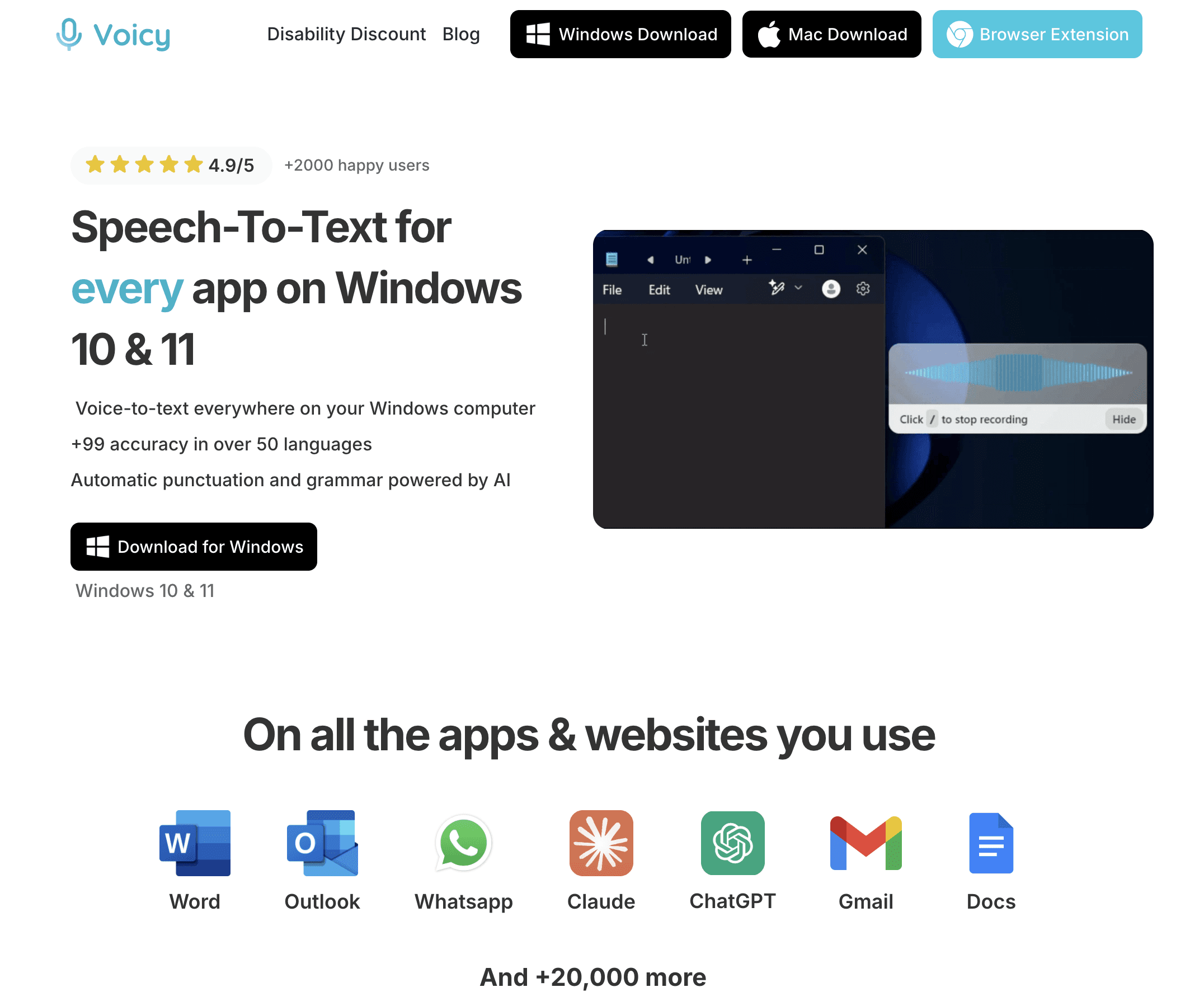
C'est la solution parfaite pour les moments où taper au clavier est trop lent ou inconfortable. Vous marchez vers une réunion ? Vous conduisez ? Vous avez les mains prises ? Exprimez simplement vos pensées à haute voix et regardez-les s'afficher instantanément par écrit.
L'outil s'intègre naturellement à vos habitudes. Nul besoin d'apprendre à utiliser une nouvelle application ou de changer de système. Ajoutez simplement la saisie vocale à l'application de prise de notes que vous aimez déjà.
Pour un usage plus orienté écriture, comparez aussi l'application de dictée vocale Voicy. Si vos notes finissent souvent dans Microsoft Word, la page dictée vocale dans Microsoft Word explique le workflow dédié.
Pourquoi Voicy complète parfaitement toutes les applications de notes
La saisie vocale peut accélérer considérablement votre processus de création de notes. La plupart des gens parlent beaucoup plus vite qu'ils ne tapent. Cela est particulièrement précieux pour :
Prendre de longues notes de réunion
Les séances de brainstorming où les idées fusent rapidement
Prendre des notes en déplacement ou en mode multitâche
Les utilisateurs ayant des difficultés à taper ou des troubles musculosquelettiques
Tous ceux qui structurent mieux leurs pensées en parlant plutôt qu'en écrivant
Avantages & Inconvénients
Avantages | Inconvénients |
|---|---|
Fonctionne partout : S'intègre à n'importe quel champ de texte ou application Windows | Pas une appli de notes à part entière : Doit être associé à un logiciel de notes traditionnel |
Gain de vitesse : Parler est généralement bien plus rapide que de taper au clavier | Nécessite une élocution claire : Fonctionne mieux avec une prononciation distincte et dans un environnement calme |
Simple à utiliser : Intégration facile avec vos outils existants | Dépendant d'Internet : Requiert une connexion pour le traitement de la voix |
Site web : https://usevoicy.com
4. Notion
Notion va bien au-delà de la prise de notes classique. C'est un espace de travail tout-en-un où cohabitent notes, tâches et bases de données.
Sa force réside dans son système modulaire basé sur des blocs. Vous pouvez concevoir des pages sur mesure avec du texte, des tableaux, des listes de tâches, des calendriers, et bien plus encore.
Cette polyvalence le rend incroyablement performant pour les projets complexes, les wikis d'entreprise ou la planification personnelle détaillée. Contrairement aux applications rigides, Notion vous propose des briques de construction pour concevoir votre espace idéal.
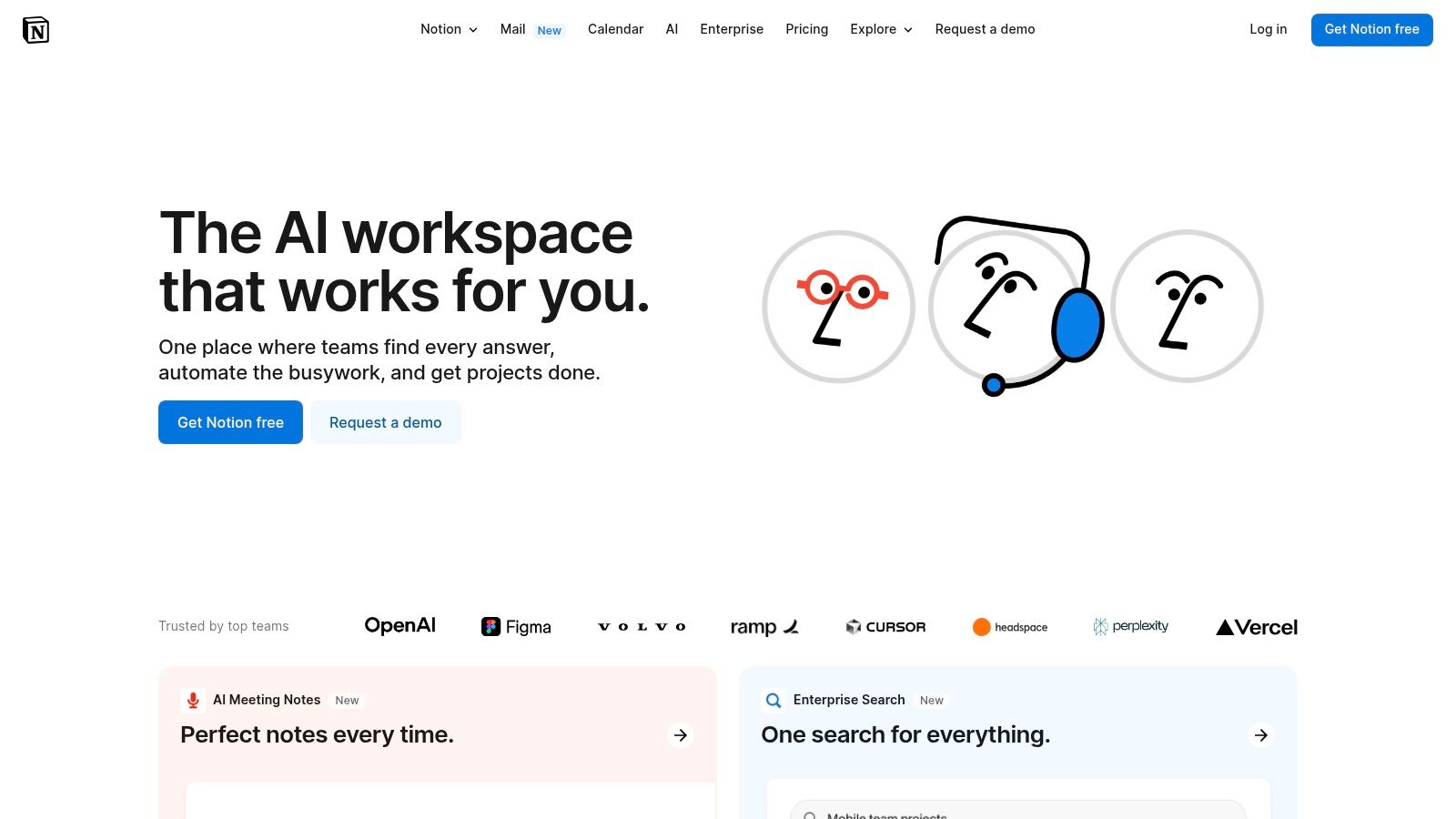
Notion excelle dans l'art de transformer de simples notes en bases de données dynamiques. Les notes de réunion se transforment en tableaux contenant des dates, des participants et des actions à mener. Vous pouvez ensuite les afficher sous forme de calendriers ou de tableaux de tâches.
Cette flexibilité en fait l'une des meilleures applications de prise de notes sur Windows pour les utilisateurs recherchant à la fois structure et adaptabilité.
Pour une saisie encore plus rapide, essayez d'intégrer des outils de dictionnaire vocal. Découvrez comment optimiser vos flux avec la saisie vocale dans Notion.
Avantages & Inconvénients
Avantages | Inconvénients |
|---|---|
Ultra-flexible : Créez des mises en page et des bases de données entièrement sur mesure | Apprentissage exigeant : La multitude d'options peut intimider les débutants |
Tout-en-un : Regroupe notes, tâches, wikis et gestion de projet | Nécessite Internet : Fonctionnalités hors ligne limitées, exige une bonne connexion |
Excellente communauté : Des milliers de modèles gratuits partagés par les utilisateurs | Peut ralentir : Baisse de performance possible avec des bases de données très volumineuses |
Site web : https://www.notion.so/
5. Simplenote
Simplenote mise avant tout sur la rapidité et la simplicité. C'est l'une des meilleures applications de prise de notes sous Windows pour les utilisateurs qui veulent éliminer toute distraction.
Fidèle à son nom, elle offre un environnement épuré pour capturer vos pensées instantanément. Aucun menu ou barre d'outils complexe à configurer.
Sa conception légère permet à l'application de démarrer et de se synchroniser presque instantanément. Parfait pour de courts rappels, des listes de tâches simples ou des notes rapides.
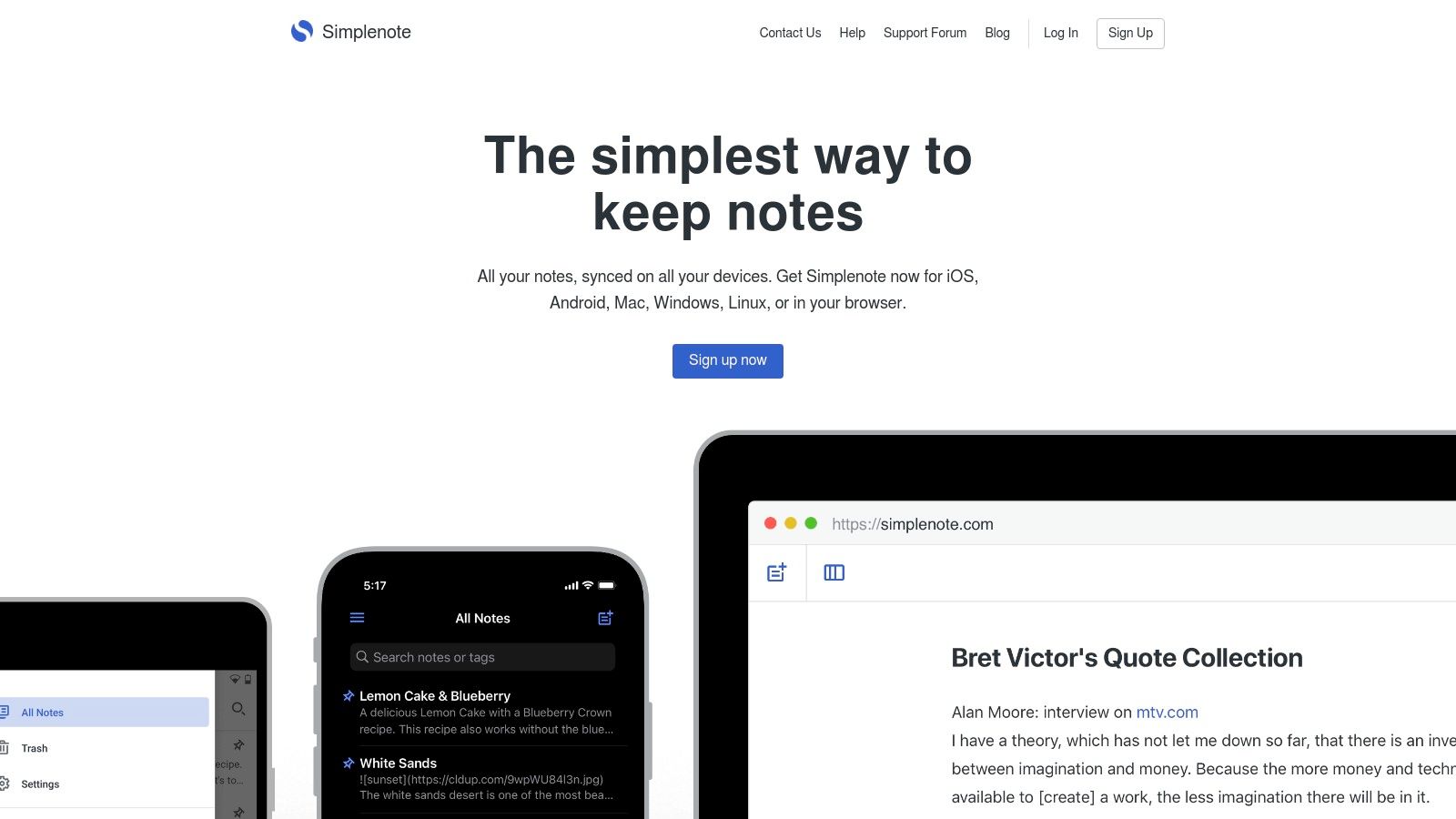
Simplenote fonctionne à merveille sur toutes les plateformes. La synchronisation est fluide entre Windows, Mac, Linux, Android et iOS.
Elle prend en charge le Markdown pour un formatage simple, agréable à écrire et à lire. L'historique des versions vous permet de revenir en arrière pour consulter et restaurer d'anciennes versions de vos documents.
Le partage est tout aussi simple. Partagez une note en ajoutant simplement l'adresse e-mail de votre collaborateur pour travailler ensemble en temps réel.
Avantages & Inconvénients
Avantages | Inconvénients |
|---|---|
Entièrement gratuit : Aucun frais, abonnement ou publicité à vie | Pas de fonctionnalités avancées : Pas de texte enrichi, de dessin ou d'organisation complexe |
Ultra-rapide : L'application est incroyablement réactive et consomme très peu de ressources | Pas de support multimédia : Impossible de joindre des images, de l'audio ou d'autres fichiers |
Excellente synchro : Rapide et fiable sur toutes les plateformes principales | Texte uniquement : Sa plus grande force est aussi sa principale limite pour certains |
Site web : https://simplenote.com/
6. Joplin
Joplin donne la priorité absolue à la confidentialité et à la propriété de vos données. En tant qu'application gratuite et open-source, elle vous redonne le contrôle.
Elle s'appuie sur le format Markdown, un langage de balisage simple idéal pour la documentation technique, les blocs de code et la rédaction universitaire.
Sa fonctionnalité phare est le chiffrement de bout en bout. Vos notes sont sécurisées et illisibles par quiconque d'autre que vous, même lorsqu'elles sont synchronisées sur le cloud.
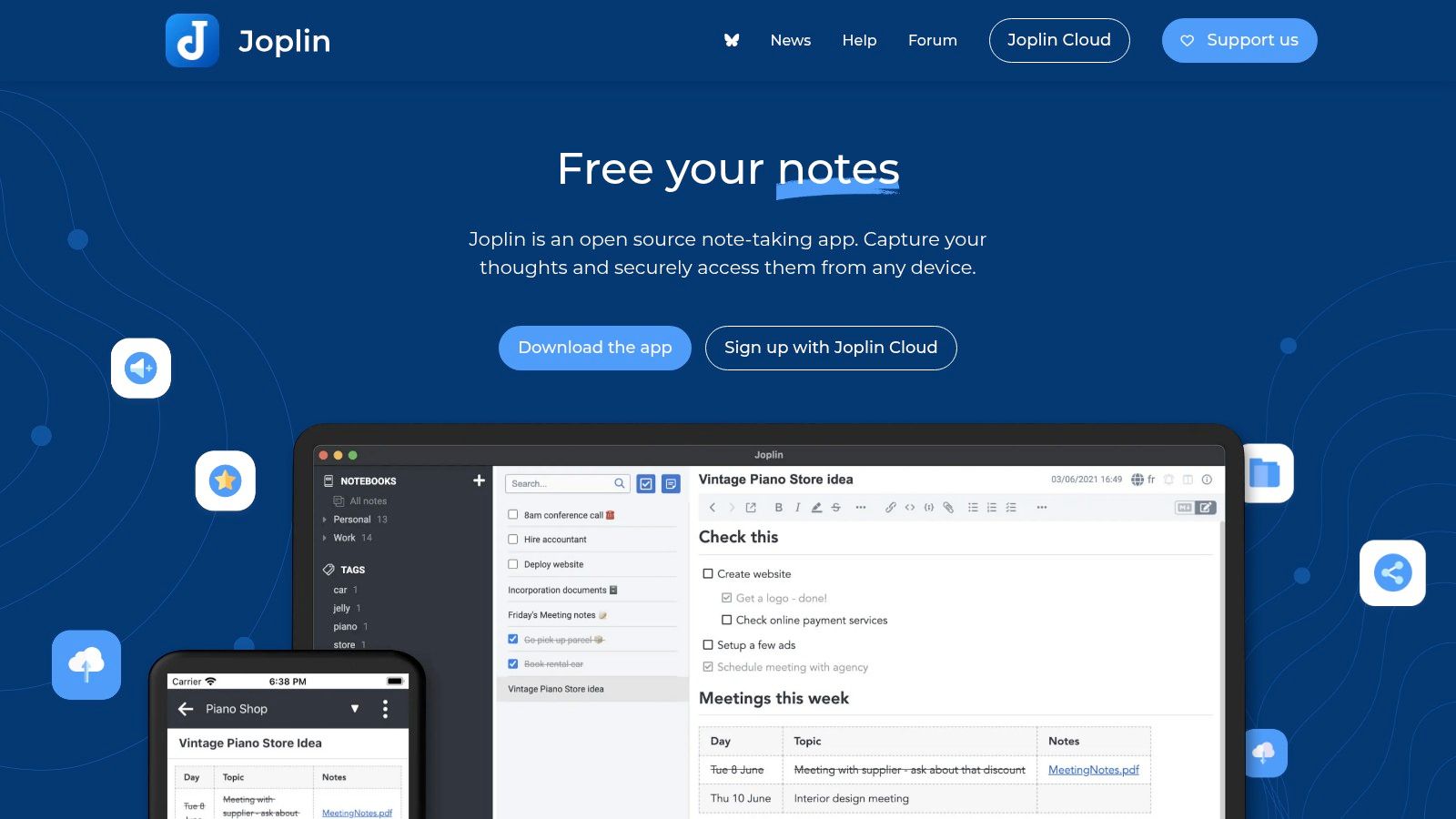
Contrairement aux applications verrouillées dans les écosystèmes propriétaires d'une entreprise, Joplin offre des options de synchronisation flexibles. Connectez-le à Dropbox, OneDrive, Nextcloud ou même à votre propre serveur.
Il intègre également un outil de capture Web (Web Clipper) pour les navigateurs afin d'enregistrer des articles et des pages web sous forme de notes Markdown modifiables.
La configuration de la synchronisation peut être légèrement plus complexe que pour les applications grand public, mais elle vous garantit une confidentialité et une liberté de contrôle inégalées.
Avantages & Inconvénients
Avantages | Inconvénients |
|---|---|
Confidentialité forte : Le chiffrement de bout en bout est intégré nativement | Moins esthétique : L'interface utilisateur peut sembler un peu brute et moins intuitive |
Grandement personnalisable : L'open-source permet d'ajouter des thèmes, des plugins et de nombreuses modifications | Configuration délicate : Paramétrer la synchronisation peut s'avérer technique pour certains utilisateurs |
Contrôle total des données : Vous décidez où stocker vos notes, du cloud public à vos serveurs privés | Apprentissage du Markdown : Les utilisateurs non familiers avec le Markdown auront besoin d'un temps d'adaptation |
Site web : https://joplinapp.org/
7. Zoho Notebook
Zoho Notebook se démarque par son interface colorée construite autour de « cartes ». Organiser l'information y est très logique et visuellement plaisant.
Plutôt que des pages uniformes, vous créez différentes « Cartes de notes » selon le type de contenu : texte, listes à puces, enregistrements audio ou croquis.
Ce design convient particulièrement aux personnes visuelles qui aiment structurer leurs pensées dans des formats dédiés. C'est l'idéal pour planifier des projets graphiques, jeter des idées rapides ou lister des tâches quotidiennes.

Intégré à la suite Zoho, il fonctionne parfaitement de pair avec les autres applications de cet écosystème, offrant un réel plus pour les entreprises utilisant déjà ces solutions.
Bien qu'il n'ait pas d'application de bureau dédiée pour Windows, sa version web fonctionne très bien et se synchronise sur tous vos appareils.
Le Web Clipper enregistre les articles et contenus du web directement dans vos carnets. C'est un excellent choix sous Windows pour ceux qui cherchent une alternative graphique esthétique et totalement gratuite.
Avantages & Inconvénients
Avantages | Inconvénients |
|---|---|
Visuellement superbe : Le design sous forme de cartes colorées est agréable et convivial | Pas d'appli Windows native : Limité à l'application web ou mobile, nécessite internet |
Totalement gratuit : Grand choix de fonctionnalités sans publicités ni abonnements | Fonctions avancées limitées : Moins d'options de bases de données par rapport à ses concurrents |
Excellent support multimédia : Gère facilement le texte, le son, les images et les schémas | Meilleur au sein de l'écosystème : Révèle son plein potentiel lorsqu'il est utilisé avec les autres outils Zoho |
Site web : https://www.zoho.com/notebook/
8. Zettlr
Zettlr s'adresse aux universitaires, aux chercheurs et aux écrivains professionnels qui ont besoin d'une structure rigoureuse pour rédiger de longs textes.
Cet éditeur Markdown open-source performant est conçu pour répondre précisément aux besoins du milieu académique. Plutôt que sur le multimédia, Zettlr se concentre sur la gestion de textes complexes.
Il intègre nativement la méthode Zettelkasten, permettant de lier de courtes notes atomiques interconnectées afin de structurer son savoir. Parfait pour les thèses, mémoires ou livres.

Le grand point fort de Zettlr réside dans ses fonctions orientées recherche. Il s'associe idéalement avec des gestionnaires de références comme Zotero ou JabRef. Intégrez vos citations directement dans vos écrits.
Soucieux de confidentialité, l'outil enregistre tous les fichiers localement sur votre ordinateur pour vous garantir le contrôle exclusif de vos travaux.
Avec un système d'étiquettes solide, des liens internes utilisant les balises [[links]] et des options d'export diversifiées (PDF, DOCX, ODT), il rassemble tous les outils nécessaires pour transformer des notes partielles en manuscrit finalisé.
Avantages & Inconvénients
Avantages | Inconvénients |
|---|---|
Conçu pour la recherche : Gestion intégrée des citations et de la méthode Zettelkasten | Temps d'adaptation : S'habituer au Markdown et aux réseaux de connaissances demande un apprentissage |
Garant de la vie privée : Fichiers stockés localement pour protéger vos données de recherche | Multimédia restreint : Moins adapté si vous devez insérer de nombreuses images, vidéos ou sons |
Gratuit et open-source : Entièrement gratuit sans coûts cachés | Usage très ciblé : Cet ensemble d'outils experts peut s'avérer surdimensionné pour des notes classiques |
Site web : https://zettlr.com/
9. Bear
Bear est une référence très appréciée des utilisateurs de l'univers Apple. Il mérite d'être mentionné dans ce comparatif sur Windows, car son niveau d'excellence pousse souvent les utilisateurs de PC à chercher un outil équivalent.
C'est un éditeur d'écriture au design élégant et flexible adoré par les rédacteurs, les développeurs et les blogueurs. Son interface épurée et sa prise en charge du Markdown le rendent unique.
Son système délaisse les dossiers traditionnels au profit d'une structure d'étiquettes imbriquées (#travail/projet1). Cela offre une organisation dynamique particulièrement efficace.
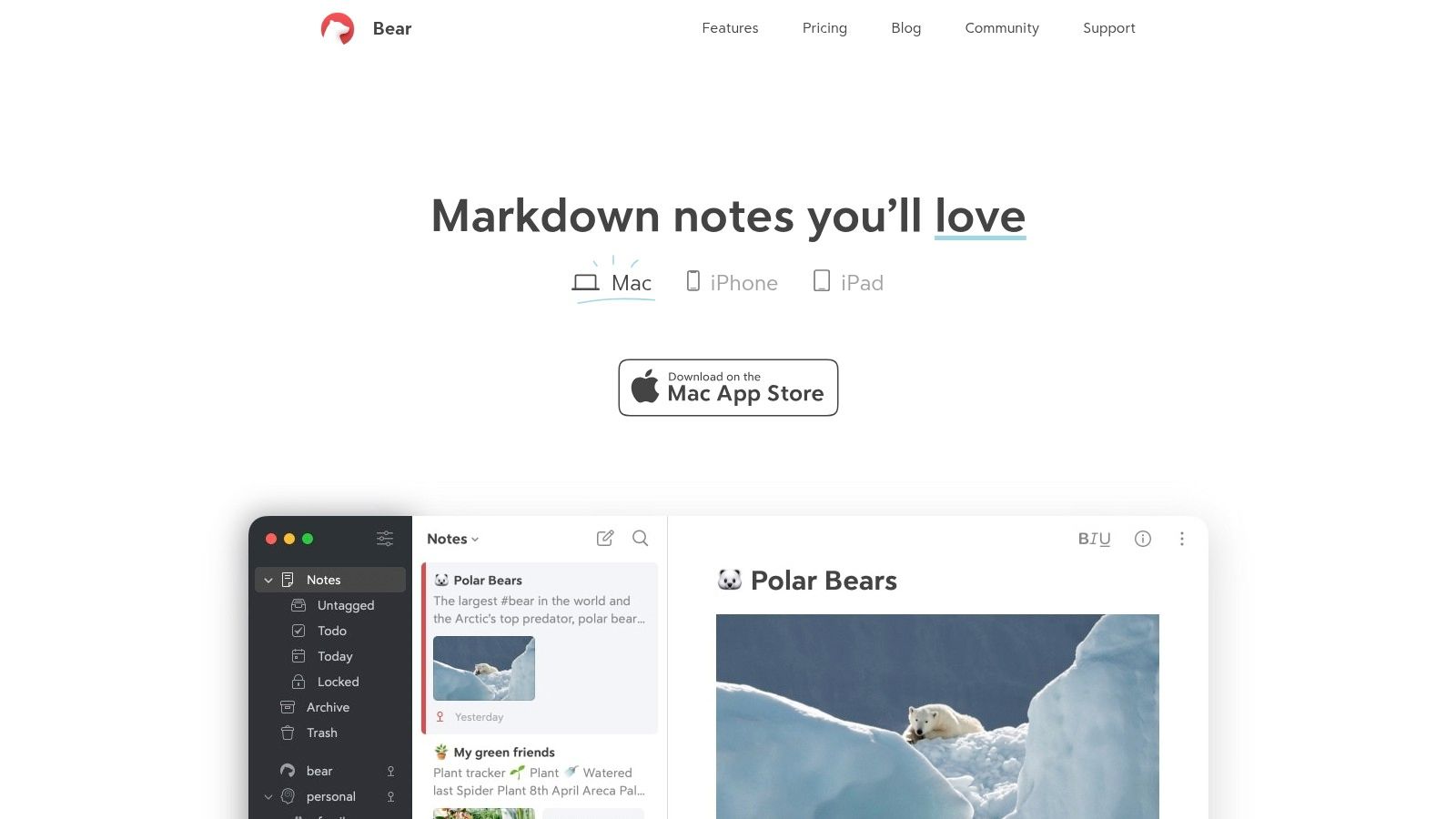
Nous incluons Bear dans cet article pour montrer ce qui se fait de mieux en termes d'ergonomie et de design de l'autre côté du miroir.
Ses fonctionnalités comme le mode focus permettent d'écrire sans distraction. Les options d'exportation vers PDF, HTML et DOCX le rendent extrêmement complet.
Pour les utilisateurs Windows qui cherchent une expérience similaire, des outils comme Obsidian ou Joplin proposent un fonctionnement Markdown similaire, bien qu'ils ne possèdent pas tout à fait l'esthétique minimaliste de Bear.
Avantages & Inconvénients
Avantages | Inconvénients |
|---|---|
Interface superbe : Saluée pour son design pur, moderne et agréable | Pas de version Windows : Son principal défaut – l'application est réservée aux appareils Apple |
Organisation intuitive : Le système de tags imbriqués est extrêmement puissant | Abonnement nécessaire pour la synchro : La synchronisation entre appareils requiert un forfait Pro |
Markdown de qualité : Propose une expérience de rédaction fluide pour les adeptes du Markdown | Pas pour Windows : Sert de modèle de comparaison plutôt que de solution directe |
Site web : https://bear.app/
10. Standard Notes
Standard Notes place la vie privée et la cybersécurité au premier plan. C'est l'application de prise de notes idéale sous Windows pour ceux qui ont besoin d'une protection absolue.
Son argument principal est son protocole rigoureux de chiffrement de bout en bout. Personne, pas même les hébergeurs ou développeurs de l'application, ne peut lire votre prose.
Cette caractéristique en fait l'outil idéal pour les journalistes, les lanceurs d'alerte ou toute personne manipulant des données sensibles. L'interface reste délibérément minimaliste pour se concentrer sur l'essentiel.

La véritable force de l'application pour les experts réside dans sa modularité. Si la version gratuite est basique, les formules payantes ouvrent la porte à de nombreuses extensions.
Celles-ci incluent des éditeurs avancés (Markdown, éditeurs de code), des thèmes variés et des sauvegardes cloud automatisées sur Google Drive ou Dropbox.
Ce système vous permet de concevoir de A à Z un espace sécurisé qui correspond à vos processus de travail, le tout renforcé par la transparence d'un code open-source.
Avantages & Inconvénients
Avantages | Inconvénients |
|---|---|
Sécurité imparable : Le chiffrement de bout en bout de référence protège vos données personnelles | Version gratuite limitée : Les nouveautés visuelles et l'éditeur de texte enrichi nécessitent un abonnement |
Interface épurée : Le design minimaliste aide à rester concentré et facilite la navigation | Options payantes : Le plein potentiel du logiciel n'est débloqué qu'avec le forfait payant |
Open-Source : Le code est audité de manière transparente par la communauté | Pas d'images en version gratuite : Les utilisateurs gratuits ne peuvent pas importer de fichiers multimédias |
Site web : https://standardnotes.com/
11. Google Keep
Google Keep mise tout sur la réactivité et la simplicité graphique. C'est le carnet de notes virtuel idéal pour ceux qui veulent un outil immédiat.
Il excelle à noter des idées de passage, créer des listes de courses ou paramétrer des rappels géolocalisés. Son design s'organise autour d'un mur de post-its.
Vous pouvez épingler des notes, appliquer des codes couleur pour mieux vous repérer et réorganiser le tout en un geste. Pratique pour les petites tâches du quotidien qui n'exigent pas d'imbrications complexes.
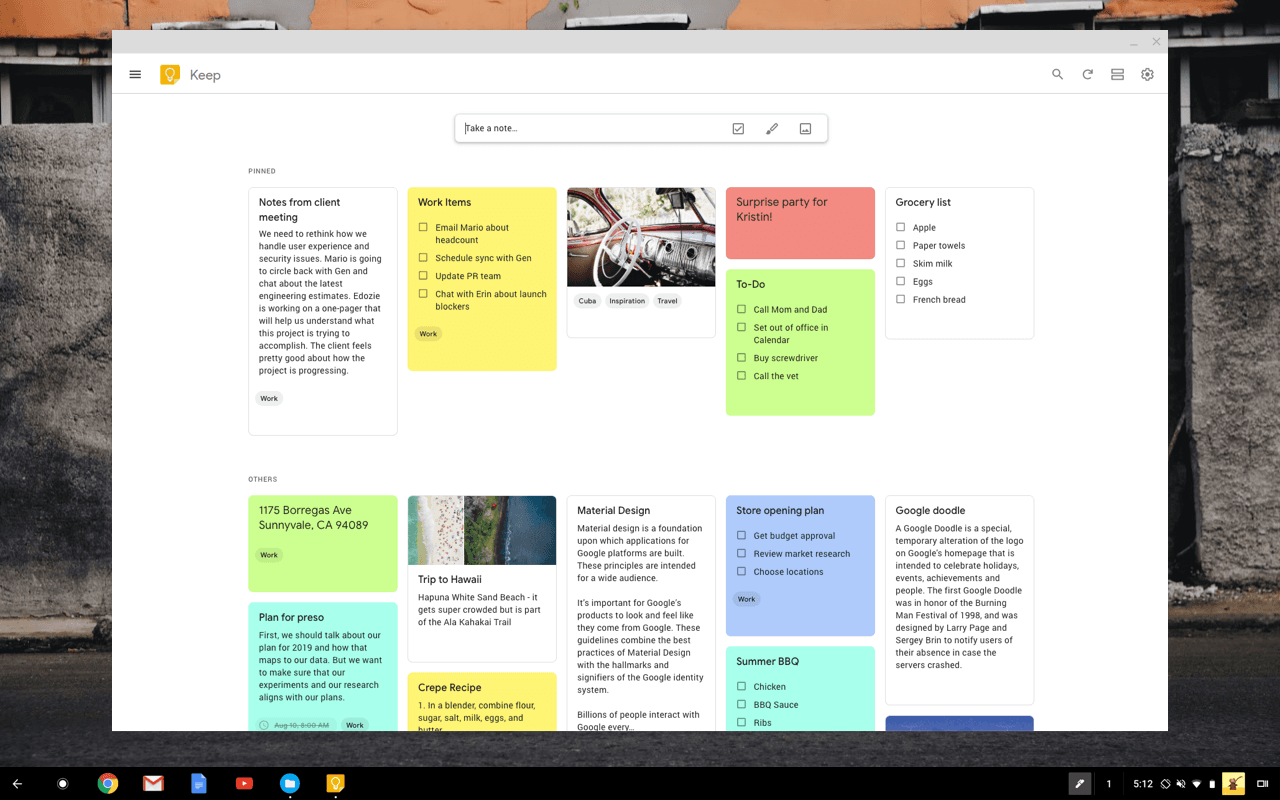
Grâce à son intégration étroite avec l'écosystème Google, vos notes sont synchronisées en direct sur tous vos écrans.
Les points forts de Google Keep résident dans sa gestion du multimédia et sa capacité de dictée. Vous pouvez y ajouter des photos ou faire des croquis à main levée.
Sa fonction de note vocale est remarquable : elle conserve le fichier audio TOUT EN effectuant une transcription écrite immédiate. L'idéal pour de la dictée vocale à la volée pendant vos déplacements.
Avantages & Inconvénients
Avantages | Inconvénients |
|---|---|
Simple d'utilisation : Une interface extrêmement fluide, maîtrisée en quelques secondes | Mise en page minime : Pas de titres hiérarchisés ni de tableaux complexes |
Totalement gratuit : Inclus par défaut avec n'importe quel compte Google | Organisation basique : Impossible de structurer un dossier complexe à cause de l'absence de dossiers |
Intégration Google : Parfaite synergie avec Google Docs, Gmail ou l'Agenda | Pas d'application de bureau : Fonctionne via navigateur web ou via une PWA sous Windows |
Site web : https://keep.google.com/
12. Quip
Quip, qui appartient désormais à Salesforce, repense le travail en équipe. Il rassemble documents texte, feuilles de calcul et tchat professionnel sur un seul outil.
Il s'impose comme une excellente solution pour les projets collectifs exigeant une coordination continue et des mises à jour en direct.
Plutôt que de s'échanger des versions de fichiers par e-mail, les membres d'un groupe éditent, commentent et planifient les tâches partagées au sein d'un même document vivant.
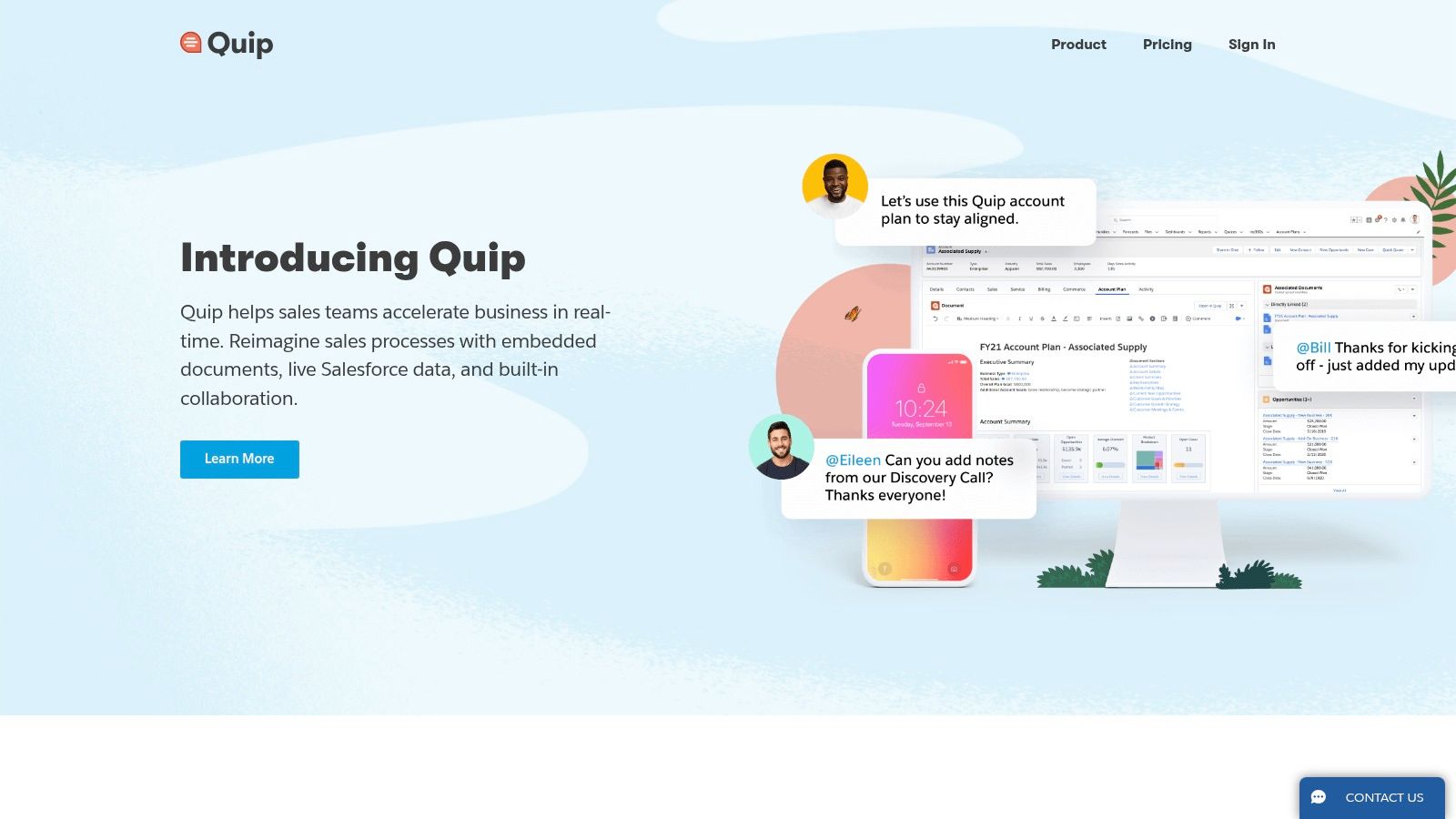
Chaque document et tableau possède son propre fil de discussion intégré. Ainsi, les échanges, commentaires et décisions restent liés au contenu concerné.
Cette centralisation évite de devoir chercher des précisions au milieu d'e-mails interminables ou de discussions dispersées sur messagerie tierce.
Grâce à des listes à puces interactives, des diagrammes de suivi et un accès déconnecté performant, Quip maintient le rythme de travail où que vous soyez. C'est l'allié des équipes à distance et hybrides.
Avantages & Inconvénients
Avantages | Inconvénients |
|---|---|
Collaboration avancée : L'édition simultanée en direct et le tchat intégré sont au cœur de son design | Peu d'intégrations externes : Moins d'outils tiers connectés par rapport à d'autres solutions |
Outil tout-en-un : Fusionne la bureautique classique et le suivi d'activité | Budget conséquent : Coûteux pour les petites structures de travail ou travailleurs indépendants |
Facile à prendre en main : Épuré et accessible, l'intégration des collaborateurs se fait rapidement | Axe Salesforce prononcé : Principalement tourné vers la synergie avec les outils Salesforce |
Site web : https://quip.com/
Tableau comparatif des 12 applications de prise de notes sur Windows
Produit | Fonctionnalités clés / Structure | Expérience utilisateur ★★★★★ | Tarification 💰 | Public cible 👥 | Atouts distinctifs ✨ |
|---|---|---|---|---|---|
Microsoft OneNote | Organisation libre, multimédia, pack Office, collaboration | ★★★★☆ Riche et complet, parfois dense | Gratuit avec stockage cloud optionnel | Grand public & professionnels | Intégration Office native complète 🏆 |
Evernote | Web clipper, étiquettes, OCR, multi-appareils, collaboration | ★★★★☆ Convivial, indexation rapide | Modèle gratuit limité, abonnements premium élevés | Professionnels & chercheurs | Web Clipper & détection de texte OCR ✨ |
Obsidian | Markdown, liens bidirectionnels, carte mentale graphique, en local | ★★★★☆ Ultra-configurable, respectueux de la vie privée | Gratuit, options payantes cloud | Chercheurs, amoureux du Markdown | Stockage local + cartographie d'idées ✨ |
Notion | Bases de données, tableaux Kanban, wikis, gestion de projet | ★★★★☆ Puissant mais demande de s'y investir | Formule gratuite riche, forfaits équipes | Créatifs, équipes & étudiants | Modulaire, structure entièrement personnalisable ✨ |
Simplenote | Markdown, tags, historique des versions, synchro | ★★★★☆ Minimaliste et très léger | Totalement gratuit | Amateurs de fiches épurées | Rapidité d'exécution absolue 💰 |
Joplin | Markdown, chiffrement complet, clipper, synchro perso | ★★★☆☆ Très sécurisé, interface classique | Gratuit et open-source | Profils techniques et soucieux de sécurité | Chiffrement total intégré par défaut ✨ |
Zoho Notebook | Cartes thématiques, synchro cloud, clipper, partage | ★★★★☆ Très visuel et moderne | Gratuit sans pub | Utilisateurs de la suite Zoho et créateurs | Cartes colorées riches & gratuité complète ✨ |
Zettlr | Markdown, gestionnaire de sources académiques, exports | ★★★☆☆ Approche universitaire, épuré | Gratuit et open-source | Auteurs, chercheurs & doctorants | Liaison étroite avec les moteurs de citation ✨ |
Bear | Markdown, tags dynamiques, mise en page épurée | ★★★★☆ Interface sublime (Apple-uniquement) | Forfait gratuit, synchronisation payante | Utilisateurs Mac/iOS et rédacteurs | Expérience graphique d'écriture optimale ✨ |
Standard Notes | Chiffrement militaire, modularité, Markdown, mode hors-ligne | ★★★★☆ Sobre, fiable et impénétrable | Gratuit de base, extensions par abonnement | Profils confidentiels et journalistes | Protection des données de niveau bancaire ✨ |
Google Keep | Notes rapides colorées, rappels, saisie vocale, partage | ★★★★☆ Immédiat, rudimentaire mais efficace | Inclus gratuitement | Particuliers, notes volantes | Reconnaissance vocale intelligente Google ✨ |
Quip | Document partagé, bureautique, tchat thématique en continu | ★★★★☆ Axé collaboratif, haut de gamme | Abonnements entreprises de taille intermédiaire | PMEs & équipes commerciales | Documents vivants articulés autour du tchat ✨ |
Créer votre système de productivité idéal
Ce tour d'horizon des meilleures applications de notes sous Windows démontre une évidence : l'application parfaite universelle n'existe pas.
Le « meilleur » outil n'est pas le plus cher ou le plus technique. C’est celui qui s'arrange naturellement avec votre mode de vie. Nous avons découvert des géants de l'information comme Notion, des coffres impénétrables comme Standard Notes et les réseaux dynamiques d’Obsidian.
Chacun d'eux excelle dans un domaine précis pour répondre à un ensemble d'exigences uniques.
Le choix de l'outil idéal dépend de vos activités d'écriture. Un doctorant organisant ses fiches de lecture se tournera volontiers vers les réseaux de connaissances d'Obsidian ou le format universitaire de Zettlr.
Un manager de projet occupé avec de multiples dossiers d'équipe privilégiera la co-édition de Quip ou la flexibilité des bases de données de Notion.
Ce qu'il faut retenir : l'exhaustivité des fonctionnalités compte moins que l'adéquation de l'application avec votre style de pensée actuel.
Méthodologie pour faire le bon choix
Pour passer de la théorie à la pratique, vous devez construire une grille de décision rationnelle. Ne sélectionnez pas l'outil le plus complexe juste par curiosité. Restez focalisé sur vos besoins immédiats.
Considérez ces piliers :
Cas d'usage numéro un : Quel problème essayez-vous de résoudre ? Jeter des idées rapidement (Simplenote, Google Keep) ? Administrer un projet de A à Z (Notion, Joplin) ? Bâtir votre encyclopédie personnelle (Obsidian, Standard Notes) ? Définissez clairement votre priorité.
Travail d'équipe contre usage solo : Devez-vous co-écrire des documents avec des tiers ? Si oui, les fonctionnalités collaboratives sont reines, plaçant Quip ou Notion en tête d'affiche. Si vos fiches de travail sont à usage exclusif, la sécurité et la vitesse locale l'emportent.
Aller à l'essentiel ou tout contrôler : Aimez-vous perdre de longues heures à concevoir vos propres templates ? Ou appréciez-vous les logiciels directement utilisables après installation ? Le minimalisme radical d'un Simplenote s'oppose frontalement aux possibilités infinies de Notion. Une erreur d'appréciation sur ce point vous mènera rapidement à la frustration.
Compatibilité logicielle : Analysez votre écosystème numérique habituel. Si l'ensemble de vos outils proviennent de la gamme Microsoft, OneNote présente de sérieux intérêts de synchronisation. Si vous utilisez beaucoup de services en ligne, optez pour une solution ouverte.
Réussir l'installation de vos rituels de travail
Télécharger l'application n'est que la première étape. L'efficacité viendra de la régularité et des méthodes appliquées.
Comprenez bien qu'un outil de notes ne se résume pas à un simple bloc de papier virtuel. C'est la structure même de votre organisation quotidienne.
Au-delà du simple choix de l'application, l'optimisation de votre espace passe aussi par des techniques pour améliorer votre efficacité au quotidien en révisant régulièrement vos processus d'automatisation.
Le but final reste le même : minimiser l'effort entre le moment où une idée émerge et celui où elle est couchée sur le papier. L'outil adéquat rend cette transition invisible.


