





Vous voulez taper plus vite ? La reconnaissance vocale sur Mac peut vous aider à écrire à la vitesse de votre pensée. Il vous suffit d'aller dans Réglages Système > Clavier > Dictée, d'activer l'option, puis de commencer à parler au lieu de saisir du texte.
Pourquoi utiliser la dictée vocale sur votre Mac ?
Dictée vocale Mac : que choisir en 2026 ?
La dictée vocale sur Mac est déjà intégrée à macOS, ce qui en fait le meilleur point de départ. Elle est utile pour tester la reconnaissance vocale, écrire quelques phrases et réduire un peu le temps passé au clavier.
Si vous dictez beaucoup, comparez aussi les applications dédiées. Une app comme Voicy est plus adaptée si vous voulez écrire dans plusieurs outils, garder une ponctuation plus propre et passer de vos e-mails à vos documents sans changer de méthode. Pour comparer les options, consultez aussi le guide des meilleurs logiciels de dictée vocale pour Mac.
Dictée macOS : idéale pour commencer sans coût supplémentaire.
Voicy : meilleure option si vous dictez tous les jours dans plusieurs applications.
Outils de transcription : utiles si vous travaillez surtout avec des fichiers audio existants.
Votre clavier ne devrait pas être un frein. Que ce soit pour rédiger un rapport, répondre à des e-mails ou noter une idée rapide, votre vitesse de frappe vous ralentit.
La saisie vocale change la donne. Vous pouvez écrire plus vite, reposer vos mains et travailler de manière plus naturelle.
L'évolution de la technologie de reconnaissance vocale
La technologie vocale d'Apple a vu le jour en 1993 avec des commandes basiques. Elle n'était pas très précise à l'époque.
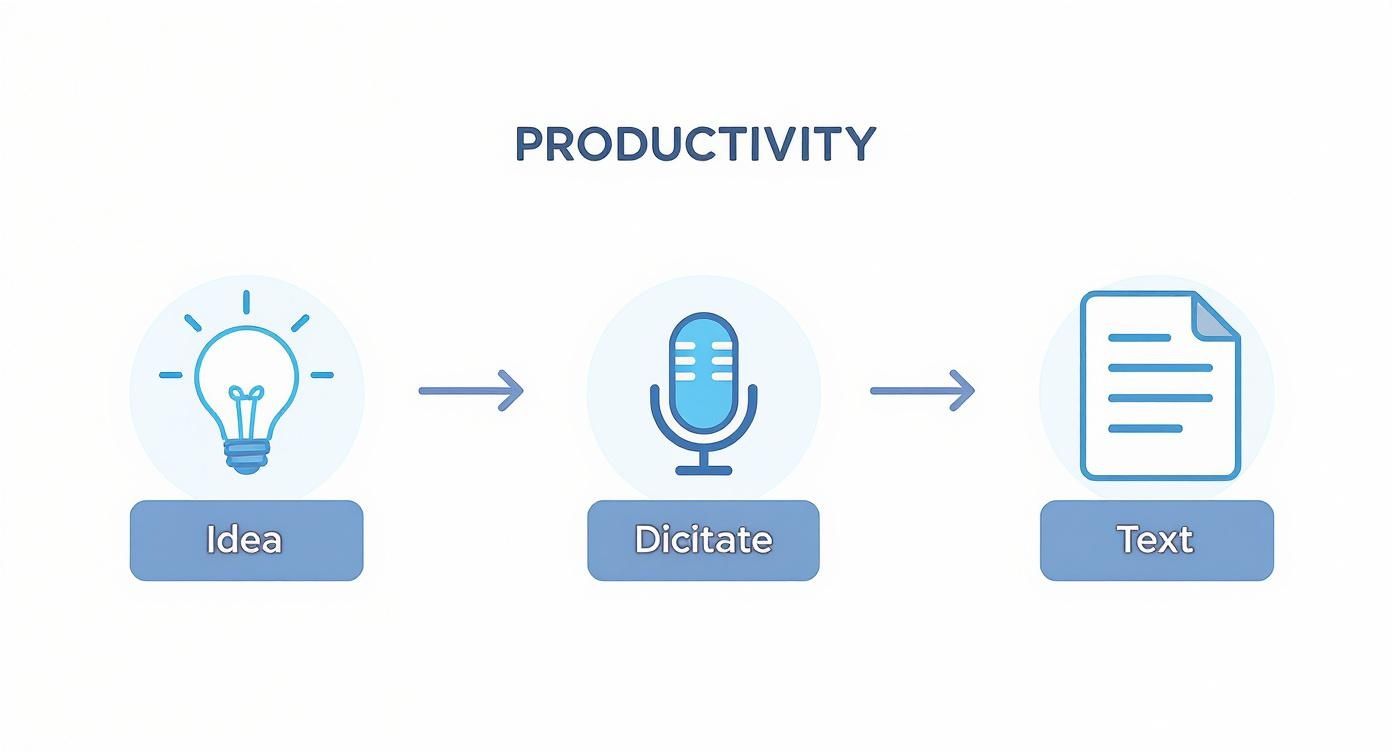
Aujourd'hui, la dictée vocale utilise une intelligence artificielle intelligente qui vous comprend en temps réel. Voici ce que vous pouvez faire :
Rédiger des documents plus vite : réalisez votre premier jet simplement en parlant.
Répondre rapidement aux messages : répondez à vos e-mails sans toucher au clavier.
Saisir des idées instantanément : ne perdez plus le fil de vos pensées en cherchant les bonnes touches.
Soulager vos mains : idéal si vous souffrez de douleurs au poignet ou de troubles musculosquelettiques (TMS).
Le meilleur dans tout ça ? La dictée vous aide à rester concentré. Lorsque vous n'avez plus à vous soucier de la frappe, vos idées coulent de source et votre écriture devient plus naturelle.
Vous souhaitez booster encore plus votre productivité ? Découvrez notre guide sur la façon d'utiliser la dictée vocale dans votre flux de travail quotidien pour augmenter votre productivité.
Configurer la dictée vocale sur macOS
La mise en route est très simple. Apple a directement intégré la reconnaissance vocale dans votre Mac, vous n'avez donc rien besoin de télécharger.
Allez dans Réglages Système, recherchez Clavier et activez l'interrupteur Dictée.
Choisir vos réglages
Prenez une minute pour tout configurer correctement :
Langue : choisissez la langue et l'accent que vous utilisez. Choisir "Français (France)" ou une autre variante régionale fait une grande différence pour la précision.
Microphone : le micro intégré de votre Mac fonctionne très bien, mais un casque ou un micro externe vous offrira une meilleure précision.
Raccourci : par défaut, il suffit généralement d'appuyer deux fois sur une touche de fonction. Modifiez-le pour le raccourci qui vous semble le plus simple, en veillant à ce qu'il n'entre pas en conflit avec vos raccourcis existants.
Mode en ligne vs hors ligne
La dictée standard nécessite une connexion Internet car elle envoie votre voix aux serveurs d'Apple. Cela peut parfois ralentir le processus.
La dictée améliorée est bien plus performante. Elle télécharge les fichiers linguistiques directement sur votre Mac pour que tout reste sur votre ordinateur. Pas de cloud, pas de latence, et une meilleure confidentialité.
Pour l'activer, cochez simplement l'option de dictée améliorée (ou téléchargement local) dans vos paramètres. C'est un téléchargement unique qui rendra votre saisie vocale plus rapide et sécurisée.
Une fois configuré, appuyez sur votre raccourci dans n'importe quel champ de texte et commencez à parler. Vos mots s'affichent instantanément à l'écran.
Utiliser les commandes vocales
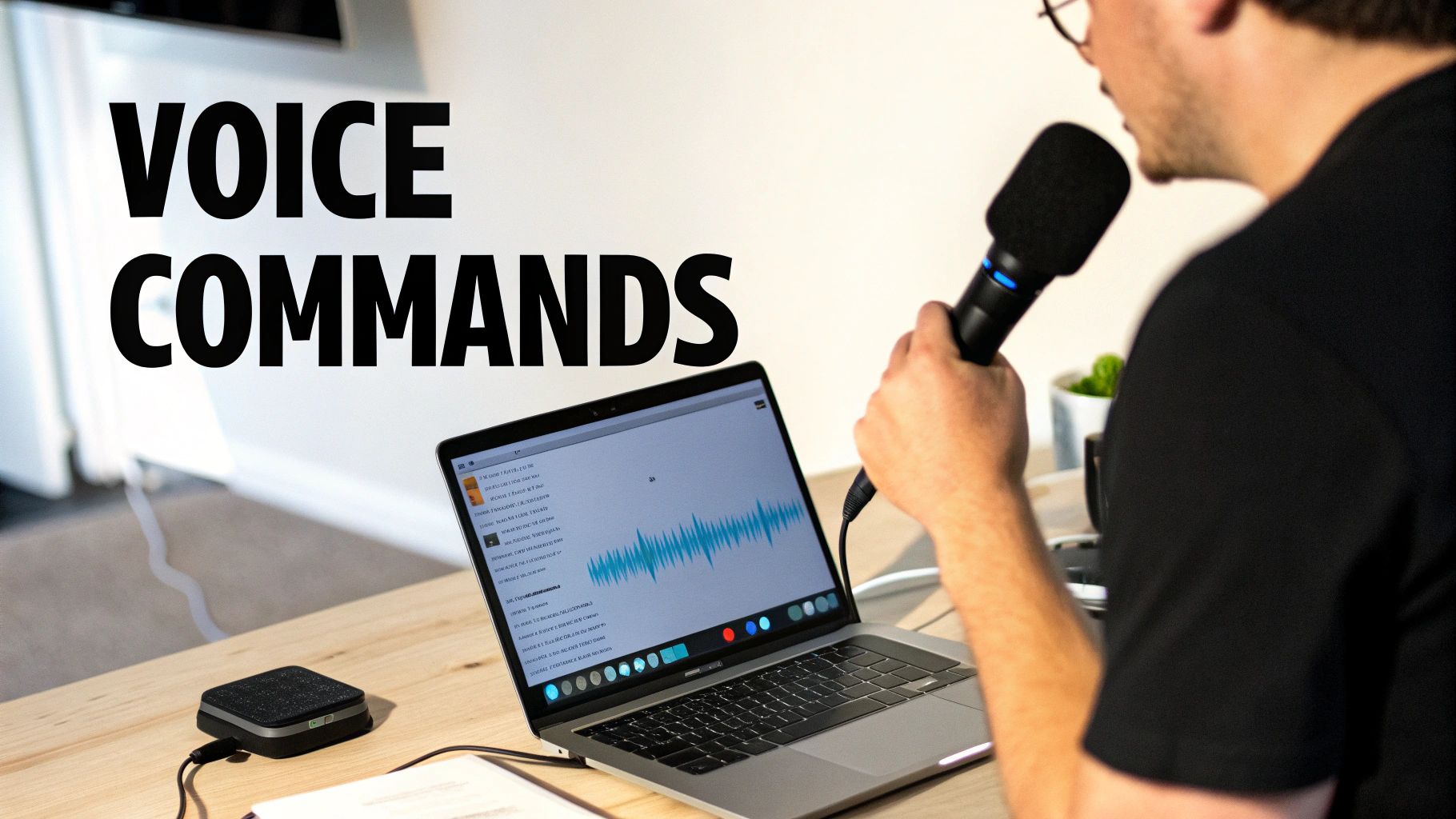
Passons maintenant à la partie la plus intéressante. Les commandes vocales vous permettent de modifier et de mettre en forme votre texte sans toucher au clavier.
Vous pouvez rédiger des e-mails avec du texte en gras, des listes à puces et une ponctuation parfaite, uniquement par la voix.
Ajouter de la ponctuation
Dites simplement le nom du signe de ponctuation là où vous le souhaitez. Le système comprend qu'il s'agit de commandes et non de mots à écrire.
Par exemple, dites : "Premièrement, virgule, nous devons examiner le budget point", et vous obtiendrez : "Premièrement, nous devons examiner le budget."
Les commandes de base que vous utiliserez constamment :
Point
Virgule
Point d'interrogation
Point d'exclamation
À la ligne (passe à la ligne suivante)
Nouveau paragraphe (saute une ligne)
Dire "nouveau paragraphe" est idéal lorsque vos idées s'enchaînent. Vous pouvez structurer vos pensées sans vous arrêter pour appuyer sur Entrée.
Mettre en forme votre texte
Vous pouvez également mettre le texte en gras, en italique ou le souligner :
Dites "mettre en gras" après avoir prononcé un mot ou une phrase.
Dites "mettre en italique" pour appliquer l'italique.
Dites "mettre en majuscule" pour capitaliser un mot.
Dites "tout en majuscules" avant un mot pour l'écrire entièrement en capitales.
Par exemple, dites "mettre en gras" juste après avoir dit "résultats trimestriels", et cela donnera "résultats trimestriels".
Contrôler votre curseur
Déplacez-vous dans votre document grâce à ces commandes :
"Aller au début" ou "Aller à la fin"
"Déplacer vers le haut/le bas" ou "Déplacer vers la gauche/la droite"
"Sélectionner [mot ou phrase]", puis prononcez le mot de remplacement
"Effacer ça" pour supprimer la dernière chose que vous avez dite
Ces commandes vous permettent de rester pleinement concentré sur votre fil conducteur, sans avoir à reprendre votre souris toutes les deux secondes.
Conseils pour optimiser la précision
Vous voulez que votre Mac vous comprenne à la perfection ? Commencez par vous équiper du bon matériel.
Un microphone de qualité fait toute la différence. Le micro intégré du Mac est correct, mais un micro USB ou un casque avec annulation de bruit fonctionne bien mieux. Placez votre micro à environ 15-20 cm de votre bouche, légèrement sur le côté pour éviter de souffler directement dedans.
Parlez de manière claire et naturelle
Inutile de parler comme un robot. Adoptez un rythme régulier et articulez naturellement.
Faites de courtes pauses avant et après les commandes de ponctuation comme "virgule" ou "nouveau paragraphe" pour que le système les distingue des autres mots de votre phrase.
Parlez comme si vous vous adressiez à quelqu'un dans la même pièce. Ne marmonnez pas et ne vous précipitez pas. N'exagérez pas non plus l'articulation, ce qui pourrait induire le système en erreur.
Les outils de dictée vocale actuels sont bien plus performants que les anciennes versions. Grâce aux progrès de l'IA, les outils modernes affichent immédiatement un taux de précision supérieur à 90 %.
Apprendre de nouveaux mots à votre Mac
Au début, macOS ne connaîtra pas les acronymes propres à votre entreprise ou certains noms de famille peu communs. Si le système fait régulièrement la même erreur, vous pouvez lui apprendre la bonne orthographe.
Voici comment faire :
Allez dans Réglages Système > Clavier
Cliquez sur Remplacements de texte...
Cliquez sur le bouton +
Saisissez la prononciation du mot dans la colonne "Remplacer".
Saisissez l'orthographe correcte dans la colonne "Par".
Cela crée un dictionnaire personnalisé afin que votre Mac écrive ces mots correctement à chaque fois.
Quand devriez-vous choisir une application tierce ?
La reconnaissance vocale intégrée sur Mac est excellente pour un usage quotidien. Cependant, vous aurez parfois besoin de fonctionnalités plus avancées.
Les médecins ont besoin d'une précision rigoureuse pour la terminologie médicale. Les juristes ne peuvent pas se permettre d'erreurs sur le vocabulaire juridique. Si vous travaillez dans un secteur très spécialisé, la dictée vocale de base peut se montrer insuffisante.
Les signes que vous avez besoin d'un outil plus performant
Vous devriez envisager une application tierce si vous :
Utilisez un vocabulaire technique : des termes médicaux, juridiques ou scientifiques qui nécessitent un apprentissage personnalisé.
Devez transcrire des réunions : des applications comme Otter.ai permettent de distinguer les différents intervenants.
Avez besoin d'intégrations poussées : des connexions directes avec Word, Scrivener ou votre outil CRM.
Recherchez des commandes avancées : des macros personnalisées et le contrôle complet d'applications par la voix.
Bien que l'option d'origine d'Apple soit solide, les applications spécialisées offrent beaucoup plus de possibilités. Découvrez notre sélection des 7 meilleurs logiciels de dictée vocale pour explorer vos options.
Trouver le bon outil
Une fois vos besoins définis, recherchez des applications conçues pour répondre à vos problématiques spécifiques.
Des outils comme Dragon sont la référence professionnelle depuis de nombreuses années. Les nouveaux logiciels boostés à l'IA moderne se concentrent quant à eux sur la collaboration et la transcription rapide.
Le plus important est de trouver une solution qui s'intègre naturellement à vos habitudes de travail.
Si vous recherchez une précision accrue, une ponctuation entièrement automatisée et une interface intuitive, essayez une application de dictée vocale dédiée sur Mac pour combler tous vos besoins.
Questions fréquentes
Comment utiliser la dictée vocale sur Mac ?
Activez la dictée dans les réglages macOS, ouvrez un champ de texte, puis lancez la dictée avec le raccourci configuré. Pour un usage plus régulier, vous pouvez aussi utiliser une application dédiée.
Quelle est la meilleure application de dictée vocale sur Mac ?
La dictée macOS suffit pour commencer. Voicy est plus pratique si vous dictez souvent dans plusieurs applications et voulez un workflow plus régulier.
Questions fréquentes sur la saisie vocale sur Mac
Voici les réponses aux questions les plus fréquemment posées sur la dictée vocale sur Mac.
Puis-je l'utiliser sans connexion Internet ?
Oui ! Configurez la dictée améliorée dans les réglages de votre clavier. Votre Mac téléchargera les fichiers linguistiques nécessaires pour effectuer la transcription localement, sans connexion.
Cela présente deux avantages majeurs :
Confidentialité : vos données vocales ne quittent jamais votre Mac.
Vitesse : un temps de réponse instantané et sans aucun décalage.
La dictée hors ligne transforme cette fonctionnalité en un outil autonome très pratique. C'est l'idéal pour les voyages ou les endroits avec une couverture Wi-Fi instable.
Vous cherchez un Mac abordable pour vos sessions de dictée ? Ce guide des MacBook reconditionnés peut vous aider. Même les machines reconditionnées gèrent le traitement de la voix sans aucune difficulté.
Comment ajouter de la ponctuation ?
Dites simplement le signe de ponctuation voulu à voix haute. Dites "virgule", "point" ou "point d'interrogation" pendant que vous parlez.
Exemple : Pour écrire "C'est une excellente idée, faisons comme ça !", dites simplement "C'est une excellente idée virgule faisons comme ça point d'exclamation".
Le système insère automatiquement les bons caractères.
Que faire si mon Mac comprend mal un mot ?
Dites "Annuler ça" pour effacer instantanément la dernière phrase dictée.
Vous souhaitez un accompagnement pas-à-pas ? Consultez notre guide complet sur les applications de dictée vocale pour Mac.
Pour effectuer une correction précise, dites "Sélectionner [mot]" puis prononcez le mot correct. Cela vous évite d'utiliser la souris tout en continuant à travailler les mains libres.
Prêt à profiter d’une précision supérieure à 99 %, d’une ponctuation automatique et de commandes IA puissantes ? Voicy propulse la dictée vocale sur Mac à un niveau supérieur, vous permettant de rédiger, modifier et formater du texte partout sur votre ordinateur grâce à votre seule voix. Téléchargez Voicy et transformez votre productivité dès aujourd'hui.


