





En résumé
Si taper au clavier vous fait mal aux poignets, passez à la saisie vocale.
Les meilleures options actuellement :
Voicy — idéal pour écrire rapidement au quotidien sur toutes vos applications (Mac, Windows, extension)
Dragon Professional — le plus performant pour la dictée vocale intensive sur Windows
Windows Saisie Vocale — la meilleure option gratuite intégrée sur Windows
Dictée Apple — la meilleure option intégrée pour les utilisateurs Mac et iPhone
Saisie vocale Google Docs — idéal pour la rédaction directement dans le navigateur
Otter — idéal pour la transcription et les comptes-rendus de réunions
Si votre objectif est de réduire la douleur tout en restant productif, commencez par utiliser un outil pour vos premiers jets, puis utilisez le clavier uniquement pour les corrections rapides.
Écrire avec un syndrome du canal carpien peut rendre le travail quotidien lent et épuisant. Rédiger des e-mails prend plus de temps. Prendre des notes devient douloureux. Même les corrections rapides peuvent réveiller la douleur.
La bonne nouvelle : les logiciels de reconnaissance vocale sont bien plus performants aujourd'hui qu'il y a quelques années. Vous pouvez désormais dicter des textes propres dans la plupart des applications, puis effectuer des corrections rapides sans longues sessions de frappe au clavier.
Ce guide compare les meilleurs logiciels de saisie vocale adaptés au canal carpien et vous explique comment mettre en place une méthode de travail simple et sans effort.
Note rapide : ceci ne constitue pas un avis médical. Il s'agit d'un guide logiciel et pratique pour vous aider à réduire l'usage du clavier.
Comment nous avons sélectionné ces outils
Nous avons évalué les outils selon les critères suivants :
La précision de la dictée vocale en conditions réelles
La rapidité pour les tâches quotidiennes (e-mails, documents, messagerie)
La compatibilité avec toutes les applications, et pas seulement un éditeur de texte
La simplicité d'installation
Le prix et le rapport qualité-prix sur le long terme
1) Voicy - Idéal pour la saisie vocale quotidienne toutes applications confondues
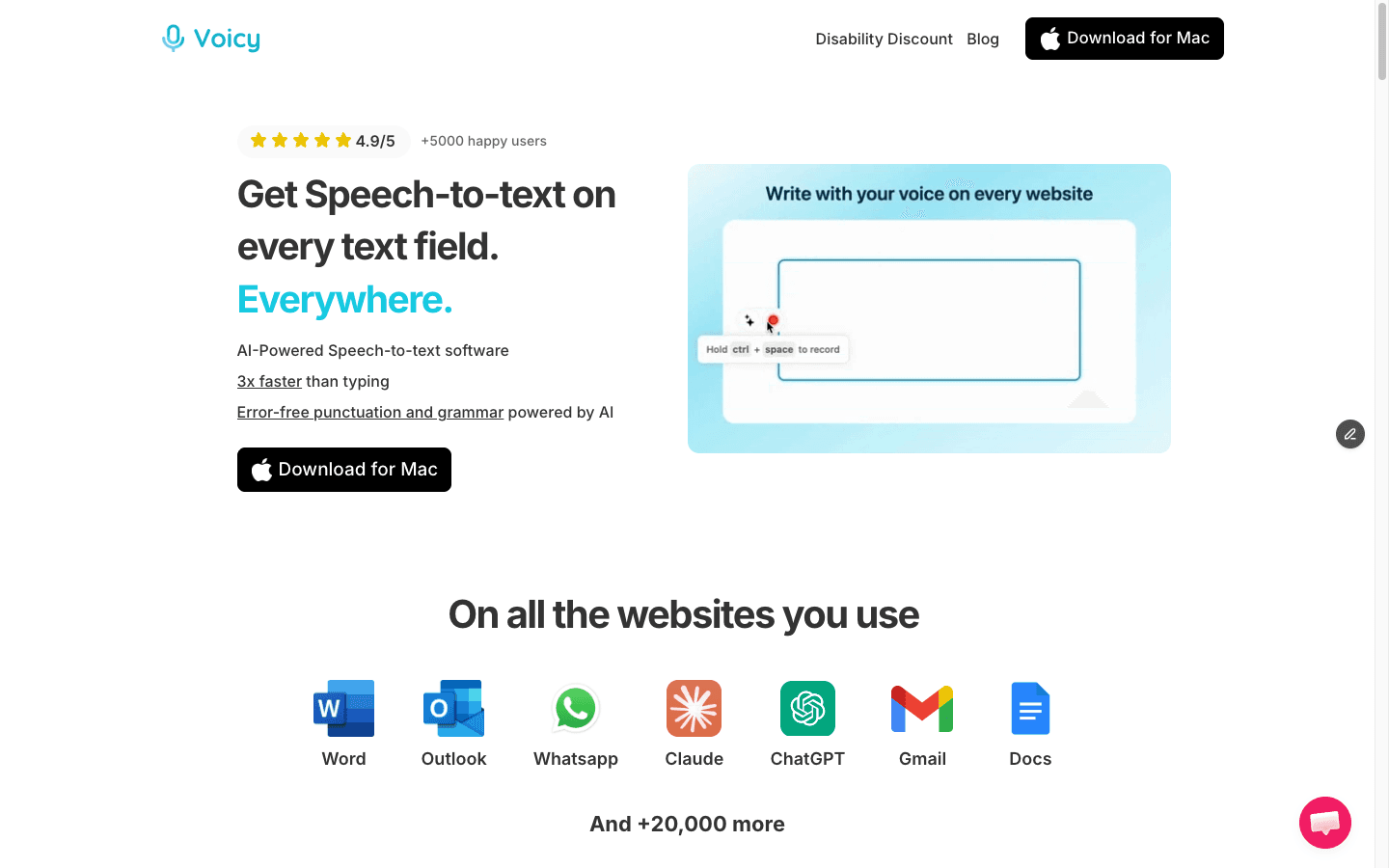
Voicy est particulièrement efficace si votre principale contrainte est de devoir écrire en permanence dans différentes applications. Vous pouvez dicter vos e-mails, documents, prompts et messages sans changer d'outil.
Pourquoi il est adapté au canal carpien
Fonctionne sur Mac, Windows et via une extension de navigateur
Idéal pour de courtes ou moyennes sessions d'écriture tout au long de la journée
La transcription cloud garantit une qualité de reconnaissance vocale constante
Très utile lors des pics de douleur pour réduire immédiatement l'usage du clavier
Les limites
Nécessite une connexion internet pour bénéficier pleinement de la transcription cloud
La précision dépend de la qualité de la prise de son
Tarifs : essai gratuit disponible, puis 8,49 $/mois, 82 $/an ou 260 $ pour un accès à vie.
2) Dragon Professional — Le meilleur pour la dictée vocale intensive sur Windows

Dragon Professional reste la référence incontournable pour les personnes qui pratiquent la dictée vocale de façon intensive sur PC.
Pourquoi il est adapté
Une solution de dictée vocale très aboutie
Excellentes options de personnalisation pour les utilisateurs avancés
Idéal pour la rédaction professionnelle répétitive
Les limites
Principalement optimisé pour Windows
Un coût plus élevé que la plupart des outils modernes
Un temps de configuration et d'apprentissage plus important
3) Windows Saisie Vocale — La meilleure option gratuite intégrée sur Windows
L'outil de saisie vocale Windows permet de réduire l'usage du clavier sans frais supplémentaires.
Pourquoi il est adapté
Directement intégré dans Windows 11
Aucun abonnement requis
Idéal pour la dictée vocale de base et le contrôle par la voix
Les limites
Moins fluide que les options payantes pour les longues rédactions
Davantage d'erreurs de reconnaissance dans les environnements bruyants
4) Dictée Apple — La meilleure option intégrée pour les utilisateurs Mac
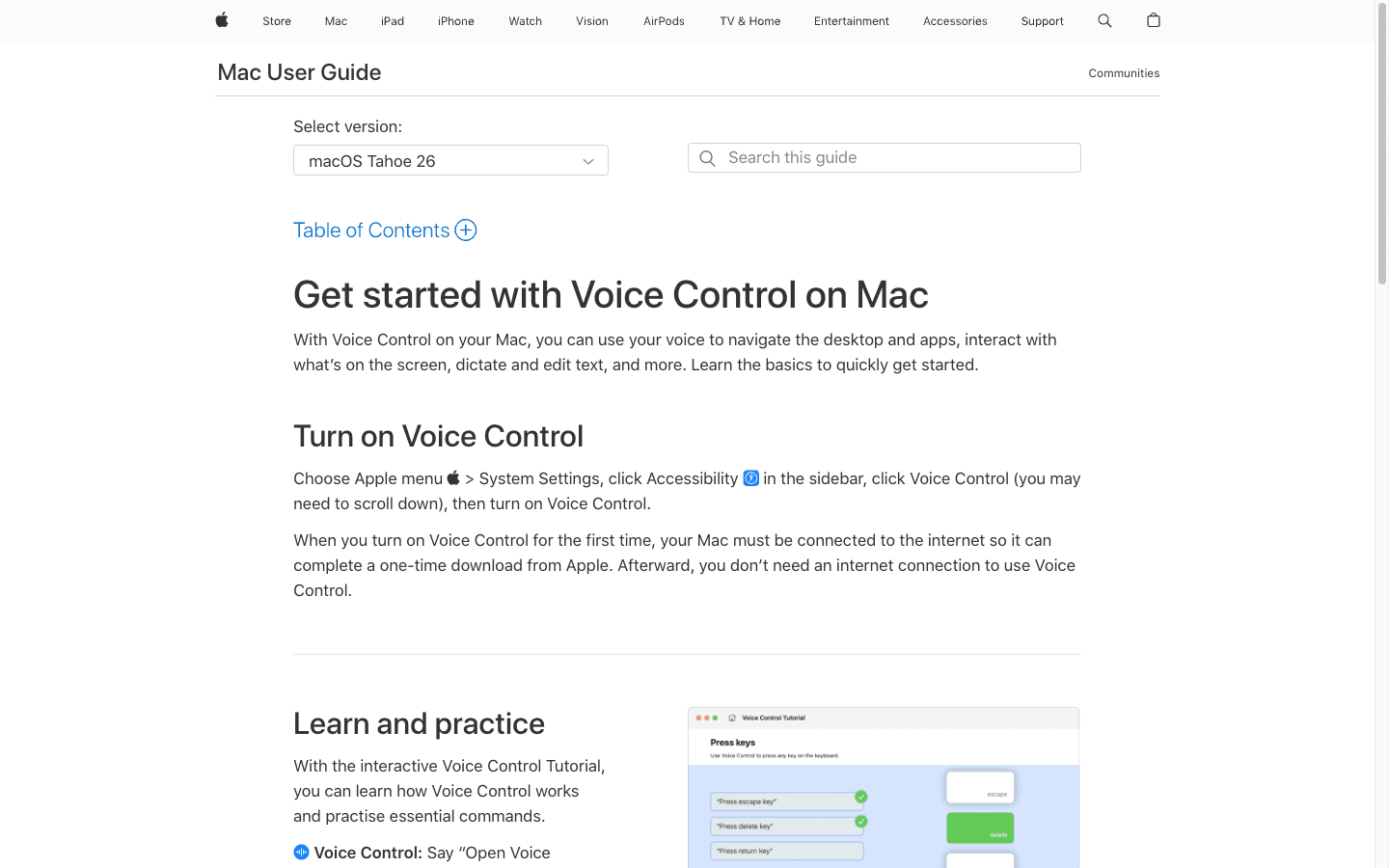
La Dictée Apple est la méthode la plus rapide pour tester la saisie vocale sur Mac. Pour les utilisateurs à la recherche de fonctionnalités plus avancées, des applications dédiées de reconnaissance vocale sur Mac comme Voicy offrent une meilleure précision et une compatibilité multi-applications.
Pourquoi elle est adaptée
Déjà intégrée au système
Prise en main immédiate
Fonctionne dans la majorité des champs de texte
Les limites
Moins de fonctionnalités avancées que les logiciels de dictée vocale dédiés
Les textes longs demandent souvent plus de relecture et de correction
5) Saisie vocale Google Docs — Idéal pour travailler dans le navigateur
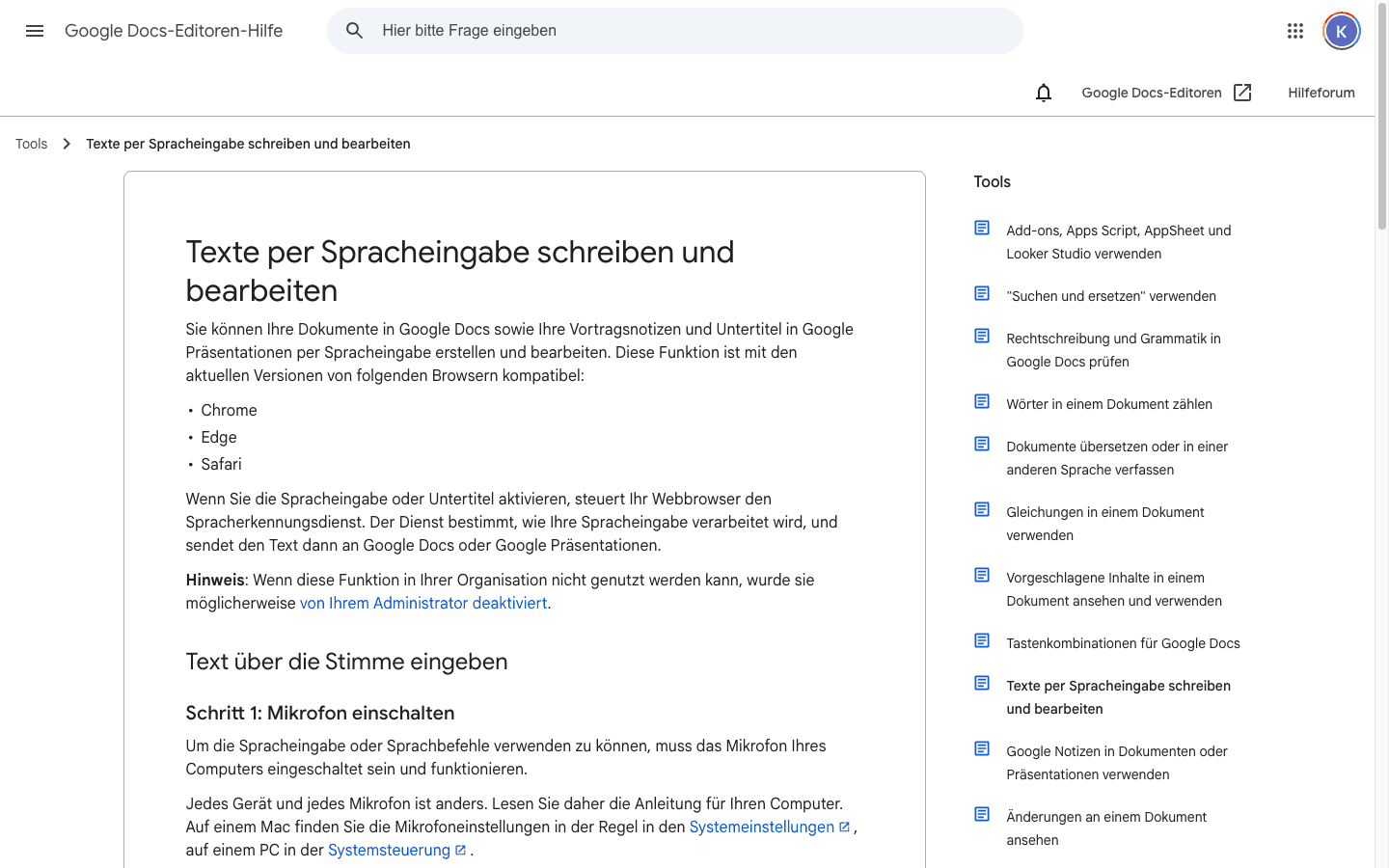
La saisie vocale de Google Docs est une excellente solution gratuite si vous écrivez déjà directement dans cet outil.
Pourquoi elle est adaptée
Facile à tester immédiatement
Très pratique pour les premiers jets et la prise de notes rapides
Intégrée au flux de travail des équipes collaboratives
Les limites
Principalement limitée à l'environnement Google Docs
Peut manquer de régularité sur la ponctuation lors de longues sessions
6) Otter — Idéal pour les réunions et la transcription brute
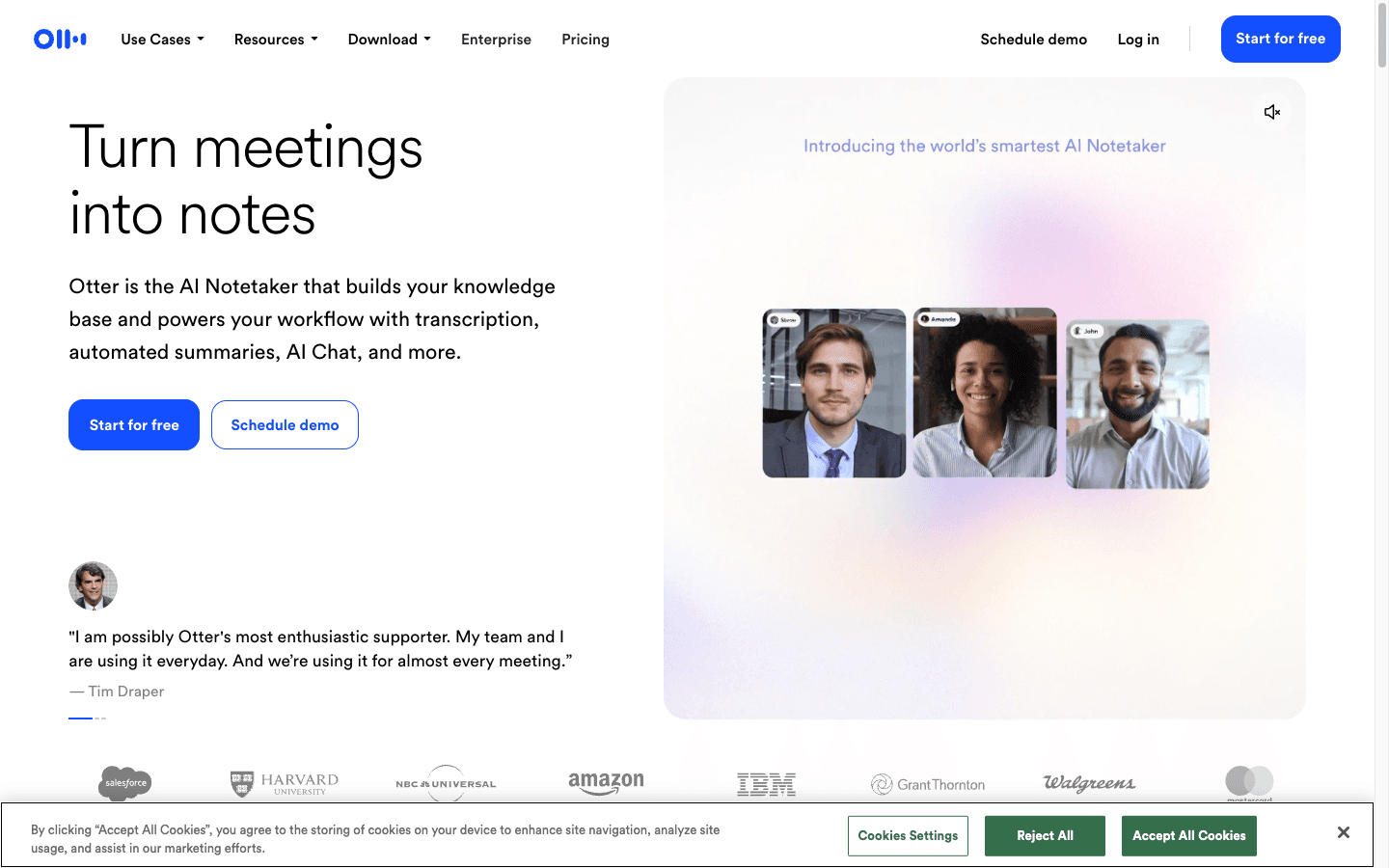
Otter est particulièrement utile si vos écrits s'appuient d'abord sur des conversations, des appels ou des interviews.
Pourquoi il est adapté
Enregistre et transcrit rapidement les échanges verbaux
Idéal pour générer des résumés et extraire des notes
Les limites
N'est pas conçu pour servir d'outil d'écriture quotidien
Plus efficace comme outil de capture que comme environnement de rédaction
La meilleure méthode contre le canal carpien : un flux de travail en 3 étapes
Étape 1 : Le premier jet à la voix
Utilisez la dictée vocale pour rédiger 70 à 90 % de votre texte.
Étape 2 : Des sessions d'édition courtes
Corrigez vos textes par de courtes sessions au clavier (2 à 5 minutes maximum) plutôt que de longues heures de frappe.
Étape 3 : Réutilisez des modèles de messages
Utilisez des modèles d'e-mails et des raccourcis textuels pour minimiser l'effort de frappe sur les tâches répétitives.
Cette approche hybride est souvent plus viable que d'essayer de passer au « 100 % commande vocale » du jour au lendemain.
Les erreurs fréquentes à éviter
Utiliser un micro de mauvaise qualité dans un environnement bruyant
Dicter et corriger en même temps (cela ralentit le rythme)
Tester trop d'outils en même temps au lieu d'en adopter un pendant une semaine entière
Négliger la compatibilité de l'application avec vos outils de travail habituels
Votre plan d'action pour cette semaine
Choisissez un outil de dictée vocale principal
Utilisez-le pour tous vos e-mails et documents pendant 5 jours ouvrés
Mesurez votre temps de frappe au clavier avant et après
Gardez une solution intégrée de secours (Saisie vocale Windows ou Dictée Apple)
Adaptez votre routine de travail pour intégrer ces nouvelles habitudes
Si vous avez besoin d'aide pour la configuration, consultez nos guides :
Questions fréquentes (FAQ)
Est-ce que taper au clavier peut causer le syndrome du canal carpien ?
Les mouvements répétitifs de saisie et une mauvaise posture des poignets peuvent aggraver les symptômes. Un logiciel ne soigne pas la pathologie, mais il permet de réduire considérablement la fatigue musculaire due au clavier.
Quel est le meilleur logiciel de saisie vocale pour le canal carpien ?
Cela dépend de votre environnement de travail. Pour écrire au quotidien sur différents logiciels, Voicy est un excellent point de départ. Pour une dictée professionnelle intensive sous Windows, Dragon reste très performant.
Un logiciel de dictée vocale gratuit est-il suffisant ?
Parfois, oui. Les outils intégrés conviennent parfaitement pour un usage modéré. Si vous écrivez plusieurs heures par jour, un outil payant vous fera gagner un temps précieux et préservera mieux vos articulations.
Puis-je utiliser la saisie vocale dans Gmail et Google Docs ?
Tout à fait. Les solutions d'écriture vocale intégrées au navigateur ou sur ordinateur s'adaptent à vos besoins. Pour Gmail spécifiquement, n'hésitez pas à lire notre guide de la dictée vocale sur Gmail.
Dois-je utiliser un microphone spécifique ?
Ce n'est pas obligatoire, mais un bon micro améliore grandement la précision de la reconnaissance vocale. L'utilisation d'un micro-casque de qualité peut faire toute la différence.
L'essentiel à retenir
Le meilleur logiciel de reconnaissance vocale pour soulager le canal carpien est celui qui s'intègre naturellement dans votre quotidien avec le moins de contraintes possibles.
Commencez simplement. Choisissez un outil. Passez à la dictée vocale pour vos premiers jets dès cette semaine. Gardez l'usage du clavier uniquement pour les relectures et corrections rapides.
Si vous cherchez une solution performante et compatible multi-plateforme, essayez Voicy et testez la saisie vocale au quotidien pendant une semaine.


