




La dictée vocale dans Firefox : guide rapide
Firefox ne propose pas de fonctionnalité intégrée pour la dictée vocale comme Google Docs sur Chrome. Cependant, il existe d'excellentes solutions pour utiliser la reconnaissance vocale dans Firefox :
Voicy, une application de dictée vocale de bureau qui fonctionne sur tout votre système, y compris dans Firefox. Appuyez sur un raccourci clavier, parlez, et le texte s'affiche là où se trouve votre curseur. Plus de 99 % de précision grâce à la correction par IA.
La dictée vocale du système d'exploitation, la dictée de macOS (double pression sur Fn) ou la saisie vocale de Windows (Win+H) fonctionnent parfaitement dans Firefox. C'est gratuit mais basique.
Des extensions Firefox, il existe quelques modules complémentaires de reconnaissance vocale, mais la plupart sont obsolètes ou peu fiables.
Pour bénéficier de la meilleure expérience possible, une application de dictée vocale globale comme Voicy surpasse de loin les extensions de navigateur. Elle fonctionne dans Firefox, mais aussi dans votre messagerie, votre éditeur de code et partout ailleurs, sans que vous ayez à changer d'outil.
Le problème de la saisie vocale dans Firefox
Si vous avez déjà utilisé la saisie vocale de Google Docs dans Chrome, vous savez à quel point cette fonctionnalité intégrée est pratique. Mais dès que vous passez sur Firefox, cette option disparaît, car la saisie vocale de Google Docs est exclusive à Chrome.
Les utilisateurs de Firefox n'ont alors que trois options : les extensions de navigateur (dont la plupart sont abandonnées), la dictée vocale du système d'exploitation (basique mais efficace), ou un logiciel de reconnaissance vocale de bureau qui fonctionne quel que soit le navigateur utilisé.
Examinons de plus près chacune de ces options.
Option 1 : Voicy, la dictée vocale par IA pour Firefox
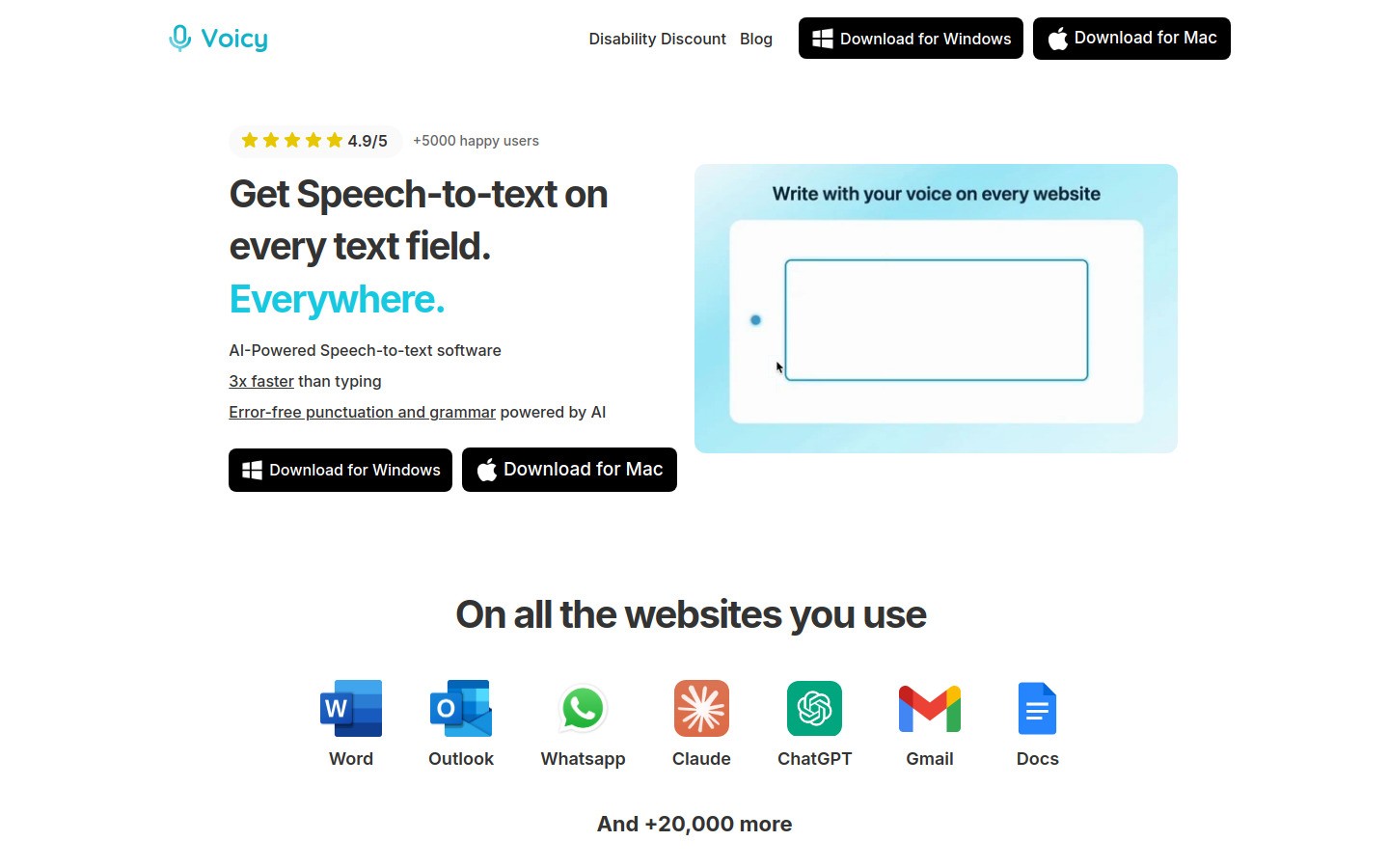
Voicy est une application de bureau qui s'exécute au niveau du système d'exploitation. Cela signifie qu'elle fonctionne dans Firefox, Chrome, Safari, Arc, ainsi que dans n'importe quel autre navigateur ou application de votre ordinateur.
Appuyez sur un raccourci clavier, commencez à parler, et le texte s'affiche instantanément à l'emplacement de votre curseur : champs textuels de Firefox, Gmail dans Firefox, Google Docs dans Firefox, espaces commentaires de Reddit, et partout où vous pouvez taper du texte.
Pourquoi Voicy est la meilleure option de saisie vocale pour Firefox
Une précision de plus de 99 %. Voicy s'appuie sur une IA avancée qui comprend parfaitement le contexte. Elle fait la différence entre les homophones, gère les termes techniques, les noms propres et le jargon professionnel sans erreur.
Ponctuation automatique. Inutile de prononcer les mots « point » ou « virgule ». Voicy ajoute la ponctuation de façon naturelle en fonction du rythme de votre voix. Les pauses se transforment d'elles-mêmes en points ou en virgules.
Retouche de texte par IA. Sélectionnez n'importe quel bloc de texte et donnez vos consignes à Voicy : « Rends ce texte plus professionnel », « Raccourcis cette phrase », « Corrige les fautes de grammaire ». Le texte est réécrit instantanément.
Prise en compte du contexte. Voicy sait si vous rédigez un e-mail, un document de travail ou un message Slack. Elle adapte automatiquement le ton et la mise en forme.
Fonctionne partout. Comme Voicy s'exécute au niveau du système, vous n'êtes pas limité à un seul navigateur. Passez de Firefox à VS Code ou à Slack : le raccourci et la dictée restent les mêmes, sans configuration supplémentaire.
Comment utiliser la dictée vocale Voicy dans Firefox
Téléchargez Voicy (Mac ou Windows)
Configurez votre raccourci clavier préféré
Ouvrez Firefox et cliquez dans n'importe quel champ de texte
Appuyez sur votre raccourci et commencez à parler
Le texte apparaît instantanément, parfaitement mis en forme et corrigé
Aucune extension à installer, aucune autorisation spéciale de navigateur requise, et aucune configuration spécifique à Firefox.
Tarifs
Voicy propose un essai gratuit. Les abonnements payants débutent à 8,49 $/mois, avec une option de licence à vie à 260 $.
Option 2 : La dictée vocale intégrée au système (Gratuit)
macOS et Windows disposent tous deux d'une fonction de saisie vocale intégrée qui fonctionne très bien dans Firefox.
Dictée vocale sur macOS
Allez dans les Réglages Système → Clavier → Dictée
Activez l'option
Dans Firefox, cliquez sur un champ de texte et appuyez deux fois sur la touche Fn
Commencez à parler, le texte s'affiche à l'écran
Saisie vocale sur Windows
Cliquez dans un champ de texte dans Firefox
Appuyez simultanément sur Windows + H
Parlez, l'outil de reconnaissance vocale de Windows transcrit vos paroles
Avantages
Entièrement gratuit et intégré d'office à votre système
Fonctionne dans toutes vos applications, pas seulement Firefox
Aucune installation requise
Inconvénients
Précision moindre (~95 % contre plus de 99 % avec l'IA)
Pas de correction par IA ni de réécriture de texte
Vous devez dicter manuellement la ponctuation (« point », « virgule »)
Difficultés avec les accents régionaux et le vocabulaire technique
Aucune analyse du contexte de saisie
Option 3 : Les extensions de reconnaissance vocale pour Firefox
Il existes quelques modules de saisie vocale dédiés à Firefox, mais l'offre reste limitée :
Dictation.io Web Speech API, utilise l'API de reconnaissance vocale de votre navigateur. Solution basique mais suffisante pour de la transcription simple.
Voice Fill, permet de remplir des formulaires web à la voix. Pratique pour les formulaires, mais très limité pour la rédaction de textes longs.
Le principal défaut des extensions de dictée vocale pour Firefox est leur manque de mise à jour. De plus, elles n'offrent qu'une précision moyenne et ne fonctionnent qu'au sein du navigateur. Dès que vous changez d'application, vous devez utiliser un autre outil.
Une approche globale au niveau du système (comme Voicy ou les fonctions natives du système) s'avère bien plus confortable au quotidien.
Comparatif : Voicy vs Saisie vocale OS vs Extensions Firefox
Précision : Voicy +99 % | Dictée OS ~95 % | Extensions très variable
Ponctuation automatique : Voicy oui | OS requiert des commandes vocales | Extensions généralement non
Correction IA : Voicy oui | OS non | Extensions non
Fonctionne hors Firefox : Voicy oui | OS oui | Extensions non
Prise en compte du contexte : Voicy oui | OS non | Extensions non
Prix : Voicy 8,49 $/mois | OS gratuit | Extensions gratuites
Mises à jour : Voicy régulières | OS via le système | Extensions souvent abandonnées
Cas d'usage fréquents de la dictée vocale dans Firefox
Rédiger des e-mails
Ouvrez Gmail, Outlook ou ProtonMail dans Firefox et dictez vos messages. Le mode IA de Voicy structure idéalement vos e-mails avec des salutations, des paragraphes clairs et des formules de politesse. Pour en savoir plus sur Gmail, consultez notre guide de la dictée vocale sur Gmail.
Utiliser Google Docs sans Chrome
La saisie vocale intégrée de Google Docs ne fonctionne que sur Chrome. Les utilisateurs de Firefox qui préfèrent Google Docs pour écrire se retrouvent privés de cette option, à moins d'utiliser Voicy, qui fonctionne sur Google Docs indépendamment du navigateur utilisé.
Forums, Reddit et réseaux sociaux
Rédiger de longs commentaires sur Reddit, des publications de forum ou des statuts sur les réseaux sociaux devient extrêmement rapide à la voix. Exprimez vos idées naturellement et laissez Voicy mettre votre texte au propre.
Formulaires web et candidatures
Qu'il s'agisse de formulaires de candidature, de tickets de support client ou de fiches d'inscription, dicter s'avère bien plus rapide que de taper sur votre clavier, notamment pour remplir des champs répétitifs.
Interagir avec les IA de chat
Vous utilisez ChatGPT, Claude ou Perplexity dans Firefox ? Optez pour la dictée vocale pour vos prompts plutôt que de les saisir au clavier. Les prompts plus vivants et détaillés offrent de bien meilleurs résultats, et parler demande beaucoup moins d'effort que de taper.
Questions fréquentes (FAQ)
Firefox dispose-t-il d'une fonction de dictée vocale intégrée ?
Non. Firefox ne propose pas de fonctionnalité native de dictée vocale ou de reconnaissance vocale. Vous devez utiliser le système de dictée de votre système d'exploitation (macOS : double appui sur Fn, Windows : Win+H) ou une application dédiée comme Voicy.
Puis-je utiliser la saisie vocale de Google Docs dans Firefox ?
Non. La saisie vocale de Google Docs est réservée à Chrome. Pour l'utiliser dans Firefox, vous devez passer par la dictée vocale de votre système ou par une alternative complète comme Voicy.
Quelle est la meilleure extension de saisie vocale pour Firefox ?
Il existe très peu d'extensions de dictée vocale de qualité sur Firefox, et la plupart ne sont plus maintenues. La solution recommandée reste une application de bureau comme Voicy, qui fonctionne à la fois dans Firefox et dans toutes vos autres applications.
Comment dicter du texte dans Firefox sous Windows ?
Appuyez simultanément sur les touches Windows + H pour activer l'outil de saisie vocale de Windows après avoir cliqué dans un champ de texte de Firefox. Pour une précision accrue et des corrections par IA, utilisez Voicy avec votre raccourci clavier personnalisé.
Comment utiliser la dictée vocale dans Firefox sur Mac ?
Activez la dictée de macOS en appuyant deux fois sur la touche Fn après avoir sélectionné un champ de texte dans Firefox. Pour des résultats haut de gamme corrigés par IA, privilégiez plutôt l'usage de Voicy.
Existe-t-il un module complémentaire de reconnaissance vocale pour Firefox ?
Oui, des outils comme Voice Fill ou Dictation.io existent, mais leurs fonctionnalités et leur précision sont limitées. Ils ne fonctionnent que dans l'onglet Firefox actif. Une application de bureau dédiée offre une meilleure précision et vous suit dans tout votre travail.
Voicy est-il compatible avec Firefox sur Mac et Windows ?
Oui. Voicy fonctionne parfaitement sur macOS et Windows. S'exécutant directement sur votre système, il supporte Firefox ainsi que tous les autres navigateurs ou applications de votre ordinateur.
Comment configurer Voicy pour la saisie vocale dans Firefox ?
Téléchargez Voicy sur usevoicy.com, installez le programme, configurez votre raccourci clavier, puis cliquez dans le champ textuel de Firefox de votre choix et activez votre raccourci pour démarrer la dictée.
Pourquoi Firefox ne prend-il pas en charge la dictée vocale de Google Docs ?
La saisie vocale de Google Docs utilise l'API Web Speech de Chrome, développée spécifiquement pour les navigateurs basés sur Chromium. Firefox utilisant un moteur de rendu différent, cette option n'est pas disponible. Pour profiter de la dictée vocale sur Firefox de manière optimale, les logiciels de saisie vocale de bureau comme Voicy restent la meilleure alternative.


