




Comment utiliser la dictée vocale sur n'importe quel appareil : Le guide complet 2026
En bref
Réponse rapide : La plupart des appareils intègrent déjà une fonction de dictée vocale. Sur Windows, appuyez sur Windows + H. Sur Mac, appuyez deux fois sur la touche Fn. Sur iPhone et Android, un bouton micro est disponible directement sur le clavier. Pour une utilisation multiplateforme, essayez des outils en ligne comme dictation.io ou des applications professionnelles comme Voicy pour une meilleure précision et des fonctionnalités avancées.
Windows : Windows + H ou Saisie vocale dans les Paramètres
Mac : Fn + Fn ou Préférences Système > Clavier > Dictée
iPhone/iPad : Bouton micro sur le clavier
Android : Icône micro sur Gboard
Navigateur : dictation.io ou Speechnotes
Professionnel : Voicy (8,49 $/mois), Dragon, ou Dictée Mac
Qu'est-ce que la dictée vocale ?
Dicter consiste à prononcer des mots à haute voix pour qu'ils soient convertis en texte écrit. C'est comme si vous disposiez d'un dactylographe ultra-rapide qui écrit exactement ce que vous dites. Ce processus est connu sous différents noms : reconnaissance vocale, saisie vocale ou technologie de speech-to-text.
Pourquoi l'utiliser ? La dictée vocale permet de gagner du temps, d'éviter les fautes d'orthographe sur les mots complexes et rend la rédaction beaucoup plus confortable si vous souffrez de troubles de la saisie ou de blessures. Au lieu de pianoter laborieusement sur votre clavier, il vous suffit de parler naturellement.
Dictée vocale intégrée : ce qui est déjà disponible sur votre appareil
Excellente nouvelle : vous n'avez probablement rien à télécharger. La plupart des appareils commercialisés après 2018 intègrent nativement des fonctionnalités de saisie vocale.
Saisie vocale sur Windows
Méthode 1 : Le raccourci Windows + H
Ouvrez n'importe quel champ de texte (Word, Bloc-notes, e-mail...)
Appuyez sur Windows + H
Attendez que l'icône du micro apparaisse
Commencez à parler clairement
Dites « arrêter la dictée » ou appuyez à nouveau sur Windows + H pour terminer
Méthode 2 : Activer la reconnaissance vocale dans les Paramètres
Allez dans Paramètres > Heure et langue > Voix
Activez la « Reconnaissance vocale en ligne »
Utilisez le raccourci Windows + H pour l'activer n'importe où
Commandes vocales : Dites « point », « virgule », « à la ligne » ou « supprimer » pour gérer la ponctuation et la mise en page.
Dictée vocale sur Mac
Configuration rapide :
Appuyez deux fois sur la touche Fn (touche Fonction) pour lancer la dictée
Si cela ne fonctionne pas, rendez-vous dans Préférences Système > Clavier > Dictée
Activez la « Dictée améliorée » pour une utilisation hors ligne
Sélectionnez votre micro et votre langue préférée
La dictée Mac fonctionne dans n'importe quel champ de texte de toutes vos applications. Dites « point », « virgule », « nouveau paragraphe » ou « supprimer cela » pour la ponctuation et les corrections.
Dictée vocale sur iPhone et iPad
Utiliser la saisie vocale intégrée :
Ouvrez une application comportant un champ de texte (Messages, Notes, e-mail)
Appuyez sur le champ de texte pour faire apparaître le clavier
Repérez l'icône de microphone (généralement située près de la barre d'espace)
Appuyez sur le micro et commencez à parler
Appuyez sur « OK » lorsque vous avez terminé
La dictée vocale sur iPhone fonctionne hors ligne pour les fonctionnalités de base, mais nécessite une connexion Internet pour une précision optimale. Elle insère automatiquement la ponctuation en fonction du rythme de votre voix.
Dictée vocale sur Android
Utiliser Gboard (le clavier Google) :
Ouvrez n'importe quel champ de texte
Appuyez sur l'icône de microphone sur le clavier
Autorisez l'accès au micro si l'appareil vous le demande
Parlez de manière claire et naturelle
Appuyez à nouveau sur le micro pour arrêter
La saisie vocale sur Android nécessite une connexion Internet mais offre une excellente précision dans de nombreuses langues. Vous pouvez également dicter la ponctuation en disant « point » ou « virgule ».
Outils de dictée vocale en ligne (Navigateur)
Parfois, vous devez utiliser la reconnaissance vocale sur un appareil qui n'en est pas équipé, ou vous recherchez des fonctionnalités plus avancées que la simple saisie vocale de base.
Dictation.io (Gratuit)
Dictation.io fonctionne directement dans votre navigateur web grâce à la technologie de reconnaissance vocale de Google. Aucun téléchargement n'est requis.
Comment l'utiliser :
Rendez-vous sur dictation.io depuis Chrome ou Edge
Cliquez sur « Start Dictation » (Démarrer la dictée)
Autorisez l'utilisation du microphone
Parlez naturellement
Copiez le texte obtenu pour le coller là où vous en avez besoin
Avantages : Gratuit, fonctionne sur n'importe quel ordinateur doté d'un navigateur, compatible avec de nombreuses langues
Inconvénients : Nécessite une connexion Internet, fonctionnalités très basiques, pas d'options de mise en page avancées
Speechnotes (Gratuit)
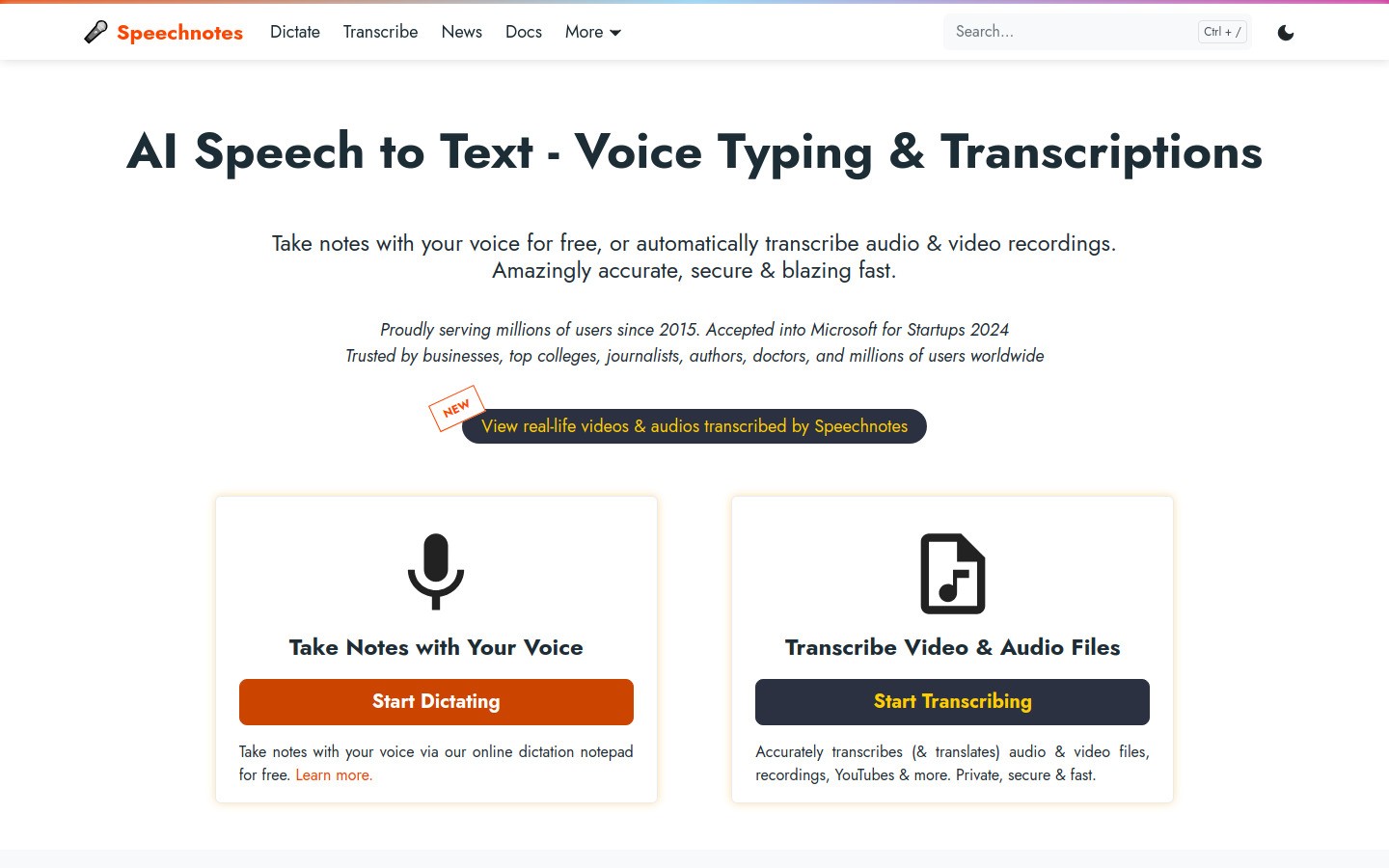
Speechnotes propose des fonctionnalités similaires à dictation.io, avec une interface plus épurée et quelques options supplémentaires.
Avantages : Interface claire, sauvegarde automatique de votre travail, options d'exportation
Inconvénients : Nécessite toujours une connexion Internet, fonctionnalités avancées limitées
Applications professionnelles de dictée vocale
Pour les utilisateurs réguliers, les applications professionnelles offrent une meilleure précision, plus de fonctionnalités et des outils d'édition avancés.
Voicy (8,49 $/mois)
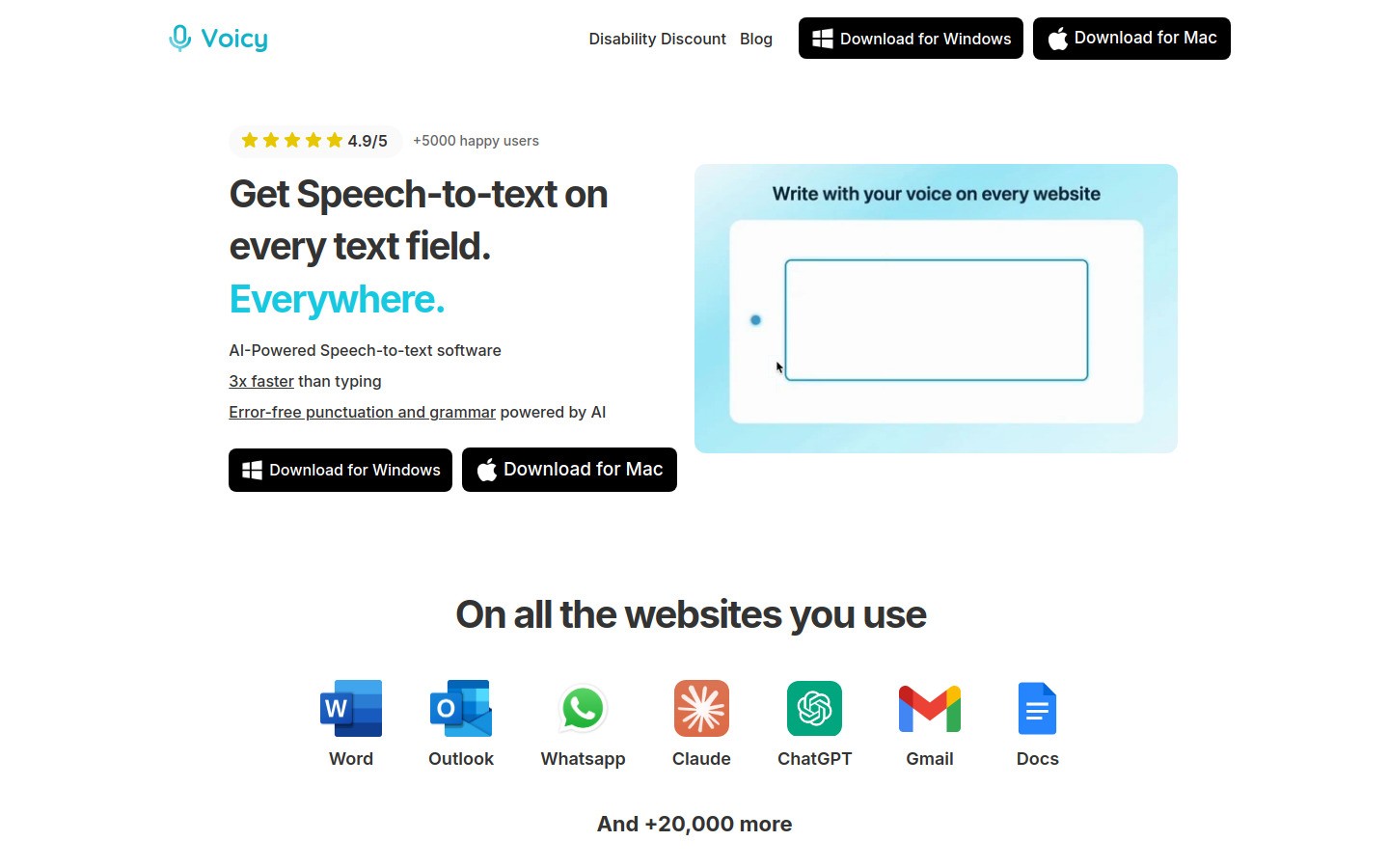
Voicy est un outil de dictée vocale basé sur le cloud qui fonctionne sur Mac, Windows et navigateurs. Il a été spécialement conçu pour les personnes qui rédigent régulièrement à la voix.
Fonctionnalités clés :
Précision inégalée grâce au traitement dans le cloud
Fonctionne dans Google Docs, Word, e-mails et partout où vous pouvez écrire — y compris sur Safari et Firefox
Vocabulaire personnalisé pour enregistrer les noms propres, termes techniques et jargon
Transcription en temps réel
Essai gratuit disponible (version complète payante)
Idéal pour : Les rédacteurs, les professionnels, les étudiants ou toute personne qui utilise la saisie vocale plus de 30 minutes par semaine.
Dragon NaturallySpeaking (Premium)
Dragon reste la référence absolue en matière de reconnaissance vocale professionnelle, en particulier pour les domaines spécialisés comme la médecine et le droit.
Avantages : Précision extrêmement élevée, commandes vocales exhaustives, versions adaptées à chaque secteur d'activité
Inconvénients : Très coûteux (plus de 300 $), disponible uniquement sur Windows, courbe d'apprentissage importante
Conseils pour optimiser la précision de la reconnaissance vocale
Pour obtenir d'excellents résultats avec votre outil de dictée vocale, quelques ajustements dans votre façon de parler sont nécessaires. Voici nos conseils pratiques :
Technique d'élocution
Parlez naturellement mais de manière claire. Ne ralentissez pas excessivement le rythme pour ne pas avoir l'air d'un robot
Formulez des phrases complètes plutôt que de dicter mot à mot
Prononcez la ponctuation : « Bonjour virgule je m'appelle Jean point »
Épelez les noms peu communs : « Contacter Sarah S-A-R-A-H »
Faites des pauses entre vos idées pour laisser le temps au logiciel de traiter la voix
Configuration de l'environnement
Installez-vous dans un espace calme avec le moins de bruit de fond possible
Utilisez un micro de bonne qualité si possible (les micros intégrés fonctionnent, mais les micros externes sont bien plus précis)
Gardez une distance constante par rapport au micro (environ 15 cm)
Vérifiez votre connexion Internet pour les outils basés sur le cloud
Méthode de relecture et correction
Il est généralement plus simple de dicter son premier jet d'une seule traite, puis d'effectuer les corrections à l'aide du clavier et de la souris :
Dictez vos idées principales sans vous soucier des petites erreurs au départ
Relisez le texte pour repérer les fautes de frappe ou d'interprétation évidentes
Passez au clavier pour peaufiner les détails et la mise en page
Utilisez les commandes vocales pour les corrections simples (« supprimer cela », « nouveau paragraphe »)
Commandes vocales courantes
La plupart des outils de saisie vocale comprennent ces instructions de base :
Ponctuation : « point », « virgule », « point d'interrogation », « point d'exclamation »
Mise en page : « à la ligne », « nouveau paragraphe », « tabulation »
Édition : « effacer », « supprimer cela », « annuler »
Formatage : « mettre en gras », « en italique », « tout en majuscules »
Contrôle : « arrêter la dictée », « pause », « reprendre »
Résolution des problèmes fréquents
Précision insuffisante
Vérifiez les paramètres et l'emplacement de votre microphone
Réduisez les bruits ambiants
Parlez plus distinctement et de manière régulière
Entraînez le logiciel à reconnaître votre voix (si l'option existe)
Optez pour une application de dictée vocale plus performante comme Voicy
Le micro ne fonctionne pas
Vérifiez que le navigateur ou l'application possède bien l'autorisation d'accéder au micro
Assurez-vous qu'aucune autre application n'utilise le microphone en arrière-plan
Testez votre micro sur une autre application
Actualisez la page web ou redémarrez l'application
La ponctuation n'apparaît pas
Pensez à prononcer distinctement chaque signe de ponctuation à haute voix
Certains outils gèrent la ponctuation automatique, d'autres non
Exercez-vous avec les commandes de ponctuation les plus fréquentes
Ajoutez ou corrigez la ponctuation manuellement après la dictée
Quelle méthode de dictée vocale choisir ?
Pour un usage occasionnel : Utilisez la dictée vocale native de votre appareil. C'est rapide, entièrement gratuit et déjà installé.
Pour rédiger régulièrement : Tournez-vous vers Voicy pour sa flexibilité multiplateforme et sa précision nettement supérieure aux outils par défaut.
Pour un usage professionnel intensif : Dragon NaturallySpeaking offre le maximum d'options mais demande un certain temps d'adaptation et un budget conséquent.
Pour des tâches rapides : Les services en ligne comme dictation.io conviennent parfaitement pour rédiger de courts messages ou des notes rapides.
Pour les étudiants : La saisie vocale intégrée combinée à une application comme Voicy peut accélérer de manière significative la prise de notes et la rédaction de rapports. Découvrez notre guide complet sur les applications de saisie vocale pour explorer d'autres alternatives.
Commencez à dicter dès aujourd'hui
Ne compliquez pas les choses. Choisissez une méthode et testez-la pendant une semaine :
Testez la dictée vocale intégrée de votre appareil (Windows + H, Fn + Fn ou l'icône micro)
Entraînez-vous à parler distinctement et à dicter la ponctuation
Commencez par des messages courts avant de vous lancer dans de longs documents
Chronométrez-vous : vous serez étonné de voir à quel point la saisie vocale est plus rapide que le clavier
Augmentez progressivement l'usage à mesure que vous gagnez en assurance
La dictée vocale n'a rien de magique, mais elle peut véritablement transformer votre quotidien d'écriture. Que vous souhaitiez éviter la fatigue musculaire liée au clavier, taper plus vite ou que vous ayez besoin d'outils d'accessibilité, il existe une solution de reconnaissance vocale adaptée à vos besoins et à votre budget.
Le principal avantage ? La plupart de ces outils sont déjà à votre disposition sur vos écrans. Testez la dictée vocale pendant quelques jours et observez le changement dans votre flux de travail. Pour les utilisateurs d'ordinateurs Apple, nous avons également conçu un guide complet dédié aux solutions de reconnaissance vocale sur Mac pour vous aider à affiner vos réglages.


