




u00dcbersicht des Beitrags
Google Docs Spracheingabe: Der beste kostenlose Einstieg, wenn du deine Arbeiten bereits in Google Docs schreibst.
Voicy: Bestens geeignet fu00fcr Schu00fcler und Studenten, die Spracherkennung fu00fcr Aufsu00e4tze, Browserfelder, Notizen und KI-Tools benu00f6tigen.
Microsoft Word Diktieren: Ideal fu00fcr Workflows an Schulen und Unis, die auf Word und Microsoft 365 aufbauen.
Dragon: Perfekt fu00fcr alle, die stark auf Spracherkennung angewiesen sind und ein professionelleres Setup benu00f6tigen.
Ghotit Real Writer & Reader: Die beste Wahl, wenn Rechtschreibunterstu00fctzung genauso wichtig ist wie die Spracherkennung.
Texthelp Read&Write: Eine schulfreundliche Option, wenn du Spracherkennung und Lesehilfe in einem Paket mu00f6chtest.
Wenn du die Kurzfassung suchst: Die beste Spracherkennung fu00fcr Schu00fcler und Studenten mit Legasthenie hu00e4ngt davon ab, wo genau die Hu00fcrden beim Schreiben liegen. Wenn das Tippen und die Rechtschreibung die Hauptprobleme sind, fange mit der Google Docs Spracheingabe oder Word Diktieren an. Wenn du sauberere Ergebnisse in verschiedenen Apps, eine bessere Workflow-Abdeckung oder eine einfachere Korrektur brauchst, steige auf Voicy oder Dragon um.
Die beste Spracherkennung fu00fcr Legastheniker sollte eine einfache Sache richtig gut machen: Sie sollte dir helfen, deine Ideen festzuhalten, bevor Rechtschreibung, Tippgeschwindigkeit oder Ermu00fcdung dich ausbremsen.
Viele Suchergebnisse zu diesem Thema sind lange Listen mit Hilfsmitteln fu00fcr Barrierefreiheit. Sie mischen Lese-Apps, Notiz-Tools und schulische Erleichterungen zusammen. Das ist zwar nu00fctzlich, beantwortet aber nicht die konkrete Frage: Welche Spracherkennungstools helfen Schu00fclern und Studenten wirklich dabei, Hausaufgaben, Aufsu00e4tze und Notizen mit weniger Frust zu schreiben?
Dieser Leitfaden konzentriert sich genau auf diese Frage. Ich habe mir die Tools angeschaut, die in aktuellen Berichten u00fcber Legasthenie und Spracherkennung (Sprache zu Text) auftauchen, und sie nach der Realitu00e4t von Schu00fclern gefiltert: Kosten, Einfachheit der Einrichtung, Schreibunterstu00fctzung und ob das Tool auch dann noch hilft, wenn man das Dokument verlu00e4sst und im restlichen Schulalltag arbeitet.
Wie wir die beste Spracherkennungsverarbeitung fu00fcr Schu00fclern mit Legasthenie ausgewu00e4hlt haben
Schu00fcler mit Legasthenie benu00f6tigen oft mehr als nur eine reine Spracherkennung.
Geringe Hu00fcrde: Du solltest schnell mit dem Sprechen beginnen ku00f6nnen, anstatt eine Stunde mit der Einrichtung zu verbringen.
Schreibunterstu00fctzung: Eine gute Spracherkennung sollte den Druck bei der Rechtschreibung mindern und den Nachbearbeitungsaufwand verringern.
Kompatibilitu00e4t mit dem Schulalltag: Aufsu00e4tze, Formulare, Notiz-Apps, Lernplattformen und Browser-Tools du00fcrfen kein Problem sein.
Wert fu00fcr die Barrierefreiheit: Manche nutzen Spracheingabe aus Bequemlichkeit. Andere brauchen sie, um voll teilhaben und Schritt halten zu ku00f6nnen.
Sinnvolle Kompromisse: Kostenlos ist super, aber nicht, wenn das Tool nur an einem Ort funktioniert und deinen Schreibfluss unterbricht.
Aktuelle Empfehlungsseite von Beratungsstellen fu00fcr Barrierefreiheit und Legasthenie-Leitfu00e4den verweisen Schu00fcler immer wieder auf Google Docs Spracheingabe, Microsoft Diktieren, Dragon und gru00f6u00dfere Hilfsmittel-Pakete. Das Problem ist, dass die meisten dieser Seiten sie nicht im direkten Vergleich bei echten Schreibaufgaben bewerten. Genau hier geht dieser Artikel tiefer.
Was Menschen mit Legasthenie meistens von einer Spracherkennung erwarten
Schnelle erste Entwu00fcrfe: Sprechen hilft dir, Ideen festzuhalten, solange sie noch klar im Kopf sind.
Weniger Rechtschreibstress: Du kannst dich zuerst auf den Inhalt konzentrieren und spu00e4ter korrigieren.
Unterstu00fctzung in allen Tools: Schularbeiten finden selten den ganzen Tag in nur einer einzigen App statt.
Integrierte Struktur: Interpunktion, Formatierungshilfen oder Vorlesefunktionen ku00f6nnen die Korrekturzeit verku00fcrzen.
Selbstvertrauen: Mit dem richtigen Tool spiegelt dein geschriebener Text besser wider, wie intelligent du wirklich bist.
Wenn du auch nach einem umfassenderen Toolkit fu00fcr Barrierefreiheit suchst, lies unseren Leitfaden u00fcber die besten Apps bei Legasthenie. In diesem Beitrag konzentrieren wir uns jedoch ganz auf die Spracherkennung (Sprache zu Text).
1. Google Docs Spracheingabe, die beste kostenlose Option fu00fcr Schu00fcler mit Legasthenie
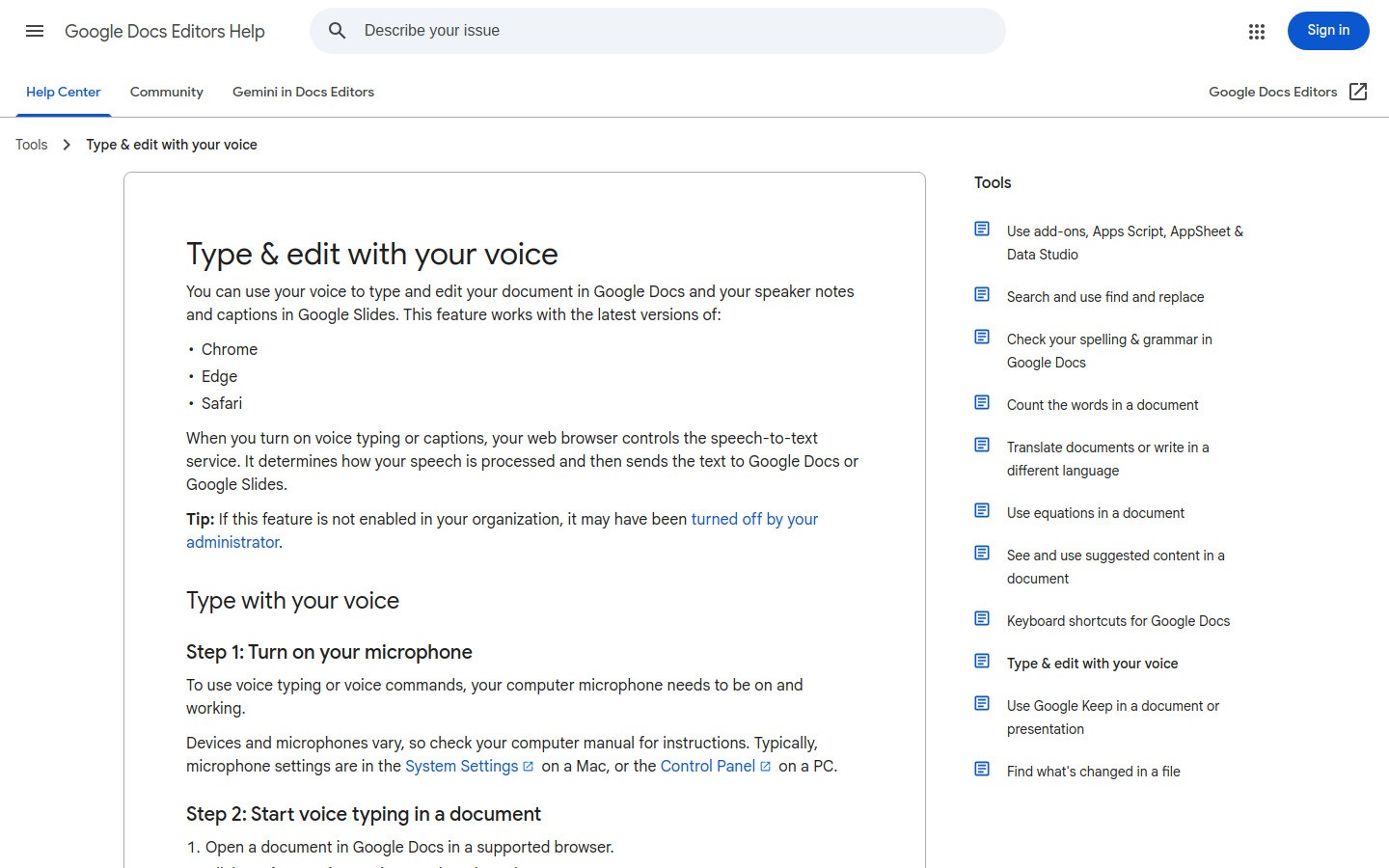
Die Google Docs Spracheingabe ist fu00fcr viele Schu00fcler mit Legasthenie immer noch der einfachste kostenlose Einstieg. Wenn deine Schule bereits Google Docs nutzt, kannst du es in wenigen Minuten testen und direkt mit deiner Arbeit loslegen.
Die gru00f6u00dfte Stu00e4rke ist der einfache Zugriff. Du musst nicht erst Eltern, Lehrer oder die Schule davon u00fcberzeugen, etwas zu kaufen. Das macht es zu einem praktischen ersten Schritt, um herauszufinden, ob dir eine Spracherkennung beim Schreiben hilft.
Bestens geeignet fu00fcr: Alle, die ihre Arbeiten ohnehin in Google Docs schreiben und eine kostenlose Mu00f6glichkeit suchen, sich das Tippen zu erleichtern.
Was besonders heraussticht:
Kostenlos und in ein bekanntes Tool integriert
Gut fu00fcr Aufsu00e4tze, kurze Aufgaben und Lernnotizen
Einfach mit Schulkonten und Chromebooks zu testen
Einschru00e4nkungen: Es glu00e4nzt hauptsu00e4chlich innerhalb von Google Docs. Wenn du Spracherkennung im Browser, in E-Mails oder anderen Apps brauchst, stu00f6u00dft du schnell an Grenzen. Auch das Bereinigen des Textes kann mehr Mu00fche kosten als bei neueren, KI-gestu00fctzten Tools.
Nu00fctzlicher Link: Wenn das bereits Teil deines Workflows ist, fu00fchrst du dir am besten unseren Ratgeber zu Sprache zu Text in Google Docs zu Gemu00fcte.
2. Voicy, die beste Wahl fu00fcr app-u00fcbergreifendes Schreiben im Schulalltag
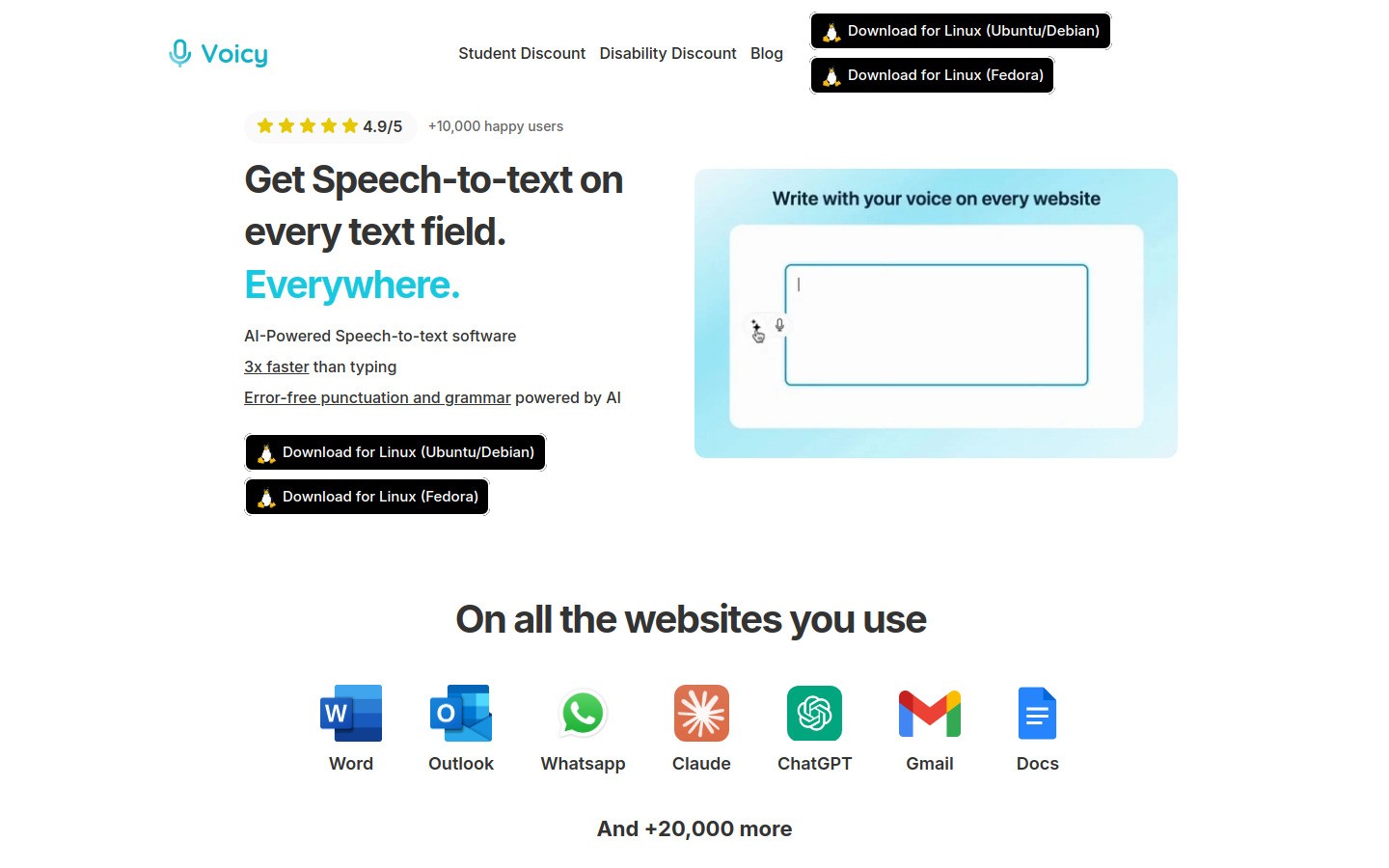
Voicy ist die beste Option, wenn das Schreiben fu00fcr die Schule nicht nur an einem Ort stattfindet. Vielleicht sammelst du Ideen in Notion, beantwortest Fragen auf einem Lernportal, optimierst einen Entwurf in ChatGPT und kopierst dann die endgu00fcltige Fassung in Docs oder Word. Solche Workflows sind heute vu00f6llig normal.
Fu00fcr Legastheniker ist das wichtig, weil die Hu00fcrde oft nicht nur beim reinen Tippen liegt. Es geht um den Kontextwechsel, das Verlieren des Fadens und das stu00e4ndige u00dcberarbeiten von unsauberem Text. Voicy hilft dir auf dem Mac, unter Windows und als Browser-Erweiterung u2013 mit cloudbasierter Spracherkennung und automatischer Bereinigung, wodurch gesprochene Entwu00fcrfe direkt nutzbar werden.
Bestens geeignet fu00fcr: Alle, die eine feste Spracherkennung nutzen wollen, die sie durch alle Apps, Tabs und Schreibaufgaben begleitet.
Was besonders heraussticht:
Funktioniert auf Mac, Windows und als Browser-Erweiterung
Kostenlose Testversion verfu00fcgbar
Hilft bei Aufsu00e4tzen, Notizen, Prompts, E-Mails und Formularfeldern
Sauberere Textausgabe als bei vielen einfachen integrierten Tools
Einschru00e4nkungen: Es ist nicht komplett kostenlos und arbeitet cloudbasiert. Wer also eine reine Offline-Spracherkennung sucht, fu00fcr den ist es nicht die richtige Wahl.
Preise: 8,49 $ / Monat, 82 $ / Jahr oder 260 $ auf Lebenszeit.
Hilfreiche Links: Wenn du deine Ideen gerne per Sprache in KI-Tools diktierst, schau dir Sprache zu Text in ChatGPT und Sprache zu Text in Claude an. Wenn du deine Notizen in Notion machst, lohnt sich dieser Workflow ebenfalls.
3. Microsoft Word Diktieren, bestens fu00fcr Word-basierte Workflows an Schulen
Viele Bildungseinrichtungen nutzen standardmu00e4u00dfig Microsoft 365. Wenn deine Aufgaben und Lehrer-Kommentare alle in Word stattfinden, ist die integrierte Diktierfunktion von Word die naheliegendste Wahl.
Dies ist besonders praktisch fu00fcr Legastheniker, die bereits Hilfen wie Word, OneNote oder den plastischen Reader (Immersive Reader) nutzen. So bleibst du in der gleichen Umgebung, ohne ein weiteres Programm installieren zu mu00fcssen.
Bestens geeignet fu00fcr: Schu00fcler, deren Schreibumgebung ohnehin auf Word oder Microsoft 365 aufbaut.
Was besonders heraussticht:
Direkt in der Software integriert, die viele Schulen kostenlos bereitstellen
Gut geeignet fu00fcr lu00e4ngere Arbeiten und offizielle Abgaben
Harmoniert perfekt mit den Lese- und Barrierefreiheits-Tools von Microsoft
Einschru00e4nkungen: Es lu00f6st das Problem in Word hervorragend, hilft aber beim restlichen app-u00fcbergreifenden Schreiben wenig. Wenn deine Schularbeiten auch im Browser, in Chats oder in KI-Tools stattfinden, wirst du hier schnell an Grenzen stou00dfen.
Hilfreicher Tipp: Wer zusu00e4tzliche Hilfe beim Lesen braucht, kann diese Funktion wunderbar mit dem Plastischen Reader von Microsoft kombinieren.
4. Dragon, am besten fu00fcr intensive Spracherkennung
Dragon ist nach wie vor die bekannteste Gru00f6u00dfe im Bereich Spracherkennung (Sprache zu Text). Es gibt gute Gru00fcnde, warum Beratungsstellen fu00fcr Barrierefreiheit die Software immer wieder empfehlen. Wer als Legastheniker tu00e4glich u2013 und nicht nur ab und zu u2013 auf Spracherkennung angewiesen ist, fu00fcr den lohnt sich ein genauerer Blick auf Dragon.
Das ist jedoch keine Lu00f6sung fu00fcr Gelegenheitsnutzer. Es eignet sich eher fu00fcr sehr viel Text, tief integrierte Sprach-Workflows und in Fu00e4llen, in denen das Diktieren eine zentrale Lernhilfe im Unterricht darstellt.
Bestens geeignet fu00fcr: Schu00fcler und Studenten, die Spracherkennung als Haupt-Hilfsmittel nutzen und mehr als ein einfaches, integriertes Tool benu00f6tigen.
Was besonders heraussticht:
Langju00e4hriger und bewu00e4hrter Ruf im professionellen Bereich
Hu00e4ufige Empfehlung bei amtlichen Stellen und Beratungsdiensten
Besser fu00fcr stundenlanges Arbeiten geeignet als herku00f6mmliche Gratis-Tools
Einschru00e4nkungen: Höhere Kosten, aufwendigere Einrichtung und Einarbeitung. Fu00fcr viele ist das Tool schlicht zu mu00e4chtig, es sei denn, die Spracheingabe steht vu00f6llig im Mittelpunkt des Alltags.
5. Ghotit Real Writer & Reader, bestens fu00fcr intelligente Rechtschreibhilfe
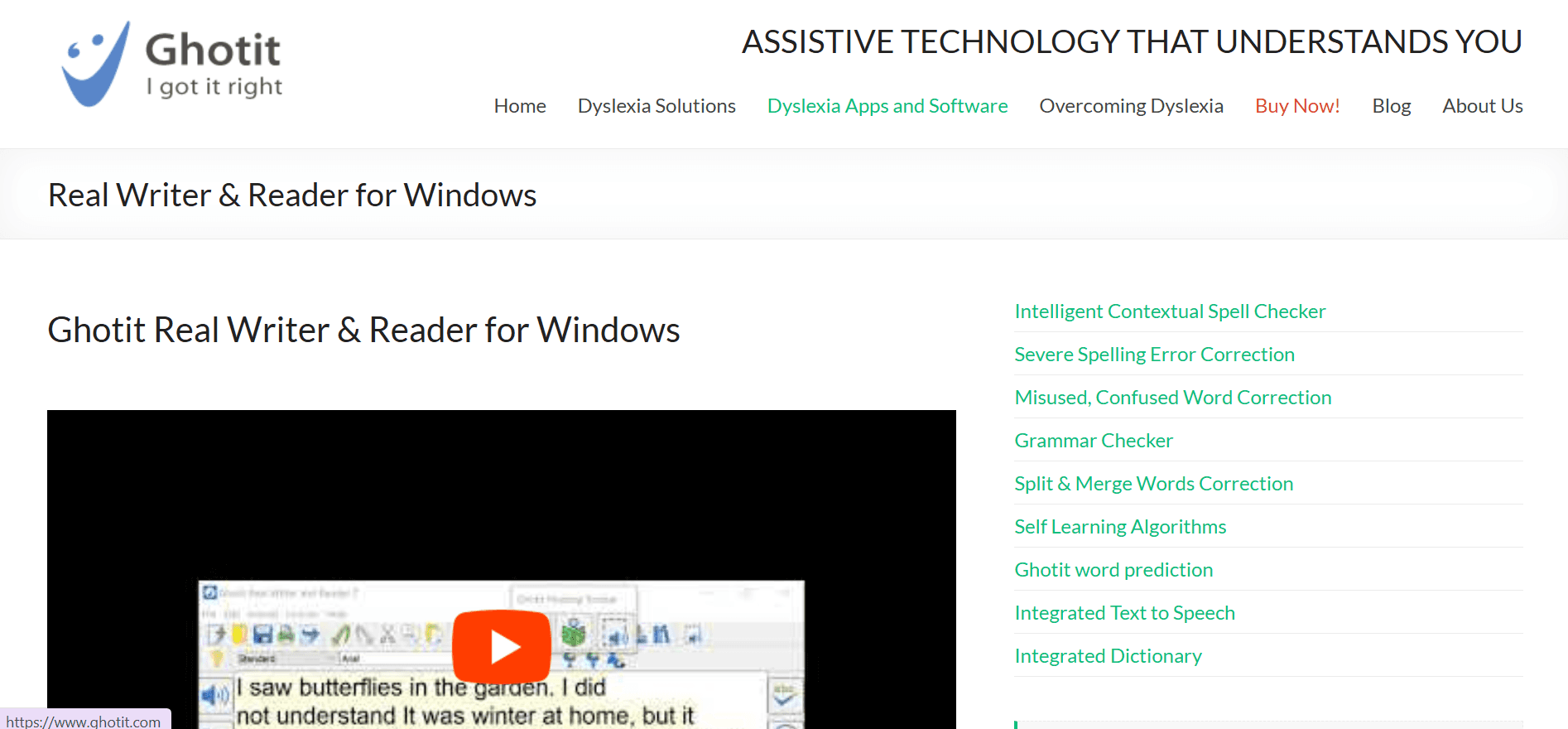
Ghotit ist meistens nicht die erste Empfehlung, auf die man bei einer normalen Suche nach Spracherkennung stu00f6u00dft. Es verdient hier jedoch Beachtung, weil Menschen mit Legasthenie oft mehr als nur eine reine Sprache-zu-Text-Lu00f6sung benu00f6tigen. Sie brauchen auch intelligente Hilfe bei Rechtschreibmustern, leicht verwechselbaren Wu00f6rtern und der Textkorrektur.
Das macht Ghotit zu einer starken Wahl, wenn dir das Diktieren zwar hilft, die anschlieu00dfende Korrektur aber mu00fchsam bleibt. Es wurde speziell fu00fcr die typischen Rechtschreibfehler bei Legasthenie entwickelt und hebt sich dadurch von normalen Bu00fcro-Diktierprogrammen ab.
Bestens geeignet fu00fcr: Alle, die eine auf Legasthenie abgestimmte Rechtschreib- und Grammatikunterstu00fctzung suchen und nicht nur eine reine Spracherkennung.
Was besonders heraussticht:
Auf Legasthenie ausgerichtete Rechtschreib- und Grammatikkorrektur
Nu00fctzliche Hilfe, wenn Vorlesefunktion und u00dcberarbeitung wichtig sind
Lu00e4sst sich gut mit anderen Spracherkennungsprogrammen kombinieren
Einschru00e4nkungen: Es ist weniger ein schnelles Klick-und-Sprich-Programm, sondern eher ein umfassendes Schreib- und Korrekturtool. Manche Schu00fclern bevorzugen daher eine direktere App fu00fcr Spracheingabe.
6. Texthelp Read&Write, das beste All-in-One-Softwarepaket fu00fcr Schulen mit Spracherkennung
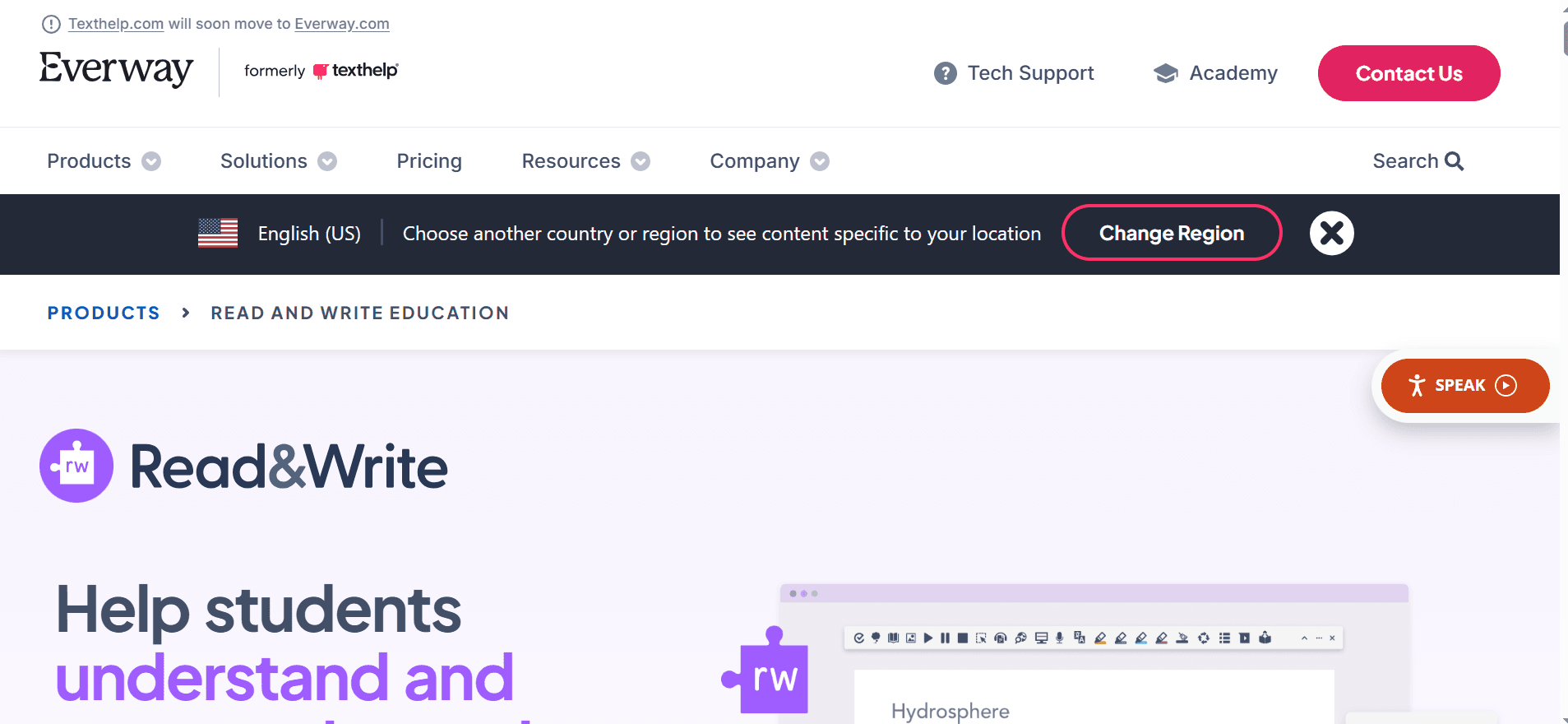
Read&Write wird oft direkt von Schulen oder ganzen Bezirken lizenziert. Wenn deine Schule das Tool bereits anbietet, ist dies eine der wertvollsten Optionen auf der Liste, da du hier Spracherkennung, Lese- und Lernhilfen in einem einzigen Paket bekommst.
Fu00fcr Legastheniker ist diese Kombination extrem wichtig. Vielleicht brauchst du Spracherkennung zum Schreiben, aber gleichzeitig auch Text-to-Speech (Vorlesen), Vokabelhilfen oder OCR fu00fcr gedruckte Unterrichtsmaterialien. Read&Write deckt all diese Bereiche ab.
Bestens geeignet fu00fcr: Schu00fclern, die Spracherkennung und Lesehilfen kombinieren mu00f6chten u2013 besonders, wenn die Schule bereits eine Lizenz anbietet.
Was besonders heraussticht:
Verbindet Spracherkennung, Vorlesefunktion und Lernhilfen
Hu00e4ufig in offiziellen schulpu00e4dagogischen Hilfsprogrammen enthalten
Perfekt, wenn ein einziges Tool verschiedene Lernbedu00fcrfnisse abdecken soll
Einschru00e4nkungen: Wer wirklich nur nach einer einfachen Option fu00fcr Sprache zu Text sucht, fu00fcr den ist die Suite eventuell zu u00fcberladen. Am lohnendsten ist sie, wenn man sie u00fcber die Schule bekommt.
Schneller Vergleich der Tools
Tool | Bestens geeignet fu00fcr | Gru00f6u00dfter Nachteil |
|---|---|---|
Kostenloses Schreiben in Google Docs | Gru00f6u00dftenteils auf Docs beschru00e4nkt | |
App-u00fcbergreifendes Schreiben fu00fcr Schu00fcler | Kostenpflichtig nach Testphase, cloudbasiert | |
Word-basierte Schularbeiten | Auu00dferhalb von Microsoft-Apps kaum nu00fctzlich | |
Intensive Nutzung als Hilfsmittel | Hu00f6here Kosten und Lernkurve | |
Rechtschreibsensitive Schreibhilfe | Als reines Spracherkennungstool weniger direkt | |
Schulweites Support-Paket | Womu00f6glich zu u00fcberladen bei reinem Redebedarf |
Welche Spracherkennung sollten Schu00fcler mit Legasthenie wu00e4hlen?
Hier ist die einfache Empfehlung:
Nutze die Google Docs Spracheingabe, wenn du kostenlos testen willst und ohnehin in Docs schreibst.
Wu00e4hle Word Diktieren, wenn deine Aufgaben und Dokumente standardmu00e4u00dfig in Microsoft 365 liegen.
Wu00e4hle Voicy, wenn du beim Schreiben stu00e4ndig zwischen Browser, Notizen, KI-Tools und Formularen wechselst.
Wu00e4hle Dragon, wenn die Spracherkennung fu00fcr dich ein tu00e4glich notwendiges Hilfsmittel im Schulalltag ist.
Wu00e4hle Ghotit oder Read&Write, wenn Rechtschreib- und Leseunterstu00fctzung fu00fcr dich genauso wichtig sind wie die Spracherkennung.
Fazit
Die beste Spracherkennung fu00fcr Schu00fcler mit Legasthenie ist diejenige, die dir bei den tatsu00e4chlichen Aufgaben den meisten Frust nimmt. Das bedeutet meistens, ein Tool zu wu00e4hlen, das genau zu deiner persu00f6nlichen Hu00fcrde passt, und nicht einfach die bekannteste Marke zu nehmen.
Wenn du den sichersten und kostenfreien Einstieg suchst, nutze die Google Docs Spracheingabe. Arbeitest du an vielen verschiedenen Orten und suchst du eine saubere Spracherkennung in all deinen Workflows, ist Voicy die flexiblere Option. Suchst du nach einer schulgerechten Rundum-Unterstu00fctzung, die weit u00fcber das Diktieren hinausgeht, sind Read&Write und Dragon auf lange Sicht die besseren Kandidaten.
Wenn du weitere sprachbasierte Schreibideen suchst, wirf gerne einen Blick auf unseren Ratgeber zu Apps fu00fcr Spracheingabe.


