




Guide pratique de la dictée vocale sur macOS
Résumé de l'article
Votre Mac dispose d'outils de reconnaissance vocale intégrés qui vous permettent de rédiger des e-mails, de créer des rapports et de contrôler votre ordinateur sans toucher au clavier.
L'outil intégré peut toutefois manquer de précision et s'avérer contraignant. Un logiciel tiers pourrait être un meilleur choix pour vous.
Notre recommandation :
Si vous recherchez une solution gratuite mais avec une précision limitée, utilisez la dictée vocale d'Apple. Lisez la suite pour découvrir comment l'utiliser.
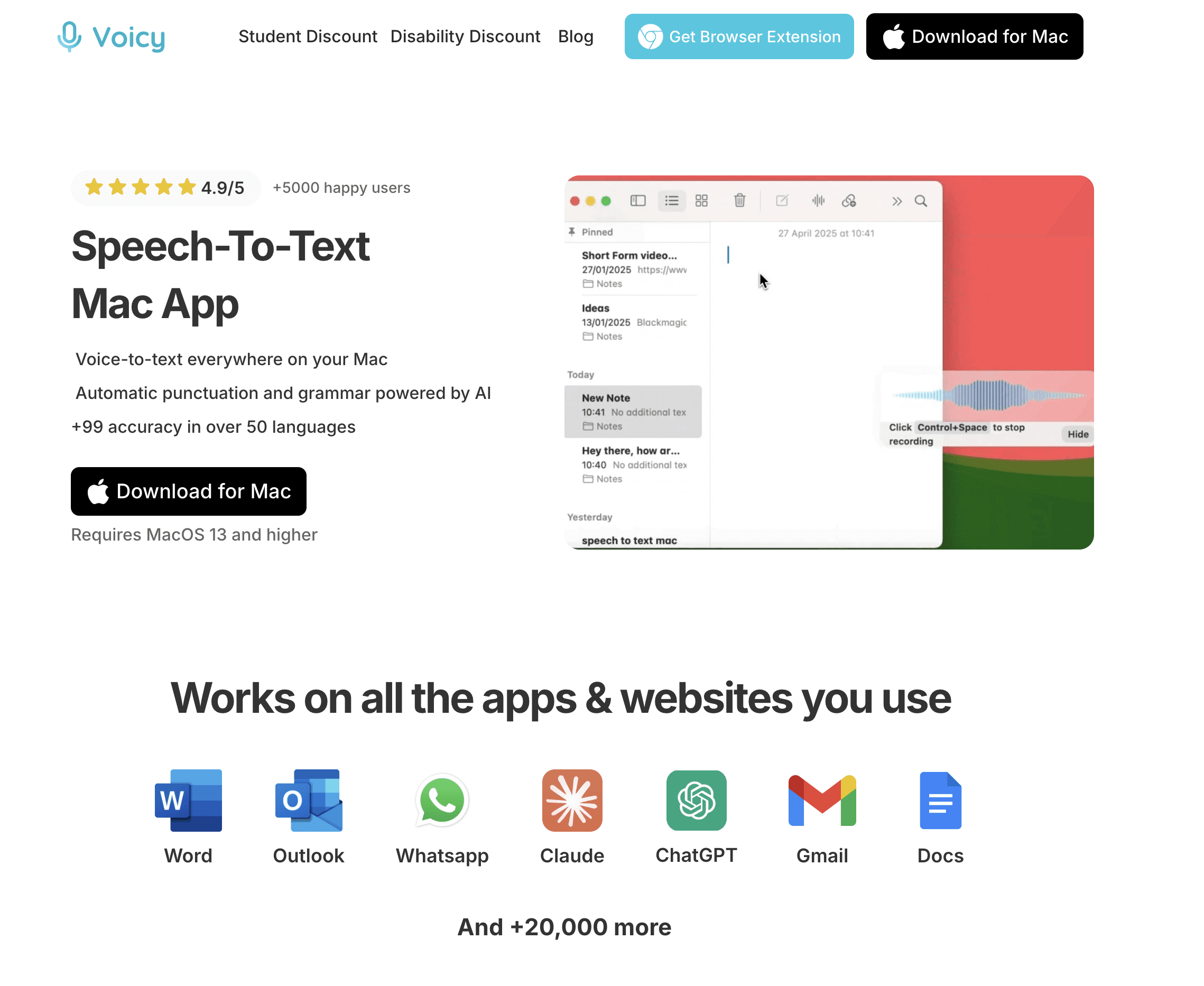
Si vous souhaitez utiliser la saisie vocale de manière intensive et bénéficier d'une grande précision, optez pour Voicy.
Deux outils vocaux, deux usages différents :
Dictée - Convertit vos paroles en texte. Idéal pour rédiger des e-mails, des notes et des messages. S'active via un raccourci clavier (appuyez deux fois sur Fn).
Contrôle vocal - Contrôle total de votre Mac sans les mains. Permet d'ouvrir des applications, de cliquer sur des boutons et de gérer des fichiers. Écoute permanente qui répond à vos commandes.
Configurer la dictée vocale :
Allez dans Réglages Système > Clavier > Dictée
Activez la fonction et sélectionnez votre microphone
Téléchargez le pack de langue pour une utilisation hors ligne (garantit la confidentialité des données, sans limite de temps)
Énoncez la ponctuation à haute voix (« point », « virgule », « nouveau paragraphe »)
Commandes de contrôle vocal :
« Ouvrir Safari » - lance des applications
« Cliquer sur Envoyer » - clique sur les boutons
« Afficher les numéros » - place des numéros à côté des éléments cliquables
« Afficher la grille » - affiche une grille numérotée pour un clic précis
Pour une précision optimale :
Utilisez un micro USB externe ou un casque (bien meilleur que le micro intégré)
Parlez clairement, à un rythme régulier et naturel
Ajoutez les termes complexes dans l'application Contacts pour améliorer leur reconnaissance
Correction des problèmes fréquents : Accédez à Réglages Système > Son > Entrée pour vérifier le microphone. Désactivez puis réactivez la dictée vocale pour la réinitialiser.
👉 Vous voulez la configuration la plus rapide ? Téléchargez l'application Mac Voicy — une solution de saisie vocale boostée par IA qui fonctionne dans toutes les applications de votre Mac.
Article complet
Vous avez parfois l'impression que vos doigts ne vont pas aussi vite que vos pensées ? Votre Mac intègre des outils de reconnaissance vocale pour rédiger vos e-mails, créer vos rapports et naviguer sur le Web sans toucher à votre clavier.
Passez au mains libres : Introduction aux outils vocaux du Mac
Pouvoir contrôler son ordinateur à la voix est un véritable atout productivité. Les rédacteurs, les étudiants et les professionnels l'utilisent tous au quotidien pour travailler plus efficacement.
Apple a intégré cette fonctionnalité dans macOS Sierra en 2016. Lors du lancement de macOS Big Sur en 2020, la puce M1 a encore amélioré l'expérience grâce au traitement local. Aujourd'hui, la précision atteint environ 95 % pour le français courant.
Outils vocaux sur Mac : De quoi avez-vous besoin ?
Votre Mac propose deux méthodes pour utiliser votre voix : la Dictée et le Contrôle vocal. Bien que leurs noms se ressemblent, leurs fonctions sont différentes.
Voici un comparatif :
Fonctionnalité | Dictée vocale macOS | Contrôle vocal macOS |
|---|---|---|
Usage principal | Convertir les paroles en texte. | Contrôle total et sans les mains du Mac. |
Idéal pour | Rédiger des e-mails, des notes, des articles et des messages. | Naviguer dans les applications, cliquer sur des boutons, gérer des fichiers. |
Fonctionnement | S'active par un raccourci clavier dans n'importe quel champ de texte. | Écoute continue qui réagit aux commandes vocales. |
Complexité | Simple et immédiat à prendre en main. | Plus puissant, avec une courbe d'apprentissage plus prononcée. |
Besoin de rédiger un texte ? Utilisez la dictée vocale.
Besoin d'ouvrir une application ou de cliquer sur un menu ? Utilisez le contrôle vocal.
Une méthode de travail plus intelligente
Ces outils peuvent transformer votre quotidien.
Un rédacteur peut surmonter le syndrome de la page blanche en dictant ses idées. Un chef de projet peut répondre à ses e-mails tout en analysant un tableau Excel. Tout est pensé pour gagner en efficacité.
La dictée vocale sert à écrire avec sa voix. Le contrôle vocal sert à piloter son Mac avec sa voix.
Vous voulez automatiser encore plus de tâches ? Découvrez comment automatiser les tâches sur votre Mac pour optimiser votre flux de travail.
Configurer la dictée vocale sur Mac pour une saisie parfaite
Activer la reconnaissance vocale sur votre Mac est très simple. Il suffit d'ouvrir les Réglages Système et de trouver la fonction Dictée.
Allez dans Réglages Système puis dans la section Clavier. Cliquez sur Dictée : c'est le centre de contrôle de votre saisie vocale.
Activer et personnaliser vos réglages
Activez la dictée vocale en basculant l'interrupteur. Votre Mac vous demandera l'autorisation d'envoyer des données vocales à Apple (nous verrons comment éviter cela dans un instant).
Voici les paramètres clés à ajuster :
Langue : Choisissez votre langue principale. Vous pouvez en ajouter d'autres si vous écrivez régulièrement dans plusieurs langues.
Source du microphone : Ne négligez pas cette étape. Bien que le micro intégré fonctionne, un casque externe ou un micro USB optimisera grandement la précision de la reconnaissance vocale en limitant les erreurs.
Raccourci : Par défaut, il suffit d'appuyer deux fois sur la touche Fn. Vous pouvez le personnaliser pour rendre l'accès à la dictée vocale sur macOS encore plus fluide.
Pour en savoir plus sur la configuration, consultez notre guide d'installation de la dictée vocale sur Mac. Si vous recherchez un outil professionnel, essayez Voicy pour Mac — plus de 99 % de précision avec ponctuation automatique.
La puissance du traitement local (hors ligne)
Voici une astuce incontournable : activez l'utilisation hors ligne.
Dans vos paramètres de Dictée, téléchargez le pack de langue requis. Ainsi, tout le traitement vocal sera effectué en local sur votre Mac.
Avec le traitement local, aucune donnée vocale n'est envoyée dans le cloud. Vos informations restent privées et vous pouvez dicter sans limite de temps ni interruption.
Le traitement sur l'appareil explique l'essor phénoménal de la reconnaissance vocale. Depuis qu'Apple l'a intégré dans macOS Mojave, l'usage de la dictée chez les professionnels a augmenté de 40 % depuis 2020, une tendance renforcée par le télétravail.
Maîtriser la ponctuation orale
Vous pouvez désormais utiliser la dictée vocale dans n'importe quelle zone de saisie de texte. Utilisez votre raccourci pour afficher l'icône du micro et commencez à parler.
Pour obtenir un texte propre, vous devez énoncer la ponctuation. Cela peut sembler étrange au début, mais le pli se prend très vite.
Voici les bases :
pointvirgulepoint d'interrogationnouvelle lignenouveau paragrapheouvrez les guillemetsetfermez les guillemets
Une fois ces commandes assimilées, vos textes seront parfaitement mis en page et prêts à l'emploi.
Prendre le contrôle total grâce au contrôle vocal sur Mac
Si la dictée vocale transforme vos paroles en texte, le contrôle vocal vous permet de piloter l'intégralité de votre Mac sans les mains.
Vous pouvez lancer des applications, organiser vos dossiers et naviguer sur le Web uniquement à la voix. C'est autant un outil d'accessibilité qu'un booster de productivité.
Activer et paramétrer le contrôle vocal
Rendez-vous dans Réglages Système > Accessibilité > Contrôle vocal et activez l'option.
Votre Mac téléchargera alors les fichiers nécessaires. Cette étape unique peut prendre quelques minutes.
Une fois l'installation terminée, une petite icône de microphone apparaîtra à l'écran, indiquant que le contrôle vocal est à l'écoute.
Les commandes vocales essentielles pour débuter
Le contrôle vocal réagit à des commandes précises. Voici les plus courantes :
Ouvrir des applications : Dites « Ouvrir Safari » ou « Ouvrir Mail » pour lancer l'application correspondante.
Cliquer sur des éléments : Dites « Cliquer sur Envoyer » ou « Cliquer sur Annuler » pour valider vos choix.
Afficher les numéros : Dites « Afficher les numéros » pour que votre Mac associe un numéro à chaque élément cliquable. Il vous suffira de prononcer le numéro pour valider le clic.
Afficher la grille : Dites « Afficher la grille » pour afficher une grille numérotée à l'écran, idéale pour viser et cliquer avec précision.
Ces commandes vous évitent d'avoir à manipuler la souris ou le trackpad.
Créer vos propres commandes personnalisées
La véritable puissance de cet outil réside dans la personnalisation.
Dans Réglages du contrôle vocal > Commandes, cliquez sur le bouton « + ». Vous pourrez alors configurer un raccourci vocal pour exécuter presque n'importe quelle action.
Par exemple, créez une commande « Commencer ma journée » pour ouvrir simultanément Mail, Calendrier et Slack.
Optimiser les performances de sa saisie vocale
Vous souhaitez améliorer la précision ? Tout repose sur votre configuration matérielle.
La qualité de votre microphone et votre façon de parler influencent grandement le résultat. Voici comment optimiser vos sessions.
L'importance d'un bon microphone
Bien que le micro intégré de votre Mac soit convenable, un microphone externe fera toute la différence.
Les micros intégrés captent tous les bruits ambiants : cliquetis du clavier, souffle du ventilateur ou bruits de fond. Un micro dédié externe se focalisera uniquement sur votre voix.
Voici les meilleures options :
Microphones USB : Posés sur votre bureau, ils offrent une restitution sonore claire, idéale pour les longues sessions de dictée.
Micro-casque : Le micro reste placé près de votre bouche pour une qualité audio toujours constante.
AirPods ou écouteurs de qualité : Pratiques et discrets, ils conviennent parfaitement si vous aimez bouger pendant que vous parlez.
Une meilleure prise de son garantit moins d'erreurs. C'est l'amélioration matérielle la plus efficace que vous puissiez faire.
Adopter de bonnes habitudes d'élocution
Votre manière de parler compte tout autant que le choix du matériel.
Pour tirer le meilleur parti de la dictée vocale sur MacOS, veillez à vous exprimer de manière fluide, claire et constante.
Le rythme : Adoptez un ton naturel et régulier. Parler trop vite risque de confondre les mots, tandis qu'un débit trop lent peut désorienter le système de reconnaissance vocale.
L'élocution : Articulez correctement sans pour autant forcer votre voix. Le système est conçu pour comprendre le langage naturel.
La ponctuation : Pensez à dicter vos signes de ponctuation. Cela structure votre document tout en aidant l'algorithme à mieux traiter le sens de vos phrases.
Enrichir le vocabulaire de votre Mac
Vous en avez assez que votre Mac orthographie mal les noms propres ou les termes techniques de votre secteur ? Il existe une solution simple.
Bien que macOS ne propose pas de dictionnaire personnalisé dédié à la saisie vocale, vous pouvez contourner ce problème.
Enregistrez ces termes complexes directement dans l'application Contacts.
Créez une fiche contact et insérez le mot ou l'expression technique dans les champs de nom ou prénom. Votre Mac scanne l'application Contacts pour affiner sa reconnaissance de mots.
Si votre Mac écrit systématiquement « Acmé Corp » sous une mauvaise orthographe, ajoutez la version correcte dans vos Contacts et l'erreur sera immédiatement corrigée lors de vos prochaines dictées.
Résoudre les problèmes courants de reconnaissance vocale
Si la dictée vocale sur macOS ne répond plus, la solution est généralement simple et rapide à appliquer.
Passons en revue les correctifs les plus efficaces.
Vérifier les réglages de votre microphone
Commencez par contrôler l'état de votre micro.
Allez dans Réglages Système > Son > Entrée. Vous devriez y voir la liste de vos microphones branchés.
Parlez à haute voix et observez la jauge d'entrée. Si elle reste fixe, votre Mac ne reçoit aucun signal sonore.
Voici les points à vérifier :
Sélectionner le bon micro : Assurez-vous que l'appareil que vous utilisez est bien coché comme source par défaut.
Vérifier les permissions système : Rendez-vous dans Réglages Système > Confidentialité et sécurité > Microphone. Assurez-vous que l'accès est bien autorisé pour l'application cible.
Plus de 70 % des dysfonctionnements liés à la saisie vocale proviennent simplement d'un mauvais réglage dans les paramètres de Son. Pensez à faire cette vérification en premier.
Résoudre les blocages plus persistants
Si les vérifications de base ne suffisent pas, essayez la manipulation suivante.
Désactivez puis réactivez l'option Dictée. Allez dans Réglages Système > Clavier > Dictée, désactivez la fonction, patientez quelques secondes, puis réactivez-la.
Cette manipulation permet de relancer proprement le service système et de corriger les bugs légers.
Prenez également garde aux applications installées récemment. Les logiciels de visioconférence ou d'autres utilitaires audio peuvent parfois s'approprier l'accès exclusif à votre microphone.
Fermez ces applications une par une pour détecter un éventuel conflit logiciel.
Pour les dysfonctionnements plus complexes, notre document dédié à la résolution des problèmes de saisie vocale vous propose des solutions avancées.
Foire aux questions sur la dictée vocale sur Mac
Retrouvez les réponses claires aux questions que vous vous posez le plus fréquemment sur la reconnaissance vocale sous macOS.
Puis-je utiliser la dictée vocale de mon Mac sans connexion Internet ?
Oui, tout à fait.
Les versions récentes de macOS vous permettent de télécharger des packs de langue en local. Une fois installés, le traitement de votre voix s'effectue directement sur votre ordinateur.
Cela présente deux avantages majeurs :
Confidentialité : Vos données et enregistrements vocaux restent sur votre disque dur.
Disponibilité : Le service fonctionne partout, même en déplacement, en avion ou avec un réseau Wi-Fi capricieux, et ce sans aucune coupure.
Quelle est la différence fondamentale entre la Dictée et le Contrôle vocal ?
C'est très simple : la Dictée sert à écrire, tandis que le Contrôle vocal sert à agir.
Vous voulez transcrire vos paroles en texte ? Utilisez la Dictée.
Vous souhaitez ouvrir une application, cliquer sur un menu ou déplacer des éléments ? Utilisez le Contrôle vocal.
La dictée vocale traduit vos paroles en texte écrit. Le contrôle vocal interprète vos paroles en actions système.
Comment apprendre à mon Mac à reconnaître des noms propres ou mots techniques ?
Il vous suffit de les ajouter dans votre application Contacts.
macOS ne possède pas de dictionnaire utilisateur modifiable à la main pour la dictée, mais il s'appuie sur la liste de vos contacts.
Créez simplement une nouvelle fiche de contact et intégrez le mot ou le nom complexe à cet endroit. Votre système l'identifiera beaucoup mieux par la suite.
L'utilisation d'un micro externe améliore-t-elle vraiment le rendu ?
Absolument, la différence est majeure.
Pour un tutoriel complet incluant l'ensemble des raccourcis clavier et astuces de dépannage, consultez notre guide complet des applications de dictée pour Mac.
Le microphone interne de votre Mac a tendance à capter tous les bruits d'environnement : ventilation de l'ordinateur, touches du clavier ou conversations en fond.
Un micro externe permet d'isoler votre voix afin de transmettre un signal propre au moteur de transcription.
Il s'agit du meilleur investissement pour réduire les fautes d'orthographe et améliorer considérablement la transcription.
Pour les professionnels, étudiants ou rédacteurs exigeants, Voicy garantit un taux de précision de plus de 99 % dans plus de 50 langues, gère la ponctuation automatique et intègre des outils d'IA pour reformuler ou corriger vos textes. Vous cherchez une application de dictée sur Mac performante ? Voicy a été spécialement conçue pour macOS. Gagnez du temps et libérez votre écriture avec Voicy dès aujourd'hui.


