




Vous souhaitez transformer rapidement vos dictées vocales en texte ? Que vous soyez sur iPhone, Mac ou Chrome, il existe de d'excellentes options simples et précises pour la reconnaissance vocale de vos enregistrements.
Résumé de l'article
L'essentiel en bref.
Besoin de transcrire un mémo vocal en texte ? Trois solutions s'offrent à vous selon vos besoins.
Trois méthodes de transcription :
1. Outil natif Apple (iPhone/Mac) - Gratuit, instantané, fonctionne hors ligne. Ouvrez Dictaphone, touchez les trois points, puis Partager la transcription. Idéal pour les enregistrements rapides et uniques.
2. Voicy Desktop - Précision de 99 % avec identification des locuteurs et traitement par lot. Importez plusieurs fichiers à la fois. Exportation aux formats TXT, DOCX, SRT ou PDF. Parfait pour les gros volumes de saisie vocale.
3. Extension de navigateur Voicy - Reconnaissance vocale en direct dans Chrome avec édition par IA. Capturez les visioconférences, les cours en ligne, les vidéos YouTube et les podcasts. Modifiez le texte par commande vocale.
Pour une précision optimale :
Enregistrez dans un endroit calme avec des écouteurs antibruit
Utilisez le format WAV ou FLAC (15 % de précision en plus par rapport au M4A)
Divisez les longs enregistrements en plusieurs pistes ciblées
Ajoutez des repères de locuteurs et des horodatages toutes les 30 à 60 secondes
Résolution rapide des problèmes :
Enregistrements introuvables ? Vérifiez Réglages > Confidentialité > Autorisations du microphone
Transcription lente ? Videz le cache de l'application Dictaphone dans le Finder
Volume trop bas ? Utilisez un micro externe et exportez en WAV
Privilégiez l'outil d'Apple pour les tâches rapides. Choisissez Voicy pour le traitement par lot, l'horodatage et les fonctionnalités avancées.
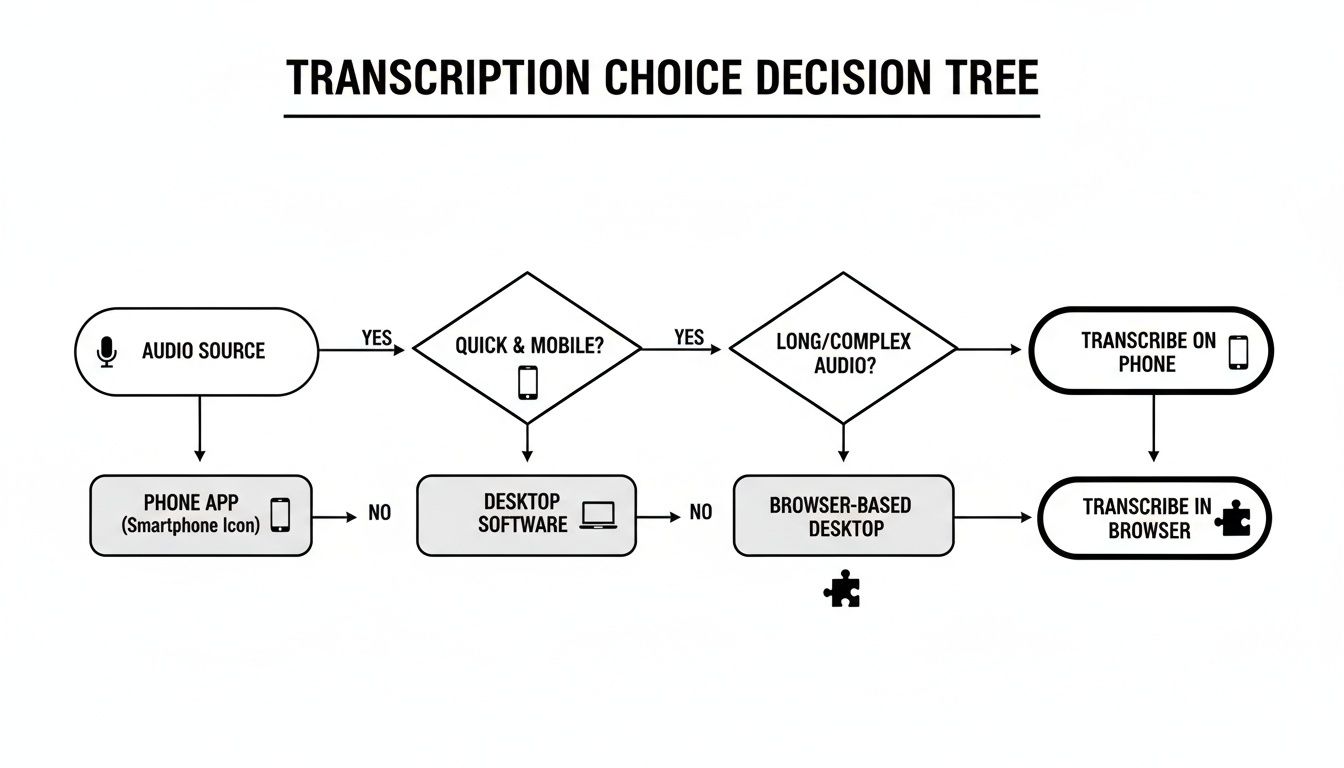
Choisir sa méthode de transcription
Sélectionnez la méthode qui vous convient le mieux :
Natif Apple - Gratuit, instantané et fonctionne hors ligne sur iPhone et Mac
Voicy Desktop - Idéal pour le traitement par lot avec une précision de 99 % et la détection des locuteurs
Extension Chrome Voicy - Saisie vocale en direct dans le navigateur avec raccourcis IA
Voici un comparatif rapide :
Tableau comparatif des méthodes
Méthode | Plateforme | Précision | Vitesse | Tarif |
|---|---|---|---|---|
Natif Apple | iPhone/Mac | Moyenne | Instantanée | Gratuit |
Voicy Desktop | Mac/Windows | Élevée | Rapide | 10 $/mois |
Extension web | Chrome | Élevée | Très rapide | Freemium |
Utilisez iCloud ou AirDrop pour synchroniser vos mémos entre vos appareils. Pensez à sauvegarder vos fichiers avant de commencer.
Préparer l'audio pour la reconnaissance vocale
Un audio de qualité garantit une meilleure dictée vocale. Ouvrez l'application Dictaphone sur votre iPhone pour préparer votre fichier.
Supprimez les blancs et réduisez le bruit de fond. Cela aide l'algorithme à distinguer clairement chaque mot.
Une podcasteuse de mon entourage a divisé une interview de 90 minutes en six petits fichiers thématiques, ce qui lui a fait gagner un temps précieux lors de la recherche d'informations.
Synchronisez vos mémos via iCloud ou AirDrop
Exportez vos fichiers en WAV ou FLAC pour une qualité maximale
Activez la réduction du bruit de fond pour isoler la voix
Découper et nommer vos fichiers
Segmenter un long fichier audio vous permet de rester organisé pendant votre projet.
Donnez des titres clairs à vos fichiers, par exemple « Intro », « Questions » ou « Conclusion ».
Une chercheuse a ainsi réduit son temps de relecture de 40 % grâce à cette technique simple.
Des noms explicites facilitent la navigation dans le texte
La plupart des outils importent directement la structure des fichiers nommés
Les fichiers plus légers sont traités plus rapidement
Optimiser le volume et réduire les parasites
Écoutez à nouveau votre enregistrement. Ajustez les écarts de volume à l'aide d'outils simples comme Audacity.
En 2025, on compte environ 1,8 milliard d'appareils Apple actifs dans le monde. Si seulement 10 % des utilisateurs d'iPhone enregistrent 2 mémos par mois, cela représente 3,6 milliards d'enregistrements par an. En savoir plus sur l'usage des appareils ici.
Un audio net permet d'atteindre plus de 90 % de précision
Les formats WAV et FLAC préservent la richesse des fréquences de la voix
Le traitement des pistes courtes est beaucoup plus rapide
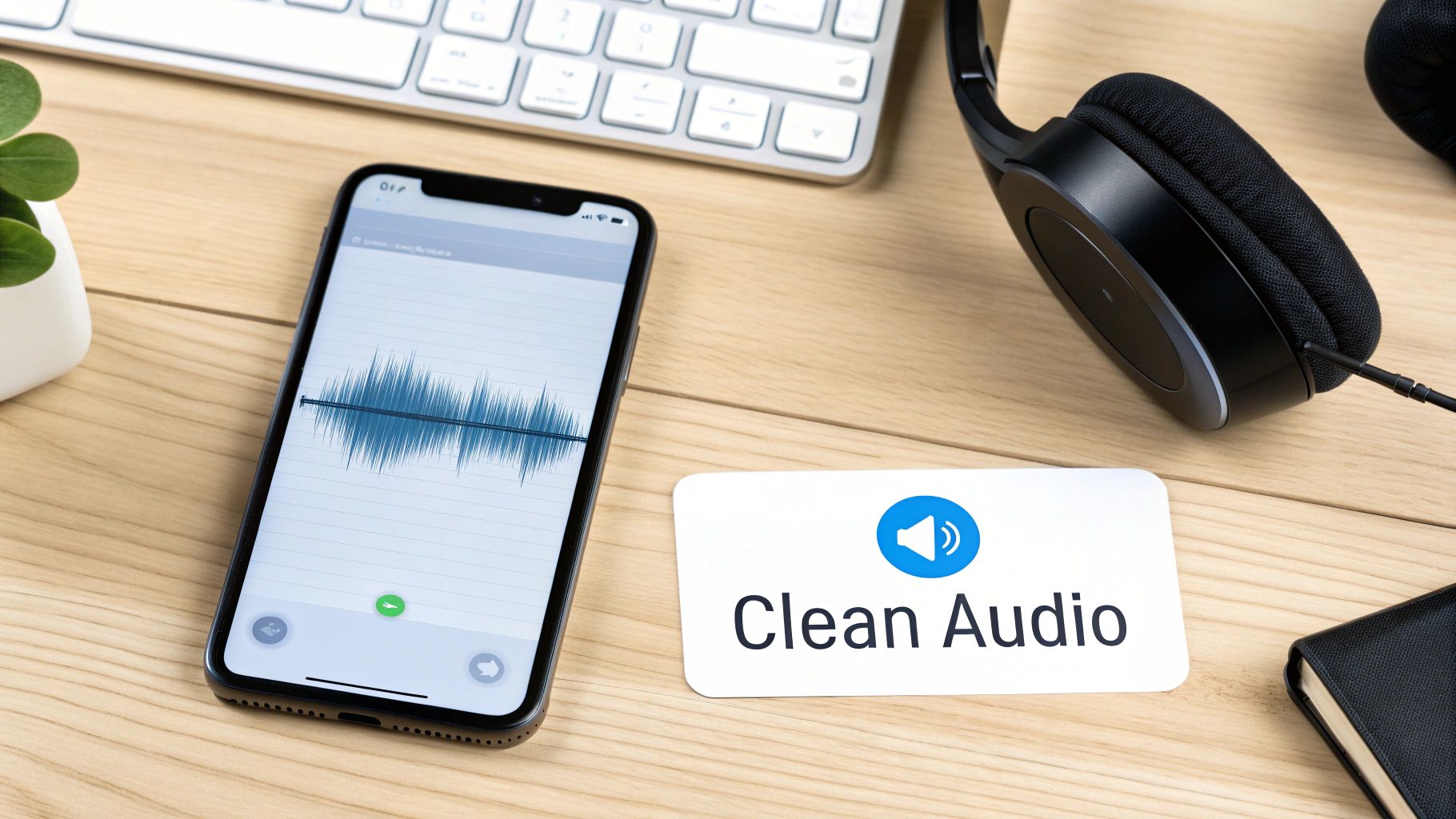
Une bonne préparation réduit le temps de correction de près de 30 % et garantit une transcription de grande qualité.
Étapes suivantes :
Identifiez vos micros pour bien distinguer les voix
Sauvegardez vos fichiers originaux dans iCloud
Vérifiez les règles de confidentialité avant de partager vos fichiers
Utiliser la dictée vocale intégrée sur iPhone et Mac
Plus besoin d'application tierce pour transcrire vos mémos Dictaphone. Les outils d'Apple s'occupent de tout.
Une journaliste de mes amies enregistre ses interviews sur le terrain sans connexion Wi-Fi. Elle utilise la saisie vocale intégrée de son iPhone pour obtenir un texte en quelques secondes.
Activer les fonctionnalités de transcription
Sur votre iPhone, ouvrez les Réglages. Allez dans Appareil photo > Texte en direct et activez la saisie vocale audio.
Le traitement se fait localement sur l'appareil pour garantir la confidentialité absolue de vos données.
Allez ensuite dans Confidentialité et sécurité > Micro. Assurez-vous que l'application Dictaphone est bien autorisée.
Voici comment convertir vos mémos vocaux Apple :
• Ouvrez Dictaphone et sélectionnez un enregistrement • Touchez les trois points • Choisissez Partager la transcription • Envoyez le texte vers Notes, Mail ou l'application de votre choix
Générer la transcription dans Dictaphone
Ouvrez votre fichier et touchez Partager la transcription pour obtenir instantanément un texte structuré par locuteur.
Un créateur de podcast sépare ainsi ses interviews à deux voix en quelques instants. La mise à jour iOS 18.2 d'Apple facilite encore ce processus grâce aux enregistrements multilans. En savoir plus sur ces fonctionnalités sur TechCrunch.
Synchroniser vos textes sur vos appareils
Activez iCloud pour retrouver toutes vos dictées vocales sur l'ensemble de vos écrans.
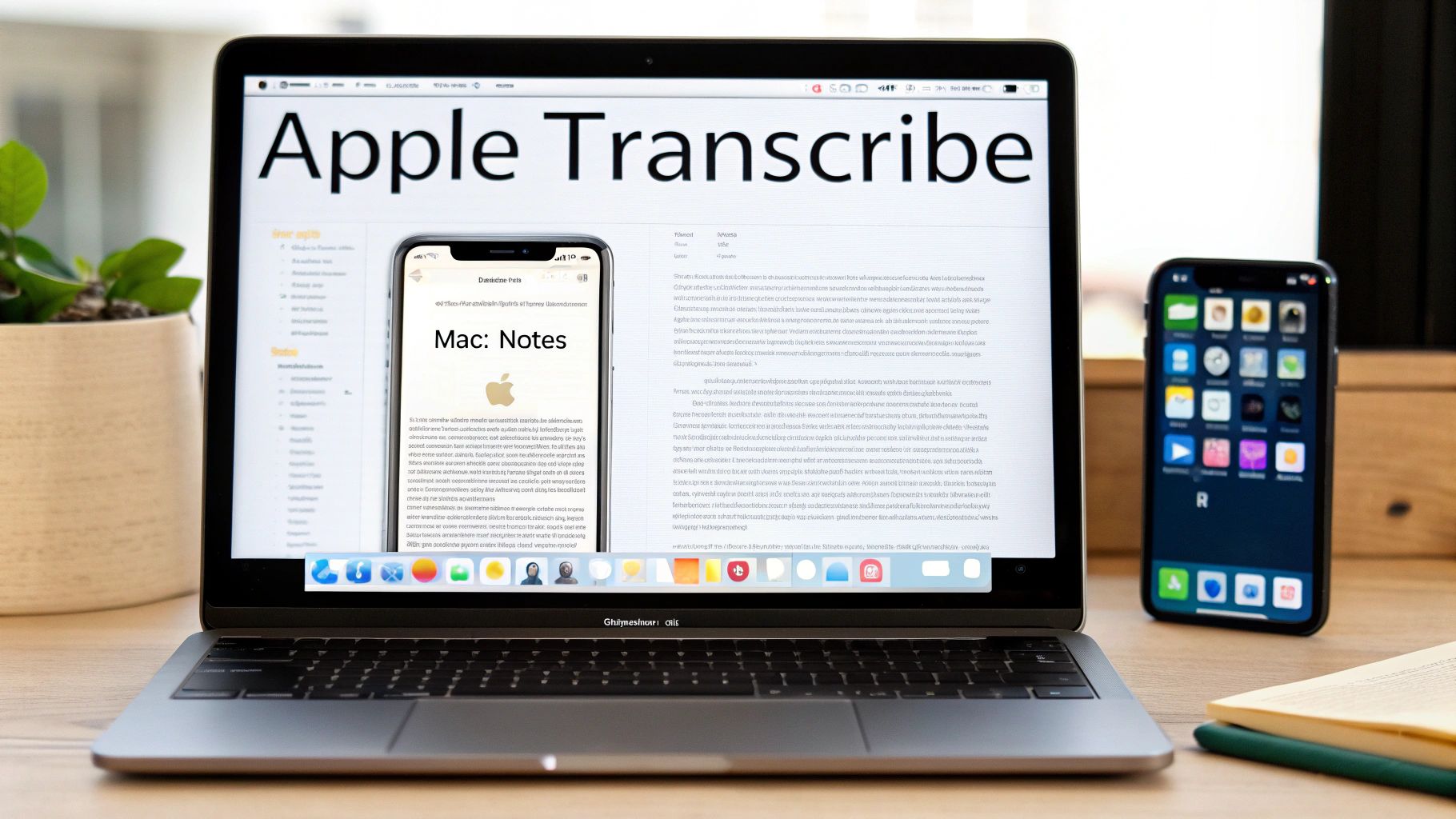
Sur Mac, ouvrez l'application Notes, cliquez sur Importer et sélectionnez le mémo synchronisé pour afficher le texte prêt à être édité.
73 % des utilisateurs affirment que la synchronisation réduit de moitié le temps de mise en page.
Raccourcissez les longs entretiens avant l'exportation
Nommez clairement chaque segment pour vous repérer
Utilisez AirDrop pour des transferts locaux instantanés
Besoin d'astuces pour Mac ? Consultez notre guide sur la reconnaissance vocale sur Mac
L'avis de l'expert : La transcription locale hors ligne garantit la sécurité totale de vos échanges professionnels.
Corriger rapidement votre texte
Ouvrez votre note et peaufinez le résultat.
Une rédactrice web utilise la fonction « Rechercher et remplacer » pour supprimer les tics de langage, gagnant ainsi 25 % de temps de lecture.
Attribuez des noms aux locuteurs pour structurer l'interview
Ajoutez des repères temporels clés
Corrigez les dernières coquilles avec l'outil d'édition
Plateforme | Fonction clé |
|---|---|
iPhone | Texte en direct et dictée vocale instantanée |
Mac | Transcription audio directement dans Notes |
Les bonnes pratiques à adopter
Quelques règles simples pour maximiser la précision :
Portez un casque micro pour limiter l'écho
Articulez clairement et marquez des pauses légères
Assurez-vous que la batterie de votre appareil est chargée
Pour une expérience optimale, utilisez iOS 18 ou une version ultérieure. Vous pourrez ainsi transcrire vos mémos vocaux Apple de manière totalement fluide.
Traduire ses mémos en texte avec Voicy Desktop
Compatible Mac et Windows, Voicy est parfait pour traiter de grandes quantités de texte.
Le logiciel permet de traiter par lot des dizaines de fichiers simultanément avec un taux de précision de 99 % et une détection automatique des locuteurs.
Installer et lancer l'application
Téléchargez Voicy sur le site officiel usevoicy.com. Le programme d'installation est disponible pour macOS et Windows.
Une fois l'installation terminée, ouvrez l'application pour accéder à un tableau de bord intuitif.
Importer vos mémos vocaux
Cliquez sur Ajouter des fichiers ou glissez-déposez vos fichiers audio directement dans la fenêtre de Voicy.
Vous pouvez lancer le traitement de plusieurs fichiers en même temps.
Voicy accepte de nombreux formats :
M4A (le format par défaut de l'application Dictaphone)
WAV (qualité optimale)
MP3
FLAC
Le logiciel gère de longs enregistrements allant jusqu'à 2 heures sans aucune difficulté.
Lancer la reconnaissance vocale
Cliquez sur Transcrire et choisissez la langue de votre choix parmi plus de 50 langues disponibles.
La vitesse d'exécution est très rapide — le traitement prend généralement moins de temps que la durée réelle du fichier audio.
L'intelligence artificielle gère automatiquement la ponctuation et corrige la syntaxe au fil de la lecture.
Exporter et partager le texte final
Une fois le travail terminé, exportez votre texte sous différents formats :
TXT pour un fichier texte brut
DOCX pour Microsoft Word
SRT pour le sous-titrage vidéo
PDF pour un partage propre
Sélectionnez Exporter puis choisissez le dossier de destination.
Une chef de projet exporte systématiquement ses comptes rendus au format Word pour les partager directement avec ses collaborateurs sur Google Drive.
Fonctionnalités professionnelles
Voicy propose des options avancées très utiles au quotidien :
Identification automatique du locuteur Le logiciel sépare et nomme chaque voix pour structurer vos réunions et interviews.
Dictionnaire personnalisé Ajoutez des mots techniques ou des noms propres pour optimiser la reconnaissance vocale.
Traitement par lot Envoyez 10, 20 ou 50 mémos d'un coup et laissez le logiciel travailler pour vous.
L'abonnement Voicy avec transcription illimitée est proposé à 8,49 $/mois. Une formule d'accès à vie est également disponible pour 260 $.
L'essai gratuit vous donne droit à 40 minutes de crédit pour évaluer le service.
Utiliser l'extension de saisie vocale Voicy dans Chrome
L'extension Chrome de Voicy vous permet de dicter vos textes directement dans votre navigateur web.
Elle capture le flux audio en direct et transcrit vos paroles en texte instantanément grâce à une IA intégrée.
Installer le plugin de navigation
Rendez-vous sur le Chrome Web Store et recherchez « Voicy Reconnaissance Vocale ».
Cliquez sur le bouton Ajouter à Chrome. L'icône Voicy s'affiche désormais dans votre barre d'outils.
Enregistrer un flux audio en direct
Cliquez sur l'icône de l'extension puis sur Démarrer l'enregistrement.
Le système enregistre simultanément le son du système et celui de votre microphone.
C'est la solution idéale pour transcrire :
Des appels vidéos et réunions Zoom
Des conférences universitaires en ligne
Des vidéos YouTube
Des podcasts
Réécriture de texte par IA
Sélectionnez n'importe quel contenu sur une page web, faites un clic droit puis sélectionnez Réécrire avec Voicy.
Vous pouvez :
Résumer ou raccourcir un pavé de texte
Adopter un ton plus formel
Traduire instantanément dans une autre langue
Corriger l'orthographe
Tout cela d'une simple commande vocale.
Une responsable marketing utilise cette fonction pour dicter ses e-mails sans toucher son clavier, écrivant ainsi deux fois plus vite.
Sauvegarder et exporter ses fichiers
L'historique de vos dictées vocales est conservé automatiquement dans votre compte en ligne.
Exportez vos fiches au format TXT ou DOCX, ou copiez-les d'un clic dans votre presse-papiers.
L'extension cloud se synchronise automatiquement avec votre logiciel Voicy Desktop.
Conseils d'experts pour une reconnaissance vocale optimale
Vous souhaitez obtenir une transcription irréprochable ? Voici comment y parvenir.
Enregistrer dans un environnement calme
Les bruits ambiants perturbent fortement l'analyse des algorithmes de reconnaissance vocale.
Isolez-vous dans une pièce calme ou utilisez un kit piéton de qualité pour améliorer le rendu.
Faites un test micro de quelques secondes avant de lancer un long enregistrement guidé par la voix.
Pensez à mettre à jour l'assistant vocal de votre système pour bénéficier des dernières améliorations linguistiques.
Des difficultés de configuration ? Consultez notre guide complet sur la résolution des problèmes de saisie vocale.
Ajouter des repères temporels et identifier les rôles
Les codes temporels facilitent la navigation au sein des longs documents écrits.
Structurer le dialogue par intervenant évite d'obtenir un bloc de texte compact et illisible.
Quelques techniques simples :
Marquez un temps d'arrêt lorsque vous changez d'interlocuteur
Ajoutez un marqueur de temps toutes les minutes
Indiquez clairement le nom des personnes ou leur fonction (ex: « Client », « Conseiller »)
Optimiser le rythme d'expression
Parler de manière posée réduit de moitié les erreurs de saisie vocale.
Une assistante de recherche a diminué son taux de correction de 50 % simplement en marquant une pause après chaque question.
« Le fait de ménager de courtes pauses a réduit mon taux d'erreur de plus de la moitié », explique-t-elle.
Les performances attendues sur les modèles de reconnaissance vocale actuels :
Indicateur | Moyenne constatée | Objectif pro |
|---|---|---|
Taux d'erreur sur les mots | De 5 à 12 % environ | Précision exploitable supérieure à 90 % |
Délai de traitement | De l'ordre de la seconde | Saisie de notes en temps réel |
Découvrir les coulisses des technologies de reconnaissance vocale automatique (ASR)
Utiliser des scripts de nettoyage de texte
Optimisez la mise en page de vos documents texte à l'aide de petites lignes de commande.
Par exemple : for f in *.txt; do sed -E 's/\. +/\. /g' "$f" > cleaned/"$f"; done
Nos conseils :
Utilisez des expressions régulières (Regex) pour formater les espaces et les guillemets
Classez vos documents par dossier de projet
Conservez toujours une copie de sauvegarde de vos textes bruts
Vous pouvez ensuite utiliser l'IA de votre choix pour finaliser la structure :
« Rédige un compte-rendu sous forme de liste à puces »
Un responsable d'équipe a ainsi résumé 200 pages de notes de réunions en un plan d'action de 8 points clés très clair.
Chiffre clé : La mise en page automatique permet d'économiser jusqu'à 70 % de temps de relecture.
Résoudre les problèmes de transcription courants
Il arrive parfois que les outils de dictée vocale rencontrent des erreurs. Voici comment réagir.
Pannes courantes et solutions
Mémos audio introuvables
Un de vos enregistrements a disparu ? Vérifiez vos autorisations système.
Allez dans Réglages > Confidentialité et sécurité et assurez-vous que l'application Dictaphone possède les droits d'accès au micro.
Ouvrez l'onglet Confidentialité et sécurité
Sélectionnez Microphone
Activez l'accès pour l'application Dictaphone
Redémarrez l'application
Traitement audio bloqué ou très lent
Sur Mac, un encombrement du cache peut ralentir l'application. Procédez à un nettoyage.
Dans le Finder, sélectionnez Aller > Bibliothèque > Caches
Supprimez le sous-dossier com.apple.voicememos
Relancez l'application Dictaphone
Son étouffé ou volume d'enregistrement trop faible
Un son d'origine trop faible dégradera la qualité de la dictée vocale.
Enregistrez autant que possible dans le calme ou optez pour l'usage d'un micro externe de bonne facture.
Exportez au format non compressé WAV plutôt qu'en M4A. Une meilleure dynamique permet de diviser le nombre d'erreurs par deux.
Astuce : Divisez vos longs fichiers en séquences plus courtes. Vos fichiers s'importeront et se traiteront bien plus vite.
Autres recommandations :
Maintenez vos applications système à jour
Faites d'abord un test sur un extrait court de quelques secondes
Gardez un œil sur le niveau de batterie de votre appareil
Vérifiez le niveau sonore global du fichier avant de l'exporter
FAQ - Foire Aux Questions
Des questions sur la saisie vocale de vos fichiers Dictaphone Apple ? Retrouvez nos réponses.
Est-il possible de transcrire un mémo vocal dans une langue étrangère ?
Tout à fait ! L'outil natif d'Apple ainsi que la suite Voicy prennent en charge plus de 50 langues différentes.
Sur iPhone, rendez-vous dans Réglages > Général > Langue et région pour télécharger la base linguistique correspondante.
Dans Voicy, vous n'avez qu'à sélectionner la langue cible avant de lancer le traitement.
Quel format de fichier donne le meilleur taux de réussite ?
Le format de fichier libre de compression WAV donne les meilleurs résultats en conservant l'intégralité du spectre de la voix humaine.
Convertir un enregistrement M4A vers le format WAV peut améliorer la pertinence du texte de près de 15 %.
Faut-il préférer une solution cloud ou un traitement local ?
Cela dépend essentiellement de vos priorités.
L'application native d'Apple fonctionne localement sans internet, ce qui est parfait pour traiter rapidement un mémo confidentiel.
Les outils basés sur le web sont plus adaptés pour les projets complexes nécessitant un traitement par lot, un horodatage ou une gestion poussée des locuteurs.
L'essentiel : Le traitement local est idéal pour les notes personnelles et confidentielles. Privilégiez l'option cloud pour la gestion de fichiers volumineux et les exports pros.
Comment corriger un texte erroné dans la reconnaissance intégrée ?
Ouvrez l'aperçu du texte directement dans l'application Dictaphone ou Notes.
Touchez les lignes incorrectes pour y apporter vos modifications manuelles.
Pour des modifications sur de longs documents, aidez-vous de la fonction « Rechercher et remplacer » intégrée à Notes.
Dans quel cas utiliser Voicy plutôt que l'outil iOS natif ?
L'outil intégré d'Apple convient idéalement pour traiter occasionnellement de courts mémos.
Si vous préférez dicter du texte directement dans n'importe quelle application Mac au lieu d'enregistrer d'abord, consultez notre guide sur les applications de dictée vocale pour Mac.
Choisissez plutôt l'écosystème Voicy si vous recherchez :
Un traitement par lot de nombreux fichiers
L'intégration d'un horodatage précis
La séparation des différentes voix de l'audio
Des formats d'exportation Word ou SRT
Prêt à optimiser la gestion de vos comptes-rendus ? Découvrez Voicy : https://usevoicy.com


