




Zusammenfassung des Artikels
Voicy ist die beste Sprache-zu-Text-App für alle, die eine schnelle Spracherkennung auf dem Desktop, im Browser und auf dem Handy sowie Transkription von Dateiuploads suchen.
Wispr Flow ist am besten für geschliffene KI-Spracherkennung geeignet, wenn du den Schreibstil magst und dir die Abo-Preise nichts ausmachen. Sieh dir unseren Wispr Flow Preisführer für die aktuellen Kosten und den Vergleich mit Voicy an.
Willow Voice ist ideal für alle, die eine KI-Spracherkennungs-App suchen, die ihren Stil über E-Mails, Nachrichten und Arbeits-Apps hinweg lernt.
Aqua Voice eignet sich am besten für schnelle technische Spracherkennung, besonders wenn du Code, Prompts oder fachspezifische Notizen schreibst.
Dragon Professional ist am besten für Windows-Power-User geeignet, die tiefgehende benutzerdefinierte Befehle und klassische Spracherkennungs-Steuerungen wünschen.
Superwhisper ist am besten für Apple-Nutzer geeignet, die einen lokalen oder hybriden Whisper-basierten Workflow wünschen.
MacWhisper ist am besten für Mac-Nutzer geeignet, die hauptsächlich Audiodateien, Meetings und Videos transkribieren.
Otter.ai eignet sich am besten für Meeting-Notizen und durchsuchbare Transkripte, nicht für die tägliche systemweite Spracherkennung.
Google Docs Spracheingabe ist am besten, wenn du nur eine kostenlose Spracherkennung innerhalb von Docs oder Slides brauchst.
Apple Diktat ist am besten als integrierter Ausgangspunkt geeignet, bevor du für eine eigene App bezahlst.
Die beste Sprache-zu-Text-App im Jahr 2026 hängt davon ab, wo du schreibst. Wenn du ein einziges Tool suchst, das auf deinem Computer, im Browser, auf dem Handy, in E-Mails, Dokumenten und Notizen funktioniert, ist Voicy die beste Allround-Lösung. Wenn du die Spracheingabe nur innerhalb einer einzigen App benötigst, reichen integrierte Tools wie die Google Docs Spracheingabe, das Apple Diktat oder die Windows-Spracheingabe möglicherweise aus.
Die meisten Menschen brauchen nicht das komplizierteste Spracherkennung-Tool. Sie brauchen dasjenige, das dorthin passt, wo sie tatsächlich tippen.
Das ist der Unterschied zwischen einer Sprache-zu-Text-App, die du einmal testest, und einer Sprache-zu-Text-App, die du jeden Tag benutzt. Eine großartige App sollte sich schnell öffnen, natürliche Sprache verstehen, ungenaue Formulierungen bereinigen und den Text genau dort einfügen, wo du ihn brauchst.
Dieser Leitfaden vergleicht die besten Sprache-zu-Text-Apps für das tägliche Schreiben, Arbeitsnachrichten, Dokumente, Meetings und die Transkription langer Texte.
Wie wir die besten Sprache-zu-Text-Apps ausgewählt haben
Wir haben nach Tools gesucht, die echte Schreibprobleme lösen, und nicht nur nach Apps, die Audio in Wörter umwandeln können.
Die besten Optionen mussten mindestens eine Sache sehr gut können:
Über viele Apps hinweg funktionieren, nicht nur in einem einzigen Editor
Natürliche Sprache verarbeiten, ohne dich zu unnatürlichen Befehlen zu zwingen
Füllwörter und holprige Formulierungen bereinigen
Gängige Arbeitsplattformen wie Gmail, Google Docs, Slack, Word, Notion und ChatGPT unterstützen
Einen klaren Grund bieten, warum man sie der integrierten Spracherkennung vorziehen sollte
Ehrlich in Bezug auf Datenschutz, Preise, Plattformunterstützung und Limits sein
Wir haben auch zwischen Live-Spracherkennung und Dateitranskription unterschieden. Sie klingen ähnlich, sind aber nicht dieselbe Aufgabe. Die Live-Spracherkennung hilft dir, im Moment zu schreiben. Die Dateitranskription verwandelt Aufnahmen nachträglich in Text.
Vergleich der besten Sprache-zu-Text-Apps
App | Bestens geeignet für | Plattformen | Preismodell | Haupt-Kompromiss |
|---|---|---|---|---|
Voicy | Systemweite Spracherkennung plus Dateitranskription | Mac, Windows, Browser, iOS, Android | 8,49 $/Monat, 82 $/Jahr, Lifetime-Option | Die Cloud-Verarbeitung ist nichts für Nutzer, die nur lokale Lösungen wollen |
Wispr Flow | Geschliffene KI-Spracherkennung | Mac, Windows, iPhone, Android | Kostenlose Version, Pro-Abonnement | Höhere Abokosten als bei einigen Mitbewerbern |
Willow Voice | Persönlicher Schreibstil und Arbeitsnachrichten | Mac, Windows, iPhone | Kostenlose Version, kostenpflichtige Tarife | Nur im Abo für intensive Nutzung |
Aqua Voice | Schnelle technische Spracherkennung | Mac, Windows, iOS | Testversion plus kostenpflichtige Tarife | Cloud-First-Workflow |
Dragon Professional | Klassische Windows-Power-Spracherkennung | Windows, mit zugehörigen Mobil-/Cloud-Produkten | Premium-Lizenzierung | Aufwendigere Einrichtung und schwächere Unterstützung für moderne Macs |
Superwhisper | Auf Apple ausgerichtete lokale oder hybride Spracherkennung | Mac, iPhone, Apple Watch | Kostenlose und kostenpflichtige Tarife | Weniger universell, wenn du Windows oder Android nutzt |
MacWhisper | Mac-Dateitranskription | Mac | Kostenlose Option und einmalige Pro-Zahlung | Besser für Dateien als für die laufende systemweite Spracherkennung |
Otter.ai | Meetings und Transkripte | Web, iOS, Android | Kostenlose und kostenpflichtige Tarife | Nicht dafür gedacht, in jede beliebige App zu schreiben |
Google Docs Spracheingabe | Kostenlose Spracherkennung in Google Docs | Docs in unterstützten Browsern | In Google Docs enthalten | Funktioniert hauptsächlich in Docs und Slides |
Apple Diktat | Einfache integrierte Spracheingabe | macOS, iOS | Im Betriebssystem enthalten | Weniger KI-Bereinigung und Workflow-Kontrolle |
1. Voicy, die beste Sprache-zu-Text-App für die tägliche Arbeit
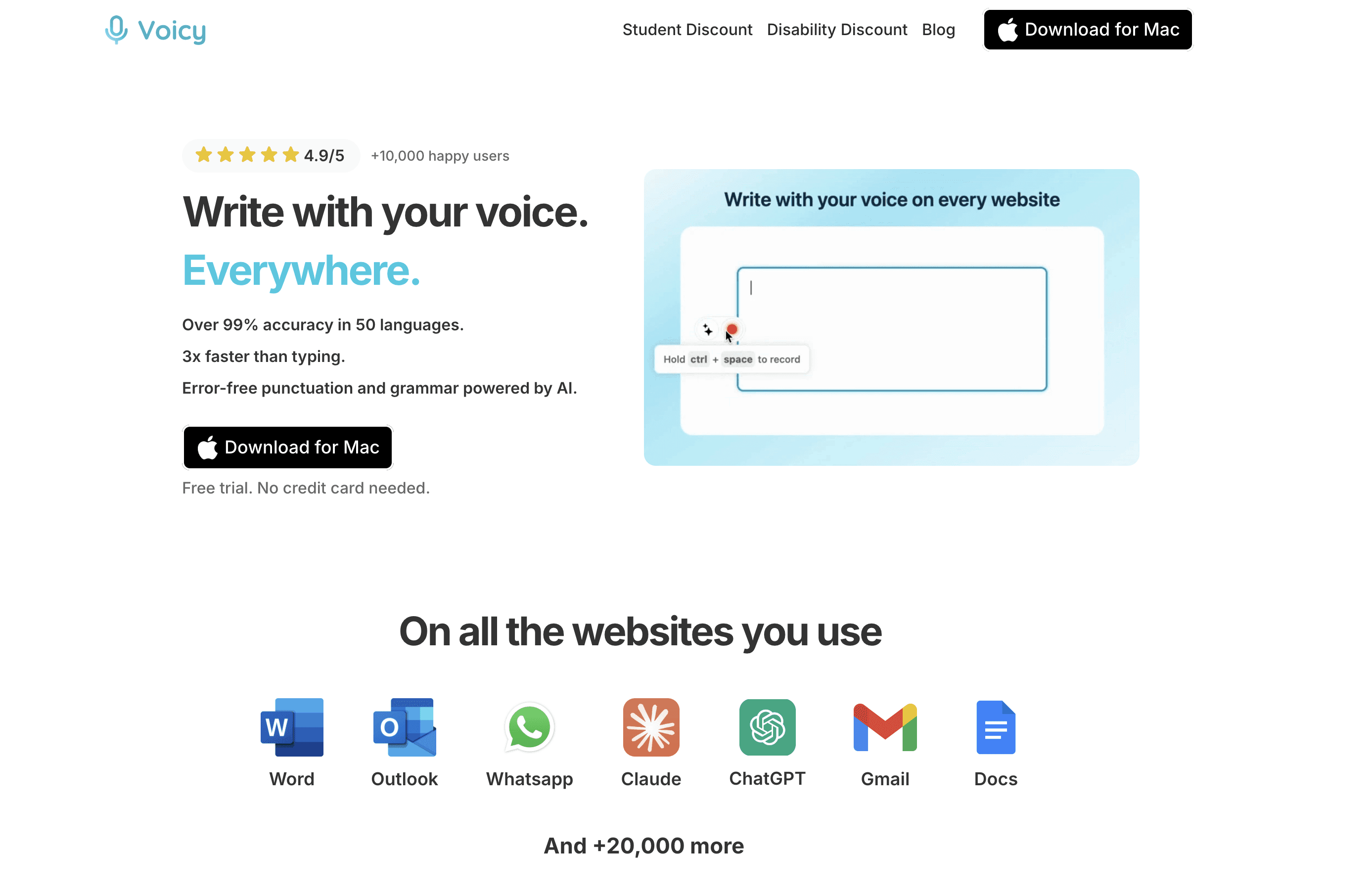
Voicy ist die beste Sprache-zu-Text-App für alle, die ein einziges Tool für das tägliche Schreiben in vielen Apps suchen. Sie funktioniert für Live-Spracherkennung und die Transkription von hochgeladenen Dateien, deckt also weit mehr ab als nur schnelle Notizen.
Das ist wichtig, wenn sich deine Schreibarbeit über Gmail, Google Docs, Slack, Microsoft Word, Notion, ChatGPT und Browserformulare verteilt. Du willst keine Sprach-App, die nur in einem einzigen Textfeld funktioniert.
Ideal für: Berufstätige, Schüler & Studenten, Autoren, Gründer und alle, die in ihren Apps schneller schreiben wollen
Hauptstärken: systemweite Spracherkennung, Dateitranskription, über 50 Sprachen, Unterstützung für Mac, Windows, Browser-Erweiterung, iOS und Android
Preise: 8,49 $/Monat, 82 $/Jahr oder 260 $ einmalig (Lifetime)
Kompromiss: Voicy nutzt Cloud-Verarbeitung, sodass Nutzer, die eine rein lokale Transkription wünschen, eventuell Superwhisper oder MacWhisper bevorzugen
Voicy ist eine hervorragende Wahl, wenn du möchtest, dass die Spracheingabe zu einem festen Bestandteil deines normalen Arbeitstags wird. Sie ist auch nützlich, wenn du ab und zu eine Sprachmemo, eine Meeting-Aufnahme oder eine Audiodatei transkribieren musst.
Wenn du App-spezifische Workflows vergleichen möchtest, sieh dir unsere Leitfäden für Sprache zu Text in Google Docs, Sprache zu Text unter Windows und Spracherkennung auf dem Mac an.
2. Wispr Flow, am besten für geschliffene KI-Spracherkennung
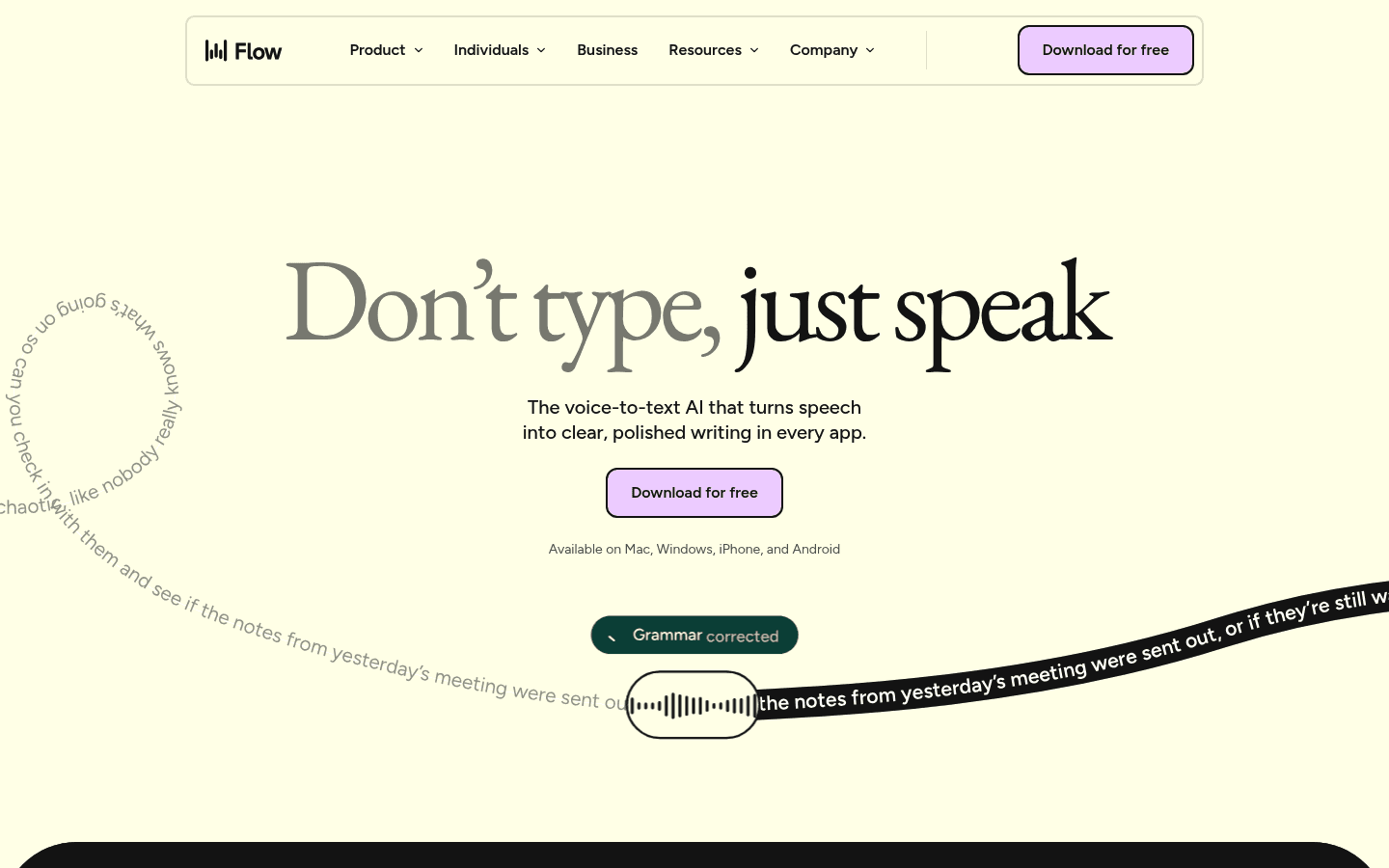
Wispr Flow ist eine der bekanntesten KI-Spracherkennungs-Apps. Sie basiert auf natürlicher Sprache, einer sauberen Ausgabe und Texten, die geschliffener klingen als ein unbearbeitetes Transkript.
Der Eintrag im iPhone App Store zeigt monatliche und jährliche Pro-In-App-Käufe sowie Studententarife. Derselbe Eintrag besagt, dass Flow in Apps wie Slack, Messages, E-Mail, WhatsApp, ChatGPT und Docs funktioniert.
Ideal für: Personen, die aus natürlicher Sprache geschliffene Texte per KI erstellen möchten
Hauptstärken: optimierte Textausgabe, Spracherkennung im Whisper-Stil, App-bewusstes Schreiben, mobiler Tastatur-Workflow
Preise: kostenlose Version plus Pro-Abo; der App-Store-Eintrag zeigt Optionen für 15 $/Monat und 143,99 $/Jahr
Kompromiss: Es kann teuer werden, wenn du jede Woche nur ein paar kurze Notizen diktierst
Wähle Wispr Flow, wenn dir die Art und Weise gefällt, wie es deine gesprochene Sprache umschreibt. Vergleiche es mit Voicy in unserem Ratgeber für Wispr Flow Alternativen.
3. Willow Voice, am besten für persönlichen Schreibstil
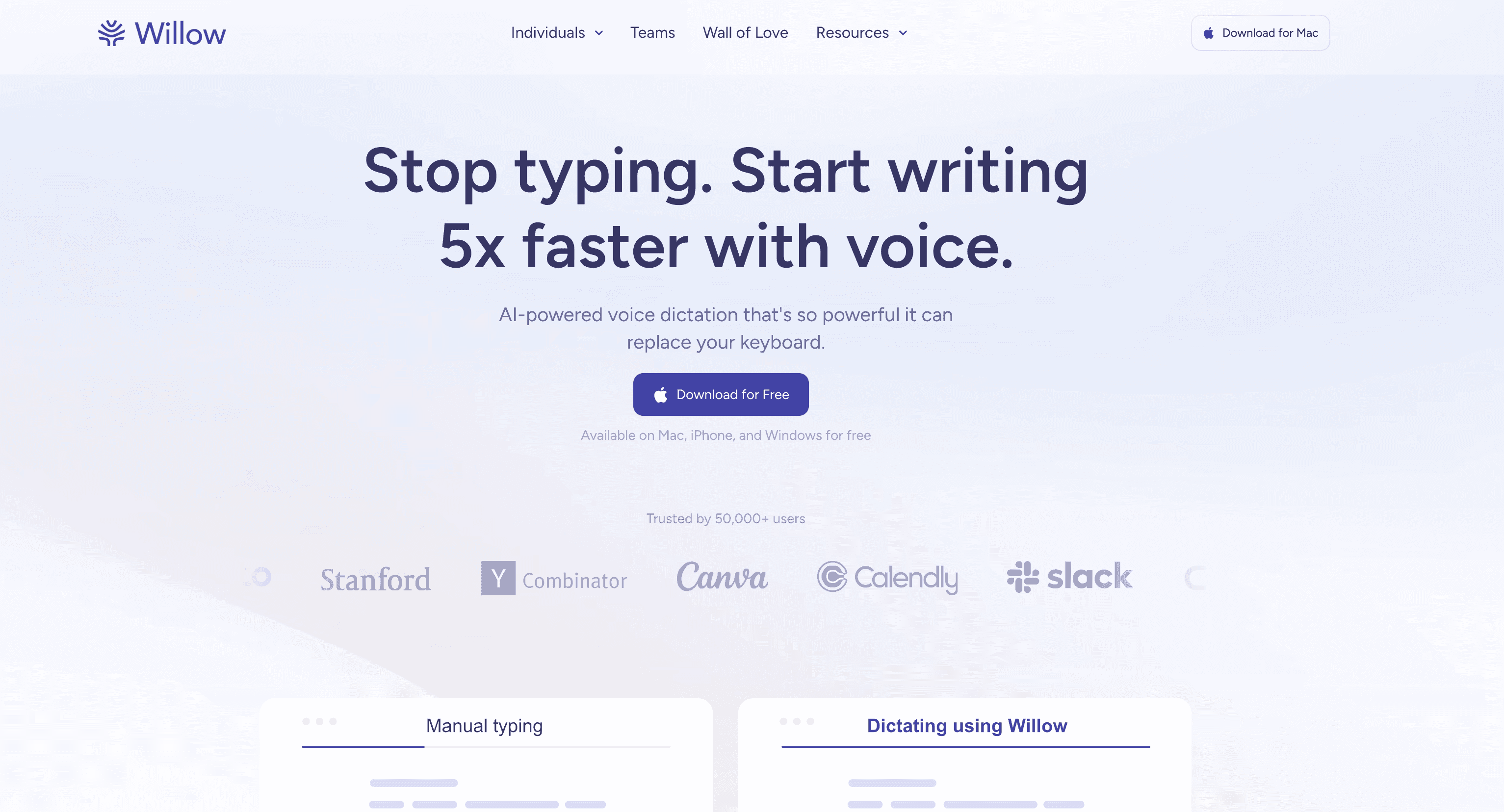
Willow Voice ist eine Sprache-zu-Text-App für Menschen, die eine Spracherkennung suchen, die sich an ihren Schreibstil anpasst. Sie ist speziell für E-Mails, DMs, Slack-Nachrichten, Dokumente und KI-Prompts gedacht.
Die Preisseite von Willow listet eine kostenlose Version mit 2.000 Wörtern pro Woche sowie einen jährlich abgerechneten Einzeltarif auf. Zudem werden das benutzerdefinierte Vokabular, kontextabhängige Vorschläge und die Personalisierung über verschiedene Apps hinweg hervorgehoben.
Ideal für: Leute, die viele kurze Arbeitsnachrichten schreiben
Hauptstärken: Stilerkennung, intelligente Formatierung, benutzerdefiniertes Vokabular, Unterstützung für Mac, Windows und iPhone
Preise: kostenlose Version; Individual-Tarif für 12 $/Monat bei jährlicher Abrechnung
Kompromiss: Power-User benötigen ein kostenpflichtiges Abo, und Nutzer, die rein lokale Datenverarbeitung wünschen, sollten die Datenschutzeinstellungen sorgfältig prüfen
Es lohnt sich, Willow zu testen, wenn dir Tonfall und Stil wichtiger sind als die reine Kontrolle über das Transkript. Für einen direkten Vergleich lies unseren Leitfaden für Willow Voice Alternativen.
4. Aqua Voice, am besten für schnelle technische Spracherkennung
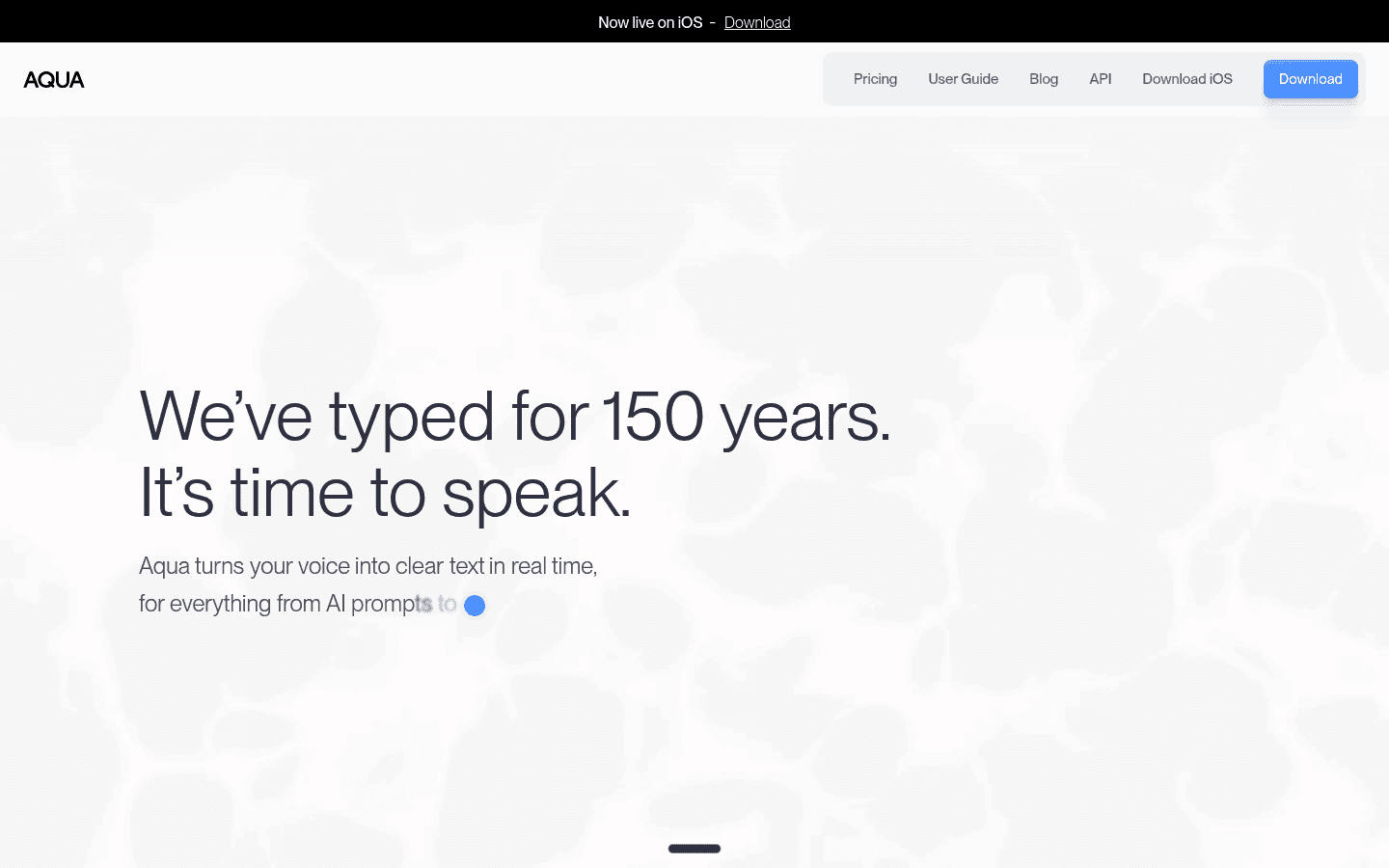
Aqua Voice ist eine hervorragende Wahl, wenn du oft Fachbegriffe, Code-Termini oder Produktjargon sprichst. Der Fokus liegt auf Geschwindigkeit, Genauigkeit und kontextbezogener Spracherkennung.
In den FAQs von Aqua heißt es, dass neue Konten 1.000 Wörter erhalten, um das Produkt zu testen. Zudem wird die Unterstützung für Desktop und iOS sowie ein Studentenrabatt für Jahrestarife aufgeführt.
Ideal für: Entwickler, technische Redakteure und alle, die Prompts oder Code-Notizen diktieren
Hauptstärken: schnelle Transkription, technisches Vokabular, Unterstützung für Mac, Windows und iOS
Preise: Testphase plus kostenpflichtige Tarife; prüfe die aktuelle Preisseite von Aqua vor dem Kauf
Kompromiss: Der Cloud-First-Workflow ist möglicherweise nicht für sensible oder Offline-Arbeitsabläufe geeignet
Aqua gehört in die engere Auswahl, wenn die fehlerfreie Erkennung von technischer Sprache deine größte Herausforderung ist. In unserem Beitrag über Aqua Voice Alternativen findest du eine genauere Analyse.
5. Dragon Professional, am besten für Windows-Power-User
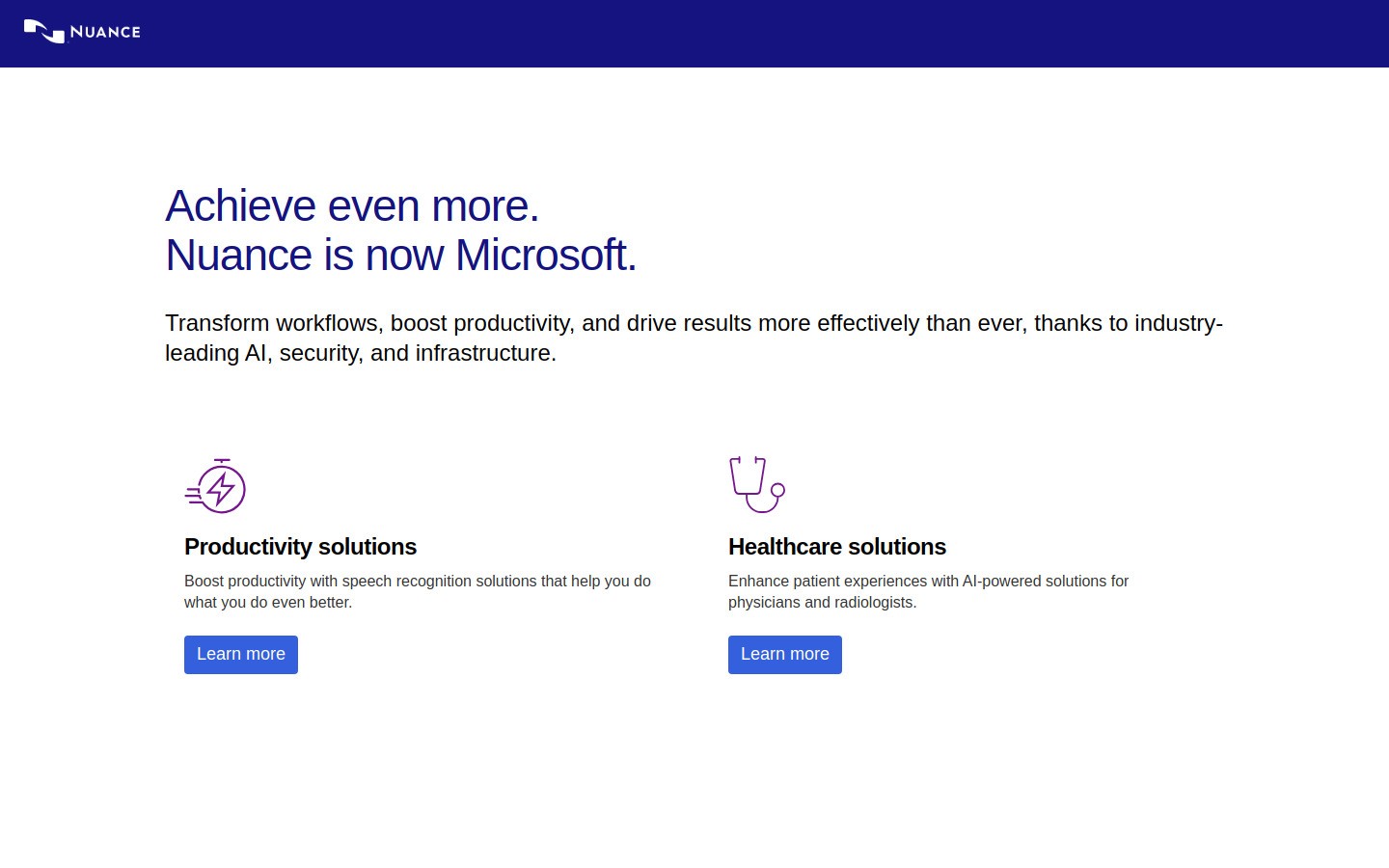
Dragon Professional ist der Klassiker unter den Spracherkennungssoftwares. Für Windows-Nutzer, die ein individuelles Vokabular, Sprachbefehele und eine tiefergehende Kontrolle wünschen, ist sie nach wie vor relevant.
Das Datenblatt von Nuance zu Dragon Professional v16 beschreibt es als Spracherkennung für Windows 11 und 10. Es hebt auch benutzerdefinierte Wörter, Transkription und Sprachbefehle für sich wiederholende Workflows hervor.
Ideal für: Windows-Power-User, juristische Workflows, Unternehmen und Personen mit Bedarf an individuellem Fachvokabular
Hauptstärken: eigene Wörter, Sprachbefehle, Windows-Support, jahrelange Erfahrung im professionellen Diktierbereich
Preise: Premium-Lizenzierung, oft deutlich teurer als moderne Abo-Apps
Kompromiss: Die Einrichtung ist aufwendiger, und es ist nicht die eleganteste moderne Lösung für Mac-User
Dragon ist sinnvoll, wenn du klassische Desktop-Kontrolle einem leichtgewichtigen KI-Schreibassistenten vorziehst. Wenn der Preis der entscheidende Faktor ist, vergleiche es mit unserem Leitfaden für die besten Dragon-Alternativen.
6. Superwhisper, die beste lokale Option für Apple-Nutzer
Superwhisper ist eine starke Sprache-zu-Text-App für Apple-Nutzer, die mehr Kontrolle über Modelle, Modi und lokale Verarbeitung haben wollen.
Sie eignet sich besser für Leute, die ihre Tools gerne selbst konfigurieren. Wenn du einfach nur einen Knopf drücken und mit minimalem Einrichtungsaufwand in jeder App losschreiben willst, sind Voicy oder Wispr Flow vielleicht einfacher.
Ideal für: Mac- und iPhone-Nutzer, die Wert auf lokale oder hybride Workflows legen
Hauptstärken: Whisper-basierte Transkription, benutzerdefinierte Modi, perfekte Integration ins Apple-Ökosystem
Preise: kostenlose und kostenpflichtige Tarife
Kompromiss: Weniger nützlich, wenn deine Arbeit sich über Windows, Android und browserintensive Anwendungen erstreckt
Superwhisper ist eine der stärksten Optionen für Apple-Nutzer, die eine lokale Verarbeitung bevorzugen. Weitere Optionen in dieser Kategorie findest du in unserem Ratgeber für Superwhisper Alternativen.
7. MacWhisper, am besten für die Mac-Dateitranskription
MacWhisper ist hervorragend geeignet, wenn deine Hauptaufgabe darin besteht, Aufnahmen auf dem Mac in Text umzuwandeln. Es wurde speziell für Audiodateien, Meetings, YouTube-Videos und lokale Transkripte entwickelt.
Laut Website läuft die Transkription direkt auf deinem Mac und unterstützt über 100 Sprachen. Das macht es zu einer guten Wahl für alle, die Wert auf lokale Dateien und Datenschutz legen.
Ideal für: Journalisten, Forscher, Podcaster, Studenten und Mac-Nutzer mit Audioaufnahmen
Hauptstärken: lokale Transkription, Datei-Import, YouTube-Transkription, Sprechererkennung in Pro-Workflows
Preise: kostenlose Option und einmaliger Pro-Preis
Kompromiss: Es ist nicht primär als App für die systemweite Live-Spracherkennung gedacht
Wähle MacWhisper, wenn du bereits fertige Audioaufnahmen verarbeiten musst. Wähle Voicy, Wispr Flow oder Willow, wenn du direkt in andere Apps hineingesprochenen Text einfügen willst.
8. Otter.ai, das Beste für Meetings und durchsuchbare Transkripte
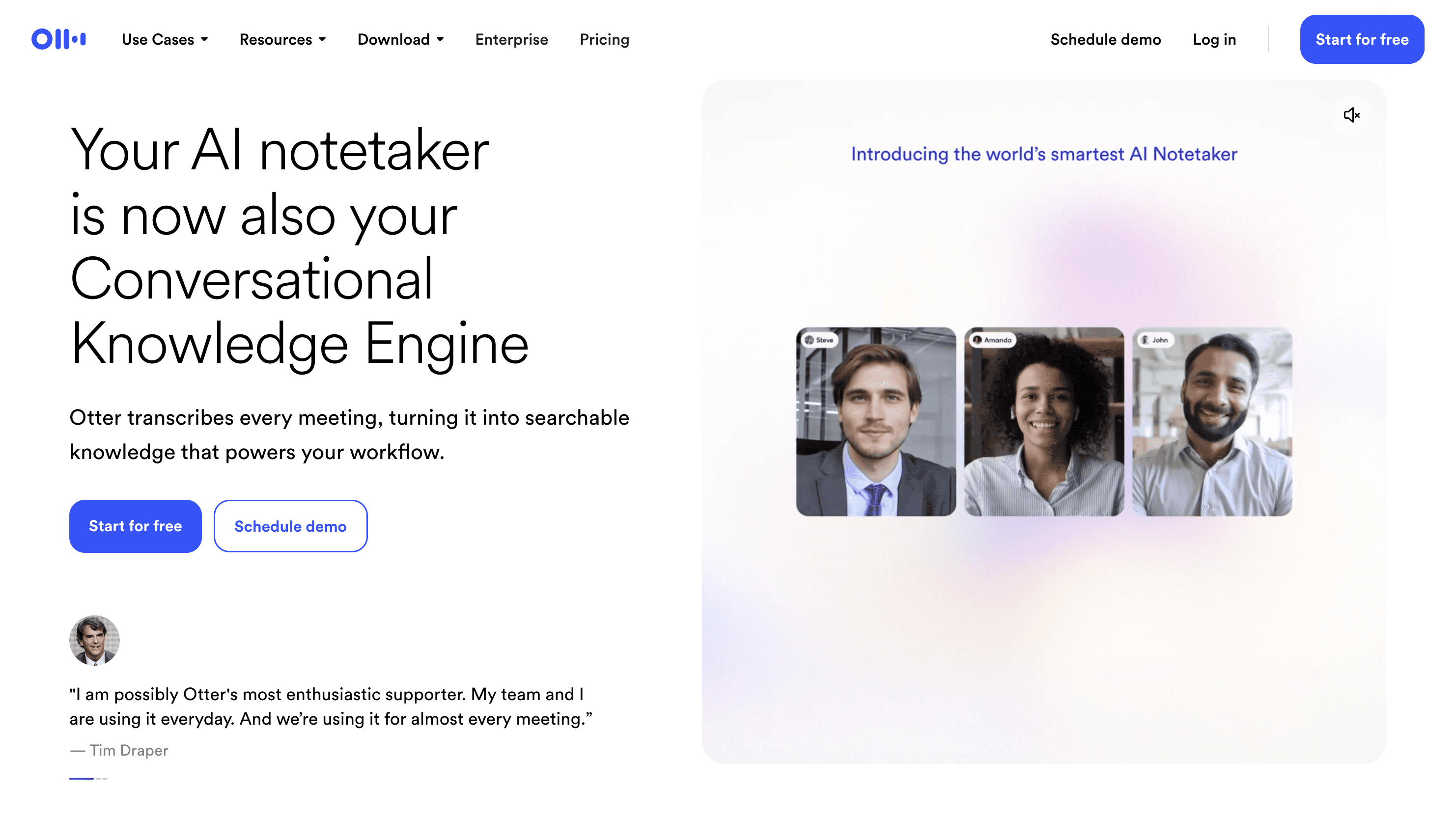
Otter.ai ist am besten, wenn es darum geht, Besprechungen aufzuzeichnen, und nicht für das tägliche Schreiben. Es nimmt Gespräche auf, erstellt Transkripte und hilft Teams, das Gesagte zu durchsuchen.
Das ist nützlich für Anrufe, Interviews, Teambesprechungen und Vorlesungen. Es ist jedoch nicht das komfortabelste Tool, wenn du den ganzen Tag in Gmail, Word, Notion oder ChatGPT diktieren möchtest.
Ideal für: Meetings, Interviews, Vorlesungen und gemeinsam genutzte Transkripte
Hauptstärken: Meeting-Notizen, Zusammenfassungen, Sprecher-Label, durchsuchbare Transkripte
Preise: kostenlose und kostenpflichtige Tarife
Kompromiss: Es ist eher für Meetings als für systemweites Tippen optimiert
Otter ist die richtige Wahl, wenn deine Frage lautet: „Was haben wir in diesem Meeting eigentlich besprochen?“ Es ist nicht die richtige Wahl, wenn deine Frage lautet: „Wie höre ich auf, E-Mails per Hand zu tippen?“
9. Google Docs Spracheingabe, die beste kostenlose Option in Google Docs
Google Docs Spracheingabe ist die einfachste kostenlose Option, wenn du hauptsächlich in Google Docs schreibst. Google gibt an, dass die Spracheingabe in Docs und für Sprechernotizen in Slides über unterstützte Browser funktioniert.
Es ist ganz einfach: Öffne ein Dokument, gehe auf „Tools“, wähle „Spracheingabe“ und klicke auf das Mikrofon. Für ein kostenloses Tool ist es erstaunlich nützlich.
Ideal für: Schüler, Lehrer und alle, die Entwürfe in Google Docs verfassen
Hauptstärken: direkt in Docs integriert, einfach zu starten, unterstützt viele Sprachen
Preise: in Google Docs ohne Aufpreis enthalten
Kompromiss: Es ist keine systemweite Sprache-zu-Text-App
Benutze es, wenn du nur mit Docs arbeitest. Nutze ein spezielles Tool, wenn du denselben Sprach-Workflow auch in E-Mails, Formularen, Chat-Apps und Desktop-Programmen haben willst.
10. Apple Diktat, der beste integrierte Ausgangspunkt für Apple-Nutzer
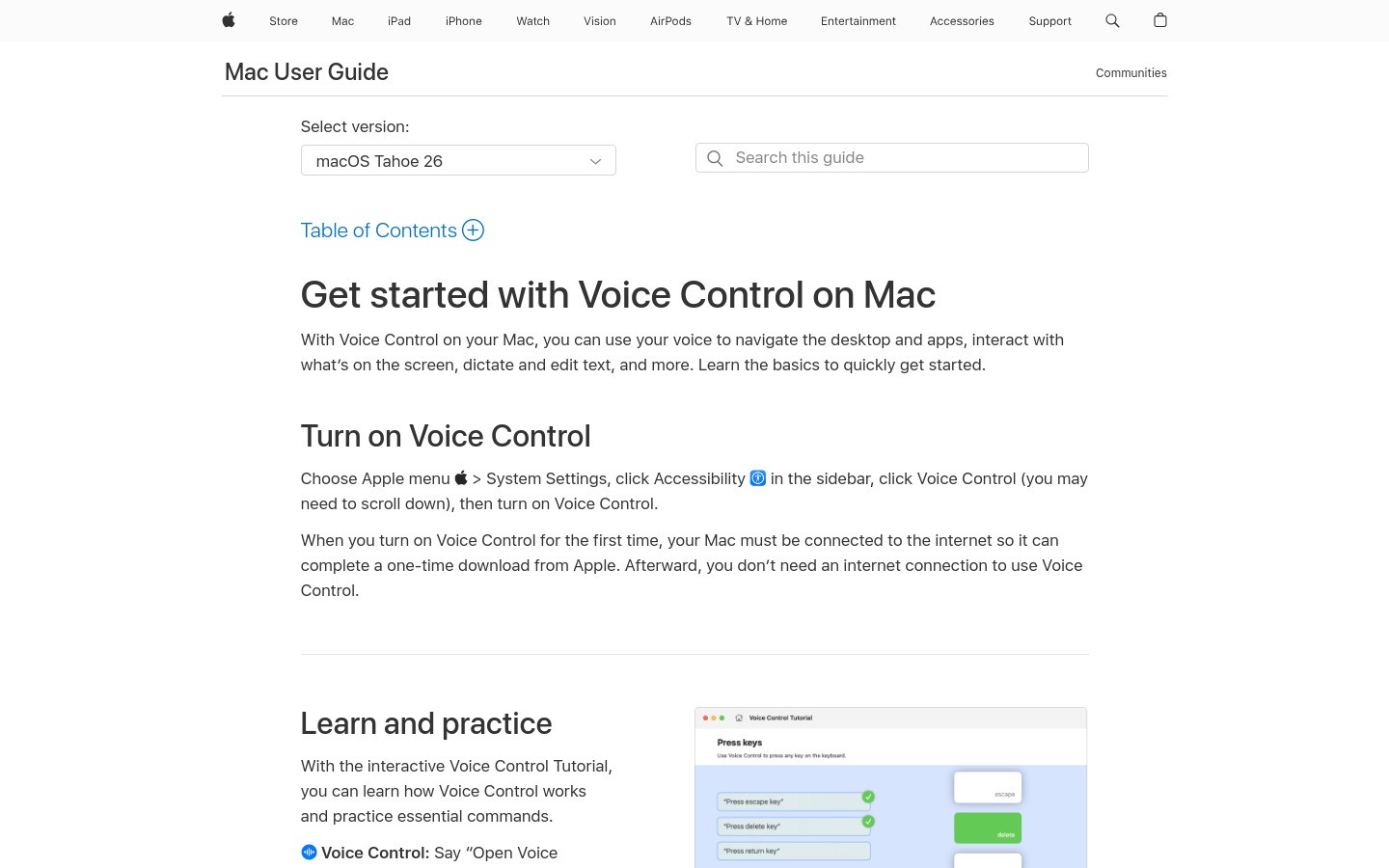
Apple Diktat ist das erste Tool, das viele Apple-Nutzer ausprobieren sollten. Es ist direkt in das Betriebssystem integriert, sodass du keine zusätzliche App installieren musst.
Es funktioniert gut für kurze Notizen und einfachen Text. Die Grenzen zeigen sich, wenn du eine bessere Textbereinigung, App-spezifische Formatierung, Dateitranskription, einen Verlauf oder einen zuverlässigeren Arbeitsablauf wünschst.
Ideal für: Gelegenheitsnutzer, die Spracheingabe erst einmal testen wollen, bevor sie dafür bezahlen
Hauptstärken: direkt integriert, leicht zugänglich, kein neues Konto erforderlich
Preise: in macOS und iOS enthalten
Kompromiss: Weniger fortschrittlich als spezialisierte KI-Verfahren zur Spracherkennung
Wenn das integrierte Diktat dein Problem bereits löst, bleib ruhig dabei. Wenn du jedoch ständig fehlerhafte Texte korrigieren oder zwischen Apps wechseln musst, wird dir eine spezialisierte Sprache-zu-Text-App wahrscheinlich viel Zeit sparen.
Welche Sprache-zu-Text-App solltest du wählen?
Wenn du eine einfache Antwort suchst, wähle Voicy für die tägliche, App-übergreifende Spracherkennung und Dateitranskription. Es bietet die beste Balance für alle, die an vielen verschiedenen Orten schreiben.
Wähle Wispr Flow oder Willow, wenn du hauptsächlich KI-geschliffene Texte haben möchtest. Wähle Aqua, wenn Fachvokabular die größte Hürde darstellt. Wähle Dragon, wenn du klassische Windows-Befehlssteuerungen wünschst. Wähle MacWhisper oder Superwhisper, wenn dir lokale Apple-Workflows am wichtigsten sind.
Wenn du noch kein Geld ausgeben möchtest, beginne mit der Google Docs Spracheingabe, dem Apple Diktat oder der Windows-Spracheingabe. Microsoft bietet eine eigene Support-Seite für die Windows-Spracheingabe an, falls du den in Windows integrierten Weg nutzen möchtest. Steige erst dann auf ein Premium-Tool um, wenn dich die integrierte Lösung ausbremst.
FAQ
Was ist die beste Sprache-zu-Text-App im Jahr 2026?
Voicy ist für die meisten Menschen die beste Sprache-zu-Text-App, weil sie auf dem Desktop, im Browser und auf dem Handy funktioniert und sowohl Live-Spracherkennung als auch Dateitranskription unterstützt. Wispr Flow, Willow, Aqua Voice, Dragon, Superwhisper und MacWhisper sind für spezielle Anforderungen besser geeignet.
Was ist die beste kostenlose Sprache-zu-Text-App?
Die besten kostenlosen Optionen sind die Google Docs Spracheingabe, das Apple Diktat und die Windows-Spracheingabe. Sie sind gute Einstiegspunkte, bieten aber nicht die gleiche App-übergreifende KI-Bereinigung und die Komfortfunktionen spezialisierter Tools.
Ist Sprache-zu-Text dasselbe wie Transkription?
Nicht ganz. Sprache-zu-Text meint in der Regel die Live-Spracherkennung, während du sprichst. Transkription bedeutet meistens, eine bereits aufgenommene Audio- oder Videodatei nachträglich in Text umzuwandeln.
Welche Sprache-zu-Text-App funktioniert in jeder App?
Voicy, Wispr Flow, Willow, Aqua Voice, Dragon und Superwhisper sind für eine breite App-Kompatibilität ausgelegt. Die Google Docs Spracheingabe ist hauptsächlich für Docs und Slides gedacht, während Otter primär für Meetings konzipiert ist.
Welche Sprache-zu-Text-App ist die beste für den Mac?
Voicy ist am besten, wenn du eine Mac-Spracherkennung plus Browser-, Windows- und Mobilunterstützung suchst. Superwhisper ist stark für lokale Apple-Workflows. MacWhisper ist die beste Wahl, wenn du hauptsächlich Dateien auf dem Mac transkribierst.
Welche Sprache-zu-Text-App ist die beste für Windows?
Voicy ist der beste Allrounder für Windows für moderne, App-übergreifende Spracherkennung. Dragon Professional ist stärker für klassische Power-User-Workflows mit eigenen Befehlen. Die Windows-Spracheingabe ist die beste integrierte Option.
Lohnt sich Dragon heute noch?
Dragon kann sich für Windows-Nutzer nach wie vor lohnen, wenn sie eigenes Fachvokabular, spezielle Befehle und professionelle Diktiersteuerungen benötigen. Für das leichtere, alltägliche Schreiben sind moderne Apps wie Voicy, Wispr Flow, Willow und Aqua Voice einfacher zu testen.
Kann ich die Sprache-zu-Text-Funktion auch für E-Mails und Dokumente nutzen?
Ja. Eine gute Sprache-zu-Text-App hilft dir beim Entwerfen von E-Mails, Dokumenten, Notizen, Nachrichten und Prompts. Voicy ist hier besonders nützlich, weil es über viele verschiedene Schreib-Apps hinweg funktioniert, anstatt dich in einem einzigen Editor einzusperren.
Fazit
Die beste Sprache-zu-Text-App ist diejenige, die genau dort passt, wo du schreibst. Wenn du überall schreibst, nutze ein systemweites Tool. Wenn du nur in Google Docs schreibst, reicht eine integrierte Option oft aus.
Für die meisten Menschen ist Voicy der beste Einstieg, da es das tägliche Diktieren, die Dateitranskription, die Arbeit auf dem Desktop, das Schreiben im Browser und mobile Workflows in einem einzigen Produkt abdeckt. Probiere einfach die kostenlose Testversion aus, diktiere eine echte E-Mail oder ein Dokument und vergleiche es mit deiner bisherigen Art zu tippen.


