




Beste Alternativen zur Google Docs Spracherkennung in 2026: 9 Tools im Vergleich
Zusammenfassung des Artikels
Beste Gesamtlösung: Voicy, da es in Google Docs, Desktop-Apps, Browser-Apps sowie auf Mobilgeräten funktioniert und auch die Transkription von Dateien unterstützt.
Beste kostenlose Option: Google Docs Spracheingabe, falls du nur eine Spracherkennung innerhalb von Docs oder Slides benötigst.
Beste verfeinerte KI-Alternative: Wispr Flow, wenn du eine starke KI-Bereinigung wünschst und dir ein teureres Abonnement nichts ausmacht.
Beste stilorientierte Alternative: Willow Voice, wenn du eine Spracheingabe möchtest, die lernt, wie du schreibst.
Beste technische Alternative für Spracherkennung: Aqua Voice, wenn du Code-Begriffe, Produktnamen oder technische Notizen diktierst.
Beste private Mac-Alternative: Voibe, wenn du eine Offline-Spracherkennung direkt auf dem Gerät für Apple-Silicon-Macs wünschst.
Schnelle Antwort zuerst: Wenn die Google Docs Spracheingabe für dich ausreicht, nutze sie einfach weiter. Sie ist kostenlos, einfach und direkt in Google Docs integriert. Wenn du jedoch in Gmail, Slack, Notion, Microsoft Word, ChatGPT, in Browserformularen diktieren oder Dateien transkribieren möchtest, solltest du stattdessen eine dedizierte App für Spracherkennung nutzen. Für die meisten Menschen ist Voicy für die Google Docs Spracherkennung das beste Upgrade, da es den Google Docs-Workflow beibehält, aber die Beschränkung auf Docs aufhebt.
Die Google Docs Spracheingabe ist nützlich. Sie ist aber auch sehr eingeschränkt.
Das ist der Hauptgrund, warum viele nach einer Alternative suchen. Sie sprechen lieber, als zu tippen, möchten aber nicht ihren gesamten Schreiballtag in einem einzigen Google Doc verbringen.
Dieser Leitfaden vergleicht die Google Docs Spracheingabe mit den besten Alternativen für die tägliche Spracherkennung, das Schreiben von Dokumenten, Datenschutz, Preise, Plattformunterstützung und die Einrichtungszeit.
Alternativen zur Google Docs Spracheingabe im Vergleich
Tool | Bestens geeignet für | Funktioniert außerhalb von Google Docs? | Plattformen | Preise | Datenschutz und Verarbeitung | Größter Kompromiss |
|---|---|---|---|---|---|---|
Tägliche Spracherkennung plus Dateitranskription | Ja | Mac, Windows, Browser-Erweiterung, iOS, Android | 8,49 $/Monat, 82 $/Jahr, 260 $ auf Lebenszeit, kostenlose Testversion | Cloud-basierte Transkription | Nicht für Nutzer, die eine rein lokale Verarbeitung benötigen | |
Kostenlose Spracherkennung in Docs und Slides | Nein | Google Docs und Slides in unterstützten Browsern | In Google Docs enthalten | Browser steuert die Verarbeitung der Spracherkennung | Bleibt innerhalb des Google Docs-Editors | |
Verfeinerte KI-Spracherkennung | Ja | Mac, Windows, iPhone, Android | Kostenlose Version, Pro für 15 $/Nutzer/Monat oder jährlicher Rabatt | Cloud-KI-Spracherkennung mit Datenschutzoptionen | Kostet mehr als Basis-Tools | |
Persönlicher Schreibstil | Ja | Mac, Windows, iPhone | Kostenlose Version, Individual für 12 $/Monat bei jährlicher Abrechnung | Cloud-KI-Spracherkennung, Datenschutzoptionen für Unternehmen | Intensive Nutzung erfordert einen kostenpflichtigen Tarif | |
Technische Begriffe und schnelle Spracherkennung | Ja | Desktop-App und iOS | Testversion mit 1.000 Wörtern, kostenpflichtige Tarife | Cloud-basierte KI-Spracherkennung | Aktuelle Preisdetails sollten vor dem Kauf überprüft werden | |
Offline-Mac-Spracherkennung | Ja, auf dem Mac | Apple-Silicon-Mac | Kostenlose Version plus kostenpflichtige monatliche, jährliche und lebenslange Tarife | Verarbeitung auf dem Gerät (Mac) | Nur für Mac, nicht für Windows- oder Android-Nutzer | |
Kostenlose Windows-Spracheingabe | Ja, in Windows-Textfeldern | Windows 10 und Windows 11 | In Windows enthalten | Nutzt Online-Spracherkennung, mit neueren On-Device-Funktionen auf Copilot+-PCs | Weniger ausgereift als kostenpflichtige KI-Spracherkennungs-Tools | |
Kostenlose Mac-Spracherkennung | Ja, in Mac-Textfeldern | macOS, iOS, iPadOS | Auf Apple-Geräten enthalten | Verarbeitung kann je nach Einstellungen und Sprache auf dem Gerät oder auf Apple-Servern erfolgen | Weniger KI-Bereinigung und weniger Workflow-Funktionen | |
Erweiterte Windows-Spracherkennung | Ja, hauptsächlich unter Windows | Windows 11 and Windows 10 | Premium-Lizenz | Professionelle Spracherkennungssoftware | Aufwendigere Einrichtung und höhere Kosten |
1. Voicy, die beste Google Docs-Alternative für Spracherkennung insgesamt
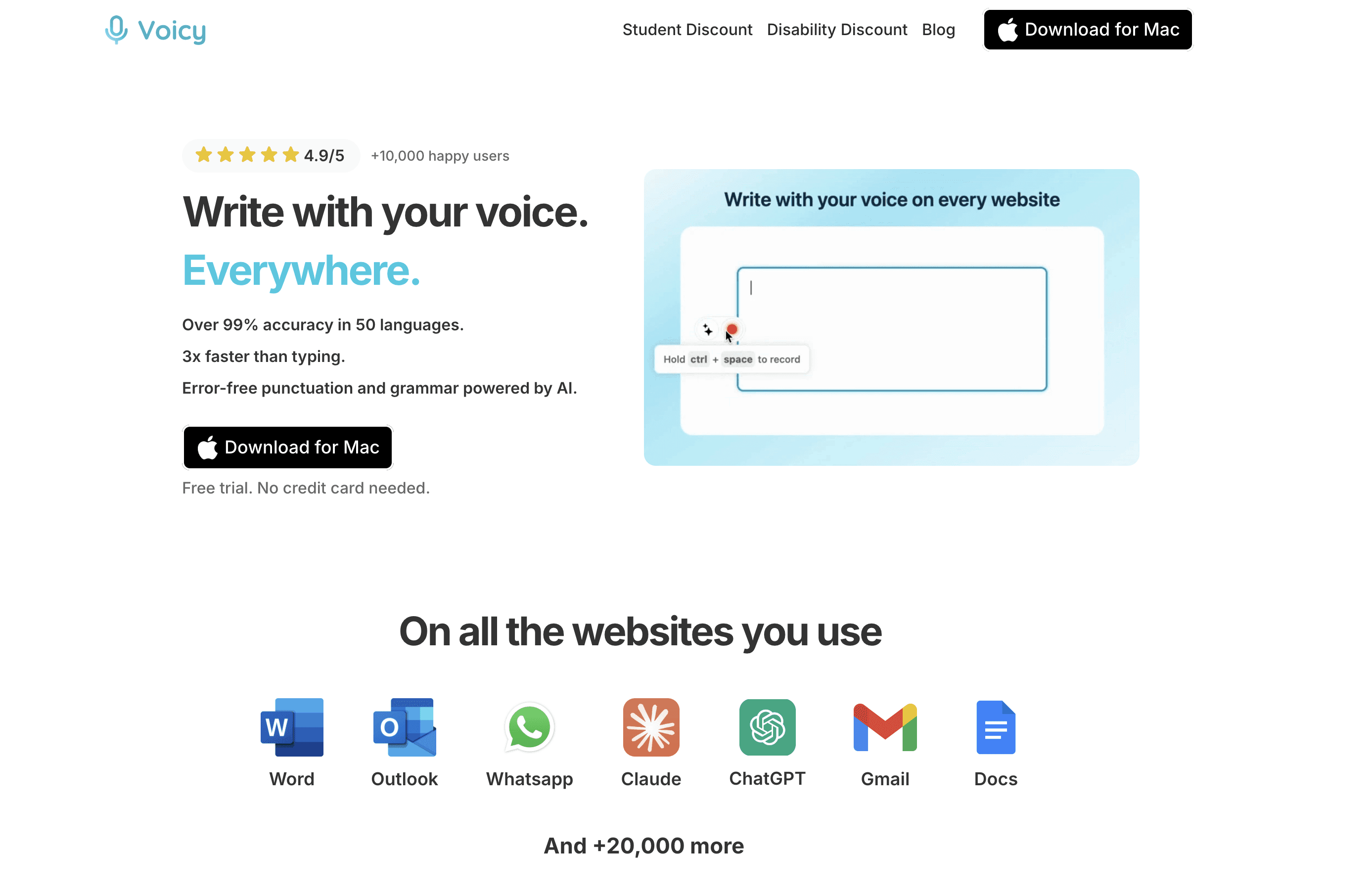
Voicy ist für die meisten Menschen die beste Option zur Google Docs-Spracherkennung, da es überall dort funktioniert, wo du schreibst, und nicht nur in Google Docs.
Du kannst in Google Docs, Gmail, Slack, Microsoft Word, Notion, ChatGPT, Browserformulare und Desktop-Apps diktieren. Zudem kannst du Dateien zur Transkription hochladen – eine Funktion, für die die Google Docs Spracheingabe nicht ausgelegt ist.
Die Einrichtung ist einfach. Installiere Voicy, wähle deine Tastenkombination, klicke dorthin, wo der Text erscheinen soll, und sprich los. Das macht es ideal, wenn die Spracheingabe zu einer täglichen Gewohnheit werden soll.
Bestens geeignet für: Personen, die in vielen verschiedenen Apps schreiben und ein einziges Tool für Spracherkennung und Dateitranskription suchen.
Preise: 8,49 $/Monat, 82 $/Jahr oder 260 $ auf Lebenszeit. Voicy bietet eine kostenlose Testphase, ist aber keine dauerhaft kostenlose App.
Plattformen: Mac, Windows, Browser-Erweiterung, iOS und Android.
Datenschutz und Verarbeitung: Voicy nutzt eine Cloud-basierte Transkription. Wähle es nicht, wenn eine rein lokale Verarbeitung für dich zwingend erforderlich ist.
Einrichtungsaufwand: gering. Der wichtigste Schritt ist die Installation der App und das Einprägen der Tastenkombination.
Vorteile
Funktioniert in Google Docs und vielen anderen Apps.
Unterstützt sowohl Live-Spracherkennung als auch Dateitranskription.
Bietet einen klaren Workflow für Google Docs. Siehe Sprache zu Text in Google Docs.
Ideal für alle, die häufig zwischen Desktop-, Browser- und mobiler Texteingabe wechseln.
Nachteile
Nach der Testphase nicht mehr kostenlos.
Cloud-Verarbeitung ist nicht optimal für rein lokale Datenschutzanforderungen.
Möglicherweise mehr Funktionsumfang als nötig, wenn du nur ein kurzes Google Doc pro Woche schreibst.
Voicy ist besser als die Google Docs Spracheingabe, wenn du an mehr als einem Ort schreiben musst. Wenn dein einziges Ziel jedoch eine kostenlose Spracherkennung innerhalb eines einzelnen Google Docs ist, ist die integrierte Lösung völlig ausreichend.
2. Google Docs Spracheingabe, am besten als kostenlose, integrierte Option
Google Docs Spracheingabe ist nach wie vor der einfachste Einstieg. Öffne ein Dokument, gehe auf Tools (Werkzeuge), wähle die Spracheingabe, klicke auf das Mikrofon und sprich.
Google gibt an, dass dies in Google Docs sowie in Vortragsnotizen und Untertiteln in Google Slides funktioniert. Zudem läuft die Funktion in den neuesten Versionen von Chrome, Edge und Safari, wobei der Browser den Sprache-zu-Text-Dienst steuert.
Bestens geeignet für: Studierende, Lehrkräfte und alle, die hauptsächlich in Google Docs arbeiten.
Preise: in Google Docs kostenlos enthalten.
Plattformen: Google Docs und Slides in unterstützten Browsern.
Datenschutz und Verarbeitung: Der Browser steuert die Spracherkennung und sendet den Text anschließend an Docs oder Slides.
Einrichtungsaufwand: extrem gering. Keine zusätzliche App erforderlich.
Vorteile
Kostenlos mit einem Google-Konto.
Sehr schnell ausprobiert.
Völlig ausreichend für einfache Entwürfe.
Nützliche Sprachbefehle für die Bearbeitung direkt im Dokument.
Nachteile
Funktioniert nicht als systemübergreifende App für Spracherkennung.
Nicht für Gmail, Slack, Notion, Word oder ChatGPT konzipiert.
Keine Funktion zum Hochladen und Transkribieren von Dateien.
Weniger KI-Bereinigung als moderne, spezialisierte Spracherkennungstools.
Nutze die Google Docs Spracheingabe, wenn es dir primär darauf ankommt, dass das Tool kostenlos ist. Steige auf eine Alternative um, sobald ständiges Kopieren und Einfügen zu viel Zeit kostet.
3. Wispr Flow, die beste verfeinerte Alternative für KI-Spracherkennung
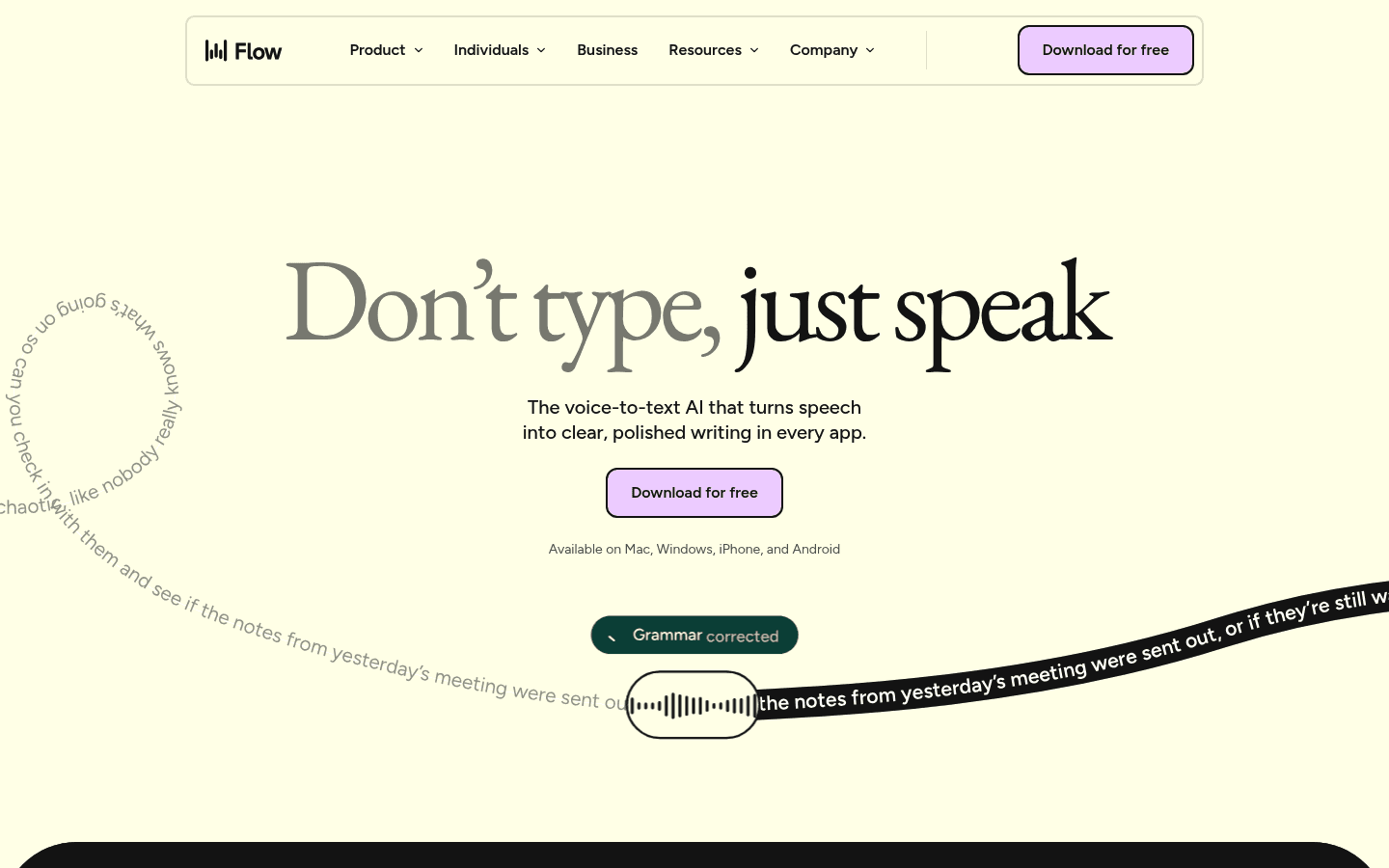
Wispr Flow ist eine starke Alternative zur Google Docs Spracheingabe, wenn du möchtest, dass deine gesprochenen Worte direkt in sauber geschriebenen Text umgewandelt werden.
Die Preisseite listet Mac, Windows, iPhone und Android als unterstützte Plattformen auf. Die kostenlose Basic-Variante hat wöchentliche Wortlimits, während Pro diese Limits aufhebt. Neue Nutzer starten mit einer Pro-Testversion.
Bestens geeignet für: Personen, die einen geschliffenen KI-Schreibstil aus natürlicher Sprache erhalten möchten.
Preise: kostenlose Basic-Option, Pro für 15 $/Nutzer/Monat (mit jährlichem Rabatt laut Preisseite).
Plattformen: Mac, Windows, iPhone und Android.
Datenschutz und Verarbeitung: Cloud-basierte KI-Spracherkennung, Datenschutzmodus und Enterprise-Sicherheitsoptionen sind laut Wispr Flow verfügbar.
Einrichtungsaufwand: gering bis mittel. Du musst die App installieren und dich an den Funktionsstil gewöhnen.
Vorteile
Funktioniert auch außerhalb von Google Docs.
Starke KI-Bereinigung für Nachrichten und Dokumente.
Breite Unterstützung verschiedener Plattformen.
Gute Option, wenn dir ein sauber formulierter Text wichtiger ist als ein exaktes, rohes Protokoll.
Nachteile
Pro ist teurer als manche Konkurrenzprodukte.
Kostenlose Wortlimits können bei täglicher Nutzung schnell aufgebraucht sein.
Die KI-Umformulierung kann zu stark sein, wenn du den exakten Wortlaut benötigst.
Wenn du Premium-KI-Tools für die Spracherkennung vergleichst, lies auch unseren Leitfaden zu Wispr Flow Alternativen.
4. Willow Voice, am besten für den persönlichen Schreibstil
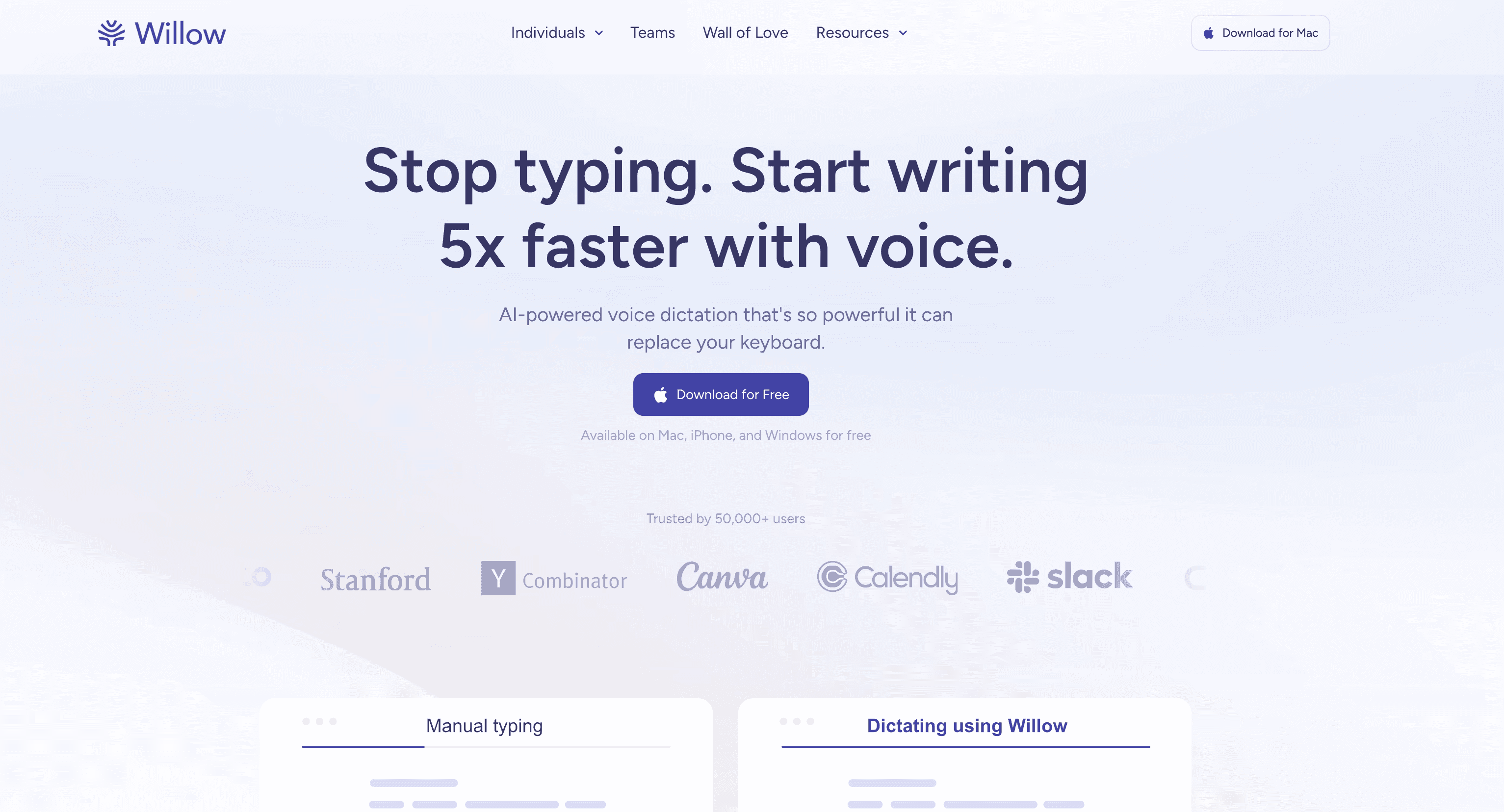
Willow Voice ist eine weitere starke Alternative, wenn dein Hauptproblem bei der Google Docs Spracheingabe die fehlende Textbereinigung ist. Es ist darauf ausgelegt, Sprache in Text zu verwandeln, der klingt wie von dir selbst geschrieben.
Die Preisseite von Willow führt eine kostenlose Version mit 2.000 Wörtern pro Woche, einen Individual-Tarif für 12 $/Monat bei jährlicher Abrechnung sowie Optionen für Teams und Unternehmen auf. Downloads stehen für Mac, Windows und iPhone zur Verfügung.
Bestens geeignet für: E-Mails, Slack-Nachrichten, Prompts und kurze berufliche Texte.
Preise: kostenlose Version, Individual-Tarif für 12 $/Monat (jährlich abgerechnet).
Plattformen: Mac, Windows und iPhone.
Datenschutz und Verarbeitung: Cloud-KI-Spracherkennung mit Optionen für Enterprise SOC 2, HIPAA und sofortige Datenlöschung (Zero Data Retention) gemäß Willow-Preisseite.
Einrichtungsaufwand: gering bis mittel. Das Tool wird immer besser, während es deinen Stil lernt.
Vorteile
Gut für natürlichen, stilvollen Text.
Funktioniert weit über Google Docs hinaus.
Kostenlose Version eignet sich gut zum Testen.
Eigenes Vokabular und kontextabhängige Vorschläge werden laut Preisseite unterstützt.
Nachteile
Intensive Nutzung erfordert ein kostenpflichtiges Abo.
Die Stilanpassung kann zu dominant sein, wenn du nur einfaches, wortgetreues Diktieren möchtest.
Aktuell nicht die beste Wahl, wenn du Android-Unterstützung brauchst.
Willow ist einen Test wert, wenn dir der richtige Tonfall wichtig ist. Einen umfassenderen Vergleich findest du unter Willow Voice Alternativen.
5. Aqua Voice, am besten für technische Spracherkennung
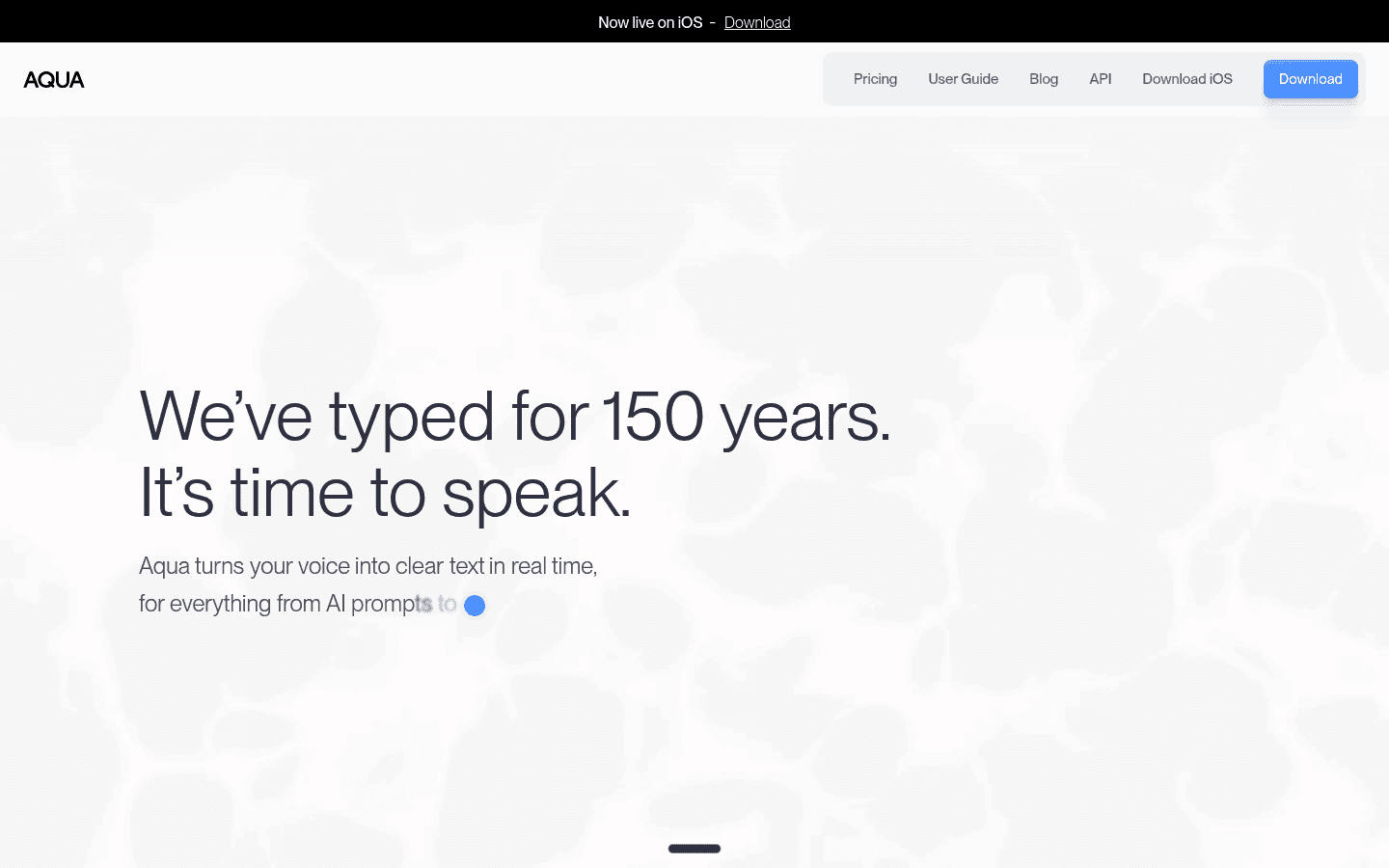
Aqua Voice ist eine hervorragende Alternative zur Google Docs Spracheingabe, wenn du Probleme mit der korrekten Erkennung schwieriger Begriffe hast.
Das FAQ von Aqua betont das hohe Kontextbewusstsein und verspricht eine hohe Genauigkeit bei E-Mails, technischen Berichten und beim Diktieren von Büchern. Jedes Konto erhält 1.000 Wörter zum Ausprobieren, und es stehen Apps für Desktop und iOS bereit.
Bestens geeignet für: Entwickler, technische Redakteure und alle, die viele Eigennamen verwenden.
Preise: Testversion mit 1.000 Wörtern, danach kostenpflichtige Pläne. Prüfe vor dem Kauf die aktuellen Preise auf der Website von Aqua.
Plattformen: Desktop-App und iOS.
Datenschutz und Verarbeitung: Cloud-basierte KI-Spracherkennung.
Einrichtungsaufwand: mittel. Es lohnt sich, das Tool anzupassen, wenn du häufig Fachsprache verwendest.
Vorteile
Spezialisiert auf technische Spracherkennung.
Funktioniert hervorragend außerhalb von Google Docs.
Rabatt für Studierende wird im FAQ aufgeführt.
Hervorragend geeignet für Personen, die oft Namen, Code-Begriffe und Fachjargon diktieren.
Nachteile
Die Testphase ist streng auf das Wortlimit begrenzt.
Preise lassen sich allein über das FAQ schwer vergleichen.
Cloud-basierte Verarbeitung eignet sich unter Umständen nicht für sensible Arbeitsabläufe.
Für eine genauere Analyse siehe Aqua Voice Alternativen.
6. Voibe, am besten als Offline-Mac-Alternative
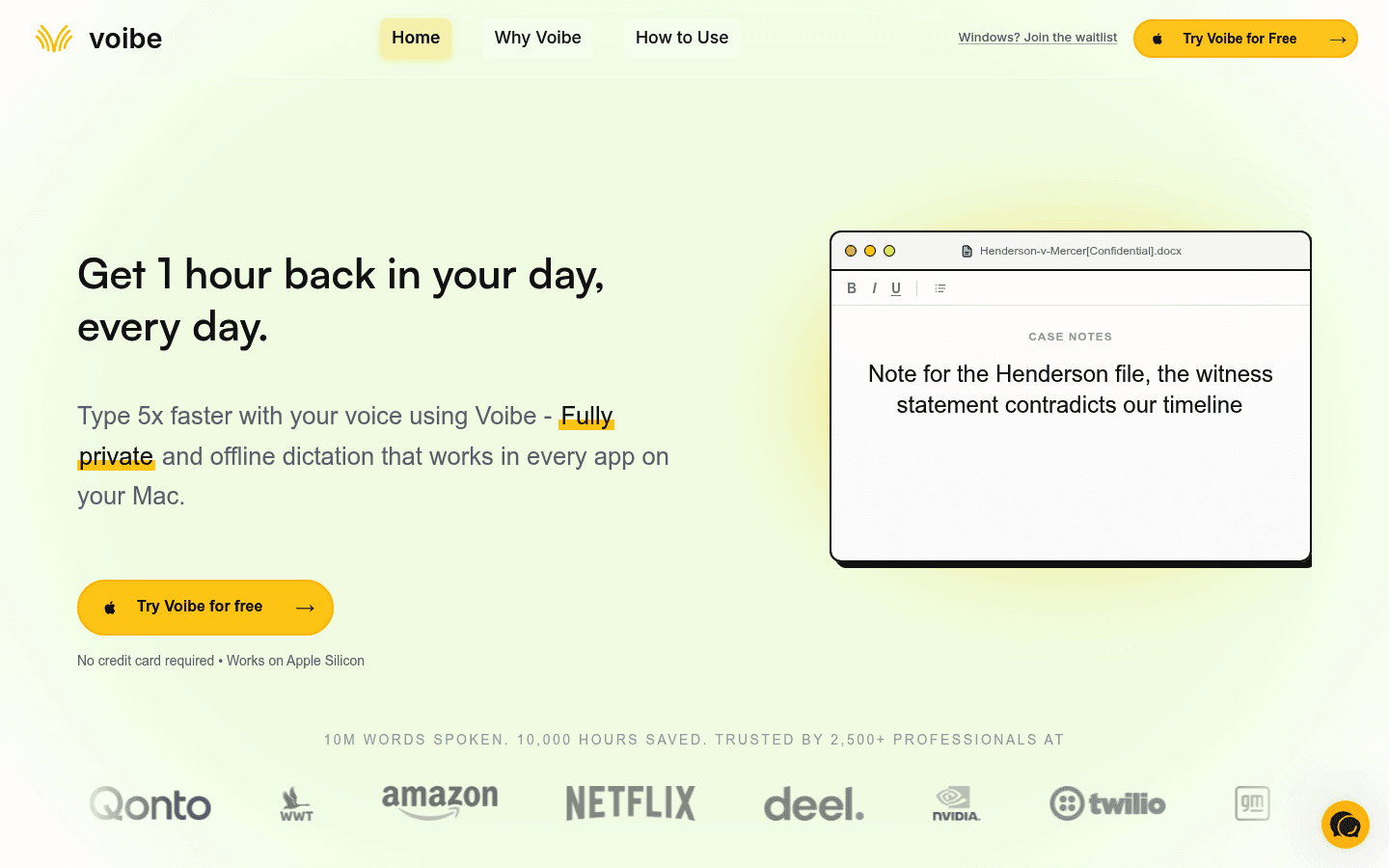
Voibe ist die richtige Wahl, wenn du genau das Gegenteil von Cloud-Spracherkennung suchst. Die Homepage beschreibt es als private Offline-App für die Spracherkennung unter Mac, die in jeder Mac-App auf Apple Silicon funktioniert.
Das macht sie besonders interessant für alle, die das Prinzip von Google Docs Voice Typing mögen, aber keine browsergesteuerte Spracherkennung oder Cloud-KI wollen.
Bestens geeignet für: Mac-Nutzer, die maximalen Wert auf lokale Verarbeitung legen.
Preise: kostenlose Version plus kostenpflichtige Monats-, Jahres- und Lifetime-Optionen. Voibe gibt an, dass Abos und Tarifdetails direkt über die Mac-App und die Preisseite verwaltet werden.
Plattformen: Apple-Silicon-Mac.
Datenschutz und Verarbeitung: Spracherkennung direkt auf dem Gerät (Mac).
Einrichtungsaufwand: mittel. Nach der Installation sehr einfach, ist jedoch voll und ganz auf den Mac-Workflow beschränkt.
Vorteile
Offline-Verarbeitung komplett auf dem Gerät.
Funktioniert universell in allen Mac-Apps.
Perfekt für Nutzer mit Fokus auf Datenschutz.
Kostenlose Version für gelegentliche Nutzung vorhanden.
Nachteile
Ausschließlich für Mac verfügbar.
Nicht für Windows-, Android- oder gemischte Teams geeignet.
Weniger geeignet, wenn du auch plattformübergreifend Dateien transkribieren musst.
Wähle Voibe, wenn lokale Mac-Spracherkennung deine wichtigste Anforderung ist. Wähle Voicy, wenn dein Workflow über Mac, Windows, Browser, iOS, Android und hochgeladene Dateien hinweg läuft.
7. Windows-Sprachsteuerung, am besten als kostenlose Windows-Alternative
Windows-Spracheingabe ist die beste kostenlose Alternative, wenn du einen Windows-PC nutzt und eine Spracherkennung außerhalb von Google Docs suchst.
Microsoft gibt an, dass sich die Funktion mit der Tastenkombination Windows-Taste + H starten lässt und die Online-Spracherkennung der Azure Speech Services nutzt. Zudem hebt Microsoft neuere „Fluid“-Diktierfunktionen auf Copilot+-PCs hervor, die Grammatik, Zeichensetzung und Füllwörter mithilfe lokaler Sprachmodelle direkt auf dem Gerät korrigieren können.
Bestens geeignet für: Windows-Nutzer, die eine kostenlose, systemweite Spracheingabe suchen.
Preise: in Windows enthalten.
Plattformen: Windows 10 und Windows 11.
Datenschutz und Verarbeitung: Online-Spracherkennung für Standard-Diktate, mit einigen neueren On-Device-Optionen auf Copilot+-PCs.
Einrichtungsaufwand: extrem gering. Einfach Windows-Taste + H drücken.
Vorteile
Kostenlos und direkt in Windows integriert.
Funktioniert an weitaus mehr Stellen als die Google Docs-Spracheingabe.
Sehr schnell getestet.
Völlig ausreichend für schnelle Notizen und Nachrichten.
Nachteile
Weniger ausgereift als kostenpflichtige KI-Diktier-Apps.
Der Standardmodus erfordert eine aktive Internetverbindung.
Die fortschrittliche Fluid-Diktierfunktion ist auf Copilot+-PCs und englischsprachige Regionen beschränkt.
Wenn du nach einem kostenpflichtigen Tool mit Windows-Fokus suchst, vergleiche es mit Voicy für Windows-Spracherkennung.
8. Apple Diktierfunktion, am besten als kostenlose Mac-Alternative
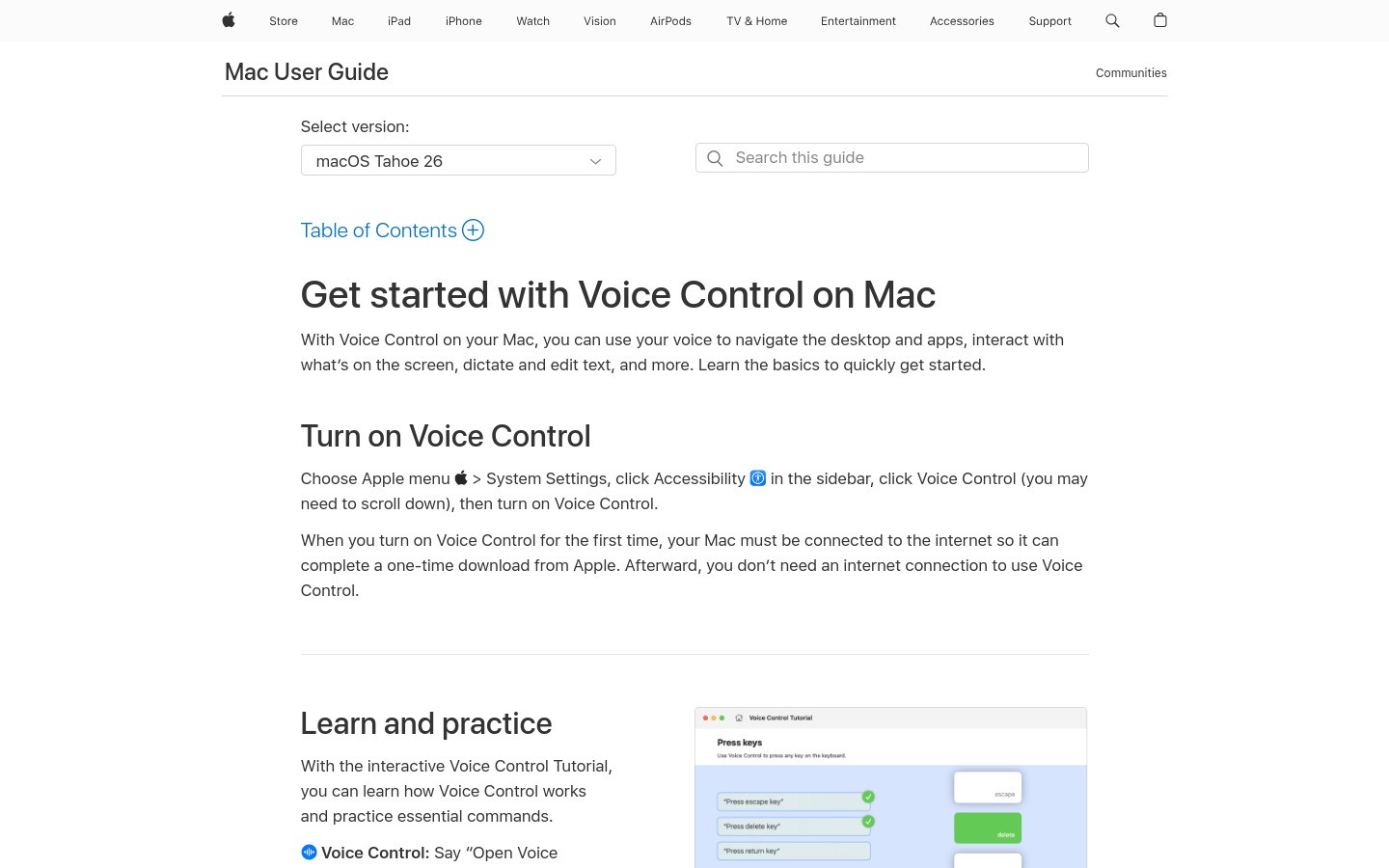
Apple Diktierfunktion ist die einfachste und kostenlose Alternative zur Google Docs Spracheingabe für Mac-Nutzer.
Laut Apple kannst du mit der Diktierfunktion überall dort Text per Sprache eingeben, wo du auch tippen kannst. In den Tastatureinstellungen kannst du prüfen, ob das Diktieren eine Internetverbindung erfordert oder ob die Spracheingabe für deine Sprache und Konfiguration komplett offline auf dem Gerät verarbeitet wird.
Bestens geeignet für: Mac-Nutzer, die eine kostenlose Spracherkennung ohne App-Installation wünschen.
Preise: auf Apple-Geräten enthalten.
Plattformen: Mac, iPhone und iPad.
Datenschutz und Verarbeitung: Je nach Gerät, Sprache und Einstellungen lokal auf dem Gerät oder serverbasiert.
Einrichtungsaufwand: gering. Einfach in den Tastatureinstellungen aktivieren.
Vorteile
Kostenlos und vorinstalliert.
Funktioniert in allen Mac-Textfeldern.
Einfache Befehle für Satzzeichen und neue Absätze.
Guter erster Schritt, bevor man Geld für eine App ausgibt.
Nachteile
Nicht so starre Ausrichtung auf Workflows wie dedizierte Tools.
Weniger KI-Bereinigung bei unstrukturiertem Sprechen.
Datenschutz und Online-Verhalten hängen stark von den Einstellungen und der Sprache ab.
Wenn du einen dedizierten Mac-Workflow mit breiterer App-Unterstützung suchst, vergleiche die Apple Diktierfunktion mit Voicy für Mac-Spracherkennung.
9. Dragon Professional, am besten für erweiterte Windows-Steuerung
Dragon Professional ist eine weitaus mächtigere Alternative zur Google Docs Spracheingabe für Nutzer, die Sprachbefehle, benutzerdefinierte Wörter und professionelle Spracherkennung benötigen.
Nuance gibt an, dass Dragon Professional v16 für Windows 11 optimiert und abwärtskompatibel zu Windows 10 ist. Es unterstützt sowohl die Live-Spracheingabe als auch das Transkribieren vorhandener Audiodateien.
Bestens geeignet für: Windows-Power-User, juristische Arbeiten, geschäftliche Dokumentationen und spezifisches Fachvokabular.
Preise: Premium-Lizenz, in der Regel deutlich teurer als leichtere Apps.
Plattformen: Windows 11 und Windows 10.
Datenschutz und Verarbeitung: Professionelle Software für Spracherkennung. Prüfe vor dem Kauf für regulierte Branchen die aktuellen Datenschutzbestimmungen von Nuance.
Einrichtungsaufwand: hoch im Vergleich zu Google Docs oder Voicy.
Vorteile
Sehr stark bei eigenem Fachvokabular und Sprachbefehlen.
Unterstützt Live-Spracherkennung und die Transkription von Audiodateien.
Konzipiert für professionelle Windows-Arbeitsabläufe.
Langjährige Erfahrung im Bereich Spracherkennung.
Nachteile
Teuer für Gelegenheitsnutzer.
Die Einrichtung kann sehr komplex wirken.
Für moderne Mac- oder rein mobile Setups weniger gut geeignet.
Dragon ist eine Überlegung wert, wenn Sprachsteuerung für dich ebenso wichtig ist wie das eigentliche Diktieren. Für die meisten einfacheren Workflows sind Voicy, Wispr Flow, Willow, Aqua oder die systemeigenen Funktionen einfacher zu testen.
Wann Voicy besser ist als die Google Docs Spracheingabe
Voicy zeigt seine Stärken, wenn sich dein Schreiballtag über viele verschiedene Plattformen erstreckt.
Nutze Voicy, wenn du in Google Docs diktieren, danach auf eine Gmail antworten, in Slack schreiben, einen Entwurf in ChatGPT verfassen und anschließend ein Audio-File transkribieren möchtest. Die Google Docs Spracheingabe deckt lediglich den ersten Schritt ab.
Voicy ist zudem die bessere Wahl, wenn du ein einziges Tool für Sprache-zu-Text auf Mac, Windows, als Browser-Erweiterung sowie unter iOS und Android nutzen willst. Das ist besonders wichtig, wenn du tagsüber zwischen Geräten wechselst.
Starte am besten mit diesen Workflows:
Wann Voicy nicht die beste Wahl ist
Voicy ist nicht die beste Wahl, wenn du wirklich nur kostenlose Spracherkennung in einem einzelnen Google Doc benötigst. In diesem Fall reicht die Google Docs Spracheingabe völlig aus.
Ebenso ist Voicy ungeeignet, wenn dein Unternehmen eine rein lokale Transkription vorschreibt. Voicy nutzt Cloud-basierte Dienste. Für solche Anforderungen solltest du dir lokale Mac-Tools wie Voibe, Superwhisper, MacWhisper oder die Apple-Diktierfunktion in den entsprechenden Einstellungen genauer ansehen.
Wenn du zudem komplexe Windows-Sprachbefehle benötigst, ist Dragon Professional womöglich besser. Für Meeting-Zusammenfassungen eignet sich ein Tool wie Otter.ai besser als eine reine App für Spracherkennung.
So wählst du die richtige Alternative zur Google Docs Spracheingabe
Nutze diese einfache Entscheidungsregel:
Schreibst du ausschließlich in Google Docs? Nutze die Google Docs Spracheingabe.
Schreibst du in vielen verschiedenen Apps? Nutze Voicy.
Möchtest du eine geschliffene KI-Formulierung? Teste Wispr Flow oder Willow.
Nutzt du viele technische Fachbegriffe? Teste Aqua Voice.
Benötigst du eine Offline-Mac-Diktierfunktion? Teste Voibe.
Möchtest du eine kostenlose Windows-Spracheingabe? Nutze die integrierte Windows-Spracheingabe.
Möchtest du eine kostenlose Mac-Spracherkennung? Nutze die Apple Diktierfunktion.
Brauchst du hochentwickelte Windows-Sprachbefehle? Ziehe Dragon Professional in Betracht.
Abschließendes Urteil
Die Google Docs Spracheingabe ist nach wie vor ein gutes, kostenloses Werkzeug. Das Problem liegt im Funktionsumfang. Sie hilft dir innerhalb von Docs, deckt aber nicht den Rest eines normalen Schreiballtags ab.
Wenn du ein einziges Tool für Spracherkennung in Google Docs, E-Mails, Browser-Apps, Desktop-Apps, auf dem Smartphone und für Dateitranskriptionen suchst, probiere Voicy aus. Wenn du jedoch lediglich ein kostenloses Mikrofon in einem einzelnen Dokument benötigst, bleibe bei der Google Docs Spracheingabe, bis sie dich in deiner Produktivität bremst.
FAQ
Was ist die beste Alternative zur Google Docs Spracheingabe?
Die beste Alternative für die meisten Personen ist Voicy, da es plattformübergreifend in Google Docs, anderen Browser- und Desktop-Apps, mobil sowie für Dateitranskriptionen funktioniert. Wenn du nur eine kostenlose Option innerhalb von Google Docs brauchst, nutze die Google Docs Spracheingabe einfach weiter.
Ist die Google Docs Spracheingabe kostenlos?
Ja. Die Spracheingabe ist direkt in Google Docs integriert. Du benötigst lediglich ein Google-Konto, ein funktionierendes Mikrofon und einen unterstützten Browser.
Funktioniert die Google Docs Spracheingabe außerhalb von Google Docs?
Nein. Sie ist exklusiv für Google Docs sowie für Vortragsnotizen und Untertitel in Google Slides gedacht. Sie fungiert nicht als systemweites Tool für Gmail, Slack, Word, Notion oder ChatGPT.
Funktioniert die Google Docs Spracheingabe in Safari?
Laut Googles Hilfeseite funktioniert die Spracheingabe in den neuesten Versionen von Chrome, Edge und Safari. Falls sie bei dir nicht angezeigt wird, überprüfe die Browserversion, den Mikrofonzugriff, die Kontoeinstellungen und eventuelle Administrator-Sperren.
Ist Voicy kostenlos?
Nein. Voicy bietet zwar eine kostenlose Testphase, ist aber kein komplett kostenloses Tool. Die Tarife liegen bei 8,49 $/Monat, 82 $/Jahr oder 260 $ auf Lebenszeit.
Verarbeitet Voicy Transkriptionen lokal?
Nein. Voicy nutzt eine Cloud-basierte Verarbeitung. Wenn du eine absolut datenschutzkonforme, lokale Auswertung brauchst, wähle eine Offline-Option wie Voibe, MacWhisper, Superwhisper oder die Apple-Diktierfunktion bei entsprechender Geräteunterstützung.
Was ist die beste kostenlose Alternative zur Google Docs Spracheingabe?
Für Windows-Nutzer ist es die Windows-Spracheingabe. Für Mac-Nutzer empfiehlt sich die Apple Diktierfunktion. Wenn sich deine Arbeit ohnehin nur in Google Docs abspielt, bleibt die integrierte Google Docs Spracheingabe die beste Wahl.
Kann ich Voicy nutzen, um in Google Docs zu diktieren?
Ja. Voicy funktioniert hervorragend mit Google Docs sowie vielen weiteren Anwendungen. Siehe dazu auch unsere komplette Voicy Google Docs Anleitung zur Spracherkennung.
Welche Alternative bietet den besten Datenschutz?
Wenn du eine rein lokale Spracherkennung auf dem Mac benötigst, ist Voibe die passendste Option auf dieser Liste. Auch die Apple Diktierfunktion kann je nach Setup, Sprache und Einstellungen offline auf dem Gerät arbeiten. Voicy, Wispr Flow, Willow und Aqua nutzen Cloud- oder Cloud-KI-basierte Verfahren.
Welche Alternative ist am besten für technische Begriffe geeignet?
Aqua Voice und Dragon Professional sind hervorragend für technisches Vokabular und spezifische Begriffe geeignet. Voicy stellt die bessere Option dar, wenn du zusätzlich Wert auf einfachen, plattformübergreifenden Workflow und das Transkribieren von Dateien legst.


